
Элементы режима резания при точении: Элементы режима резания | Учебные материалы
Содержание
t, Sм, V, n, Tо»
Практическая работа №1
«Определение элементов режимов резания: t, Sм, V, n, Tо»
Цель работы: научиться решать задачи по теме «Элементы режимов резания при точении».
Место проведения практического занятия: аудитория №6
Средства обучения: [1]
Виды самостоятельной работы студентов: [3]
Литература: [1], [2]
Краткая теоретическая справка
Глубина резания t (мм) – величина срезаемого слоя за один проход, измеренная в направлении, перпендикулярном обработанной поверхности. Глубина резания всегда перпендикулярна направлению движения инструмента. При наружном точении она представляет собой полуразность между диаметром заготовки и диаметром обработанной поверхности.
,
где D — диаметр заготовки в мм
где d — диаметр обработанной поверхности в мм
Скорость резания V (м/мин) — величина перемещения точки режущей кромки относительно поверхности резания в единицу времени в процессе осуществления движения резания.
где D — наибольший диаметр поверхности резания в мм.
Частота вращения шпинделя n (мин-1):
Минутная подача Sм (мм/ об) — величина перемещения режущей кромки в направлении движения резца за 1 минуту. При токарной обработки может быть продольная подача, когда резец перемещается в направлении, параллельном оси заготовки и поперечная, когда резец перемещается в направлении, перпендикулярном оси заготовки. 9
Sм = So n
где So – подача за один оборот заготовки в мм/ об.
Основное время обработки детали Tо (мин) – время, в течение которого происходит процесс снятия стружки без непосредственного участия рабочего
где L — длина рабочего хода инструмента в мм
Задание для аудиторной работы
Задача №1
Определить глубину резания t при обтачивании заготовки диаметром D на токарном станке в два перехода. При переходе предварительной обработки заготовка обтачивается до D1, а при окончательной обработке — до D2.
Пример решения:
Дано: D = 150 мм; D1 = 142мм; D2 = 140мм
При предварительном точении глубина резания:
При окончательном точении:
Данные к задаче № 1
№ варианта | D мм | D1 мм | D2 мм | № варианта | D мм | D1 мм | D2 мм |
1 | 188 | 182 | 180 | 6 | 87 | 81,5 | 80 |
2 | 67 | 61,5 | 60 | 7 | 216 | 208 | 206 |
3 | 56 | 51 | 50 | 8 | 50 | 43,5 | 42 |
4 | 120 | 114 | 112 | 9 | 140 | 132 | 130 |
5 | 95 | 88,5 | 87 | 10 | 73 | 66,5 | 65 |
Задача №2
Определить скорость движения подачи Sм при обтачивании заготовки на токарном станке с частотой вращения шпинделя n, подача резца за один оборот шпинделя So. 10
10
Пример решения:
Дано: n = 1000 мин-1; So = 0,26 мм/об
Скорость движения подачи резца определяется по формуле:
Sм = Son
Sм = 0,26 1000 = 260 мм/мин
Данные к задаче № 2
№ варианта | n мин -1 | S мм/об | № варианта | n мин -1 | S мм/об |
1 | 400 | 0,61 | 6 | 1600 | 0,17 |
2 | 630 | 0,43 | 7 | 860 | 0,3 |
3 | 200 | 0,87 | 8 | 160 | 0,95 |
4 | 315 | 0,7 | 9 | 1250 | 0,23 |
5 | 250 | 0,78 | 10 | 500 | 0,52 |
Задача №3
Определить скорость главного движения резания при обработке заготовки диаметром D (мм) на токарном станке с частотой вращения шпинделя n (мин -1).
Пример решения:
Дано: D = 120 мм; n = 500 мин -1
Скорость главного движения резания при точении определяется по формуле:
м/мин
м/мин
Данные к задаче № 3
№ варианта | D мм | n мин -1 | № варианта | D мм | n мин -1 |
1 | 80 | 860 | 6 | 180 | 315 |
2 | 150 | 315 | 7 | 30 | 2000 |
3 | 45 | 1600 | 8 | 95 | 630 |
4 | 70 | 1250 | 9 | 110 | 400 |
5 | 220 | 250 | 10 | 60 | 1000 |
11
Задача №4
Определить частоту вращения шпинделя станка n (мин -1) при обтачивании заготовки диаметром D (мм) на токарном станке со скоростью главного, движения резания V (м/мин).
Пример решения:
Дано: D = 80 мм; V= 215м/мин
Частота вращения шпинделя токарного станка:
=860 мин–1
Данные к задаче № 4
№ варианта | D мм | V м/мин | № варианта | D мм | V м/мин |
1 | 140 | 88 | 6 | 64 | 200 |
2 | 37 | 233 | 7 | 160 | 80 |
3 | 90 | 177 | 8 | 54 | 170 |
4 | 120 | 119 | 9 | 43 | 216 |
5 | 72 | 280 | 10 | 210 | 133 |
Задача № 5
Определить основное время при отрезании кольца от заготовки, имеющей форму трубы, на токарном станке резцом с пластиной из твердого сплава. Наружный диаметр заготовки D, внутренний диаметр d. Частотой вращения шпинделя n, подача резца за один оборот шпинделя So.
Пример решения:
Дано: D = 100 мм; d = 84 мм; n = 250 мин-1; So = 0,14 мм/об
Основное время:
Длина рабочего хода резца при отрезании кольца
Второе слагаемое учитывает врезание и перебег резца; принимаем его равным 2мм. Тогда
12
Данные к задаче № 5
№ варианта | D мм | d мм | n мин -1 | S мм/об | № варианта | D мм | d мм | n мин -1 | S мм/об |
1 | 90 | 60 | 315 | 0,15 | 6 | 80 | 65 | 400 | 0,14 |
2 | 120 | 100 | 200 | 0,17 | 7 | 65 | 50 | 500 | 0,12 |
3 | 75 | 50 | 400 | 0,13 | 8 | 50 | 40 | 630 | 0,10 |
4 | 60 | 50 | 500 | 0,12 | 9 | 70 | 50 | 400 | 0,13 |
5 | 150 | 120 | 160 | 0,18 | 10 | 85 | 70 | 315 | 0,14 |
Контрольные вопросы
Глубина резания t
Скорость резания V
Частота вращения шпинделя n
Минутная подача Sм
Основное время обработки детали Tо.

Требования к содержанию отчета
Отчет должен содержать:
— порядковый номер и наименование практической работы;
— цель работы;
— содержательная составляющая:
— вывод.
13
краткое описание, особенности выбора и технология
Для того чтобы обычную заготовку превратить в подходящую деталь для механизма, используют токарные, фрезерные, шлифовальные и прочие станки. Если фрезерные необходимы для изготовления более сложных деталей, например, зубчатых колес, нарезания шлицов, то токарные применяются для создания более простых деталей и придания им необходимой формы (конус, цилиндр, сфера). Режимы резания при токарной обработке очень важны, поскольку, например, для ломкого металла необходимо использовать меньшую скорость вращения шпинделя, чем для прочного.
Особенности токарной обработки
Для того чтобы выточить определённую деталь на токарном станке, как правило, используют резцы. Они бывают самых различных модификаций и классифицируются по виду обработки, направлению подачи и форме головки. Кроме того, резцы выполняются из различных материалов: легированная сталь, углеродистая, инструментальная, быстрорежущая, вольфрам, твердый сплав.
Выбор того или иного зависит от материала обрабатываемой детали, её формы и способа обтачивания. Режимы резания при токарной обработке обязательно учитывают эти все нюансы. При точении обрабатываемая деталь закрепляется в шпинделе, он выполняет главные вращательные движения. В суппорте устанавливается инструмент для обработки, и движения подачи совершаются непосредственно им. В зависимости от используемого станка можно обрабатывать как очень мелкие детали, так и крупные.
Основные элементы
Какие элементы режимов резания при токарной обработке могут быть использованы? Несмотря на то что точение – это не всегда очень легкая операция, основные его элементы – это скорость, подача, глубина, ширина и толщина. Все эти показатели зависят в первую очередь от материала обрабатываемой детали и размера. Для очень маленьких деталей, например, скорость резания выбирают наименьшую, поскольку даже 0,05 миллиметров, которые случайно срезали, могут привести к браку всей детали.
Кроме того, очень важными показателями, от которых зависит выбор режимов резания при токарной обработке, являются этапы, на которых она производится. Рассмотрим основные элементы и этапы металлорезания более детально.
Черновая, получистовая и чистовая обработка
Превращение заготовки в необходимую деталь – сложный и трудоемкий процесс. Он делится на определенные этапы: черновую, получистовую и чистовую обработку. Если деталь несложная, то промежуточный (получистовой) этап, как правило, не учитывается. На первом этапе (черновом) деталям придают необходимую форму и примерные размеры. При этом обязательно оставляют припуски на последующие этапы. Например, дана заготовка: D=70 мм и L= 115 мм. Из неё необходимо выточить деталь, первым размером которой будет D1 = 65 мм, L1 = 80 мм, а вторым – D2= 40 мм, L2= 20 мм.
Черновая обработка будет заключаться в следующем:
- Подрезать торец на 14 мм.
- Проточить диаметр по всей длине на 66 мм
- Проточить второй диаметр D2= 41 мм на длину 20 мм.
На этом этапе мы видим, что деталь была обработана не полностью, но максимально приближена к её форме и размеру. А припуск на общую длину и на каждый из диаметров составил по 1 мм.
Чистовая обработка данной детали будет заключаться в следующем:
- Выполнить чистовое подрезание торца с необходимой шероховатостью.
- Проточить по длине 80 мм в диаметр 65 мм.
- Выполнить чистовое точение по длине 20 мм в диаметр 40 мм.
Как мы видим, чистовая обработка требует максимальной точности, по этой причине и скорость резания в ней будет меньше.
С чего начать расчет
Для того чтобы рассчитать режим резания, в первую очередь необходимо выбрать материал резца. Он будет зависеть от материала обрабатываемой детали, вида и этапа обработки. Кроме того, более практичными считаются резцы, в которых режущая часть съёмная. Иными словами, необходимо подобрать лишь материал режущей кромки и закрепить её в режущий инструмент. Самым выгодным режимом считается тот, при котором затраты на изготавливаемую деталь будут наименьшими. Соответственно, если выбрать не тот режущий инструмент, он, скорее всего, сломается, а это принесет убытки. Так как же определить необходимый инструмент и режимы резания при токарной обработке? Таблица, представленная ниже, поможет выбрать оптимальный резец.
Толщина срезаемого слоя
Как уже говорилось ранее, каждый из этапов обработки требует той или иной точности. Очень важными эти показатели являются именно при вычислении толщины срезаемого слоя. Режимы резания при токарной обработке гарантируют подбор самых оптимальных значений для вытачивания деталей. Если же ними пренебречь и не выполнить расчет, то можно сломать как режущий инструмент, так и саму деталь.
Итак, в первую очередь необходимо выбрать толщину срезаемого слоя.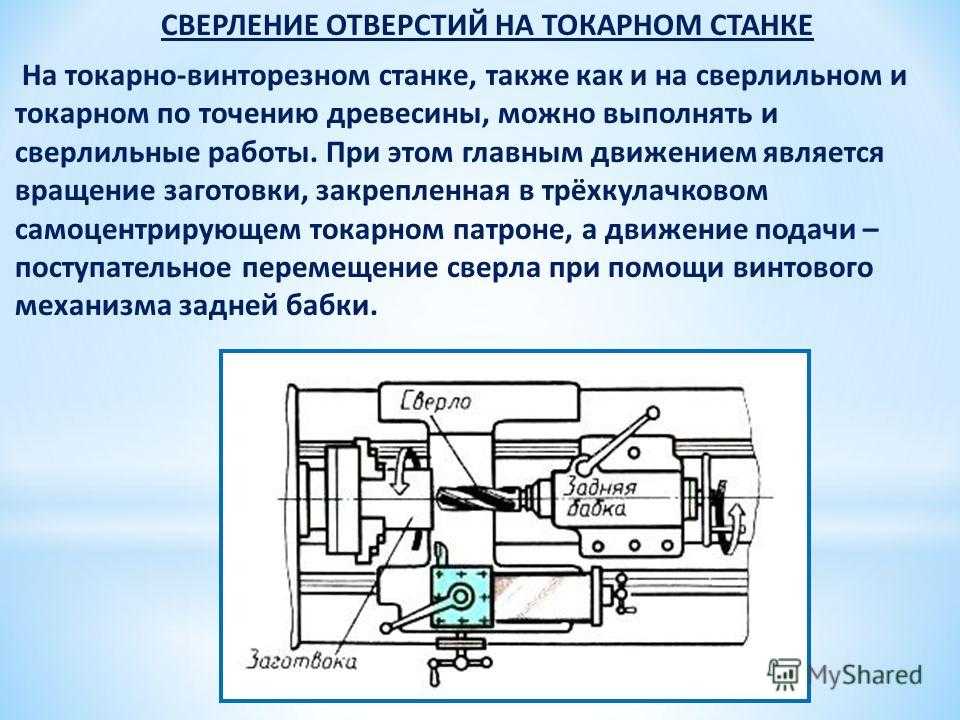 Когда резец проходит по металлу, он срезает определенную его часть. Толщина или глубина резания (t) – это расстояние, которое будет снимать резец за один проход. Важно учитывать, что для каждой последующей обработки необходимо выполнять расчет режима резания. Например, следует выполнить наружное точение детали D= 33,5 мм на диаметр D1=30,2 мм и внутренне растачивание отверстия d = 3,2 мм на d2 = 2 мм.
Для каждой из операций расчет режимов резания при токарной обработке будет индивидуальным. Для того чтобы рассчитать глубину резания, необходимо из диаметра после обработки вычесть диаметр заготовки и разделить на два. На нашем примере получится:
t = (33,5 — 30,2) / 2 = 1,65 мм
Если диаметры имеют слишком большую разницу, например 40 мм, то, как правило, её необходимо разделить на 2, и полученное число будет количеством проходов, а глубина будет соответствовать двум миллиметрам. При черновом точении можно выбирать глубину резания от 1 до 3 мм, а при чистовом – от 0,5 до 1 мм. Если же выполняется подрезание торцевой поверхности, то толщина снимаемого материала и будет глубиной резания.
Назначение величины подачи
Расчет режимов резания при токарной обработке невозможно представить без величины перемещения режущего инструмента за один оборот детали – подачи (S). Её выбор зависит от требуемой шероховатости и степени точности обрабатываемой детали, если это чистовая обработка. При черновой допустимо использовать максимальную подачу, исходя из прочности материала и жесткости её установки. Выбрать необходимую подачу можно при помощи таблицы ниже.
После того как S была выбрана, её необходимо уточнить в паспорте станка.
Скорость резания
Очень важными значениями, влияющими на режимы резания при токарной обработке, являются скорость резания (v) и частота вращения шпинделя (n). Для того чтобы вычислить первую величину используют формулу:
V = (π х D х n) / 1000,
где π – число Пи равное 3,12;
D – максимальный диаметр детали;
n – частота вращения шпинделя.
Если последняя величина остается неизменной, то скорость вращения будет тем больше, чем больше диаметр заготовки. Данная формула подходит, если известна скорость вращения шпинделя, в противном случае необходимо использовать формулу:
v = (Cv х Kv)/ (Tm х t х S),
где t и S – уже рассчитанная глубина резания и подача, а Cv, Kv, T – коэффициенты, зависящие от механических свойств и структуры материала. Их значения можно взять в таблицах режимов резания.
Калькулятор режимов резания
Кто же может помочь выполнить расчет режимов резания при токарной обработке? Онлайн-программы на многих интернет-ресурсах справляются с данной задачей не хуже человека.
Существует возможность использовать утилиты как на стационарном компьютере, так и на телефоне. Они очень удобные и не требуют особых навыков. В поля необходимо ввести требуемые значения: подачу, глубину резания, материал заготовки и режущего инструмента, а также все необходимые размеры. Это позволит получить комплексный и быстрый расчет всех необходимых данных.
Режим резания при токарной обработке: элементы и понятие резания
Одним из многофункциональных способов обработки металлов является точение. С его помощью осуществляется черновая и чистовая отделка в процессе изготовления или ремонта деталей. Оптимизация процесса и эффективная качественная работа достигается путем рационального подбора режимов резания.
Особенности процесса
Токарная отделка осуществляется на специальных станках с помощью резцов. Главные движения выполняются шпинделем, который обеспечивает вращение закрепленного на нем объекта. Движения подачи совершаются инструментом, который закреплен в суппорте.
К основным видам характерных работ относятся: торцевое и фасонное обтачивание, растачивание, обработка углублений и канавок, подрезание и отрезание, оформление резьбы. Каждый из них сопровождается производительными движениями соответствующего инвентаря: проходных и упорных, фасонных, растачивающих, подрезных, отрезных и резьбовых резцов. Разнообразный типаж станков позволяет обрабатывать мелкие и очень крупные объекты, внутренние и внешние поверхности, плоские и объемные заготовки.
Основные элементы режимов
Режим резания при токарной обработке – это комплекс параметров работы металлорежущего станка, направленный на достижение оптимальных результатов. К ним относятся следующие элементы: глубина, подача, частота и скорость вращения шпинделя.
Глубина – это толщина металла, снимаемая резцом за один проход (t, мм). Зависит от заданных показателей чистоты и соответствующей шероховатости. При черновом точении t = 0,5-2 мм, при чистовом — t = 0,1-0,5 мм.
Подача – расстояние перемещения инструмента в продольном, поперечном или прямолинейном направлении относительно одного оборота обрабатываемой детали (S, мм/об). Важными параметрами для ее определения являются геометрические и качественные характеристики токарного резца.
Частота вращения шпинделя – количество оборотов главной оси, к которой крепится заготовка, осуществляемое за период времени (n, об/с).
Скорость – ширина прохода за одну секунду с соответствием заданной глубины и качества, обеспеченная частотой (v, м/с).
Сила точения – показатель расходуемой мощности (P, Н).
Частота, скорость и сила – важнейшие взаимосвязанные элементы режима резания при токарной обработке, которые задают и оптимизационные показатели отделки конкретного объекта, и темп работы всего станка.
Исходные данные
С точки зрения системного подхода процесс точения можно рассматривать как слаженное функционирование элементов сложной системы. К ним относятся: токарный станок, инструмент, заготовка, человеческий фактор. Таким образом, на эффективность этой системы влияет перечень факторов. Каждый из них учитывается тогда, когда необходимо рассчитать режим резания при токарной обработке:
- Параметрические характеристики оборудования, его мощность, тип регулирования вращения шпинделя (ступенчатое или бесступенчатое).
- Способ крепления заготовки (с помощью планшайбы, планшайбы и люнета, двух люнетов).

- Физические и механические свойства обрабатываемого металла. Учитывается его теплопроводность, твердость и прочность, тип производимой стружки и характер ее поведения относительно инвентаря.
- Геометрические и механические особенности резца: размеры углов, державки, радиус при вершине, размер, тип и материал режущей кромки с соответствующей теплопроводностью и теплоемкостью, ударной вязкостью, твердостью, прочностью.
- Заданные параметры поверхности, в том числе ее шероховатость и качество.
Если все характеристики системы учтены и рационально просчитаны, становится возможным достижение максимальной эффективности ее работы.
Критерии эффективности точения
Детали, изготавливаемые с помощью токарной отделки, являются чаще всего составляющими ответственных механизмов. Требования выполняются с учетом трех основных критериев. Наиболее важным является максимальное выполнение каждого из них.
- Соответствие материалов резца и обтачиваемого объекта.

- Оптимизация между собой подачи, скорости и глубины, максимальная производительность и качество отделки: минимальная шероховатость, точность форм, отсутствие дефектов.
- Минимальные затраты ресурсов.
Порядок расчета режима резания при токарной обработке осуществляется с высокой точностью. Для этого существует несколько различных систем.
Способы вычисления
Как уже было сказано, режим резания при токарной обработке требует учета большого количества разных факторов и параметров. В процессе развития технологии многочисленные ученые умы разработали несколько комплексов, направленных на вычисление оптимальных элементов режимов резания для различных условий:
- Математический. Подразумевает точный расчет по существующим эмпирическим формулам.
- Графоаналитический. Совмещение математического и графического методов.
- Табличный. Выбор значений, соответствующих заданным условиям работы, в специальных комплексных таблицах.
- Машинный.
 Использование программного обеспечения.
Наиболее подходящий выбирается исполнителем в зависимости от поставленных задач и массовости производственного процесса.
Математический метод
Аналитически вычисляются режимы резания при токарной обработке. Формулы существуют более и менее сложные. Выбор системы определяется особенностями и требуемой точностью результатов просчетов и самой технологии.
Глубина рассчитывается как разность толщины заготовки до (D) и после (d) обработки. Для продольных работ: t = (D — d) : 2; а для поперечных: t = D — d.
Допустимая подача определяется поэтапно:
- цифры, которые обеспечивают необходимое качество поверхности, Sшер;
- подача с учетом характеристик инструмента, Sр;
- значение параметра, учитывающее особенности закрепления детали, Sдет.
Каждое число вычисляется по соответствующим формулам. В качестве фактической подачи выбирают наименьшую из полученных S. Также существует обобщающая формула, учитывающая геометрию резца, заданные требования к глубине и качеству точения.
- S = (Cs*Ry*ru) : (tx*φz2), мм/об;
- где Cs – параметрическая характеристика материала;
- Ry – заданная шероховатость, мкм;
- ru – радиус при вершине токарного инструмента, мм;
- tx – глубина точения, мм;
- φz – угол при вершине резца.
Скоростные параметры вращения шпинделя считаются по различным зависимостям. Одна из фундаментальных:
v = (Cv*Kv) : (Tm*tx*Sy), м/мин, где
- Cv – комплексный коэффициент, обобщающий материал детали, резца, условия процесса;
- Kv – дополнительный коэффициент, характеризующий особенности точения;
- Tm – стойкость инструмента, мин;
- tx – глубина резания, мм;
- Sy – подача, мм/об.

При упрощенных условиях и с целью доступности расчетов, скорость токарной обработки заготовки можно определить:
V = (π*D*n) : 1000, м/мин, где
- n – частота вращения шпинделя станка, об/мин.
Используемая мощность оборудования:
N = (P*v) : (60*100), кВт, где
- где P – сила резания, Н;
- v – скорость, м/мин.
Приведенная методика является очень трудоемкой. Существует большое разнообразие формул различной сложности. Чаще всего сложно правильно подобрать нужные, чтобы произвести расчет режимов резания при токарной обработке. Пример наиболее универсальных из них приведен тут.
Табличный метод
Суть этого варианта состоит в том, что показатели элементов находятся в нормативных таблицах в соответствии с исходными данными. Существует перечень справочников, в которых приведены значения подач в зависимости от параметрических характеристик инструмента и заготовки, геометрии резца, заданных показателей качества поверхности. Есть отдельные нормативы, вмещающие в себе предельно допустимые ограничения для различных материалов. Отправные коэффициенты, необходимые для расчета скоростей, также содержатся в специальных таблицах.
Такая методика используется обособленно или одновременно с аналитической. Она удобна и точна в применении для несложного серийного производства деталей, в индивидуальных мастерских и в домашних условиях. Она позволяет оперировать цифровыми значениями, используя минимум усилий и исходных показателей.
Графоаналитический и машинный методы
Графический способ является вспомогательным и основан на математических расчетах. Вычисленные результаты подач наносятся на график, где расчерчивают линии станка и резца и по ним определяют дополнительные элементы. Этот метод – очень сложная комплексная процедура, которая является неудобной для серийного производства.
Машинный способ – точный и доступный вариант для опытного и начинающего токаря, разработанный для того, чтобы вычислять режимы резания при токарной обработке. Программа предоставляет наиболее точные значения в соответствии с заданными исходными данными. Они обязательно должны включать:
- Коэффициенты, характеризующие материал обрабатываемой детали.
- Показатели, соответствующие особенностям инструментального металла.
- Геометрические параметры токарных резцов.
- Числовое описание станка и способов закрепления заготовки на нем.
- Параметрические свойства обрабатываемого объекта.
Сложности могут возникать на этапе числового описания исходных данных. Правильно задав их, можно быстро получить комплексный и точный расчет режимов резания при токарной обработке. Программа может содержать неточности работы, однако они менее значительны, чем при ручном математическом варианте.
Режим резания при токарной обработке – важная расчетная характеристика, определяющая ее результаты. Одновременно с элементами выбираются инструменты и охлаждающе-смазывающие вещества. Полный рациональный подбор этого комплекса – показатель опытности специалиста или его упорности.
Как обрезать клипы в Adobe Premiere Elements.
Руководство пользователя
Отмена
Поиск
- Руководство пользователя Adobe Premiere Elements
- Введение в Adobe Premiere Elements
- Что нового в Premiere Elements
- Системные требования | Adobe Premiere Elements
- Основы рабочего пространства
- Ведомый режим
- Использование панорамирования и масштабирования для создания видеоэффекта
- Рендеринг с ускорением на графическом процессоре
- Рабочее пространство и рабочий процесс
- Знакомство с главным экраном
- Просматривайте и делитесь автоматически созданными коллажами, слайд-шоу и т. д.
- Основы рабочего пространства
- Настройки
- Инструменты
- Сочетания клавиш
- Просмотр аудио
- Отмена изменений
- Настройка ярлыков
- Работа с рабочими дисками
- Работа с проектами
- Создание проекта
- Настройка параметров проекта и пресетов
- Сохранение и резервное копирование проектов
- Предварительный просмотр фильмов
- Создание видеоколлажа
- Создать видео историю
- Создание мгновенных фильмов
- Просмотр свойств клипа
- Просмотр файлов проекта
- Архивирование проектов
- Рендеринг с ускорением на графическом процессоре
- Импорт и добавление мультимедиа
- Добавить мультимедиа
- Инструкции по добавлению файлов
- Установка длительности для импортированных неподвижных изображений
- Импорт аудио 5.
 1
1 - Работа с автономными файлами
- Совместное использование файлов между Adobe Premiere Elements и Adobe Photoshop Elements
- Создание специальных клипов
- Работа с соотношениями сторон и параметрами полей
- Упорядочивание клипов
- Упорядочивание клипов на шкале времени в режиме расширенного просмотра
- Группировать, связывать и отключать клипы
- Расположение клипов на временной шкале быстрого просмотра
- Работа с маркерами клипа и временной шкалы
- Редактирование клипов
- Уменьшение шума
- Выбрать объект
- откровенные моменты
- Смарт-трим
- Изменить скорость и продолжительность клипа
- Разрезные зажимы
- Заморозить и удерживать кадры
- Настройка яркости, контрастности и цвета — управляемое редактирование
- Стабилизация видеоматериала с помощью стабилизатора тряски
- Заменить кадры
- Работа с исходными клипами
- Обрезка ненужных кадров — управляемое редактирование
- Накладные клипсы
- Редактирование кадров с Auto Smart Tone
- Художественные эффекты
- Применение переходов
- Применение переходов к клипам
- Основы перехода
- Регулировка переходов
- Добавление переходов между видеоклипами — управляемое редактирование
- Создание специальных переходов
- Создание эффекта перехода «Затухание яркости» — управляемое редактирование
- Основы специальных эффектов
- Справочник по эффектам
- Применение и удаление эффектов
- Создание черно-белого видео с цветными эффектами — управляемое редактирование
- Переназначение времени — управляемое редактирование
- Основные эффекты
- Работа с пресетами эффектов
- Поиск и организация эффектов
- Редактирование кадров с Auto Smart Tone
- Заполнить рамку — управляемое редактирование
- Создание интервальной съемки — управляемое редактирование
- Рекомендации по созданию покадрового видео
- Применение спецэффектов
- Использование панорамирования и масштабирования для создания видеоэффекта
- Прозрачность и наложение
- Изменение положения, масштабирование или поворот клипов с эффектом движения
- Применение маски эффектов к видео
- Регулировка температуры и оттенка
- Создание эффекта стеклянной панели — управляемое редактирование
- Создать наложение «картинка в картинке»
- Применение эффектов с помощью корректирующих слоев
- Добавление заголовка к вашему фильму
- Удаление дымки
- Создание картинки в картинке — управляемое редактирование
- Создать эффект виньетирования
- Добавить эффект разделения тона
- Добавить эффекты FilmLooks
- Добавить эффект HSL Tuner
- Заполнить рамку — управляемое редактирование
- Создание интервальной съемки — управляемое редактирование
- Анимированное небо — управляемое редактирование
- Выбрать объект
- Анимированные подложки — управляемое редактирование
- Двойная экспозиция — управляемое редактирование
- Специальные звуковые эффекты
- Микшируйте звук и регулируйте громкость с помощью Adobe Premiere Elements
- Добавление звуковых эффектов к видео
- Добавление музыки к видеоклипам
- Создать повествование
- Использование саундтреков
- Музыкальный ремикс
- Добавление комментария к фильму — управляемое редактирование
- Добавление партитуры к фильму — управляемое редактирование
- Названия фильмов
- Создание титров
- Добавление фигур и изображений к заголовкам
- Добавление цвета и теней к титрам
- Редактирование и форматирование текста
- Движущиеся заголовки
- Экспорт и импорт заголовков
- Расположение объектов в заголовках
- Разработка титров для ТВ
- Применение стилей к тексту и графике
- Добавление видео в заголовок
- Меню диска
- Создание меню диска
- Работа с маркерами меню
- Типы дисков и опции меню
- Предварительный просмотр меню
- Делитесь и экспортируйте свои фильмы
- Экспортируйте и делитесь своими видео
- Совместное использование для воспроизведения на ПК
- Основы сжатия и скорости передачи данных
- Общие настройки для обмена
В Adobe Premiere Elements 2018 улучшены функциональные возможности и интерфейс функции Smart Trim. Соответствующая статья о Smart Trim в Adobe Premiere Elements 2018 доступна по этой ссылке.
Когда вы создаете фильм, вы редко используете весь клип.
Чтобы определить кадры, которые вы хотите использовать, установите In и Out точки.
Точка входа — это первый кадр клипа, который вы хотите использовать.
Точка выхода — это последний кадр клипа, который вы хотите использовать.
Установка точек входа и выхода не удаляет кадры с жесткого диска
водить машину. Вместо этого он изолирует ту часть, которую вы хотите включить в
кино. Точки входа и выхода действуют как окно над клипом, показывая
только кадры от точки входа до точки выхода. Вы можете двигаться
Точки входа и выхода по мере необходимости для восстановления любых кадров, которые вы могли обрезать.
Точки входа и выхода служат окном над клипом
A. Ввод B. Обрезанный
кадры C. Выходная точка
Вы можете обрезать кадры с любого конца клипа. Обрезка кадров
из середины клипа, сначала разделите клип (что создаст два
части оригинального клипа). Затем обрежьте ненужные кадры из
конец первого нового клипа или начало второго.
Вы можете обрезать клип в окне предварительного просмотра, на панели монитора,
шкалу времени в режиме быстрого просмотра или шкалу времени в режиме расширенного просмотра. Вы можете получить
кадры из исходных клипов (клипы, еще не размещенные в режиме быстрого просмотра
временную шкалу или временную шкалу в режиме расширенного просмотра) с помощью окна предварительного просмотра.
Вы можете извлекать кадры из клипов на шкале времени в режиме быстрого просмотра или
временная шкала в режиме расширенного просмотра.
Вы можете создать улучшенный видеофайл хорошего качества, удалив ненужные фрагменты. Adobe Premiere Elements позволяет эффективно обрабатывать размытые, дрожащие и нежелательные фрагменты видеофайла низкого качества. Вы можете легко и быстро редактировать и настраивать видеофайлы.
Интеллектуальная обрезка позволяет обрезать фрагменты видеофайла низкого качества. Умная обрезка может выполняться вручную и автоматически. Вы можете обрезать клипы на шкале времени в режиме быстрого или расширенного просмотра.
Интеллектуальная обрезка бывает двух типов: ручная и автоматическая. Ручная интеллектуальная обрезка — это режим по умолчанию. В этом режиме вы можете указать параметры, определяющие обрезаемые участки. В режиме автоматической интеллектуальной обрезки Premiere Elements автоматически определяет разделы, которые можно обрезать. Вы можете удалить их или сохранить.
Smart Trim
Ручной Smart Trim
Чтобы включить интеллектуальную обрезку, нажмите «Инструменты» на
панели действий, а затем выберите «Смарт-обрезка» на панели «Инструменты».
По умолчанию ручной режим интеллектуальной обрезки включен.Когда вы находитесь в ручном режиме Smart Trim,
вы видите сообщение Smart Trim Mode: Trim or Delete The Highlighted
Разделы над панелью «Монитор». Вы также видите параметры Smart Trim.
кнопка.
(Необязательно) Нажмите кнопку «Параметры интеллектуальной обрезки» вверху. В диалоговом окне «Параметры интеллектуальной обрезки»:
- Используйте ползунок «Качество», чтобы указать уровень качества. Значения, установленные здесь, определяют обрезаемые секции. Если вы не зададите параметры здесь, будут использоваться настройки по умолчанию.
- Используйте ползунок «Процент», чтобы указать уровень «Процент». Установленное здесь значение определяет фокус данных лица и звука.
Premiere Elements анализирует клип и выделяет фрагменты клипа, которые необходимо обрезать. Выделение разделов зависит от значений, установленных для параметров уровня качества. Полосатые узоры используются для выделения обрезаемых участков. Сочетание ползунков качества и интереса дает вам гораздо лучший результат.
(необязательно) Просмотрите теги плохого качества, которые Adobe Premiere Elements применила к разделам обрезки, наведя указатель мыши на раздел клипа со смарт-обрезкой.

Чтобы выбрать фрагменты обрезки в клипе, выполните одно из следующих действий:
Дважды щелкните клип в режиме расширенного просмотра.
временную шкалу, чтобы выбрать все обрезаемые разделы в одном клипе.Чтобы выбрать все обрезаемые секции в нескольких
клипы, перетащите выделение вокруг выбранных клипов в режиме расширенного просмотра
график. Щелкните правой кнопкой мыши/щелкните, удерживая клавишу CTRL, разделы обрезки и выберите «Выбрать».
Все.
Выбранные секции отделки подсвечиваются. Когда вы выбираете обрезаемый раздел, все обрезаемые разделы превращаются в разделы с синей полосой.
Примечание : Чтобы выбрать выбранные фрагменты обрезки из нескольких клипов, сначала выберите клипы, а затем выберите фрагменты обрезки.
Щелкните правой кнопкой мыши/щелкните, удерживая нажатой клавишу CTRL, фрагмент, который можно обрезать (синяя полоска).
область, край). Отображаются следующие параметры:
Подрезать
Позволяет обрезать выбранный обрезаемый участок.
Хранить
Позволяет сохранить выбранный отсек для обрезки.
Выбрать все
Выбирает все обрезаемые разделы в текущем выделении.
Параметры умной обрезки
Отображает параметры Smart Trim.
Выберите «Обрезать», чтобы обрезать обрезаемую область, или выберите «Сохранить».
чтобы сохранить обрезаемую часть. Вы также можете обрезать клипы с помощью
Удалить клавишу на клавиатуре.(необязательно) Чтобы отменить предыдущее действие обрезки, щелкните правой кнопкой мыши/щелкните, удерживая клавишу CTRL.
клип на шкале времени в режиме расширенного просмотра и выберите «Отменить интеллектуальную обрезку».Чтобы выйти из режима Smart Trim, нажмите кнопку «Готово».

Автоматический интеллектуальный триммер
Чтобы включить автоматическую интеллектуальную обрезку, нажмите
Инструменты на панели действий, а затем выберите «Смарт-обрезка» в меню «Инструменты».
панель.Нажмите кнопку Smart Trim Options над монитором.
панель.В диалоговом окне «Параметры интеллектуальной обрезки» выберите «Автоматически».
(Необязательно) Нажмите кнопку «Параметры интеллектуальной обрезки» вверху. В диалоговом окне «Параметры умной обрезки»:
- Используйте ползунок «Качество», чтобы указать уровень качества. Значения, установленные здесь, определяют обрезаемые секции. Если вы не зададите параметры здесь, будут использоваться настройки по умолчанию.
- Используйте ползунок «Процент», чтобы указать уровень «Процент». Установленное здесь значение определяет фокус данных лица и звука.
Нажмите Сохранить.

Premiere Elements анализирует клип
и выделяет участки клипа, которые необходимо обрезать.
Отображается диалоговое окно подтверждения автоматической интеллектуальной обрезки.Если
клип не выбран, полосатые узоры используются для выделения
Умная обрезка разделов клипа.
Параметры интеллектуальной обрезки
При интеллектуальной обрезке используются такие факторы качества, как яркость, размытие, дрожание и контрастность, такие как лицо, движение и диалоги, в качестве критериев обрезки клипов. Вы можете установить уровни качества и интереса перед обрезкой клипов.
Уровень качества
Позволяет указать уровни факторов качества, которые Premiere Elements использует для определения обрезаемых разделов. Факторы качества включают размытие, дрожание, яркость, фокус и контрастность. Если вы переместите ползунок в крайнее правое положение, все некачественные разделы будут выделены как разделы, которые можно обрезать. При перемещении ползунка влево обрезаемые участки уменьшаются. Если переместить ползунок в крайнее левое положение, для обрезки будут выделены только низкокачественные участки.
При перемещении ползунка влево обрезаемые участки уменьшаются. Если переместить ползунок в крайнее левое положение, для обрезки будут выделены только низкокачественные участки.
Уровень заинтересованности
Позволяет указать уровни факторов интереса, которые использует Premiere Elements. Факторы интереса включают данные о лицах и аудио. Если вы переместите ползунок в крайнее правое положение, больше внимания будет уделяться данным лица и звуку.
Доступ к параметрам Smart Trim
Чтобы получить доступ к параметрам Smart Trim, включите Smart Trim
и выполните одно из следующих действий:
- Нажмите кнопку «Параметры интеллектуальной обрезки».
в верхней части панели монитора. - Щелкните правой кнопкой мыши/удерживая нажатой клавишу CTRL, выделенный фрагмент и выберите
Параметры умной обрезки.
Вы можете напрямую обрезать клипы в режиме быстрого просмотра
график.
Выберите клип на шкале времени в режиме быстрого просмотра.

Наведите указатель на край нужного клипа.
обрезать, пока не появится правильный значок:Перетащите маркеры обрезки на нужный кадр. Монитор
панель отображает кадры по мере перетаскивания, а также показывает кадр из
соседний клип (если есть). Последующие клипы в треке смещаются
вовремя компенсировать правку, но их длительность остается неизменной
Удалите рамки из середины
зажим
Вы можете сохранить материал в начале
и конец клипа для вашего фильма, но удалите материал из его середины.
Разделите клип прямо перед началом нежелательной части, чтобы создать
два клипа. Затем обрежьте ненужный материал с начала
второй клип.
На временной шкале быстрого просмотра выберите клип, содержащий
нежелательный материал. Клип появится на панели «Монитор».Перетащите индикатор текущего времени на шкалу времени в режиме быстрого просмотра.
к кадру, где начинается нежелательный материал.
Нажмите кнопку «Ножницы» на индикаторе текущего времени.
Исходный клип разделен на два клипа в
Быстрый просмотр таймлайна.Дважды щелкните клип справа от разделения. Этот
открывает клип в окне предварительного просмотра.В окне предварительного просмотра перетащите индикатор текущего времени
к кадру сразу после последнего кадра нежелательного материала,Нажмите кнопку «Установить начальную точку». Это отсекает нежелательное
материал с начала второго клипа и сокращает
клип на шкале времени в режиме быстрого просмотра, оставляя зазор между ним и
клип перед.Ненужный материал удален с самого начала
второго клипа (или конца первого клипа, если вы решили отредактировать
этот клип). Зазор, созданный между первым и вторым клипами,
автоматически закрывается.Щелкните правой кнопкой мыши/щелчок с нажатой клавишей CTRL в промежутке на шкале времени в режиме быстрого просмотра,
а затем нажмите «Удалить и закрыть зазор».
Получить кадры на мониторе
панель
Дважды щелкните клип в режиме быстрого просмотра
график.Начальная и конечная точки клипа становятся видимыми
в окне Preview панели Monitor.В окне предварительного просмотра выполните одно из следующих действий:
Чтобы получить кадры в начале
клипа, перетащите маркер точки входа влево.Чтобы получить кадры в конце клипа, перетащите
ручку точки выхода вправо.
Вы можете удалить или восстановить обрезанные кадры
с любого конца клипа, перетащив край клипа в экспертном
посмотреть график. Чтобы помочь вам найти нужный кадр, монитор
панель отображает его в изменяющейся точке входа или выхода клипа, как
ты тянешь. Если другой клип находится рядом с краем, который вы обрезаете,
на панели «Монитор» рядом отображаются кадры обоих клипов.
кадр слева (точка выхода) более ранний по времени, а кадр
справа (точка входа) позже по времени. Последующие клипы,
а также блоки пустого пространства, в режиме расширенного просмотра смещение временной шкалы
при перетаскивании края клипа.
Во всплывающей подсказке отображается номер
кадров, которые вы обрезаете по мере их обрезки. В этом окне отображается
отрицательное значение, если вы перетащите край клипа к началу
фильма.
Отображает положительное число, если перетащить
конец фильма. Вы можете сказать, обрезали ли вы клип
найдя маленький серый треугольник в верхнем углу
конец клипа на шкале времени в режиме расширенного просмотра. Треугольник указывает на вас
не обрезал этот край.
Для связанных клипов (видео, которое включает
саундтрек), перетаскивание края одного клипа изменяет вход или выход.
точек обоих клипов. Иногда вы хотите обрезать связанные клипы независимо друг от друга.
для создания раздельного редактирования (также известного как L-обрезка и J-обрезка). Нажатие
Alt при обрезке позволяет установить точки входа и выхода
видео и звук отдельно.
Обрезка клипов на временной шкале в режиме расширенного просмотра
Наведите указатель на край
клип, который вы хотите обрезать, пока не появится правильный значок:Перетащите край к нужному кадру. Панель монитора
отображает кадры по мере перетаскивания, а также показывает кадр из
соседний клип (если есть). Последующие клипы в треке сдвигаются во времени
чтобы компенсировать редактирование, но их продолжительность остается неизменной.Вы не можете перетащить точку входа клипа влево
края соседнего клипа.
Удалите рамки из середины
клип на шкале времени в режиме расширенного просмотра
Вы можете сохранить содержимое в начале и
конец клипа для вашего фильма и удалить содержимое из его середины.
Разделите клип до того, как начнется ненужная часть, а затем обрежьте
нежелательный материал с начала второго клипа, в результате
от раскола.
На шкале времени в режиме расширенного просмотра перетащите текущее время
указатель на кадр, где начинается нежелательная часть клипа.
Рамка появляется на панели «Монитор».
Нажмите кнопку «Разделить клип» на индикаторе текущего времени.
Разделяет клип в выбранной точке.
Дважды щелкните клип справа от разделения. Этот
открывает клип в окне предварительного просмотра.Вы также можете открыть зажим слева и сделать
после редактирования, установив новую точку выхода.В окне предварительного просмотра перетащите индикатор текущего времени
к кадру сразу после последнего кадра нежелательного материала.Нажмите кнопку «Установить начальную точку». Это отсекает нежелательное
материал с начала второго клипа и сокращает
клип на шкале времени в режиме расширенного просмотра, оставив зазор между ним и
клип перед.Щелчок правой кнопкой мыши/щелчок с нажатой клавишей Ctrl в зазоре в режиме расширенного просмотра
временной шкале, а затем нажмите «Удалить и закрыть разрыв».
Получение кадров в режиме расширенного просмотра
временная шкала
На временной шкале в режиме расширенного просмотра позиция
указатель над краем клипа, который вы хотите обрезать, пока не
появляется правильный значок:Перетащите край к нужному кадру.

Для изменения точки входа или выхода только видео или только
аудио связанного клипа, нажмите Alt при перетаскивании. Вам не нужно
чтобы удерживать клавишу Alt, как только вы начнете перетаскивать.
аудио может начинаться перед видео или продолжаться после видео в
следующий клип (или наоборот). Отдельная обрезка связанного аудио и видео
называется раздельным редактированием . Обычно при создании
раздельное редактирование в одном клипе, вы должны создать его в соседнем клипе
чтобы они не пересекались друг с другом.
Вы
может создавать два вида раздельного редактирования:
A J-cut ,
или аудиолид , в котором аудио начинается до связывания
видео или видео продолжается после аудио.L-образный или видеовывод , в котором
видео начинается до связанного аудио или аудио продолжается после видео.
На шкале времени в режиме расширенного просмотра выберите клип.

Если клип находится рядом с другим клипом, перетащите аудио
часть на отдельную дорожку, чтобы рядом с ней было пустое место.
Это.(необязательно) Переместите индикатор текущего времени на видео
кадр, который вы хотите обрезать, и убедитесь, что Snap включен с помощью галочки
отметка. (Если это не так, выберите «Временная шкала» > «Снимок».)Наведите указатель на край видеоклипа
вы хотите обрезать, и выполните одно из следующих действий:Если вы обрезаете начало клипа,
когда появится значок Trim‑In,
нажмите Alt и перетащите край в нужный кадр. (Вы можете освободить
клавишу Alt после начала перетаскивания.) Обратите внимание, что видео остается
совпадает с предыдущим клипом.Если обрезать конец клипа, когда кнопка Trim‑Out
появляется значок ,
нажмите Alt и перетащите край в нужный кадр. (Вы можете освободить
клавишу Alt после начала перетаскивания.) Обратите внимание, что последующие клипы
в смещении дорожки влево.
Совет : перетаскивание клипа с нажатой клавишей Alt
временно разъединяет клипы. Когда вы хотите переместить или отредактировать их
вместе, выберите их снова.
Если вам нужно обрезать соседний клип, чтобы его звук не
перекрываются со связанными клипами, которые вы только что обрезали, повторите шаг 3
на соседний аудиоклип.
Вы
может просмотреть любой клип и установить для него новые точки входа и выхода, прежде чем
добавление его на шкалу времени в режиме расширенного просмотра или на шкалу времени в режиме быстрого просмотра.
Например, вы можете предварительно просмотреть свои клипы, чтобы определить их качество.
и обрезать неиспользуемые части перед их размещением. Вы можете просмотреть и
обрезать клипы в окне предварительного просмотра.
Обрезка клипа в режиме предварительного просмотра
окно устанавливает свои точки входа и выхода для всех последующих экземпляров в
шкале времени в режиме расширенного просмотра или шкале времени в режиме быстрого просмотра. Это не
изменить точки входа и выхода экземпляров клипа, которые уже
на шкале времени в режиме расширенного просмотра или на шкале времени в режиме быстрого просмотра. Чтобы все
экземпляры клипа используют одни и те же точки входа и выхода, установите их перед размещением
клип на любой временной шкале.
Окно предварительного просмотра
A. Регулятор масштабирования B. Clip In
точка C. Текущее время D. Воспроизведение
элементы управления E. Индикатор текущего времени F. Clip Out
точка G. Длительность клипа
Предварительный просмотр клипа в окне предварительного просмотра
На панели «Активы проекта» дважды щелкните
клип и выполните одно из следующих действий в окне предварительного просмотра:Чтобы воспроизвести клип, нажмите кнопку «Воспроизвести».
Чтобы перейти на один кадр назад или вперед, нажмите кнопку Шаг.

Кнопка «Назад» или кнопка «Шаг вперед».Очистка временного кода.
Обрезать клип в окне предварительного просмотра
Вы можете обрезать клип в окне предварительного просмотра
перед размещением его на шкале времени в режиме расширенного просмотра. Обрезка
окно предварительного просмотра не влияет на экземпляры клипа,
уже на шкале времени в режиме расширенного просмотра или на шкале времени в режиме быстрого просмотра.
Один раз
клип находится в фильме, вы можете снова открыть его в окне предварительного просмотра, чтобы
изменить точки входа и выхода для последующих экземпляров. Вы также можете
восстановить ранее обрезанные кадры или обрезать дополнительные кадры.
На панели «Активы проекта» дважды щелкните клип.
Появится окно предварительного просмотра.Чтобы обрезать клип, выполните одно из следующих действий в окне предварительного просмотра.
window:Чтобы установить новую точку входа, либо перетащите
В точке манипулируйте или перетащите индикатор текущего времени в нужное место.
местоположение и нажмите кнопку «Установить».Чтобы установить новую точку выхода, перетащите точку выхода
обрабатывать или перетаскивать индикатор текущего времени в нужное место,
и нажмите кнопку «Установить».
Нажмите кнопку «Закрыть» в окне предварительного просмотра.
Последующие экземпляры клипа, которые вы перетаскиваете в режим расширенного просмотра
временная шкала предполагает точки входа и выхода обрезанного клипа.
Получение кадров в предварительном просмотре
окно
На панели «Активы проекта» дважды щелкните
клип. Появится окно предварительного просмотра.В окне предварительного просмотра выполните одно из следующих действий:
Переместите индикатор текущего времени в
нужный кадр в качестве первого кадра клипа, даже если он
слева от текущей точки входа. Нажмите кнопку «Установить точку входа».Переместите индикатор текущего времени в кадр, который вы
хотите как последний кадр клипа, даже если он находится справа от
текущая точка выхода. Нажмите кнопку Установить точку выхода.
Перетащите маркер точки входа или выхода в рамку
ты хочешь.
Больше похоже на это
- Разделение клипов
- Предварительный просмотр фильма на панели «Монитор»
- Обзор просмотра мультимедиа
- Предварительный просмотр фильмов
Войдите в свою учетную запись
Войти
Управление учетной записью
Механические нагрузки и геометрия резания при токарных операциях
В операции резания металла инструмент деформирует материал заготовки l до тех пор, пока он не срежется в виде стружки. Процесс деформации требует значительной энергии, а инструмент выдерживает различные механические, термические, химические и трибологические нагрузки. Эти нагрузки в конечном итоге приводят к ухудшению состояния инструмента, его износу или выходу из строя.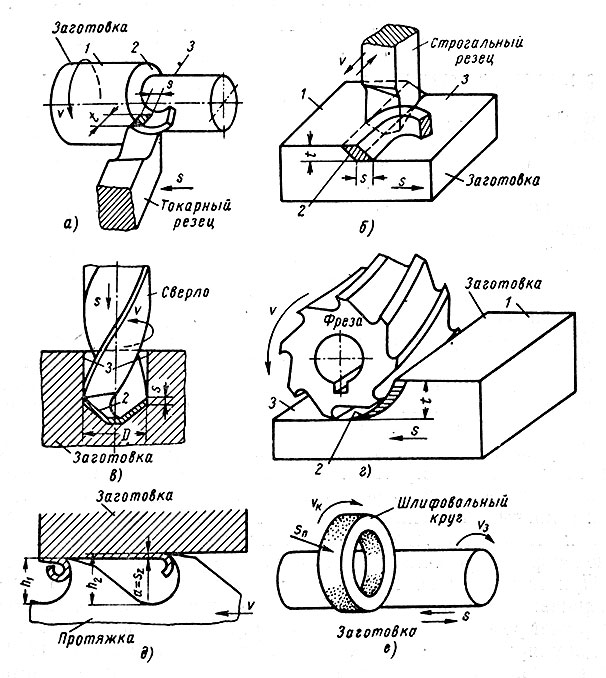 Таким образом, цель хорошего инструмента для резки металла состоит в том, чтобы сбалансировать энергию, необходимую для удаления металла, со способностью инструмента надежно выдерживать возложенные на него нагрузки.
Понимание и правильное управление параметрами резания , геометрией инструмента, инструментальными материалами и другими факторами позволяют станочникам достичь производительного и рентабельного процесса резки металла. Механические нагрузки при токарных операциях постоянны, а при фрезеровании динамические, непрерывно изменяющиеся от малых к большим и обратно. Этот анализ будет сосредоточен на параметрах и геометрии инструмента при токарных операциях, а более позднее обсуждение будет посвящено изучению различных вопросов, возникающих при фрезеровании.
Нагрузки при обработке
Нагрузки, действующие на режущий инструмент, делятся на четыре основные категории: механические, термические, химические и трибологические.
Механическое давление ускоряет износ и отказ инструмента. Прерывистое резание, возникающее, когда обрабатываемых деталей , имеющих пустоты или включения, создают ударные нагрузки, которые могут привести к выкрашиванию или поломке инструмента. Термические нагрузки возникают из-за того, что при деформации материала заготовки выделяется тепло, что приводит к повышенным температурам в диапазоне 800-900 градусов Цельсия, что может привести к деформации инструмента и затуплению .
Сочетание тепла и давления также способствует химическим реакциям между режущим материалом и материалом заготовки, вызывая износ в форме диффузии или кратерирования . Трение между инструментом и стружкой вызывает абразивный и эрозионный износ в результате так называемых трибологических нагрузок ; трибология — это исследование поверхностей, находящихся в контакте друг с другом, чтобы определить, как они будут изменять друг друга геометрически при определенных температурах и давлениях.
Четыре категории нагрузки не работают независимо друг от друга, а взаимодействуют и влияют на сумму своих эффектов. Мощность станка, жесткость станка и крепление детали и даже навыки оператора станка также влияют на результаты обработки. Взаимодействие нагрузок приводит к разнообразным результатам, и все они ведут к одному и тому же результату: инструмент изнашивается, изнашивается или выходит из строя.
Насколько быстро и предсказуемо закончится срок службы инструмента, зависит от способности инструмента выдерживать нагрузки, которым он подвергается. Для максимального срока службы инструмента и безопасности процесса нагрузки при обработке должны быть ниже в течение определенного периода времени, чем несущая способность инструмента. Ключевыми вкладчиками в этот потенциал являются 9Режущая геометрия инструмента 0370 , режущий материал и покрытие.
Упреждающее решение проблем
Стремясь к эффективности и экономии, механические мастерские стремятся сократить время, затрачиваемое на настройку станка, работу с инструментами и заготовками, а также другие периоды простоя. Однако время решения проблем редко включается в усилия по сокращению времени простоя. Упреждающее применение подходящей геометрии инструмента и параметров резания до начала обработки может сократить время, затрачиваемое на диагностику и решение проблем.
Обрабатываемость
Упреждающее планирование направлено на максимизацию обрабатываемости операции. Традиционное определение обрабатываемости фокусируется на конкретном материале заготовки и использует процентные коэффициенты для измерения сложности обработки материала по сравнению с эталонным материалом . Однако в этом обсуждении обрабатываемость определяется как цель, которую необходимо достичь с точки зрения увеличения скорости съема металла на единицу мощности. Это степень, в которой операция резки металла может выполняться надежно, с максимальной производительностью и минимальными затратами.
Упрощенный подход к более быстрой обработке включает увеличение условий резания , а именно глубины резания, подачи и скорости резания. Однако увеличение условий резания имеет ряд последствий в отношении нагрузок, воздействующих на режущий инструмент. В этом анализе мы сосредоточимся на механических нагрузках. Следует понимать, что механические нагрузки на режущий инструмент и сила резания не одно и то же. Механическая нагрузка может быть выражена через давление (сила на единицу площади поверхности). Высокая сила резания, распределенная по большой площади, создает относительно небольшую нагрузку на инструмент. С другой стороны, даже небольшое усилие резания, сосредоточенное в очень небольшой части инструмента, может создавать проблемную нагрузку. Сила резания зависит от материала заготовки, геометрии инструмента и условий резания. В свою очередь, сила резания влияет на энергопотребление, вибрацию, допуски заготовки и срок службы инструмента.
Влияние параметров резания
Управление глубиной резания, подачей и скоростью по-разному влияет на нагрузку на инструмент. Удвоение глубины резания удваивает силу резания, но также удваивает длину режущей кромки в резе, поэтому нагрузка остается неизменной на единицу длины режущей кромки.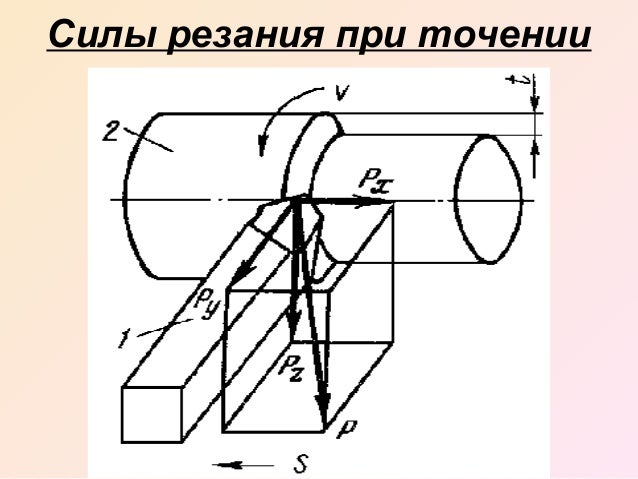 Силы резания также увеличиваются с увеличением скорости подачи, но в меньшей, нелинейной степени. Более высокие скорости подачи не увеличивают силы резания в той же степени, что и большие глубины резания, потому что большая подача увеличивает толщину стружки, а не длину инструмента в резе. Это приводит к серьезному увеличению нагрузки на режущая кромка .
При увеличении скорости резания силы, как правило, остаются прежними, но требования к мощности возрастают в соответствии с основной механической формулой, согласно которой потребляемая мощность равна силе, умноженной на скорость. Это правда, что в среднем диапазоне скоростей резания силы постоянны. Однако исследования и практический опыт показывают, что силы резания возрастают при более низких скоростях резания и уменьшаются при более высоких скоростях резания. Увеличение силы резания на низких скоростях может быть вызвано появлением нароста на кромке, что само по себе указывает на несоответствующую скорость резания. Исследование , проведенное в 1920-х и 1930-х годах доктором Карлом Саломоном из Берлинского университета, показало, что температура резания увеличивается с увеличением скорости резания, а затем снижается с увеличением скорости. Эти результаты переходят в область действительно высокоскоростной обработки , которая имеет свой собственный каталог причин и следствий и является темой для отдельного обсуждения.
Слишком высокие скорости резания могут снизить надежность процесса из-за неконтролируемого стружкообразования, чрезмерного износа инструмента и вибрации, которая может привести к сколам или поломке инструмента. Практический вывод состоит в том, что более высокие подачи и глубины резания в сочетании с низкими или умеренными скоростями резания обеспечивают наилучший потенциал для оперативная безопасность и надежность. Более высокие скорости резания, если глубина резания и подача достаточно малы, чтобы ограничить силы резания, могут обеспечить большую производительность.
Решение проблем с помощью геометрии инструмента
Широко распространено мнение, что для повышения производительности металлообработки и решения проблем требуется внедрение более совершенных материалов для режущих инструментов, таких как новые марки карбида , покрытия, керамика и PCBN. Ценность непрерывных достижений в области технологии инструментальных материалов неоспорима. Тем не менее, решение проблем только с помощью новых режущих материалов по существу является реактивным и может привести в тупик. Например, если большие механические нагрузки вызывают такие проблемы, как поломка инструмента, решение состоит в том, чтобы выбрать более прочный материал режущего инструмента. Но если более прочного материала не существует, прогресс останавливается. Роль геометрии инструмента в упреждающем решении проблем недооценивается. Изменение геометрии инструмента активно изменяет поток деформируемого материала. Например, если формула для прогнозирования сил резания (см. врезку) указывает на то, что результирующие механические нагрузки будут высокими, начиная с более острой геометрии можно снизить силы резания и свести к минимуму проблему до ее возникновения. Изменение стружкоотвод с другой геометрией инструмента также может положительно повлиять на величину и влияние химических, термических и трибологических нагрузок.
Элементы геометрии инструмента
Геометрия инструмента включает его форму и размеры как на макро-, так и на микроуровне. С макроэкономической точки зрения основной размер и форма режущей пластины определяют ее прочность. Силы резания, действующие на большую пластину, приведут к меньшим нагрузкам, чем те же самые силы на пластине меньшего размера. Большая, прочная пластина позволяет использовать высокопроизводительные подачи и глубины резания. Однако большая пластина может не подходить для обработки деталей меньшего размера. Аналогичные соображения существуют в отношении формы вставки. Круглая форма вставки является самой прочной, а 9Угол 0 градусов квадратной вставки прочнее, чем угол 35 градусов алмазной вставки . Однако круглая пластина не может обрабатывать такое же разнообразие профилей деталей, как 35-градусный инструмент. Существует компромисс между прочностью и гибкостью применения. Другой геометрический фактор включает в себя то, как инструмент входит в заготовку, определяемый углом режущей кромки, углом наклона и передним углом. Если верхняя (передняя) поверхность пластины перпендикулярна рабочей поверхности, передний угол инструмента считается отрицательным. Силы резания направлены на основную или наиболее сильную часть инструмента. С другой стороны, когда режущая кромка наклонена назад от поверхности заготовки , передний угол инструмента считается положительным. Силы резания концентрируются на кромке инструмента, которая не такая прочная, как основная часть. Кроме того, пластина, устанавливаемая с положительным передним углом, должна иметь клин или задний угол на задней поверхности, что еще больше снижает прочность инструмента. Обработка с отрицательным передним углом эффективна при обработке прочных материалов, таких как стали и чугуны, но также создает более высокие силы резания, может ограничивать сход стружки и может вызвать вибрацию менее жестких станков, приспособлений или заготовок.
 Положительный передний угол обеспечивает меньшие силы резания и более свободный сход стружки, но инструмент более подвержен выкрашиванию и поломке, а стружка может не контролироваться. Позитивная резка подходит для липких материалов и суперсплавов, для которых требуется острая режущая кромка.
Геометрия стружколомания
Геометрия стружколомания токарной пластины состоит из трех основных компонентов: профиль режущей кромки, контур или канавка для отвода стружки и так называемая Т-образная кромка между кромкой и канавкой для стружки. Профиль режущей кромки начинает процесс срезания стружки; канавка для стружки определяет, как образуется стружка; и T-land управляет переходом между ними. Все три компонента влияют на величину силы резания, создаваемую инструментом. Режущая кромка может быть острой, заточенной, закругленной или скошенный . Каждый отдельный профиль обеспечивает определенные преимущества и приводит к определенным последствиям. В некоторых случаях острая режущая кромка может обеспечить длительный срок службы инструмента.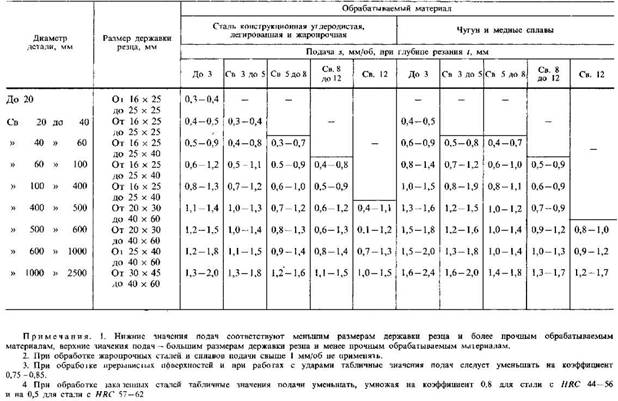 Однако заготовка, станок и приспособление должны быть прочными и устойчивыми, иначе острая кромка будет иметь тенденцию к откалыванию, когда на нее воздействуют неравномерные силы. Закругленные и скошенные края обеспечивают повышенный уровень прочности и устойчивость к сколам и поломкам .
В самом общем смысле лучший инструмент для резки стали, где требуется ударная вязкость, имеет прочную кромку; лучший инструмент для резки нержавеющей стали, которая имеет тенденцию быть липкой, имеет острую кромку. Резать сталь с острой кромкой, или нержавеющую сталь с прочной кромкой, конечно, можно, но условия резания придется корректировать, и результаты будут не такими продуктивными. Машинисты могут столкнуться с выбором между более гибкими многоцелевые инструменты и nd те, которые оптимизированы для обработки определенных материалов. Следует отметить, что очень острая режущая кромка не обязательно обеспечивает наилучшее качество поверхности. Наилучшие результаты часто получаются после того, как кромка проработала определенный период времени.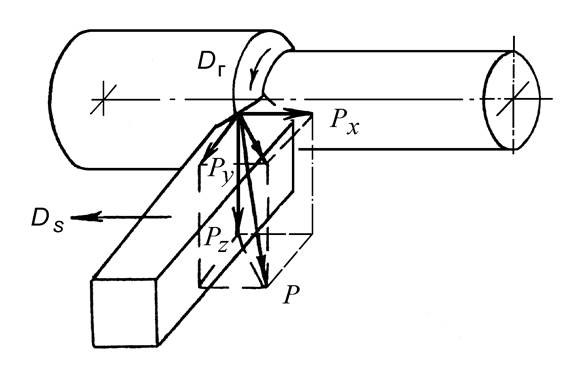 Это явление аналогично использованию острого как бритва ножа для очистки яблока. Трудно очистить яблоко самым острым ножом, потому что лезвие вонзается в плод, а не просто снимает кожуру. Абсолютно острый инструмент для резки металла будет действовать точно так же и втягиваться в заготовку до такой степени, что оставляет неровную поверхность. Кромка обеспечит наиболее последовательную отделку после того, как она подвергнется небольшой степени износа.
Т-образная кромка между режущей кромкой и стружколомом геометрия может иметь положительную или отрицательную конфигурацию. Использование положительной Т-образной кромки позволяет использовать более высокие скорости резания и приводит к снижению температуры резания и износа. Однако положительная Т-образная кромка также концентрирует напряжения на меньшей площади пластины, что может привести к ускоренному износу и выкрашиванию. Отрицательная или в основном плоская Т-образная фаска, наоборот, направляет срезаемый материал по более широкой площади, защищая пластину, но также увеличивая силы резания, тепловыделение и износ.
Геометрия канавки стружколома представляет собой аналогичную дихотомию. Открытый или плоский нижний контур меньше деформирует стружку и создает меньшие силы резания. Замкнутый или более узкий контур сильнее скручивает стружку, а большая деформация приводит к более высоким температурам резания. Геометрия стружколома с открытым или плоским дном разработана для обеспечения максимального контакта между стружкой и инструментом и распределения сил резания по более широкой области. Когда силы резания высоки, открытая геометрия будет создавать меньшие механические нагрузки. Риск поломки пластины и сколов ниже. Однако стружка, полученная с помощью открытой геометрии, имеет тенденцию быть более длинной. Если стружка не контролируется и становится проблемой удаления, представляя опасность для заготовки, станка или оператора, закрытая геометрия стружколомания может решить проблему.
С другой стороны, закрытая геометрия стружколомания скручивает стружку , так что она распадается на более мелкие части. Но этот результат достигается ценой более высокого давления резания. Слишком короткая стружка может повредить режущую кромку и сократить срок службы инструмента. Механическая нагрузка может быть большой даже при низких силах резания. Закрытые геометрии лучше всего применять там, где силы резания невелики, например, при чистовых операциях, когда глубина резания и подачи меньше. Машинисты должны найти компромисс и определить самую широкую геометрию, которая может быть применена, при этом создавая управляемую стружку. Обрабатываемый материал играет ключевую роль в выборе геометрии стружкодробления. 9Например, для алюминия 0370 может потребоваться закрытая геометрия управления стружкодроблением для надежного разрушения характерно длинной и волокнистой стружки, в то время как для короткой стружки из чугуна обычно требуются минимальные геометрические особенности, образующие стружку, если вообще требуются.
Что касается параметров резания, то при более агрессивной подаче обычно образуется более короткая стружка, а при малой глубине резания часто образуется более длинная стружка. В зависимости от материала заготовки скорость резания может иметь большое влияние на стружкодробление. Цель состоит в том, чтобы контролировать все факторы, влияющие на механическую нагрузку, и производить приемлемую стружку, сводя к минимуму или исключая выкрашивание или поломку инструмента.
Разработка и применение геометрии
Чтобы воспользоваться преимуществами геометрии пластин для изменения формы потока материала, производители режущего инструмента разрабатывают геометрию для конкретных операций, таких как черновая или чистовая обработка. Различные конфигурации и комбинации геометрии режущей кромки, Т-образной кромки и стружколомающей геометрии разработаны для различных областей применения и материалов заготовок. Геометрии Seco M3 и M5 являются хорошими примерами различных геометрий инструментов, предназначенных для достижения желаемых результатов при определенных операциях и материалах. Геометрия M3 спроектирована так, чтобы быть универсальным инструментом для получерновая обработка для широкого диапазона материалов заготовок и параметров резания.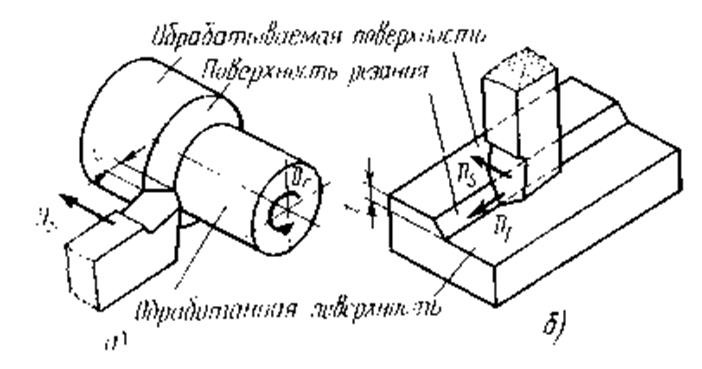 Однако высокий уровень механической нагрузки может потребовать переключения на геометрию M5, предназначенную для выполнения сложных операций черновой обработки с высокими скоростями подачи, сочетающую в себе высокую конечную прочность, но генерирующую низкие силы резания. Переход к геометрии, предназначенной для конкретной ситуации обработки, может свести к минимуму поломку и повысить эксплуатационную надежность.
Заключение
Износ инструмента во время обработки неизбежен. Это альфа и омега, начало и конец жизни инструмента. Если срок службы инструмента неприемлемо короток, если инструмент откалывается или ломается, или если износ или поломка непредсказуемы, операторы могут изменять геометрию инструмента и режимы резания, чтобы максимизировать производительность и срок службы инструмента. Однако даже когда эти усилия увенчались успехом, альфа и омега износа инструментов остаются. Цель состоит в том, чтобы установить новый режим ухудшения: такой, который был бы медленным и предсказуемым, насколько это возможно.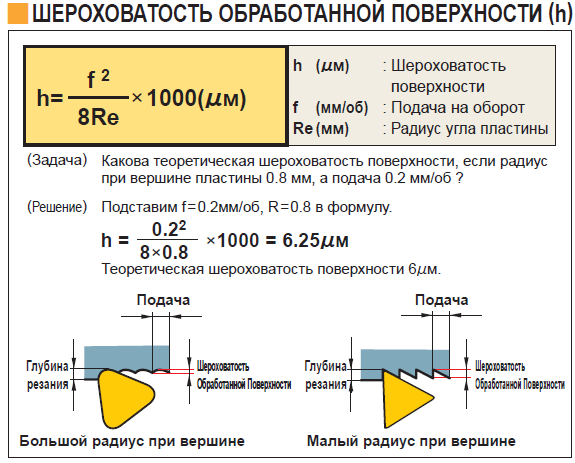
Расчет силы резания
Взаимодействие и баланс параметров резания можно смоделировать с помощью формулы силы резания, разработанной в 1950-х годах доктором Отто Кинцле из Института технологии производства и станков (IFW) в Германии. Машинисты могут использовать прогноз уровня сил резания по формуле для упреждающего применения геометрии и других факторов и контроля нагрузок на режущий инструмент. В формуле используется константа kc11, основанная на материале, которая представляет собой удельную силу резания (измеряемую в Н/мм2), необходимую для вырезания стружки площадью 1 мм2 при толщине 1 мм в определенном материале. В формуле Fc =kc11*b*h 1-MC сила резания (Fc) равна константе kc11, умноженной на «b» (ширина/глубина резания), умноженная на «h» (толщина стружки). /подача) и показатель коэффициента мощности 1-mc, учитывающий сочетание геометрии режущего инструмента и материала заготовки.
Токарная обработка | Технологии обработки SINUMERIK
Оптимальный SINUMERIK для любой токарной обработки
Высочайшая точность и производительность являются неотъемлемыми характеристиками современных токарных станков. От циклически управляемой и стандартной токарной обработки с ЧПУ, фрезерной обработки на токарных станках до многоканальной и многозадачной обработки: ЧПУ SINUMERIK оптимизируют каждый токарный станок для достижения максимальной производительности в своем классе.
С одного взгляда
Стандартная токарная обработка с ЧПУ проста для всех ЧПУ SINUMERIK. В зависимости от требуемого функционального объема, требуемой производительности и количества осей для каждого приложения имеется оптимальный SINUMERIK. Станки с главным и встречным шпинделями, осями Y и приводными инструментами оптимально поддерживаются обширным пакетом циклов токарной и фрезерной обработки SINUMERIK 828, SINUMERIK 840D sl и SIMUNERIK ONE.
| СИНУМЕРИК 808 | СИНУМЕРИК 828 | СИНУМЕРИК 840 | СИНУМЕРИК ОДИН |
|---|---|---|---|---|
Токарная обработка с циклическим управлением с SINUMERIK | ✔ | ✔ | ✔ | ✔ |
Стандартная токарная обработка с ЧПУ | ✔ | ✔ | ✔ | ✔ |
Фрезерование на токарных станках с SINUMERIK | — | ✔ | ✔ | ✔ |
Многоканальная обработка с SINUMERIK | — | ✔ | ✔ | ✔ |
Многозадачность с SINUMERIK | — | — | ✔ | ✔ |
Видео
Здесь вы можете увидеть основные моменты нашего решения по управлению движением для токарных работ.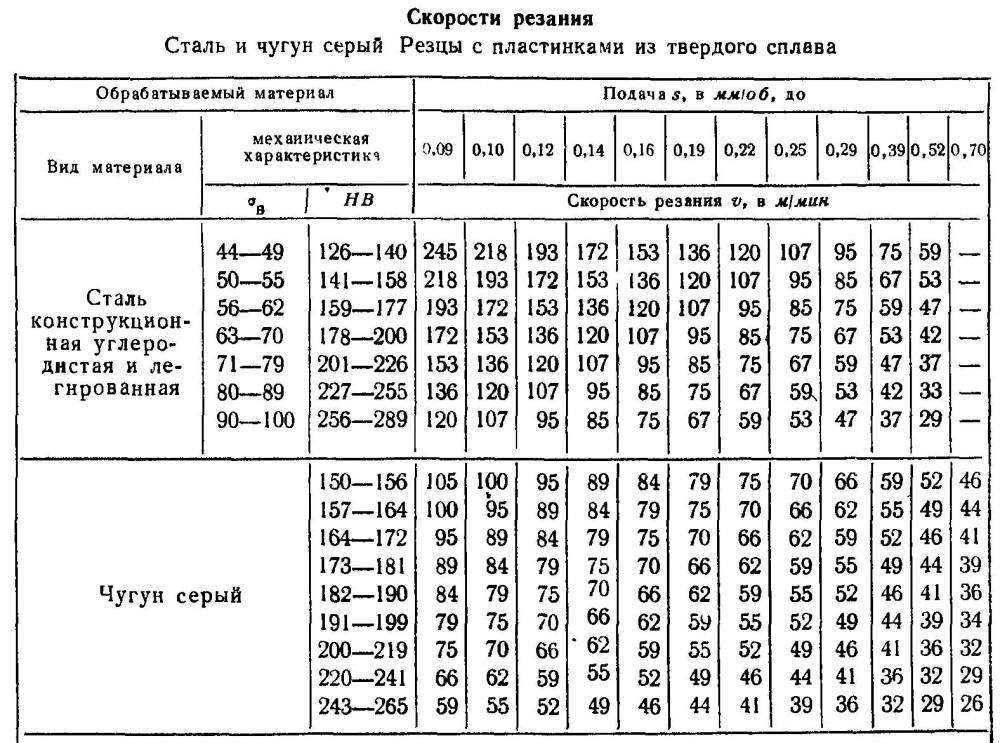
Экономичная многоканальная резка с SINUMERIK 840D sl и SINUMERK 828D ADVANCED
При обработке нескольких каналов на токарных станках большие объемы резки должны обрабатываться за очень короткое время, например, чтобы минимизировать время цикла при больших сериях. Короткое время цикла имеет решающее значение, особенно при больших сериях. Для достижения этой цели контроллер ЧПУ должен быть гибким и высокопроизводительным. Кроме того, SINUMERIK Operate повышает эффективность программирования многоканальных операций обработки и визуализирует их посредством моделирования. В результате безопасность повышается за счет 3D-моделирования с использованием трехуровневого представления, а благодаря автоматическому расчету времени обработки предоставляются широкие возможности управления и оптимизации.
Цикл контурной резки SINUMERIK позволяет программировать сложные 4-осевые токарные операции непосредственно на станке без системы CAD/CAM. Имея всего два дополнительных параметра, вы можете расширить процесс обработки с помощью инструмента для высокопроизводительной сбалансированной резки с использованием двух инструментов. Контур и параметры резки можно просто ввести в направляющий канал. Последовательности ЧПУ создаются полностью автоматически циклом контурной резки. Это увеличивает производительность обработки заготовок на станок, сохраняя при этом высокую точность обработки.
Технологический цикл встречного шпинделя в ShopTurn позволяет выполнять обработку на двух шпинделях на одном токарном станке. В этой конфигурации заготовки автоматически перемещаются между шпинделями. Обработка встречным шпинделем повышает производительность и качество обработки, поскольку заготовку не нужно пережимать вручную.
Загрузки и поддержка
Здесь вы найдете полезные загрузки и помощь по нашим продуктам SINUMERIK.
Наш выбор документации по «Токарной обработке» содержит информацию о командах оператора и элементах SINUMERIK Operate, необходимых для технологии обработки «Токарная обработка».
