Группы станков: Классификация металлорежущих станков.
Содержание
Классификация металлорежущих станков
Металлорежущие станки можно классифицировать по отдельным признакам или по комплексу признаков. По технологическому назначению различают станки токарной, фрезерной, сверлильной и других групп. По степени универсальности различают станки универсальные, широкого применения, специализированные и специальные. Универсальные станки предназначены для выполнения разнообразных работ по обработке различных заготовок. Станки широкого назначения предназначены для выполнения определенных работ по обработке заготовок определенных наименований. Специализированные станки предназначены для обработки заготовок одного наименования, но разных размеров (например, обработка зубчатого венца на зубофрезерном станке). На специальных станках выполняют вполне определенный вид работ на конкретной заготовке. Изменение любого размера заготовки требует модернизации станка.
По степени автоматизации различают станки с ручным управлением, полуавтоматы, автоматы, станки с программным управлением. Автомат – станок, для возобновления цикла обработки которого не требуется непосредственного участия человека. Если для возобновления цикла обработки нужно только нажать кнопку «Пуск», то формально это станок-полуавтомат.
По числу главных рабочих органов различают однои многошпиндельные станки, однои многопозиционные станки и т. д.
Различают пять классов точности станков: Н – нормальный, П – повышенный, В – высокий, А – особо высокой точности, С – особо точные станки.
В российском машиностроении принята Единая система условных обозначений станков, разработанная в научно-исследовательском экспериментальном институте металлорежущих станков (ЭНИМСе), в соответствии с которой каждому станку присваивается определенный шифр. Первые две цифры шифра определяют группу и тип станка. Буква на втором или третьем месте позволяет различить станки одного типоразмера, но с разными техническими характеристиками. Третья или четвертая цифра показывает условный типоразмер станка. Последняя буква указывает на различные модификации станков одной базовой модели.
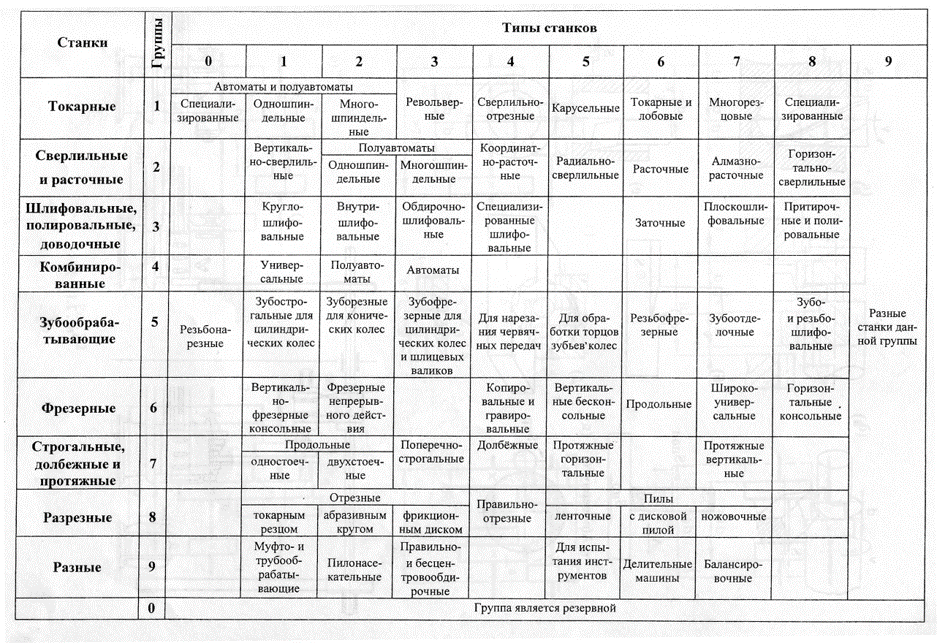
Все металлорежущие станки разбиты на 10 групп, а каждая группа – на 10 типов. В представленной ниже классификации номер и название группы указаны курсивом, номер (от 0 до 9-го) и название типа указаны в скобках.
- Группа 0 – резервная.
- Группа 1 – токарные станки (0 – специализированные автоматы и полуавтоматы; 1 – одношпиндельные автоматы и полуавтоматы; 2 – многошпиндельные автоматы и полуавтоматы; 3 – револьверные; 4 – сверлильно-отрезные; 5 – карусельные; б – токарные и лобовые; 7 – многорезцовые; 8 – специализированные; 9 – разные токарные).
- Группа 2 – сверлильные и расточные станки (0 – резервный; 1 – вертикально-свер-лильные; 2 – одношпиндельные полуавтоматы; 3 – многошпиндельные полуавтоматы; 4 – координатно-расточные; 5 – радиальносверлильные; 6 – горизонтально-расточные; 7 – алмазно-расточные; 8 – горизонтально-сверлильные; 9 – разные сверлильные).
- Группа 3 – шлифовальные и доводочные станки (0 – резервный; 1 – круглошлифовальные; 2 – внутришлифовальные; 3 – обдирочные шлифовальные; 4 – специализированные шлифовальные; 5 – резервный; 6 – заточные; 7 – плоскошлифовальные; 8 – притирочные и полировочные; 9 – разные, работающие абразивом).

- Группа 4 – комбинированные станки.
- Группа 5 – зубои резьбообрабатывающие станки (0 – резьбонарезные; 1 – зубострогальные для цилиндрических колес; 2 – зуборезные для конических колес; 3 – зубофрезерные; 4 – для нарезания червячных пар; 5 – для обработки торцев зубьев; 6 – резьбофрезерные; 1 – зубоотделочные и поверочные; 8 – зубои резьбошлифовальные; 9 – разные зубои резьбообрабатывающие станки).
- Группа 6 – фрезерные станки (0 – резервный; 1 – вертикальные консольные; 2 – непрерывного действия; 3 – резервный; 4 – копировальные и гравировальные; 5 – вертикальные бесконсольные; 6 – продольные; 7 – консольные широкоуниверсальные; 8 – горизонтальные консольные; 9 – разные фрезерные).
- Группа 7 – строгальные, долбежные, протяжные (0 – резервный; 1 – продольно-строгальные одностоечные; 2 – продольно-строгальные двухстоечные; 3 – поперечно-строгальные; 4 – долбежные; 5 – протяжные горизонтальные; 6 – резервный; 7 – протяжные вертикальные; 8 – резервный; 9 – разные строгальные).

- Группа 8 – разрезные станки (0 – резервный; 1 – разрезные, работающие резцом; 2 – разрезные, работающие абразивным кругом; 3 – разрезные, работающие гладким диском; 4 – правильно-отрезные; 5 – пилы ленточные; 6 – пилы дисковые; 7 – пилы ножовочные).
- Группа 9 – разные станки (1 – опиловочные; 2 – пилонасекательные; 3 – правильнои бесцентрово-обдирочные; 4 – балансировочные; 5 – для испытания сверл и шлифовальных кругов; 6 – делительные машины).
Условный типоразмер станка обычно показывает наибольший размер обрабатываемой заготовки. Например, универсальный токарновинторезный станок модели 16К20: 20 – высота центров, т. е. расстояние от оси вращения заготовки до направляющих 200 мм; вертикальносверлильный станок модели 2Н135: 35 – наибольший диаметр сверления – 35 мм.
Просмотров: 217
Классификация металлорежущих станков | All Ready
Металлорежущим станком называется механизм по обработке заготовок, посредством снятия стружки режущим инструментом. Существуют следующие режущие инструменты: резец, сверло, фреза, протяжка, долбяк. Металлорежущие станки по характерным признакам образуют группы:
- токарные;
- строгальные;
- долбежные;
- сверлильные;
- расточные;
- фрезерные;
- протяжные;
- зуборезные;
- шлифовальные;
- специальные.
В соответствии с выполняемым рабочим ходом, оборудование подразделяется на следующие категории:
- Станки, имеющие основное вращательное движение (шлифовальные,
сверлильные, фрезерные, токарные). - Станки, у которых основное поступательное движением (протяжные,
долбежные, строгальные).
Параметры для классификации металлорежущих станков:
- по чистоте и точности резания;
- по уровню автоматики;
- по технологическим преимуществам станка;
- по используемым инструментам;
- по главному принципу резания.
Данная классификация металлорежущих станков позволяет разделить оборудование на: шлифовальные, протяжные, зуборезные, фрезерные, сверлильные, строгальные и токарные станки.
Классификация станков по конструктивному размещению шпинделя:
- вертикально-сверлильные;
- вертикально-фрезерные;
- горизонтально-сверлильные;
- горизонтально-фрезерные.
Токарные станки
Группа токарных станков — это лидер среди оборудования металлообработки.
Они выполняют следующие операции:
- расточка фасонины, цилиндров, конусов;
- обрезание боковых стенок;
- расточка отверстий в конусах, цилиндрах;
- нарезка резьбы снаружи и внутри;
- развертка, сверловка, зенкеровка.
По уровню автоматики металлорежущие станки изготавливаются:
- автоматические;
- полуавтоматические;
- с ЧПУ;
- автоматические станочные линии.
По степени точности металлорежущие станки разделяются:
- с обычной точностью;
- прецизионные.
В зависимости от степени чистоты резания они могут быть обдирочные и чистовые.
Классификация станков по их универсальным признакам:
- Специализированные станки, которые обрабатывают только одну конкретную деталь либо несколько заготовок, с похожей конфигурацией, нос разными размерами.
 Пример: станки, обрабатывающие шейки коленчатых валов и ступенчатые валики.
 - Универсальные станки с расширенными технологическими возможностями. Они выполняют множество разных технологических операций с широким разнообразием заготовок.
Виды производства
Выбирая металлорежущее оборудование на крупных промышленных предприятиях для оснащения цехов и мастерских, всегда учитывается производственная программа. В зависимости от нее, различается три типа производства:
- Единичное.
- Серийное.
- Массовое.
При единичном производстве машины, либо детали выпускаются в единичных экземплярах. За станками постоянно не закреплены отдельные операции или изготовление определенных деталей. Станки выполняют каждый раз новую работу. Здесь используется универсальное оборудование.
Признаком серийного производства является выпуск однородной продукции повторяющимися партиями. Число изделий в партии характеризует крупно-серийность, либо мелко-серийность производства. Для него используется и универсальное, и специальное оборудование. С целью облегчения обработки на станки устанавливают специальные приспособления.
Выпуск однородной продукции, в значительных количествах показывает, что данное производство — массовое. За каждым станком четко закрепляются операции металлообработки, используются специализированные станки.
Оборудование расположено поточным методом, в соответствии с техническом процессом — сплошная механизация, без использования ручных работ, полная взаимозаменяемость. Строгая ритмичность, производство осуществляется непрерывным потоком.
Управление группами машин — Power Automate
Редактировать
Твиттер
Фейсбук
Электронное письмо
- Статья
- 7 минут на чтение
Группы машин позволяют объединять несколько машин вместе, чтобы распределить рабочую нагрузку по автоматизации и оптимизировать производительность. Потоки рабочего стола могут быть назначены заданной группе компьютеров, а затем будут поставлены в очередь для нее при запуске. Когда машина в группе становится доступной, ей будет назначен следующий поток рабочего стола, который будет выполняться в очереди. Узнайте больше об очередях потока рабочего стола.
Создать группу компьютеров
Группы компьютеров можно создать либо в приложении среды выполнения Power Automate, либо на портале Power Automate.
Из приложения среды выполнения Power Automate на компьютере:
Примечание
Чтобы установить приложение среды выполнения Power Automate на компьютере, запустите Power Automate для рабочего стола и перейдите к Параметры > Откройте параметры компьютера .
Войдите в среду выполнения компьютера Power Automate 9Приложение 0030.
Выберите Группа машин .
Выбор Новая группа машин
Введите имя для своей группы компьютеров и при необходимости добавьте описание.
Выбрать Создать
На портале Power Automate:
Войдите на портал Power Automate.
Выбрать Монитор , затем Машины .
Выберите Новая машина , затем Группа .
Введите имя для своей группы компьютеров и при необходимости добавьте описание.
Выбрать Создать .
Добавьте свой компьютер в группу
Для запуска потоков рабочего стола требуется хотя бы один компьютер в группе.
В приложении среды выполнения Power Automate выберите Группа машин
В отображаемом списке вы можете найти все доступные группы машин.
 Чтобы добавить свой компьютер в группу компьютеров, выберите нужную группу и введите необходимые учетные данные.
Если вы впервые добавляете компьютер в свою группу, вам необходимо создать пароль для своей группы. Этот пароль используется для ограничения доступа пользователей, которые могут добавлять машины в группу. Убедитесь, что вы не потеряете пароль, так как вы не сможете его восстановить. Если вы уже добавляли машину ранее, введите пароль для группы.
Выберите Добавить машину .
Когда вы добавляете свой компьютер в группу, все соединения, которые в настоящее время нацелены на ваш компьютер, будут разорваны. Вам необходимо обновить эти подключения, чтобы настроить таргетинг на группу компьютеров.
Примечание
- В случае виртуальной машины не клонируйте виртуальную машину после установки приложения среды выполнения Power Automate.
- На компьютеры не влияют изменения в Power Automate для организации рабочего стола.

Важно
Чтобы зарегистрировать машину, вам необходимо иметь премиум-аккаунт Организации.
Запустите поток рабочего стола для запуска на вашей группе компьютеров
Отредактируйте свой облачный поток или создайте новый облачный поток.
Выберите + Новый шаг .
Разверните Запустите поток, созданный с помощью Power Automate для действия для настольных компьютеров.
Если вы уже создали соединение с потоками рабочего стола, выберите три точки в правом верхнем углу действия и под Мои соединения выберите +Добавить новое соединение .
Выберите Непосредственно к машине в поле Подключить .
Выберите имя группы машин.
Введите имя пользователя и пароль, которые вы будете использовать для входа в свои компьютеры.
Выбрать Создать .

Выберите поток рабочего стола, который вы хотите запустить, и нужный режим запуска.
Сохраните свой облачный поток.
Теперь вы можете запустить поток рабочего стола для своей группы компьютеров из облака.
Важно
Если вы используете локальные учетные записи Windows, все машины в группе должны иметь одну и ту же локальную учетную запись с одинаковым паролем. Используйте эти учетные данные при создании подключения потоков рабочего стола.
Если вы используете компьютеры, присоединенные к Active Directory или Azure AD, убедитесь, что учетная запись пользователя, которую вы используете в подключении потоков рабочего стола, может получить доступ ко всем компьютерам в кластере.
Просмотр списка групп компьютеров
После создания группы компьютеров в среде вы можете в любое время просмотреть ее сведения на портале Power Automate. Вы также можете просмотреть все другие группы машин, к которым у вас есть доступ.
Войдите на портал Power Automate.
Выберите Монитор > Машины .
Выберите Группы машин .
В списке для каждой машины можно просмотреть:
- Имя группы машин.
- Описание группы машин.
- Количество машин в группе.
- Количество потоков, запущенных в группе компьютеров.
- Количество потоков в очереди в группе машин.
- Тип доступа, который у вас есть к группе компьютеров.
- Владелец группы машин.
Общий доступ к группе компьютеров
Вы можете предоставить общий доступ к группе компьютеров другим пользователям в вашей организации, предоставив этим пользователям определенные разрешения на доступ к вашей группе компьютеров.
Войдите на портал Power Automate.
Выберите Монитор , затем Машины .
Выберите Группы машин .

Выберите группу машин из списка.
Выбрать Управление доступом .
Выберите поле Добавить людей , затем введите имя человека в вашей организации, которому вы хотите предоставить общий доступ к группе компьютеров.
Выберите имя человека, чтобы выбрать, с какими разрешениями он может получить доступ к группе компьютеров.
Выбрать Сохранить .
Существует два уровня разрешений, которые можно использовать при управлении доступом к группе компьютеров:
Совладелец . Этот уровень доступа дает полные права на эту машину. Совладельцы могут запускать потоки рабочего стола в группе компьютеров, делиться ею с другими, редактировать ее сведения, а также добавлять или удалять машины.
Пользователь . Этот уровень доступа дает разрешение только на запуск потоков рабочего стола в группе компьютеров.
 При таком доступе права на редактирование, совместное использование или удаление недоступны.
| Действия | Совладелец | Пользователь |
|---|---|---|
| Запуск рабочего стола в группе | х | х |
| Совместное использование группы машин | х | |
| Добавить машины в группу | х | |
| Удалить машины из группы | х | |
| Изменить данные | х | |
| Удалить группу машин | х |
Примечание
Когда пользователь больше не является частью среды, вы можете продолжать видеть его как деактивированного пользователя. Вы будете уведомлены в разделе Управление доступом группы компьютеров, если к ней предоставлен общий доступ деактивированным пользователям. В этой ситуации уберите к ним доступ.
Вы можете удалить группу машин только в том случае, если у вас есть достаточные разрешения и в группе машин нет машин. Перед удалением группы машин удалите все машины из группы.
Доступ для групп машин управляется на уровне группы. Все машины в группе будут использовать одинаковые разрешения и соединения.
Если разрешения компьютера и его группы не синхронизируются, например, если вы изменяете разрешения группы непосредственно в Microsoft Dataverse, некоторые действия для этого компьютера могут быть недоступны, а ваш компьютер и группа компьютеров могут работать некорректно. как и ожидалось. Убедитесь, что разрешения между машиной и группой машин согласованы, чтобы избежать подобных проблем.
Power Automate позволяет создавать группы компьютеров, к которым можно получить доступ все вместе по ссылке имени. Эта функция важна для организаций, которые хотят запускать потоки рабочего стола на несколько компьютеров одновременно.
Изменение группы машин для машины
Если вы хотите изменить группу машин, в которую входит ваша машина, выберите другую группу в списке доступных групп машин и введите необходимые учетные данные.
Если вы хотите удалить машину из группы, не добавляя ее в новую, выберите Удалить из группы .
Изменить пароль группы машин
Чтобы изменить пароль используемой в данный момент группы машин, выберите точки на карточке группы машин, а затем Изменить пароль группы .
Затем выберите Повторно сгенерировать пароль , скопируйте автоматически сгенерированный пароль и сохраните изменения.
Обновление разрешений на основе роли безопасности
По умолчанию все пользователи с ролью Environment Maker могут регистрировать свои машины в среде. Вы можете ограничить действия на машинах и группах машин, изменив 9Разрешения 0029 Flow Machine и Flow Machine Group для определенной роли безопасности.
Администраторы среды также могут ограничить регистрацию машины определенным набором пользователей, используя три роли безопасности, которые предоставляются при управлении машиной.
| Действия | Владелец компьютера потоков рабочего стола | Desktop Flows Пользователь машины | Desktop Flows Machine Пользователь может совместно использовать |
|---|---|---|---|
| Регистрация машины | х | ||
| Запуск рабочего стола | х | х | х |
| Поделитесь машиной | х | х | |
| Совместное использование группы машин | х | х | |
| Добавить машину в группу | х | ||
| Изменить сведения о машине | х | ||
| Изменить сведения о группе машин | х | ||
| Удалить машину | х | ||
| Удалить группу машин | х |
Ограничения по машинам и группам машин
| Наименование | Ограничение |
|---|---|
| Максимальное количество машин в группе | 50 |
| Максимальное количество времени, в течение которого может выполняться поток рабочего стола | 24 часа |
| Максимальное время, в течение которого поток рабочего стола может находиться в очереди | 3 часа |
Другие известные ограничения
- Машины и группы машин недоступны в Облаке сообщества правительства (GCC), Облаке сообщества правительства — Высокий (GCC High), Министерстве обороны (DoD) или регионах Китая.
 Вы по-прежнему можете запускать потоки рабочего стола из облака, используя локальные шлюзы данных.
 - При одновременном запуске нескольких потоков рабочего стола в группе компьютеров выбор компьютера может занять до 50 секунд, прежде чем будет назначен поток рабочего стола доступному компьютеру. В этих редких случаях запуск потока рабочего стола может показаться последовательным, если он имеет короткую продолжительность.
Обратная связь
Отправить и просмотреть отзыв для
Этот продукт
Эта страница
Просмотреть все отзывы о странице
Использование групп компьютеров для Power Automate Desktop Масштабируемость и избыточность
- Обновлено 23 марта 2022 г.
-
2
Минуты на чтение
Печать
Поделиться
Темный
Свет
Microsoft недавно представила новый способ подключения Power Automate Desktop к облачной службе Power Automate. Раньше использовался локальный шлюз данных, но теперь мы можем подключиться с помощью подключения компьютера.
Локальный шлюз данных можно сгруппировать, чтобы обеспечить распределение нагрузки и резервирование. В этом посте мы собираемся обсудить, как мы можем добиться распределения нагрузки и резервирования с помощью функции под названием групп машин , которая также использует возможности подключения машин.
Чтобы проиллюстрировать эту концепцию, мы подготовим 2 компьютера в Azure.
Примечание. Azure не является обязательным условием. Я использую его по мере необходимости.
Мы будем называть эти машины просто Machine01 и Machine02. На каждую машину мы установим Power Automate Desktop.
Для каждой машины мы зарегистрируем ее в целевой среде.
Примечание: машина может быть одновременно подключена только к 1 среде.
Как только обе машины настроены, мы можем объединить их в Группа машин , нажав кнопку Добавить в группу машин .
Впоследствии мы будем перенаправлены на портал Power Automate, где мы можем создать группу компьютеров , нажав кнопку Новая группа компьютеров .
Следующим шагом является предоставление имени для нашей группы компьютеров , а затем мы можем нажать кнопку Create .
Наша группа машин будет создана, и впоследствии мы сможем Добавьте машины в нашу группу, перейдя по соответствующей ссылке.
Поскольку мы только что установили наше программное обеспечение Power Automate Desktop, мы знаем, что у нас есть последняя версия, поэтому мы можем щелкнуть ссылку Запустить сейчас .
Важно: Нам нужно щелкнуть эту ссылку на компьютере, на котором установлен наш экземпляр Power Automate Desktop.
Чтобы присоединить машину к группе машин , нам нужно создать пароль для этой группы. Укажите пароль, который будет использоваться для присоединения к этой группе. После того, как вы ввели свой пароль, нажмите на Добавить машину Кнопка.
Через несколько секунд мы должны увидеть подтверждение того, что наша машина добавлена.
Выполните те же действия для второй машины. После того, как вы завершили настройку второй машины, мы должны увидеть, что они обе добавлены в нашу группу машин .
Тестирование
Чтобы протестировать функциональность группы компьютеров , я создал простой поток рабочего стола, который будет запускать CMD для получения имя хоста , которое мы будем использовать в качестве выходной переменной , которая будет отправлена обратно в наш облачный поток Power Automate. Это поможет нам определить, какая машина обработала наш запрос.
Внутри нашего облачного потока нам нужно установить соединение для вызова этого рабочего стола.