
Хромирование деталей видео: Хромирование деталей в домашних условиях (инструкция + видео)
Содержание
Как хромировать детали автомобиля в домашних условиях, видео
Хромированы детали можно найти на любом автомобиле, ведь многие производители используют их, чтобы подчеркнуть внешний вид своего творения.
Можно сказать, что это один из элементов тюнинга, который порой так необходим остальным. Но за этими деталями необходимо следить и обеспечивать должный уход, применяя различные средства.
С годами они подвергаются воздействию внешних воздействий, поэтому обновить хромированные детали старается каждый владелец машины.
Содержание статьи:
- 1 Как убрать ржавчину с хромированных деталей
- 1.1 Правила ухода
- 2 Основы хромирования в домашних условиях
- 3 Теория покраски хромированных деталей
Рассмотрим же основные нюансы проведения работ и этапы.
Как убрать ржавчину с хромированных деталей
Если коррозия уже проявилась, то со временем она начнет распространяться, поэтому самый лучший способ борьбы с ней, предупредить и вовсе ее появление.
Для этого и создан специальный лак или же технический вазелин. Эти вещества выполняют защитную функцию. Такая защита сохраняется на поверхности на протяжении 2-3х месяцев, потом снова необходимо обновить ее.
Если уже ржавчина появилась на поверхности детали, то необходимо приостановить распространение коррозии, применив механическую чистку, устранив область, которая проржавела. Масляный лак используется для покрытия поверхности.
В домашних условиях удалить ржавчину можно с помощью соды, но в тоже время ее необходимо использовать аккуратно, ведь она может быть жесткой. Применяется также мягкий порошок и растёртый мел с предварительным нанесением на фланелевую тряпку.
Можно воспользоваться специализированным средством- «вэдешкой», но уже в крайнем случае. Перед тем как нанести на деталь средство необходимо, снять ее с машины, провести механическую обработку.
В зависимости от степени порождения коррозией и определяется, какой наждак использовать – более мелкий или большой абразив.
При устранении большего объема металла, следует обеспечить его целостность путем нанесения грунта на швы от сварочных работ.
Очистителем можно устранить следы пятен и жира. Полироль используется при незначительных повреждениях, важно чтобы в ее составе не было кислоты или аммиака.
Представленный зубной порошок, паста ГОИ, мел используются для устранения дефектов.
Владельцы авто используют народное средство в целях устранения ржавчины — фольгу, обработанную в кока-коле.
Какое бы средство очистки от коррозии вы не выбрали, помните, что вы должны относиться ко всем процедурам с особым вниманием, ведь только так можно достичь прекрасного внешнего вида.
Правила ухода
Хромированная поверхность элементов автомобиля со временем покрывается царапинками, а то и вовсе тускнеет. Есть версия, что такие элементы меньше ржавеют, но к сожалению это не так, поэтому к процедуре помывке авто стоит относиться внимательно.
Сразу же после мойки, протрите хромированные компоненты мягкой тряпкой. Если обработать их грубыми средствами, то они быстро потускнеют.
Сильные прыжки температурных показателей и чрезмерная влага – все это негативно влияет на хромированные компоненты, поэтому старайтесь избегать таких моментов.
Летом после мойки лучше всего поставить машину в тенечек, а зимой использовать для защиты специальные спреи. Напор воды при этом должен быть слабый, чтобы потом не выезжать из гаража с капельками влаги на поверхности машины.
Чтобы осуществить полноценный уход за подобными деталями, необходимо задействовать разработанные полировочные смеси, в состав которых важно найти воск.
В содержании не должно быть соли и других агрессивных составляющих. Для дисков на авто идеальным средством защиты станет нанесение обычного лака.
Хромированные компоненты с определенной периодичностью притираются керосином, бензином или спиртом, но потом обязательно смываются теплой водой. Следите, чтобы на них не попадала сода, масла, а для обезжиривания перед полировочной процедурой применяйте керосин.
Основы хромирования в домашних условиях
Хромирование предполагает предварительную очистку изделия. Для устранения появившихся царапин, трещин следует использовать шлифовку.
Часто пи работах используется шлифовальная машина, когда ее нет под рукой, то применяется абразивный круг, войлочный диск. Хромирование наносится несколькими способами и каждый может оценить все его преимущества и недостатки.
Многие же владельцы приступают к самостоятельному проведению всех процедур, что и мы рекомендуем.
Наносить хромовое покрытие можно на медь, латунь и никель.
Перед проведением процедуры важно провести поэтапные работы:
- Предварительная полировка и обезжиривание с помощью ацетона. Работы по полировке необходимо осуществлять для защиты покрытия от появления коррозии.
- Бензин и ацетон устраняет жирные пятна на поверхности.
- Обработка в соляном растворе на протяжении 5 -20 минут в зависимости от того, насколько испорчена поверхность;
- Элементы помещаются в подготовленную ванну хромирования, обработка проходит на протяжении 20 минут.
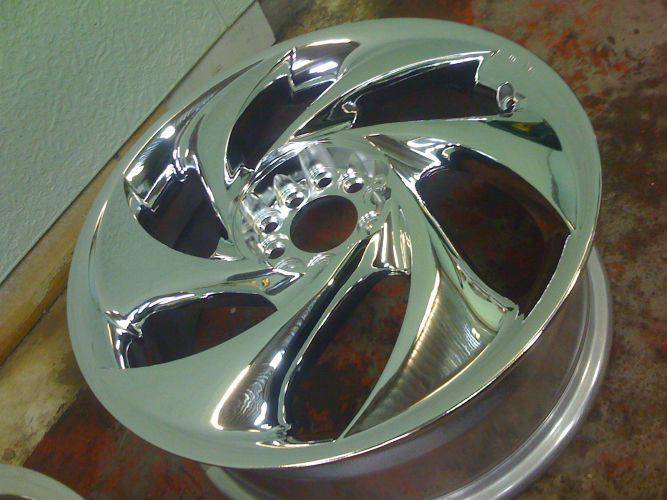 Затем все компоненты промываются под водой.
Места, на которые придется наносить хром, защищаются с использованием целлулоидного клея. Его же используют и для перекрытия отверстия.
Электролит создать не так сложно – в обычной воде следует растворить хромовый ангидрид и вылить постепенно серную кислоту. Когда оттенок веществ перевоплотится из красного в бардовый, тогда можно взяться за хромирование элементов.
Полученная масса раствора для хромирования должен быть в пределах 45 градусов. От обрабатываемой поверхности зависит, как используются разные показатели силы тока. 15-20 ампер достаточно, чтобы обработать площадь 1 кв. дм. Полученная смесь может использоваться только через сутки для обработки элементов из пластика или металла.
Полученную хромированную деталь не стыдно продемонстрировать своим друзьям, вот только если что-то не получилось, не стоит расстраиваться. Раствором соляной кислоты можно устранить не получившуюся часть детали и провести всю процедуру повторно.
Главные дефекты, которые часто встречаются после проведения работ:
- Пленка отслаивается из-за плохого обезжиривания поверхности.
- На острых углах и краях нарастает хром. Чтобы такого не произошло, лучше заранее края округлить.
- Отсутствие желаемого блеска связано с необходимостью повысить температуру используемого раствора.
Несмотря на возможные дефекты, все они устраняются при желании и не составляют никаких угроз. После устранения неисправностей, процедуру можно повторить заново, что позволит создать качественную деталь.
Теория покраски хромированных деталей
Первым делом, необходимо снять деталь, с которой будет проводиться работа, вычистить ее от грязи и просушить.
Поскольку хром – это металл, поэтому обычный способ нанесения лака краски не подходит. Он долго не продержится и наверняка слезет.
Более того, если нарушить технологию, то покрытие может испортиться. Но покраску произвести можно, необходимо лишь знать некоторые нюансы работы с металлами. Сначала необходимый элемент матируется с помощью кислотных средств или же подобранной грунтовке.
Металлические детали хорошо обрабатываются кислотным грунтом. Поскольку он хорошо сцепляется с металлом, то и лучше ложится краска на него.
Для работ подходит и двухкомпонентный фосфатирующий грунт, за счет того, что в списке компонентов имеется кислотный разбавитель.
Грунтование обеспечивает и обновление характеристик металла. Потом обрабатывается обычным грунтом, который является основой для краски и лака.
Покрыть поверхность краской можно и другими веществами без кислотных веществ в составе. Вопрос только в качественно подобранном грунте, который бы сочетался с металлом.
- Поверхность обезжиривается и лучше, если применить для этого сразу же несколько средств – растворитель и антисиликон. Чтобы после этих процедур не оставить отпечатков пальцев, стоит воспользоваться салфетками или специальными перчатками.
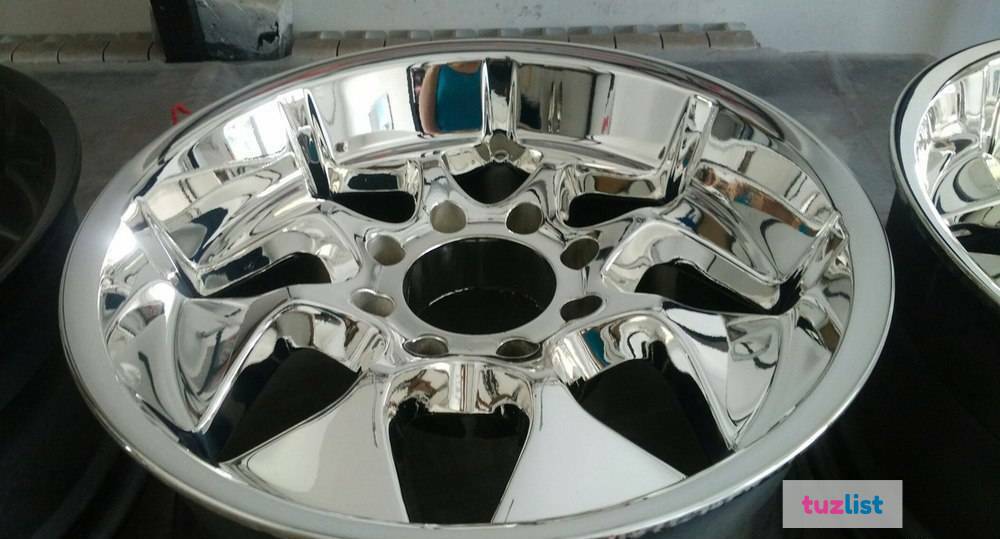
- Глянец устраняется с применением наждачной бумаги. Если упустить этот этап работ, то краска просто начнет отслаиваться.
- Полученную матированную площадку покрывайте грунтом. Постарайтесь нанести несколько слоев грунтовки, только после полного подсыпания можно приступить к процедуре покраски. Если в процессе работ по грунтовке налипла грязь, то ее устраняют шпаклевкой.
- Для равномерного нанесения краски стоит использовать краскопульт, тогда получатся тонкий слой.
Плотная краска – залог красивого внешнего вида вашего авто.
Первый слой краски подсыхает через 10-15 минут, затем наносится второй слой, что позволяет осуществить равномерное создание поверхности. После полного просыхания краски, сверху наносится лак, который в завершении всех процедур подвергается полировке.
К покраске тоже стоит подготовиться, обязательно запаситесь необходимыми материалами — кистью, валиком или распылителем, и средствами защиты. В качестве материалов для удобства часто используется грунтовка в виде аэрозолей.
Все же мастера рекомендуют использовать грунт-шпатлевку, ведь на нее лучше всего ложится краска.
Проделав всю процедуру по хромированию и покраске один раз, вы уже станете специалистом и будете знакомы со всеми нюансами работ.
При необходимости все дефекты можно переделать, но если вы все еще не уверены в своих силах, то можете доверить процедуру мастера и заодно просмотреть, как все будет выполнять он, но будьте готовы к растратам.
После возобновления хромирования постарайтесь обеспечить новому покрытию уход – мойте компоненты мягкой губкой, очищайте от грязи и солей.
Во время мойки, старайтесь использовать вещества с щадящим содержанием, которые не скажутся на поверхности. При необходимости используйте полировочную машину для идеального внешнего вида.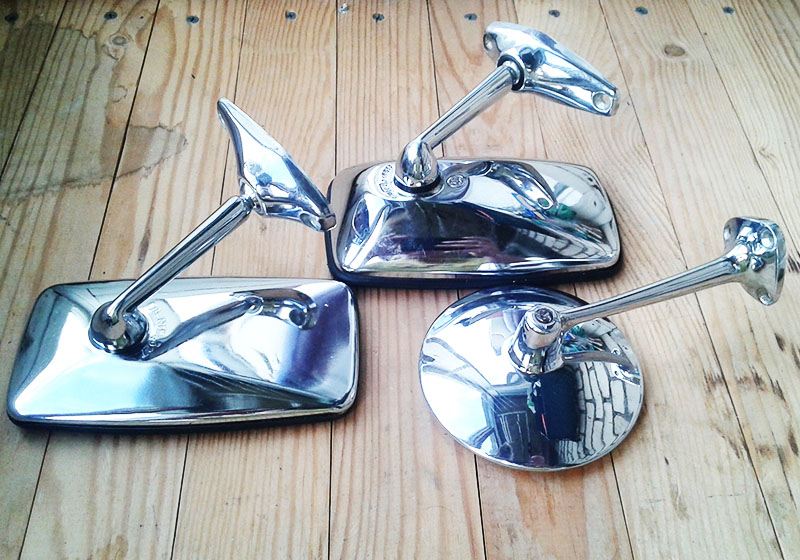
Как хромировать металл в домашних условиях своими руками
Блестящий слой хрома на металлических детях и инструментах делает их красивыми, к тому же надежно защищает от коррозии. Его нанесение возможно не только на производстве, но и в домашних условиях с применением доступного оборудования. Покрытие, сделанное в мастерской подобным способом, обладает высокой стойкостью к истиранию, поэтому его целесообразно наносить даже на поверхности, которые поддаются интенсивной эксплуатации.
Что потребуется:
- Нержавейка;
- уксус столовый 9%;
- пищевая соль;
- порошковое чистящее средство;
- источник постоянного тока.
Процесс хромирования деталей в домашних условиях
Для выполнения хромирования потребуется изготовить 2 электрода из нержавеющей стали (точнее из ферритно-хромистой нержавеющей стали, а то не всем будет понятно откуда взялся хром), которая не притягивается магнитом. В ней присутствует достаточно высокое количество хрома, чтобы извлечь его и применить для покрытия. Идеально для этого подходят старые ложки. В данном случае была найдена одна такая ложка (в ней как раз и применяется недорогая ферритно-хромистая нержавеющая сталь), а для второго электрода вырезана полоска из листа нержавейки.
Для удобства подключения проводов в электродах просверливаются отверстия.
В стеклянную емкость наливается уксус в таком объеме, чтобы полностью покрыть деталь для хромирования. Сверху засыпается пищевая соль в расчете горсть на 0,5 л уксусной кислоты.
В емкость опускаются электроды с подсоединенными проводами от источника постоянного тока. Это может быть повербанк, трансформатор, зарядное устройство для автомобильных аккумуляторов. Для предотвращения замыкания, между электродами помещается разделительная диэлектрическая вставка, типа обрезка пластикового пищевого контейнера или бутылки.
Включаем питание и ждем, пока электролит не насытиться, приобретя черный цвет.
После этого его нужно отфильтровать через вату.
Деталь для хромирования перед обработкой следует зачистить.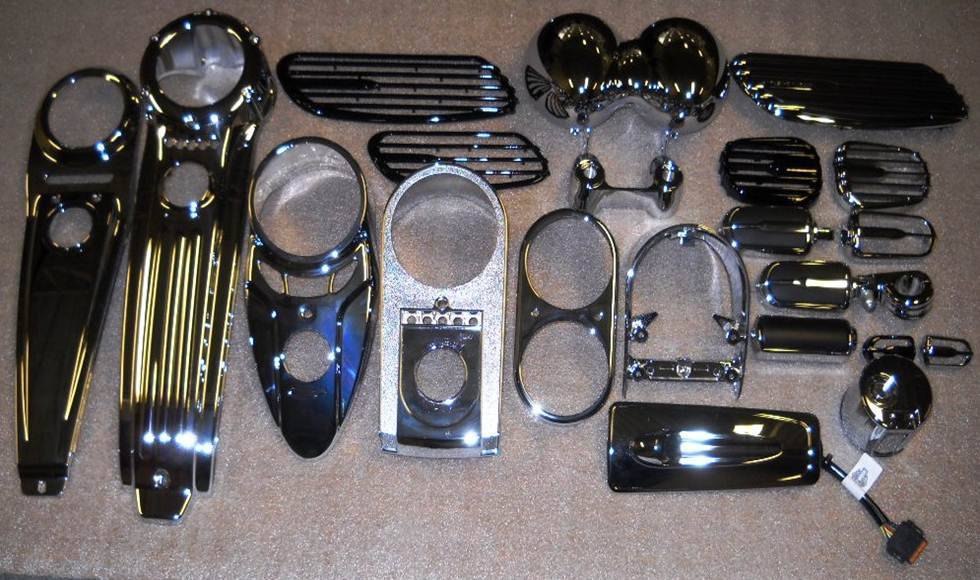 Любые царапины и прочие дефекты на ней будут видны сквозь слой хрома, поэтому если требуется, то ее нужно буквально отполировать.
Затем заготовка тщательно вымывается в растворе порошкового чистящего средства. Оно обезжирит поверхность, и позволит присоединять к ней хром.
Электролит в стеклянной емкости необходимо разогреть до температуры 60-95 градусов Цельсия, к примеру, поставив электрическую плиту. Затем в него окунается электрод из нержавейки более высокого качества, в данном случае ложка, и деталь для хромирования. На электрод подключается минус от источника питания, а на заготовку плюс. Скорость хромирования зависит от мощности применяемого трансформатора или зарядного.
В итоге получаем стойкое блестящее покрытие. Особенно хорошо оно ложится на латунь и омедненную поверхность. Если деталь из стали, и в дальнейшем она будет использоваться в сложных условиях, тогда лучше сначала провести ее омеднение, а потом хромирование.
Смотрите видео
Оцинковка стали в домашних условиях — https://sdelaysam-svoimirukami. ru/7523-ocinkovka-stali-v-domashnih-uslovijah.html
Fix YouTube не работает или видео не воспроизводится в Chrome!
В: Здравствуйте. Мне нужна помощь, люди! Честно говоря, я не могу понять, почему YouTube не работает в моем браузере Chrome. Я имею в виду, что все остальное в порядке, так в чем, черт возьми, проблема? Небольшая помощь, кто-нибудь?
Многие пользователи сообщают, что Google Chrome не может загрузить YouTube или воспроизвести какое-либо видео с YouTube, по-видимому, без причины. Большинство из них не могут сказать, почему это происходит или что вызывает ошибку. Хотя решение этой проблемы может быть таким же простым, как переключение на более сильное и быстрое подключение к Интернету, оно также может быть таким же утомительным, как сброс данных браузера или приложения на уровне браузера и приложения.
Как указано и объяснено в этом руководстве, эта проблема может быть вызвана несколькими факторами. В этом руководстве были упрощены шаги по исправлению видео YouTube, которые не воспроизводятся в Google Chrome . Следуйте инструкциям правильно, и вы не столкнетесь с трудностями при устранении этой проблемы в браузере Google Chrome.
- Часть 1. Почему YouTube не работает в Chrome?
- Часть 2. Как исправить видео YouTube, которые не воспроизводятся в Chrome
- Часть 3. Как предотвратить проблемы с Chrome YouTube?
Часть 1. Почему YouTube не работает в Chrome?
YouTube может не работать в вашем браузере Chrome по нескольким причинам, но обычно основными причинами являются проблемы с данными браузера и отключенный JavaScript. Иногда Chrome постоянно обращается к данным браузера (файлам cookie и кешу) для определенных веб-сайтов; Когда это происходит, может показаться, что затронутый веб-сайт работает со сбоями. Конечно, могут быть и другие причины: плохое/отсутствующее интернет-соединение или устаревший браузер.
1. Распространенные проблемы YouTube Chrome
Вот распространенные ошибки/проблемы, о которых сообщают пользователи YouTube:
I. Видео на YouTube зависает во время воспроизведения
Это когда ваше видео начинает воспроизводиться плавно, но по пути оно начинает заикаться или полностью прекращает буферизацию , застрявший. Основная причина того, что ваше видео зависает (ошибка воспроизведения) таким образом, скорее всего, связано с разрывом подключения к Интернету.
II. Черный экран
Черный экран, приветствующий вас, обычно является результатом отключения JavaScript в вашем браузере. Основной интерфейс YouTube для Интернета использует JavaScript для основных функций, таких как получение видео с сервера, его рендеринг и отображение для воспроизведения. Кроме того, JavaScript отвечает за загрузку связанных видео и комментариев, а это почти все на странице YouTube. Теперь понятно, почему YouTube не будет работать без JavaScript, верно?
III. Видео не воспроизводится
Иногда вы открываете YouTube и видите черный экран, бесконечную загрузку или бесконечную буферизацию. Все это означает, что что-то не так, и вам нужно будет определить, обнаружить и исправить эти проблемы, прежде чем YouTube снова заработает. Бесконечная загрузка или вообще когда ничего не загружается на YouTube также вызвано отключенным JavaScript или старым кешем, хранящимся в браузере.
2. Видео YouTube, не воспроизводимые в Chrome
Видео YouTube, которые в конечном итоге не воспроизводятся в Chrome, действительно вызывает беспокойство. Причины этой проблемы были указаны выше. Хорошо, что вы должны решить эту проблему до конца этой статьи и снова начать потоковую передачу!
Часть 2. Как исправить видео YouTube, которые не воспроизводятся в Chrome
Видео YouTube, которые не воспроизводятся в вашем браузере Chrome, — это не конец света. Это можно исправить. Все, что вам нужно сделать, это расслабиться; Прочтите, поймите и следуйте приведенным ниже упрощенным шагам, чтобы решить эту проблему.
Решение 1. Устраните неполадки с воспроизведением видео, включив JavaScript
Если вы отключили JavaScript, вы можете перейти в настройки Chrome и включить его. Если вы не помните, что выполняли какое-либо подобное действие, воспользуйтесь приведенным ниже руководством, чтобы убедиться, что JavaScript включен для YouTube в вашем браузере Chrome. Включите его, если вы обнаружите, что он выключен.
Шаг 1. Запустите браузер Chrome.
Шаг 2. Нажмите «Настройки».
Шаг 3. Нажмите «Настройки сайта», чтобы развернуть или открыть дополнительные параметры.
Шаг 4. Выберите «JavaScript».
Шаг 5. Просмотр настроек.
Переключите элемент, обведенный красным, для изменения настроек. Если он уже выделен синим цветом (т. е. активирован), значит, JavaScript в вашем браузере уже включен. Затем вы должны подтвердить, что YouTube не включен в список сайтов, которым запрещено выполнять JavaScript из Chrome. Посмотрите в разделе «Заблокировать».
Если JavaScript не был включен и включен, вернитесь на YouTube сейчас и обновите страницу. Если это решило вашу проблему, то поздравляю! Если нет, перейдите к следующему набору решений.
Решение 2. Очистите данные YouTube/все сайты или данные браузера
В целях оптимизации YouTube и другие службы/веб-сайты, которые вы используете/посещаете, используют файлы cookie, а также могут кэшировать/сохранять определенные страницы на вашем устройстве. Кэширование — это когда веб-сайт сохраняет веб-страницу на вашем устройстве, поэтому, когда вы в следующий раз открываете эту конкретную страницу, ваш браузер использует ту, которую он сохранил на вашем устройстве, вместо того, чтобы устанавливать новое соединение. Это делает загрузку невероятно быстрой. Однако иногда это может привести к более серьезным проблемам, но, к счастью, очистка кеша этого сайта обычно решает проблемы.
Но обратите внимание:
Очистка данных сайта или всего браузера также очистит/удалит:
- Пароли сайтов
- Автозаполнение формы
- Предсказания
- Товары из корзины покупок на веб-сайтах электронной коммерции (если у вас есть товары, хранящиеся в корзине веб-сайта электронной коммерции, например, Amazon)
Прежде всего, очистите данные только того веб-сайта, который, как вы подозреваете, должен быть затронут в первую очередь (в данном случае YouTube).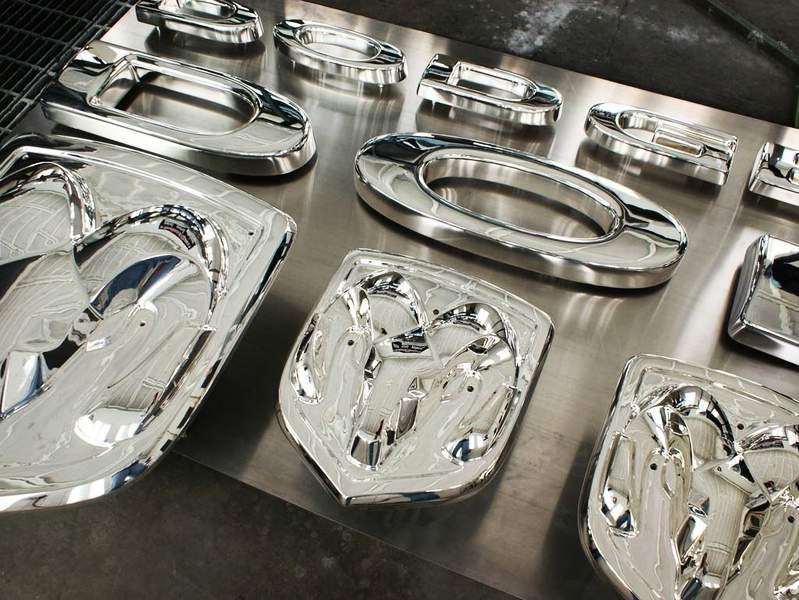
1. Очистить только данные YouTube (рекомендуется)
Шаг 1. Запустите браузер Chrome
Шаг 2. Введите адрес: chrome://settings/site data в поле веб-адреса/поиска и посетите его, как если бы вы посетили веб-сайт.
Непосредственно открывает страницу конфигурации. Со страницы вы можете напрямую управлять данными веб-сайтов.
Шаг 3. Нажмите значок удаления или корзины рядом с веб-сайтом, чтобы очистить его данные.
Обновите свою страницу YouTube и посмотрите, работает ли она.
2. Очистить все данные сайтов
Очистка всех данных сайта покончит с постоянным кэшем и файлами cookie. Ваш браузер будет вынужден установить новое подключение к серверам YouTube и получить вашу страницу, тем самым решив вашу проблему. Выполните следующие действия, чтобы очистить все данные сайта в Google Chrome.
Шаг 1. Запустите браузер Chrome и нажмите Ctrl+H на клавиатуре.
Шаг 2. На появившейся странице нажмите «Очистить данные просмотра».
Нас интересует только очистка кешей и файлов cookie, поэтому выберите из списка следующее:
- Кэшированные изображения и файлы
- Файлы cookie и другие данные сайтов и плагинов
Вам не нужно выбирать или включать другие элементы, такие как пароли или историю, поскольку они обычно не играют роли в проблемах с YouTube, с которыми вы сталкиваетесь.
Шаг 3. Установить «Удалить следующие элементы из» (т. е. элементы, подлежащие очистке) на начало времени.
Шаг 4. Чтобы продолжить, нажмите кнопку «Очистить данные браузера» в нижней части страницы.
Вернитесь на YouTube и обновите страницу. Если вы не заметите никаких изменений, например, если ваш аккаунт Google все еще связан с YouTube, значит, все затея не удалась. Повторите процесс и перезагрузите устройство, если это необходимо.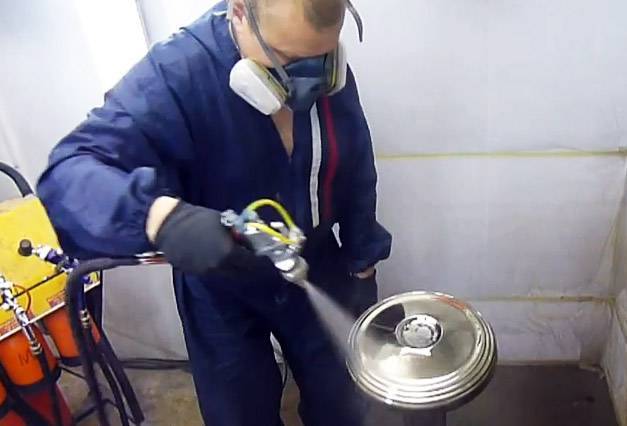
На мобильном телефоне (Android):
Шаг 1. Запустите браузер Chrome и нажмите на три точки в правом верхнем углу браузера.
Шаг 2. В появившемся меню нажмите «Настройки».
Шаг 3. Нажмите «Настройки сайта» на «Хранилище» на мобильном устройстве.
Шаг 4. Найдите YouTube из списка/используйте окно поиска, чтобы найти YouTube, и нажмите на сайт, чтобы очистить данные.
Чтобы очистить все: Нажмите «Очистить хранилище сайта…» под страницей.
Шаг 5. Щелкните значок удаления/корзины рядом с местом для хранения веб-сайта, чтобы очистить его данные.
Обновите свою страницу YouTube и посмотрите, работает ли она.
3. Очистить данные браузера
Это будет сделано с вашего устройства, а не из браузера. Прежде чем приступить к описанным ниже шагам, убедитесь, что вы хотите сделать это, так как очистка данных приложения, скорее всего, приведет к очистке всей истории, кеша, файлов cookie, элементов корзины, пароля / данных кредитной карты.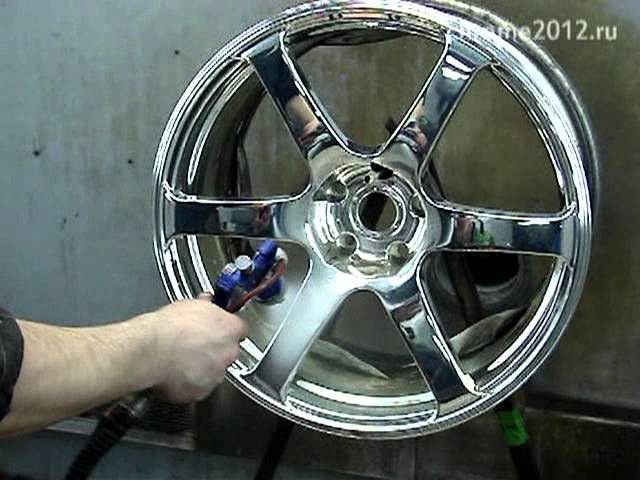
На мобильном устройстве:
На мобильном устройстве, в зависимости от операционной системы, выберите «Настройки устройства» > «Приложения». Перейдите по списку и очистите данные для браузера Chrome.
Будьте осторожны при удалении данных. Большинство из нас не хотят случайно удалять важные файлы. Если это произойдет, обратитесь к руководству по восстановлению удаленных файлов.
На ПК с Windows 10:
- «Перейти к системе» в «Приложения и функции».
- Найдите браузер Google Chrome в списке приложений и коснитесь его, чтобы отобразить дополнительные параметры.
- Нажмите кнопку «Сброс».
- Подтвердите свои действия и запустите браузер Google Chrome. Посетите YouTube и посмотрите, сохраняется ли проблема.
Решение 3. Обновите браузер Chrome
Если на данный момент решение проблемы по-прежнему отсутствует, следует рассмотреть возможность обновления браузера.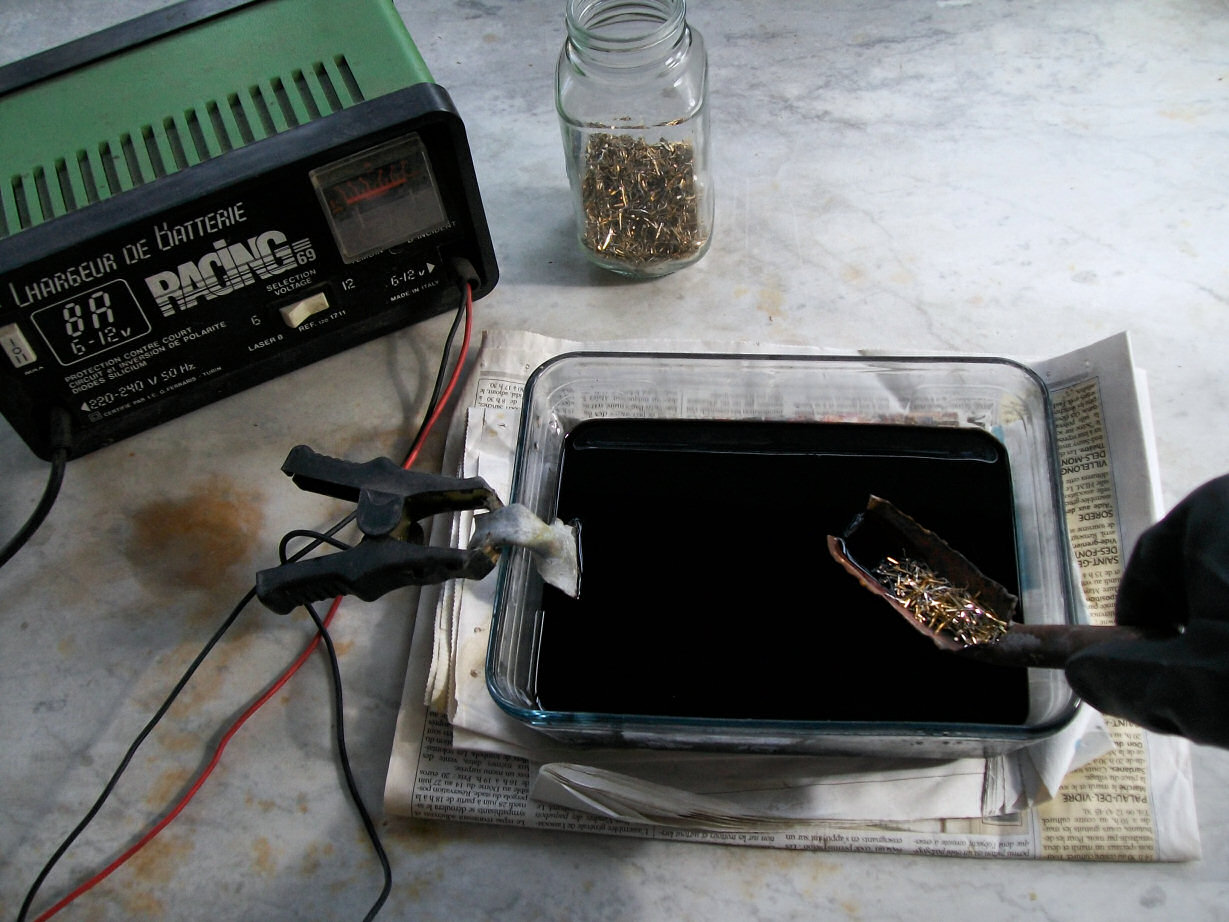 Иногда старые версии программного обеспечения или приложений, которые вы используете, могут содержать определенные ошибки, которые мешают бесперебойной работе постоянно меняющегося дизайна веб-сайтов, поэтому часто выпускаются обновления программного обеспечения. Обновите браузер Chrome до версии с исправленными ошибками и улучшенным пользовательским интерфейсом.
Решение 4. Отключите сторонние расширения YouTube для Chrome
Если вы установили какие-либо расширения Chrome специально для YouTube, вам следует подумать об их отключении, хотя маловероятно, что расширение повлияет на YouTube таким образом, но кто знает? Расширения обычно имеют много привилегий… установка виджетов на веб-страницу и т. д. Отключите расширения YouTube Chrome и попробуйте обновить YouTube.
Решение 5. Используйте другой браузер (экстренные ситуации)
Если вам действительно нужно получить доступ к видео, но вы еще не решили проблему, вам следует серьезно подумать об использовании другого браузера. Вам не нужно тратить часы своего времени, пытаясь исправить YouTube в Chrome, если он работает в другом браузере. Кроме того, было бы полезно, если бы вы рассматривали возможность использования программного обеспечения или приложения YouTube на своем мобильном устройстве.
Решение 6. Wondershare Repairit Video Repair
Wondershare Repairit — один из самых популярных и универсальных инструментов для восстановления видео. Он способен и очень эффективен благодаря эффективным алгоритмам восстановления видео для восстановления загруженных видео с YouTube, которые не воспроизводятся в Chrome. Вряд ли найдется плохой видеофайл, который Wondershare Repairit не сможет исправить. Выполните 3 шага ниже, чтобы исправить плохой видеофайл.
Загрузить | Win Скачать | Мак
Шаг 1. Добавьте поврежденные видео
Откройте папку/каталог, в котором у вас есть поврежденное видео, затем перетащите его на панель «Добавить видео и начать восстановление».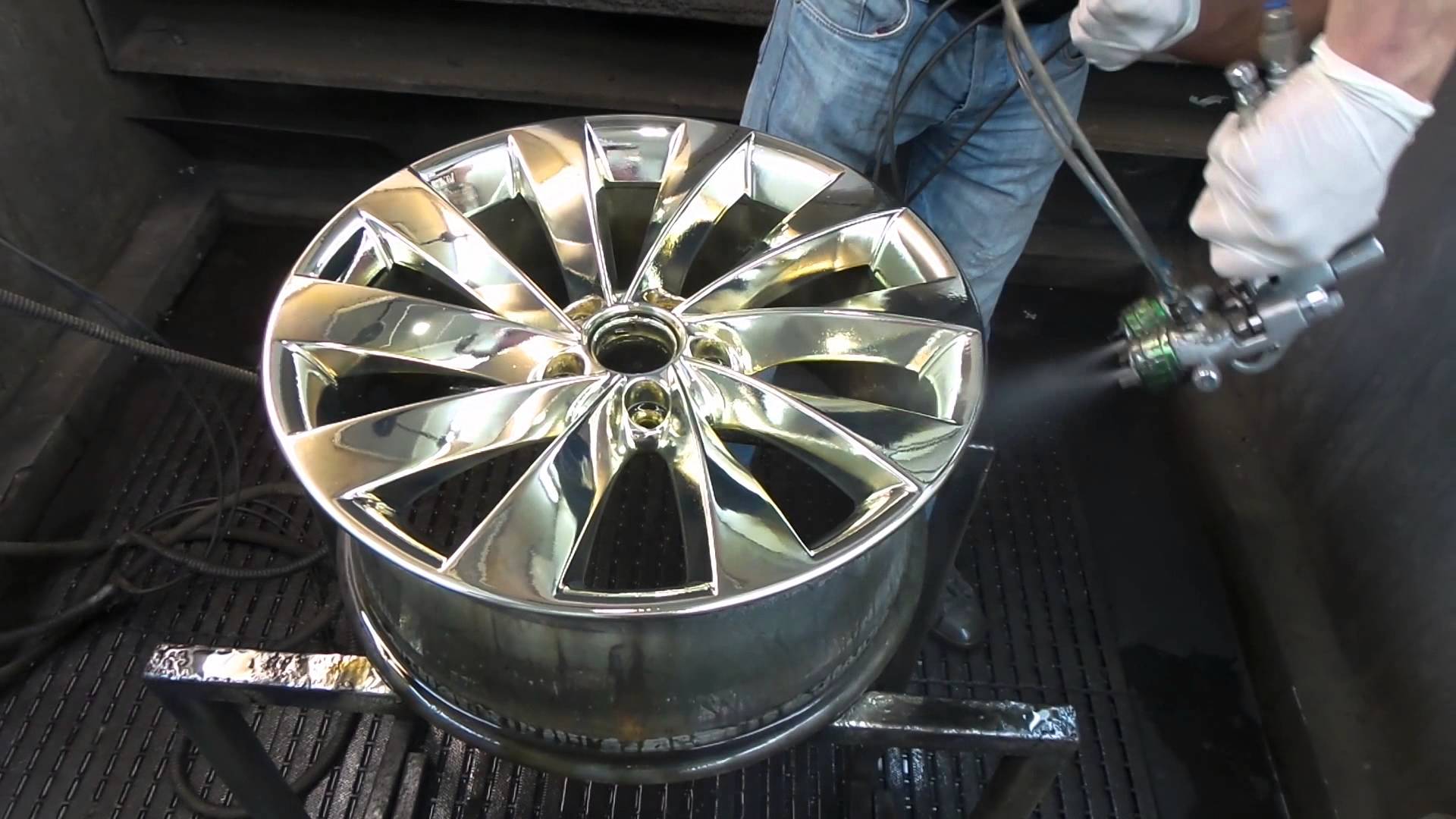 Кроме того, вы также можете нажать кнопку «Добавить», расположенную в левом нижнем углу интерфейса программного обеспечения.
Шаг 2: Видео по восстановлению
Видите синюю кнопку «Восстановить» в правом нижнем углу программы? Нажмите на нее. Когда процесс восстановления будет завершен, появится окно с просьбой сохранить и просмотреть видео, которое вы только что восстановили. Нажмите на кнопку «ОК», чтобы сохранить видео.
Шаг 3: просмотр восстановленного видео
Посмотрите на край программы справа. Там есть маленькая черная кнопка, очень напоминающая кнопку «play». Нажмите на нее, чтобы просмотреть видео. Это необязательно, но рекомендуется, поскольку позволяет убедиться, что процесс восстановления был успешным, прежде чем сохранить его. Но не беспокойтесь, будьте уверены, что видеофайл, вероятно, будет работать нормально.
Advanced Repair — это функция, которую вы используете, когда ваше видео сильно повреждено. В окне предварительного просмотра посмотрите в правый нижний угол интерфейса, и вы увидите сообщение «Ошибка предварительного просмотра? Попробуйте расширенное восстановление». Нажмите на нее.
Шаг 4: Добавьте образец видео
Откроется окно меньшего размера. Щелкните значок папки ниже «Добавление образца видео для восстановления», затем выберите образец видео. Если вы не знаете, что это такое, пример видео — это работающее видео или файл, записанный на том же устройстве и в том же формате, что и поврежденное видео.
Вот чем хороша функция расширенного восстановления: она может взять информацию из примера видео и использовать ее для восстановления поврежденного видео. Вы должны признать, что это довольно новаторски, не так ли?
Нажмите кнопку «Восстановить» в окне. Оно закроется и вернет вас в предыдущее окно. Но имейте в виду, что видео, которое вы восстановили в Quick Repair, не будет сохранено, если вы запустите Advanced Repair. Итак, сохраните видео, если хотите, нажав «Да» в появившемся диалоговом окне или «Нет», если хотите продолжить.
Шаг 5: Сохранить видео
Нажмите кнопку «Сохранить» в правом верхнем углу интерфейса, и откроется другое диалоговое окно. Вы увидите на нем подсказку: «Выберите путь для сохранения восстановленных файлов. Пожалуйста, не сохраняйте файлы по пути, по которому вы их потеряли».
Вы можете выбрать любой диск или папку, если у вас достаточно места. Выберите диск «E» или «D», но не рекомендуется выбирать «C». Теперь вам будет предложено два варианта: если вы нажмете кнопку «Восстановить», восстановленное видео будет сохранено на выбранном вами диске, но если вы нажмете кнопку «Новая папка» перед «Восстановить», восстановленное видео будет сохранено в «Новой папке». Просто, верно? Рекомендуется дать новой папке имя, чтобы ее поиск и обнаружение было еще проще. Это особенно важно, если на вашем диске много файлов. Просто подождите несколько секунд, и восстановленное видео будет сохранено.
Это все для Wondershare Repairit. Вы удивлены тем, насколько это просто и удобно, не так ли? Если вы правильно выполните эти шаги, ваше видео снова будет работать нормально.
Загрузить | Win Скачать | Mac
Часть 3. Как предотвратить проблемы с Chrome YouTube?
Просмотр видео на YouTube — один из лучших способов весело провести время. Неприятно то, что видео на YouTube не работают в Chrome. Если вы исправили эту проблему, вы, вероятно, захотите предотвратить ее повторение. Вот несколько советов для вас.
1. Предотвратите воспроизведение видео YouTube в Chrome
Вот несколько вещей, которые нужно сделать, если вы хотите предотвратить воспроизведение видео YouTube в Chrome:
i. Никогда не отключайте JavaScript для YouTube
JavaScript — чрезвычайно полезный язык программирования, обычно используемый во внешнем интерфейсе. Почти каждый веб-сайт использует его для улучшения пользовательского опыта.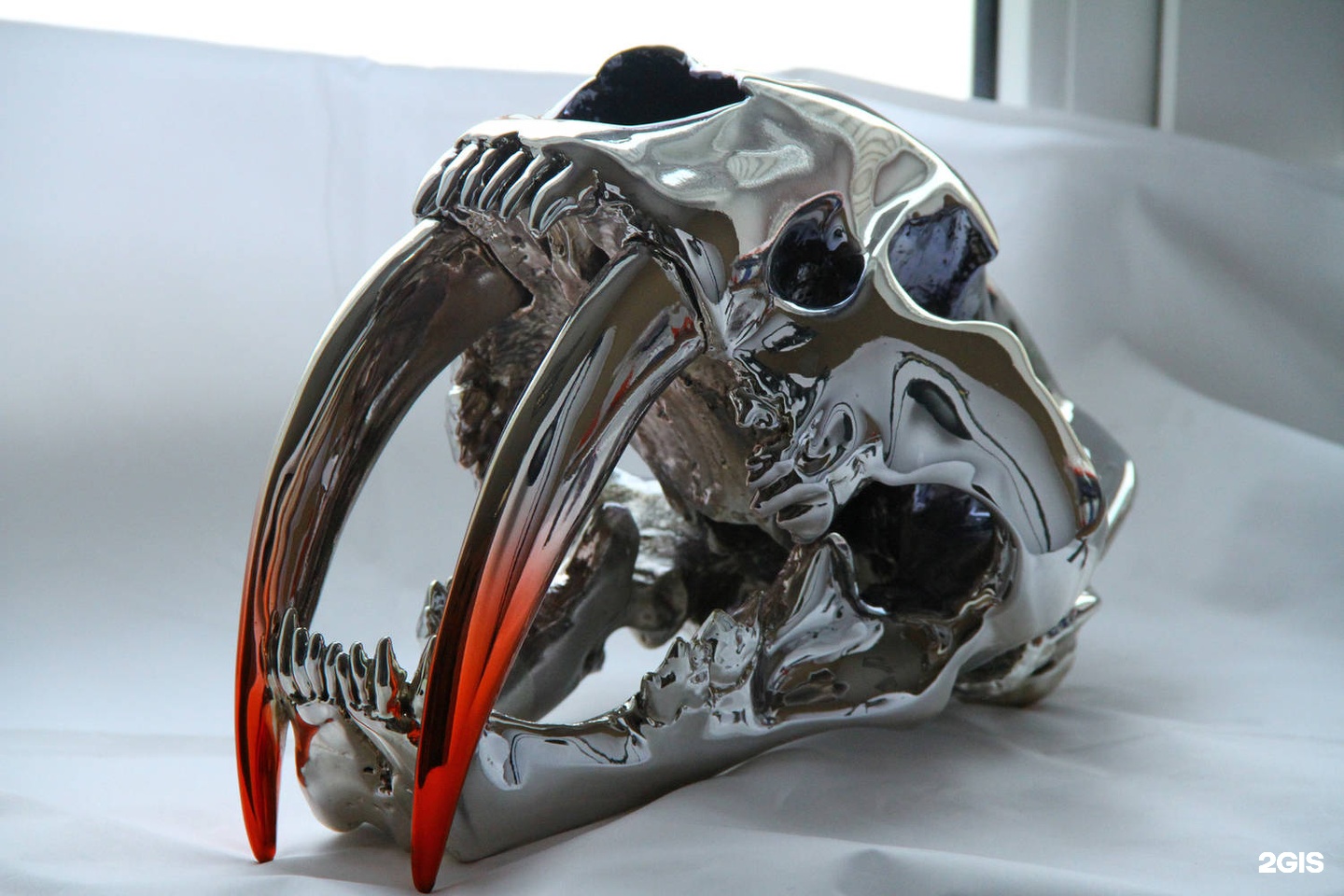 В наши дни JavaScript используется для более важных функций. В большинстве случаев YouTube использует этот JavaScript для асинхронного извлечения полезных данных, таких как само видео и все разделы комментариев, а также похожие видео со своих серверов. Таким образом, отключение JavaScript в вашем браузере для YouTube может вызвать черный экран и бесконечную загрузку.
ii. Используйте быстрое подключение к Интернету
YouTube — это служба потокового видео; следовательно, для бесперебойной работы требуется быстрое подключение к Интернету. При просмотре видео на YouTube старайтесь использовать быстрое интернет-соединение. Например, просмотр видео на YouTube через сеть Edge может разочаровать из-за заикания при просмотре видео. Просмотр/просмотр видео на YouTube через перегруженное общедоступное соединение Wi-Fi также может вызвать долгую загрузку и прерывание/заикание видео.
iii. Избегайте установки подключаемых модулей YouTube без разбора
Поскольку подключаемый модуль получает разрешения на выполнение многих действий непосредственно в вашей учетной записи YouTube, рекомендуется не устанавливать ненужные подключаемые модули, чтобы усложнить дальнейшие действия или затруднить устранение неполадок.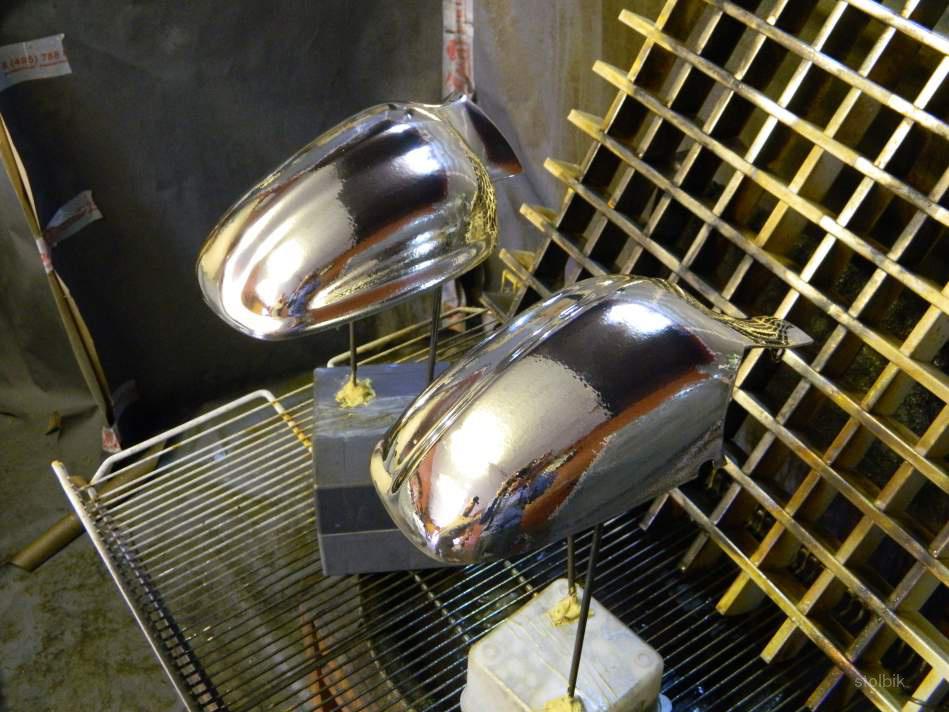 Если вам необходимо установить подключаемый модуль YouTube, убедитесь, что вам нужно это сделать, прежде чем продолжить.
iv. Обновите браузер Chrome
Обновления доступны по разным причинам; либо исправлены ошибки, либо улучшен общий пользовательский интерфейс/пользовательский интерфейс. Если видео YouTube не воспроизводится в Chrome из-за ошибки в самом браузере, его обновление устранит такие проблемы.
2. Предотвратить неработоспособность и загрузку YouTube в Chrome
Чтобы YouTube не работал и не загружался в браузере Chrome, необходимо выполнить следующие проверки и действия:
- Включить JavaScript в браузере Chrome
- Смотрите YouTube через высокоскоростное сетевое соединение
- Очистить файлы cookie и кеш Chrome
- Избегайте переполнения Chrome ненужными подключаемыми модулями YouTube
- Чаще обновляйте браузер Chrome
- Сбросить данные приложения Chrome
Заключительные слова
Просмотр видео на YouTube — это увлекательный способ убить время или чему-то научиться, в зависимости от того, как вы используете сервис. Тем не менее, YouTube в конечном итоге не работает в Chrome — нередкая проблема. В этой статье объясняются различные причины, по которым YouTube не работает в Google Chrome: решения проблемы, советы и меры предосторожности. Надеюсь, вы уже исправили проблему.
Видео из Instagram не воспроизводится: за исключением ошибок видео на YouTube, есть некоторые проблемы с воспроизведением видео в Instagram. Расстроился, да? Проверьте руководство и устраните проблему прямо сейчас.
Загрузить | Win Скачать | Mac
13 лучших расширений YouTube для Chrome на 2023 год
Ищете надежное расширение для Chrome для Youtube? Вы находитесь в правильном месте.
С момента запуска Youtube в 2008 году были выпущены сотни расширений для Chrome, дополняющих его недостающие функции.
В этом руководстве мы собрали 13 лучших расширений Chrome, которые сделают вашу работу с платформой более удобной.
Если вам нужны расширенные настройки видеоплеера, подробная аналитика или инструменты для исследования ключевых слов, вы найдете их здесь.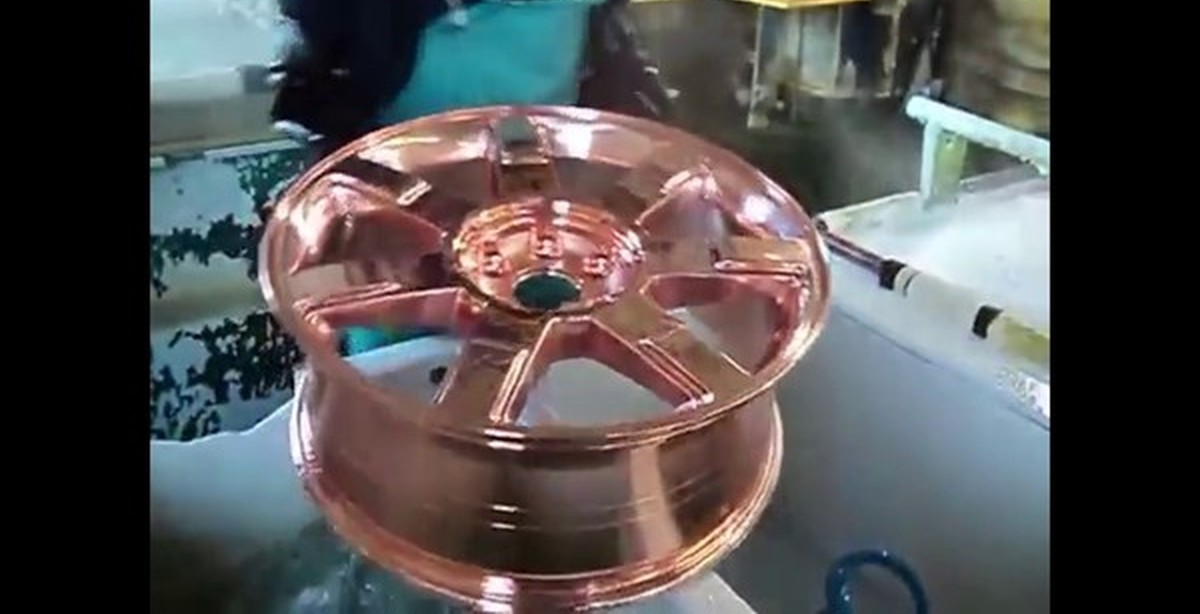
***Для авторов, которые ищут надежный инструмент повышения производительности электронной почты, который может помочь управлять общением с подписчиками электронной почты , проверьте Right Inbox. ***
Давайте проверим лучшие расширения YouTube для Chrome:
С более чем 1 миллиардом пользователей YouTube очень эффективен, когда вы пытаетесь достичь вершины результатов поиска.
Однако привлечь трафик с платформы может быть сложно, поскольку она использует уникальные URL-адреса, называемые «удобными URL-адресами». Это короткая ссылка, которой легко поделиться и запомнить.
Rebrandly — программа для сокращения URL-адресов на YouTube, позволяющая брендам продвигать свои товары и услуги. В прошлом вы могли создавать только тщеславные URL-адреса на каналах, которые было трудно измерить или контролировать. Теперь платформа Rebrandly позволяет легко управлять сокращением URL-адресов собственной торговой марки с помощью мощного расширения Chrome.
Расширение Rebrandly позволяет создавать собственные ссылки, которые можно использовать в любом месте на YouTube одним щелчком мыши. С помощью простых элементов управления вы можете выбрать, какая информация будет отображаться в ссылке и как она будет отформатирована.
С тех пор, как YouTube начал показывать, сколько «лайков» и «дизлайков» у видео, появился новый тип видео: видео с большим количеством дизлайков.
Несмотря на то, что YouTube позволяет вам видеть соотношение лайков и дизлайков для каждого видео на миниатюре, многие люди просто слишком ленивы, чтобы щелкнуть ссылку. В результате они упускают забавный контент, который не набирает столько лайков, но все же имеет много антипатий. Здесь на помощь приходит Предварительный просмотр оценок.
Инструмент показывает соотношение лайков и дизлайков прямо на миниатюре, поэтому вам не нужно нажимать на него, чтобы увидеть, стоит ли он вашего времени.
Каждому видео также присваивается оценка на основе его рейтинга, поэтому вы можете быстро увидеть, какие из них хороши, а какие нет.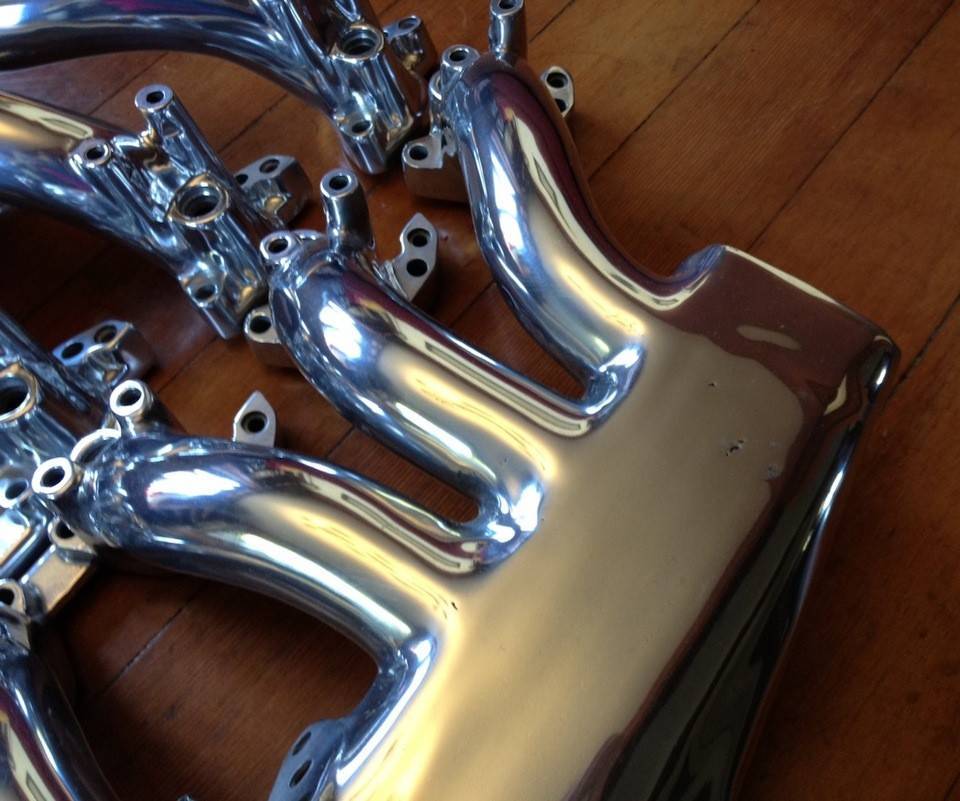 С установленным Ratings Preview найти хорошие видео стало проще, чем когда-либо!
Мы все были там.
У вас есть тема, но вы не знаете, как ее сформулировать, чтобы привлечь аудиторию. И вы хотите узнать, как лучше всего сформулировать эту тему, чтобы вы могли начать свое исследование как можно скорее.
Признайтесь: ваш поиск тем на YouTube начинается с ввода короткого и расплывчатого предложения в Google в надежде на лучшее. Когда это не работает, вы нажимаете «похожие поиски» внизу страницы и просматриваете эти идеи, пока что-то не привлечет ваше внимание. По крайней мере, я так делаю…
Но опять же, у нас не так много времени в сутках, чтобы писать сенсационные материалы, которые нравятся нашим читателям. Не нужно тратить время на исследование ключевых слов или пробовать несколько условий поиска, чтобы увидеть, какой из них работает лучше.
Введите ключевые слова везде: бесплатный инструмент для исследования ключевых слов, который напрямую показывает вам ценные данные поиска на YouTube.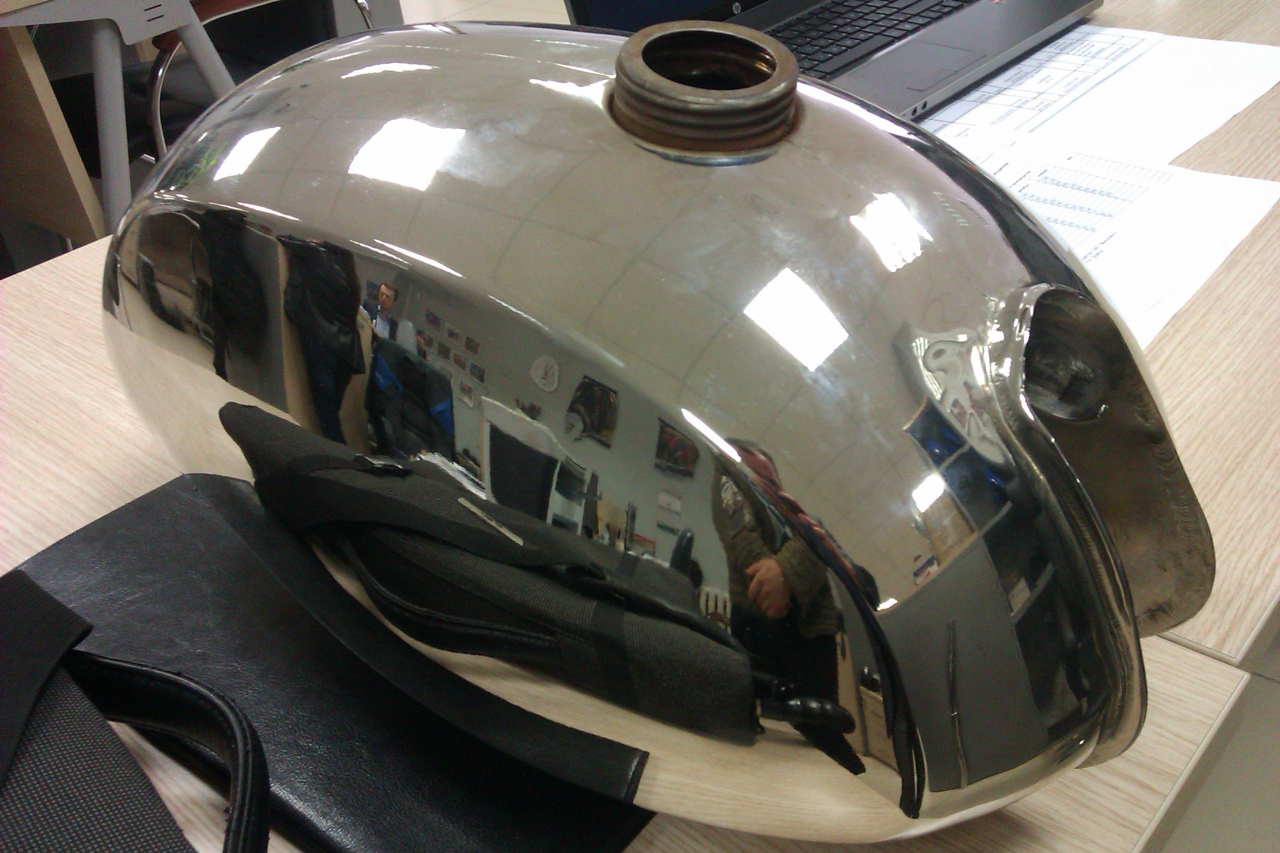
Просто включите расширение и введите любой поисковый запрос, связанный с вашим вопросом. Затем инструмент отобразит 10 самых популярных связанных поисковых запросов с наибольшим объемом.
Например, если вы ищете «как слить макароны», инструмент выдаст вам примерное среднемесячное количество запросов по другим связанным ключевым словам. Для каждого из этих ключевых слов он также покажет вам промежуточную цену за клик и уровень конкуренции, а также данные о тенденциях за 12 месяцев.
Таким образом, вы можете найти популярные видео на YouTube, которые все любят смотреть в вашей нише.
Набор функций TubeBuddy включает инструменты, упрощающие управление каналом YouTube.
Например, вы можете массово обновлять информацию о видео, быстро отвечать на комментарии и даже планировать видео заранее.
Расширение также имеет набор инструментов, которые помогают создателям оптимизировать свои видео для достижения успеха. К ним относятся карты показателей оптимизации, инструменты исследования ключевых слов и предлагаемые теги на основе содержания каждого видео.
Набор инструментов поможет вам сэкономить время, делясь видео в своих учетных записях в социальных сетях, таких как Twitter или Facebook. Кроме того, вы можете настроить миниатюры изображений с помощью инструмента «Генератор миниатюр» из набора инструментов.
Internet Download Manager (IDM) — удобный инструмент с несколькими технологиями безопасного скачивания.
Ускоряет загрузку видео, музыки, игр, документов и других важных материалов для ваших файлов. IDM имеет интеллектуальный логический ускоритель загрузки и увеличивает скорость загрузки до 5 раз, возобновляет и планирует загрузку.
Интересно, что он имеет полное восстановление после ошибок и возобновляет возможность перезапуска прерванных загрузок из-за потери соединения, проблем с сетью, выключения компьютера или неожиданного отключения электроэнергии.
Простой графический пользовательский интерфейс делает полную версию Internet Download Manager удобной и простой в использовании. В отличие от других менеджеров загрузки и ускорителей, этот инструмент динамически сегментирует загружаемые файлы.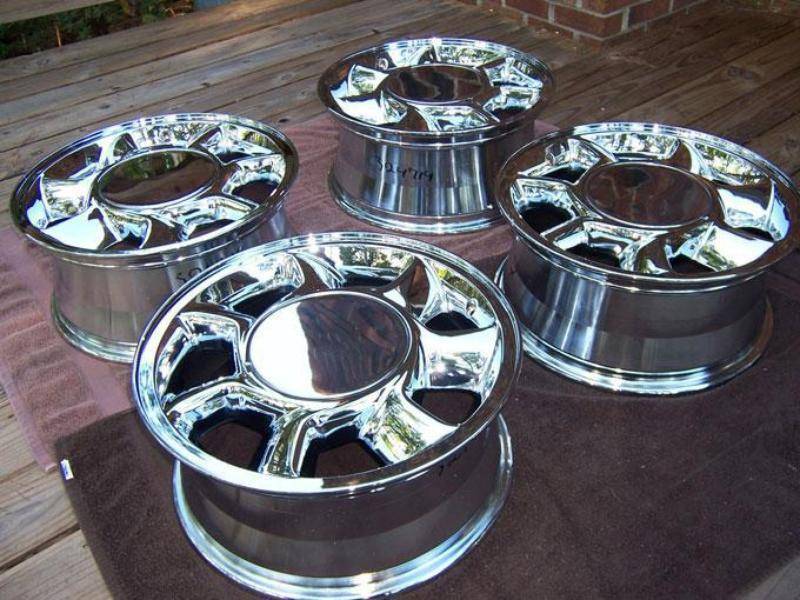
Он может повторно использовать доступные подключения без дополнительных этапов подключения и входа в систему для достижения наилучшего ускорения.
Дополнительное чтение: 10 лучших расширений безопасности Chrome
Расширение Turn Off the Lights на шаг впереди всех других расширений в этом списке.
Он имеет театральный режим, что означает, что вы можете смотреть видео на YouTube с темным наложением, закрывающим остальную часть экрана.
Фон размыт, поэтому не отвлекает вас от видео. Это особенно удобно, если вы смотрите видео на экране ноутбука и не хотите видеть что-либо еще в фоновом режиме, например рабочий стол или другие окна.
Вы также можете изменить непрозрачность фона и размытие в соответствии со своими предпочтениями. Он также поддерживает автоматизацию; например, вы можете настроить его активацию при открытии YouTube.
По умолчанию в театральном режиме в качестве цвета затухания используется черный цвет, но вы можете установить любой желаемый цвет с помощью Turn Off the Lights.
В YouTube есть много раздражающих вещей. Реклама, всплывающие подсказки, автовоспроизведение видео и многое другое. К счастью, есть способ избавиться от этих неприятностей с помощью YouTube Blocker.
Это расширение для Chrome и Firefox позволяет блокировать видео с любого канала на YouTube с помощью ключевых слов. Это может быть полезно, если вы хотите избежать видео с определенным ключевым словом в названии или когда кто-то рекомендует много видео, которые вы не хотите смотреть.
Вы можете сразу заблокировать отдельные видео или целые каналы. Просто найдите ключевое слово и щелкните его правой кнопкой мыши, чтобы появилось контекстное меню. Оттуда выберите опцию «Заблокировать это видео».
Расширение vidIQ Vision для YouTube для Chrome является обязательным для всех, кто хочет использовать YouTube.
Это инструмент SEO и лучший друг создателя видео, помогающий быстро оптимизировать видео с помощью предложений ключевых слов и многого другого.
После того как вы добавите расширение vidIQ Vision для YouTube для Chrome, вы увидите показатель Vid IQ Score в каждом видео на YouTube.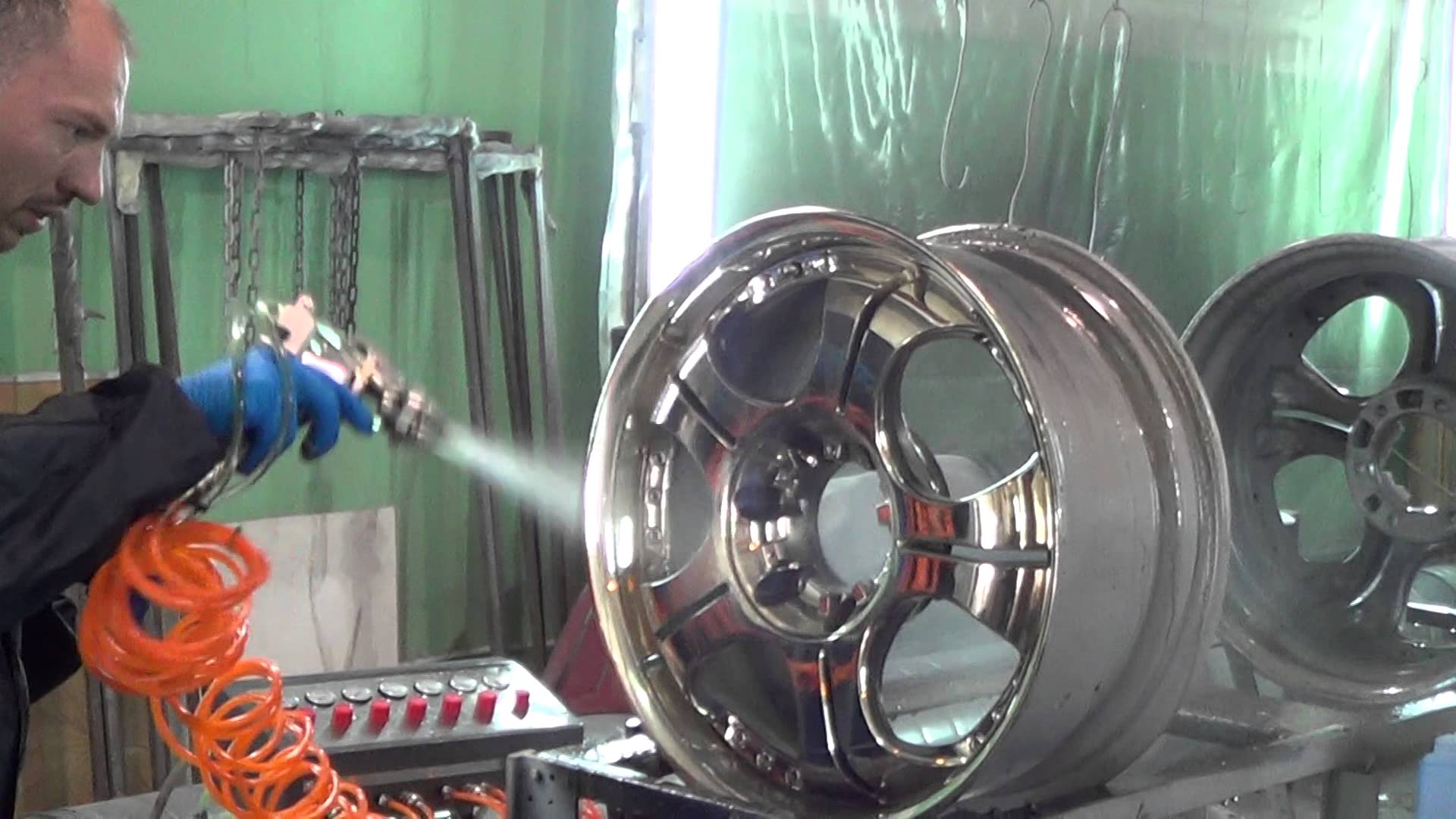 Эта оценка основана на нескольких факторах и объединяет их в одно простое для понимания значение. Это упрощает быстрое сравнение видео по их общему качеству и потенциалу вирусного успеха.
Если вы создатель контента, вы можете использовать эти данные для улучшения своих видео, изменив заголовок, описание и теги перед загрузкой видео.
Это гарантирует, что ваше видео будет просмотрено большим количеством людей. Вы получаете больше зрителей и в конечном итоге зарабатываете больше денег с каждого созданного видео!
С рекламой на YouTube есть одна большая проблема. Они повсюду. Они отвлекают вас от просмотра видео, неожиданно воспроизводят звук, а иногда даже автоматически воспроизводят видеорекламу.
Что еще хуже, многие пользователи YouTube также включают рекламу в середине видео, которую нельзя пропустить. Если у вас не установлен блокировщик рекламы, иногда использование YouTube может быть невыносимым.
Adblock для YouTube — это мощное и эффективное расширение для блокировки рекламы, которое может блокировать все виды рекламы: видеообъявления в начале ролика, текст, накладываемые изображения и даже рекламу, которая появляется в правом столбце или перед/после видео. .
.
После установки и включения он по умолчанию автоматически блокирует всю рекламу на YouTube. Вам не нужно ничего делать вручную.
У него также есть некоторые другие параметры, которые вы можете использовать для настройки его работы, например, разрешение ненавязчивой рекламы, безопасный список определенных каналов и т. д.
Кажется, что в современном мире все больше и больше вещей делается для вас. .
Например, этот уникальный загрузчик YouTube сделает всю работу за вас. Вам не нужно копировать и вставлять URL-ссылки. Просто нажмите на кнопку загрузки, и ваше видео будет загружено автоматически. Это как волшебство!
Easy YouTube Downloader поддерживает несколько форматов — MP3, FLV, MP4 и 3GP — так что вы можете воспроизводить свои загрузки где угодно. И неважно, используете ли вы Windows или Mac: это расширение доступно для обеих платформ.
Это также безупречное приложение. Он невосприимчив к рекламному и шпионскому ПО, поэтому вы можете сосредоточиться на самом важном: загрузке видео с YouTube.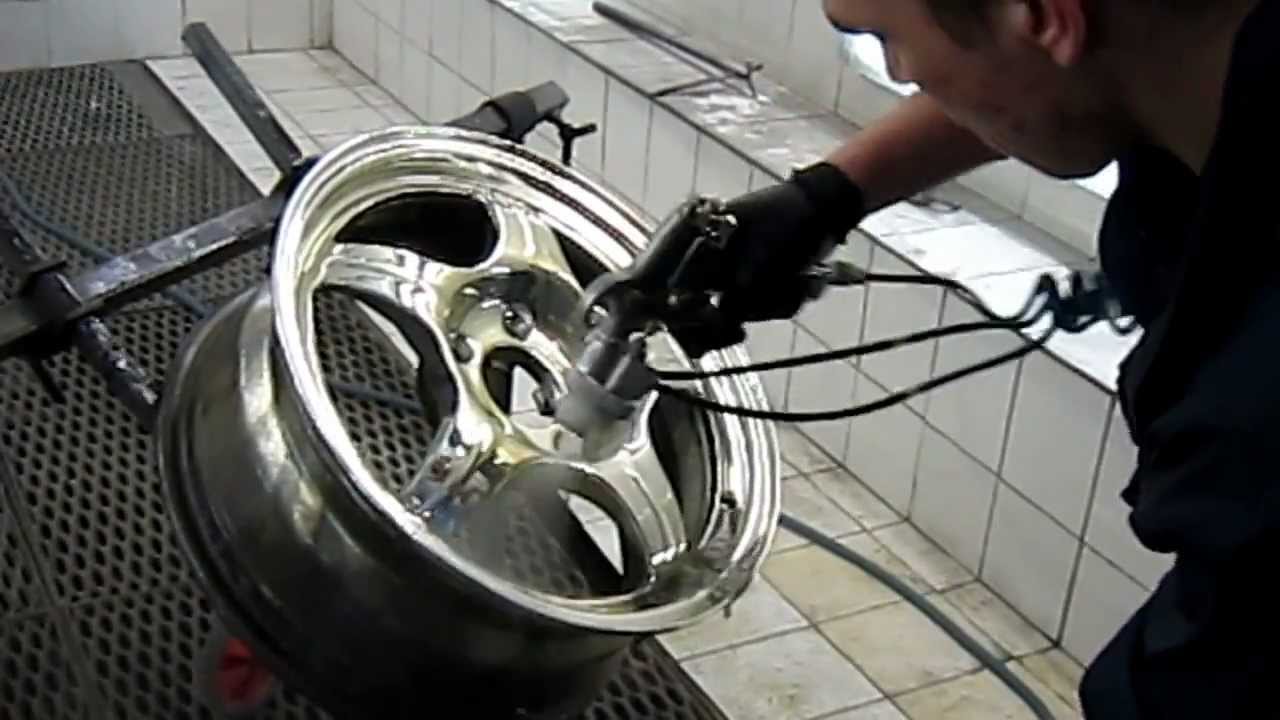
Rounded Tube делает то, чего Google уже давно не хватает. Это позволяет закруглять углы видео и миниатюр.
Когда вы принимаете во внимание новый современный вид, который сам Google применяет к другим приложениям, таким как Play Books, Discover и Google News, это имеет смысл.
Однако Google пока не удалось добавить этот закругленный угол на YouTube. Итак, если вы относитесь к тому типу людей, которым нравится универсальная современная эстетика в вашем онлайн-опыте, Rounded Tube — отличный вариант для установки.
Одно из самых полезных расширений этого списка — PocketTube. Раньше Google позволял вам организовывать подписки по выбранным вами категориям.
Это поможет вам разбить темы на понятные разделы. С тех пор Google внес множество изменений в дизайн, которые сделали его менее удобным.
Хотя смарт-чипы полезны, они оставляют желать лучшего. Таким образом, PocketTube является явным победителем с точки зрения удобства использования и удобного дизайна.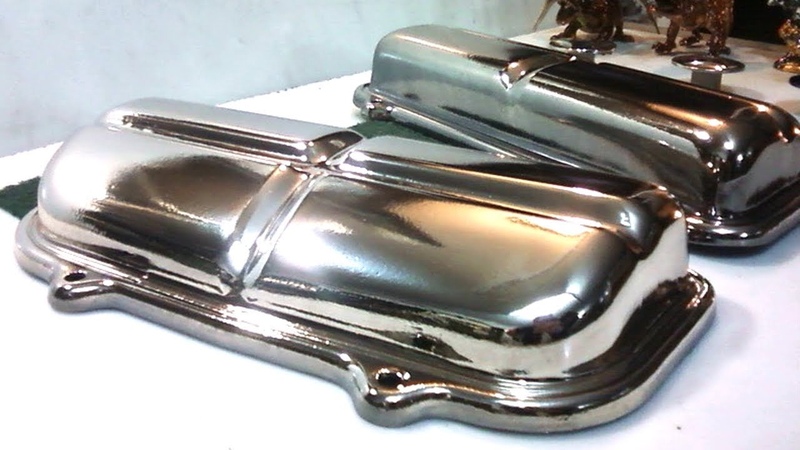
Вы сможете увидеть левую боковую панель ваших подписок и групп. Вы можете добавлять различные каналы в любую группу прямо с главной страницы, что также сэкономит вам много кликов и навигации.
Пожалуй, самая полезная функция — это возможность фильтровать видео, которые вы еще не смотрели. Таким образом, вы можете быть уверены, что получаете только самый последний контент.
13. uBlock Origin
Одной из самых раздражающих частей использования Интернета сегодня является преобладание рекламы. Независимо от того, используете ли вы новостной сайт, приложение YouTube или даже электронную почту, вы, вероятно, будете засыпаны рекламой.
Это может создать много проблем, если вы проводите много времени в Интернете. Это может варьироваться от просто раздражающего до прямого отвлечения вас от работы.
Таким образом, одним из лучших приложений, которое вы можете иметь, является uBlock Origin. Это бесплатное расширение для Chrome, которое отфильтровывает любую рекламу на YouTube.
