
Как пользоваться аппаратом: Аппаратный маникюр: пошаговое обучение для начинающих
Содержание
Аппаратный маникюр: пошаговое обучение для начинающих
Если вы хотите красивые, здоровые и аккуратные ногти, то поддерживать их в таком состоянии весьма несложно с процедурой аппаратного маникюра. Этот современный метод обработки ногтей является наиболее эффективным, безопасным и скоростным, если научиться правильно пользоваться аппаратом для маникюра.
Из статьи вы узнаете про:
1. Аппаратный маникюр и его преимущества
2. Какие инструменты используются для аппаратного маникюра
3. Выбор фрезера для маникюра
4. Виды фрез
5. Мастер класс по выполнению маникюра аппаратом
6. Ошибки при работе с аппаратом
7. Пару слов о дезинфекции и стерилизации
Аппаратный маникюр и его преимущества
Аппаратный маникюр – это вид маникюра, при котором такие манипуляции, как удаление кутикулы, обработка боковых валиков и пазух ногтя делается с помощью электрической машинки (аппарата) и сменных насадок (фрез) различной формы. Такой способ обработки ногтей и кожи вокруг них сейчас является самым распространенным у мастеров.
И это легко объяснить его явными преимуществами:
1. Безопасность. В отличие от классического маникюра, где используются режущие инструменты, вероятность травмы здесь практически исключена.
2. Длительный эффект. Ногти выглядят ухожено и опрятно на протяжении двух недель. А при регулярном увлажнении кутикулы этот срок можно еще и продлить.
3. Экономичность в перспективе. Конечно, сначала придется потратиться, закупив необходимый инструмент, но в конечном итоге это оказывается весьма выгодным вложением.
Однако со всеми плюсами стоит отметить и то, что сначала придется тщательно изучить теорию, просмотреть ни один видео урок или даже пройти специализированные курсы по выполнению аппаратного маникюра. Так как сперва стоит научиться правильно подбирать насадки под нужные манипуляции, устанавливать необходимые для этого обороты, чтобы избежать травмирования ногтевой пластины.
Какие инструменты используются для аппаратного маникюра
Необходимый инструментарий можно разделить на основной и дополнительный. Основное, что вам потребуется приобрести, это:
• Машинка или фрезер для аппаратного маникюра,
• Насадки или фрезы (часто как комплектующие с аппаратом).
Ниже мы поговорим о каждом из них более детально. Дополнительно же рекомендуется иметь:
• Вытяжку для сбора мелких частиц, которые летят в процессе работы аппарата,
• Дезинфектор и стерилизатор,
• Расходные материалы (апельсиновые палочки, масло для кутикулы, щеточка, средства индивидуальной защиты и т.п.)
Как выбрать аппарат для маникюра
Выбор аппаратов сейчас особенно разнообразен. Но инструмент этот стоит недешево, поэтому к его покупке стоит подойти ответственно.
• Во-первых, вы уже наверняка знаете, где будете им пользоваться – только для себя или работать с клиентами на потоке. Аппараты, используемые для дома, имеют меньшие габариты, мощность и частоту вращения насадок – достаточно 20 тыс. оборотов и 35-50 Вт мощности. Для салонного же маникюра выбирают машинки от 25 тыс. оборотов в минуту и мощностью от 100 Вт.
• Если вам нужно выезжать к клиенту на дом, то обратите внимание на аппарат со встроенным аккумулятором, или работающий от батареек. Он обычно имеет небольшой вес и весьма компактен для переноски.
• Если вы новичок, то для начала возьмите аппарат с подобранным к нему набором фрез, с которыми не так легко разобраться при их огромном разнообразии.
• В машинке обязательно должна быть функция реверса (вращение насадок как в одну, так и в другую сторону).
• Зажим насадок на ручке может быть ручной (нужно закручивать), полуавтоматический и автоматический. Для салона лучше брать последний вариант – он сэкономит время на замену фрез, но и будет стоить дороже.
• От двигателя, которым оснащена машинка, зависит сила издаваемого ею шума. В дорогих моделях его почти не слышно.
Одним из самых определяющих факторов при покупке аппарата, является его цена. Знайте, что качественный аппарат не будет стоить дешево. Если вы в поисках баланса цены и надежности фрезера, то обратите внимание на такую модель.
Виды фрез
Разнообразие фрез и их видов наверняка сначала запутает новичка. Но мы попытаемся разложить все их виды по полочкам. Отличаются они по материалы изготовления, форме наконечника, его диаметру и твердости сплава.
По материалу фрезы бывают:
1. Алмазные,
2. Керамические,
3. Твердосплавные,
4. Силиконовые,
5. Карбидные,
6. Комбинированные.
Новичкам рекомендуют стартовать с самых безопасных — керамических насадок. Они достаточно мягкие, поэтому не причинят сильного вреда ногтям при обучении. Их недостаток – требуют частой замены при регулярном использовании, так как стираются. Каталог керамических фрез вы можете найти в нашем магазине здесь.
Мастера с опытом предпочитают работать с алмазными насадками для выполнения всех частей маникюра: удаления кутикулы, обработки боковых валиков и даже загрубевшей кожи.
Главное, от чего зависит назначение фрез – это их форма. Бывают:
Бор или шар. Деликатно справляется с удалением кутикулы и шлифовкой кожи.
Пламя. Его используют для работы в боковых пазухах. Может также срезать кутикулу.
Игла. Для глубокой прочистки закруглений ногтя, обработки трещин. Годится для чистки ногтевых валиков и снятия гель-лака.
Конус. Удаление затеков гель-лака, отслоек, птеригия, полировка кожи.
Усеченный конус. Если нужно подшлифовать кожицу вокруг ногтей.
Обратный конус. Формирование свободного края ногтя. Может выполнять работу конуса и усеченного конуса.
Цилиндр закругленный. Используется для шлифовки ногтя, обработки валиков по бокам ногтя, удаления старого покрытия с ногтей, поднимает кутикулу – один из самых универсальных инструментов.
Цилиндр прямой. Нужен для удаления натоптышей и коррекции свободного края искусственных ногтей.
Безусловно, это не все возможные варианты, но самые важные, знать и отличать которые будет достаточно на первых порах.
Если вы заметили, некоторые насадки имеют цветные насечки у основания. Они означают твердость сплава: чем темнее цвет, тем более жесткой является фреза. То есть, синяя и черная имеют самый высокий показатель твердости, а красная и желтая – наиболее низкий. Общая рекомендация по выбору здесь следующая: в процессе процедуры аппаратного маникюра начинать с жестких фрез, а затем переходить к более мягким для более тонких манипуляций.
И последняя характеристика по типу насадок – это их диаметр. Здесь все просто: фрезы малого диаметра используются для маникюра, а большого – для педикюра и эстетической обработки стоп.
Мастер класс по выполнению маникюра аппаратом
1. Первый шаг – это подготовка рук. Их нужно помыть со средством, осушить и продезинфицировать антисептиком.
2. Если на ногтях имеется старое покрытие, то приступаем к его удалению. Для этого выбираем из набора насадку в форме конуса. Держим ее бочком по отношению к ногтю и без сильного нажима по слоям снимаем гель-лак. По бокам ногтя и у кутикулы работаем кончиком фрезы.
3. Корректируем форму свободного края. Здесь можно работать как фрезой, так и более привычной вам пилку.
4. Приступаем к обработке кутикулы.
a. Приподнимаем кутикулу. Ороговевшую кожицу можно приподнимать как фрезой (например, закругленным цилиндром), так и апельсиновой палочкой. Движения плавные, не давящие на кожу. Фреза постоянно двигается параллельно ногтю и не задерживается на одном месте, чтобы не сделать пропил. Используйте в работе реверс: рука двигается влево, а фрезер вращается вправо и наоборот. Сначала выполняется обработка ногтя в одну сторону, затем реверс переключается и работаем в другую.
b. Чтобы забраться поглубже в пазухи ногтя и удалить птеригий, поменяйте фрезу на игловидную.
c. Параллельно шлифуем боковые валики.
d.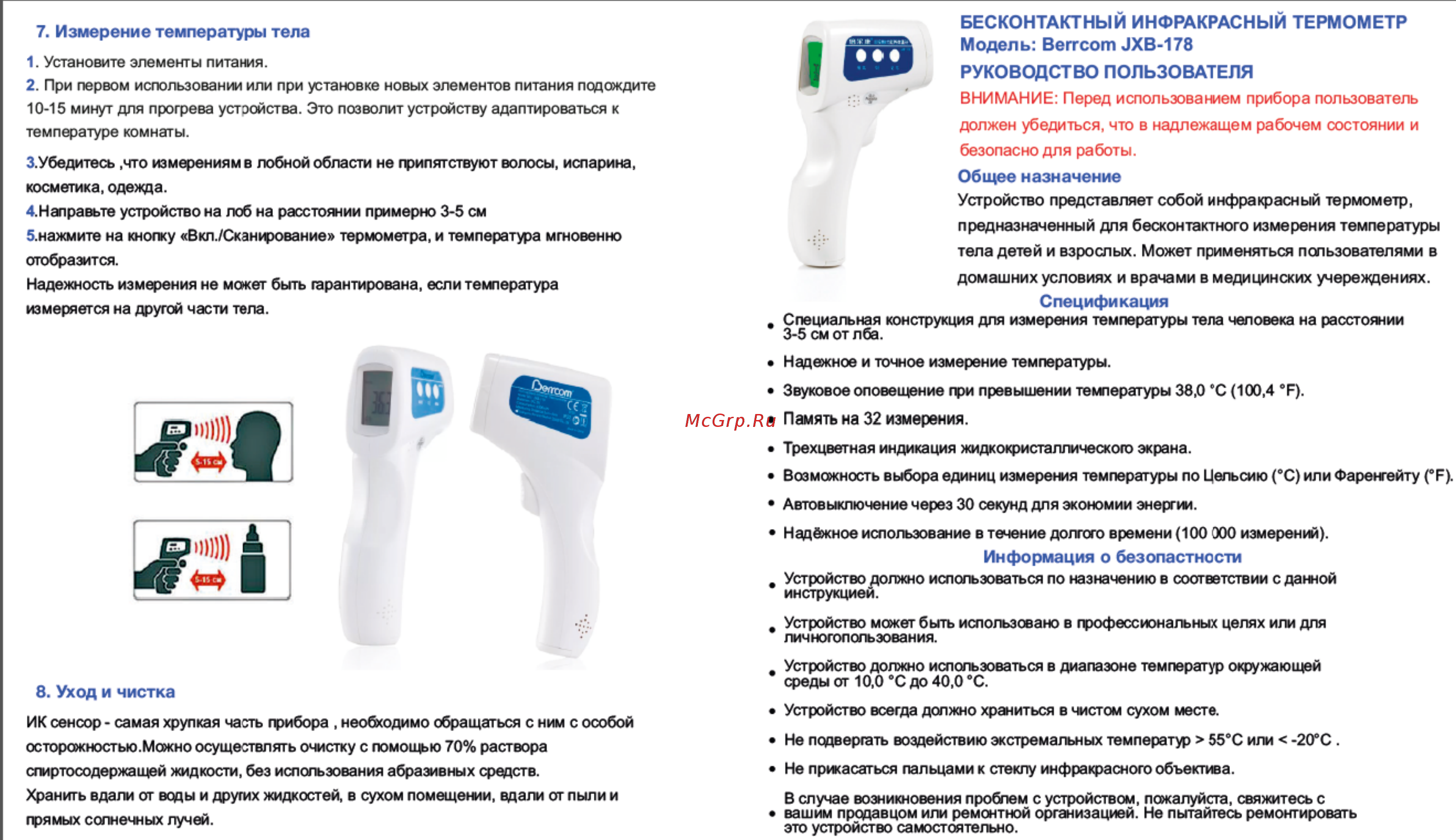 Срезаем поднятую кутикулу мелкоабразивной шаровидной насадкой. Движения выполняются по форме улыбки от одного бокового валика ко второму.
e. Завершаем обработку кутикулы полировкой кожи мягкой конусной насадкой с закруглением на конце.
5. Стряхиваем лишнюю пыль щеточкой.
6. В завершение аппаратного маникюра наносим масло в область кутикулы и втираем его круговыми движениями.
Ошибки при работе с аппаратом
Ошибки при обучении не исключены, однако их можно минимизировать, если заранее знать многие нюансы.
• При работе с аппаратом руки должны быть сухими, никаких средств и масел наносить не нужно.
• В процессе обучения пользованию аппаратом не настраивайте машинку на большие обороты, так как это часто приводит к травмам ногтя.
• Используйте фрезы по их назначению. Многие новички выбирают фрезы «пуля» и «пламя» для поднятия кутикулы. Однако они оставляют пропилы.
• Подбирайте абразивность правильно. Если кутикула жесткая, то можно взять фрезу грубее, а если тонкая и мягкая, то и фрезу следует брать с красной или желтой маркировкой.
• Давайте отдохнуть аппарату. Чтобы он не перегрелся, машинку стоит останавливать в процессе работы.
• При полировке не держите фрезу на одном месте и близко к краю ногтевой пластины.
• После работы с аппаратом чистите фрезы. Насадки нуждаются в дезинфекции и очистке от опила. В противном случае это не только уменьшит их срок службы, но и приведет к проблемам с ногтями и кожей рук.
Пару слов о дезинфекции и стерилизации
Говоря об аппаратном маникюре, нельзя не затронуть тему стерилизации инструмента и его дезинфекции после работы. Это необходимо выполнять после каждого использования аппарата.
Минимальная обработка заключается в помещении фрез в специальный контейнер с дезинфицирующим средством на 15-20 минут. По истечение этого времени насадки вынимаются и промываются под проточной водой, после чего насухо вытираются салфетками.
Вторым этапом обработки инструмента является его стерилизация в сухожаровом шкафу при высоких температурах. Для хранения стерильного инструмента используются специальные крафт пакеты.
Только такая процедура позволяет гарантировать здоровье Вам и Вашим клиентам!
Как пользоваться машинкой для маникюра
Очень важно следить за внешним видом и здоровьем ногтей. Даже если нет возможности посещать салон, можно делать маникюр в домашних условиях аппаратом. Это удобно, быстро и экономично. Для достижения наилучшего результата нужна качественная машинка и желание научиться с ней работать. Рассмотрим, как проводить процедуры, не выходя из дома.
Содержание
Принцип работы аппарата
Прежде чем пользоваться машинкой для маникюра, нужно ознакомиться с ее устройством. Внешне аппарат довольно сильно напоминает компактную зубную машинку, поэтому может вызывать нехорошие ассоциации. Бояться не стоит: набравшись опыта, на один ноготь будет затрачиваться от силы пара минут, а неприятные сравнения останутся в прошлом!
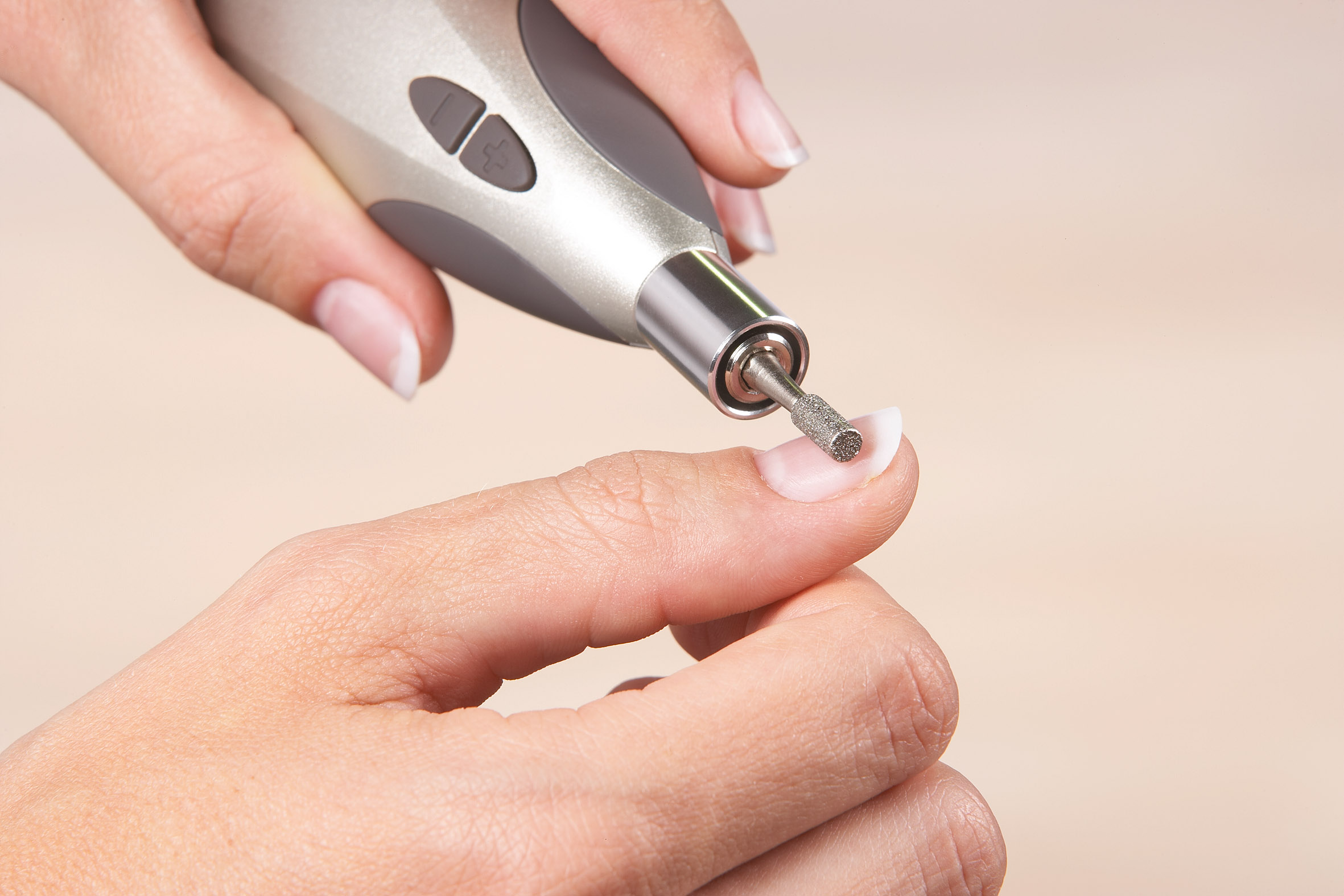
Корпус прибора представляет собой пластиковый блок с электромоторчиком внутри. К нему подключается ручка на длинном проводе со штекером на конце. В ручку вставляются различные насадки и диски. При помощи насадок можно правильно отшлифовать, сточить, либо спилить ногтевую пластину. Ороговевший кожный покров, мозоли и натоптыши удаляются быстро и безболезненно.
Аппаратным маникюром производится удаление кутикулы. В отличие от отрезного, маникюрная машинка делает это аккуратно и не травматично. Однако для совершения процедуры могут потребоваться дополнительные фрезы.
Важно! Прибор может работать от розетки, но встречаются модели на батарейках. Первый вариант будет проще в эксплуатации.
На корпусе прибора располагается несколько кнопок. Их назначение довольно легко распознать по подписям либо пиктограммам, символизирующим определенную функцию. Самой большой является кнопка включения: она отвечает за активацию прибора. Скорость фрез регулируется при помощи колесика. Направление вращения не переключается автоматически, поэтому на корпусе имеются соответствующие переключатели, форвард и реверс.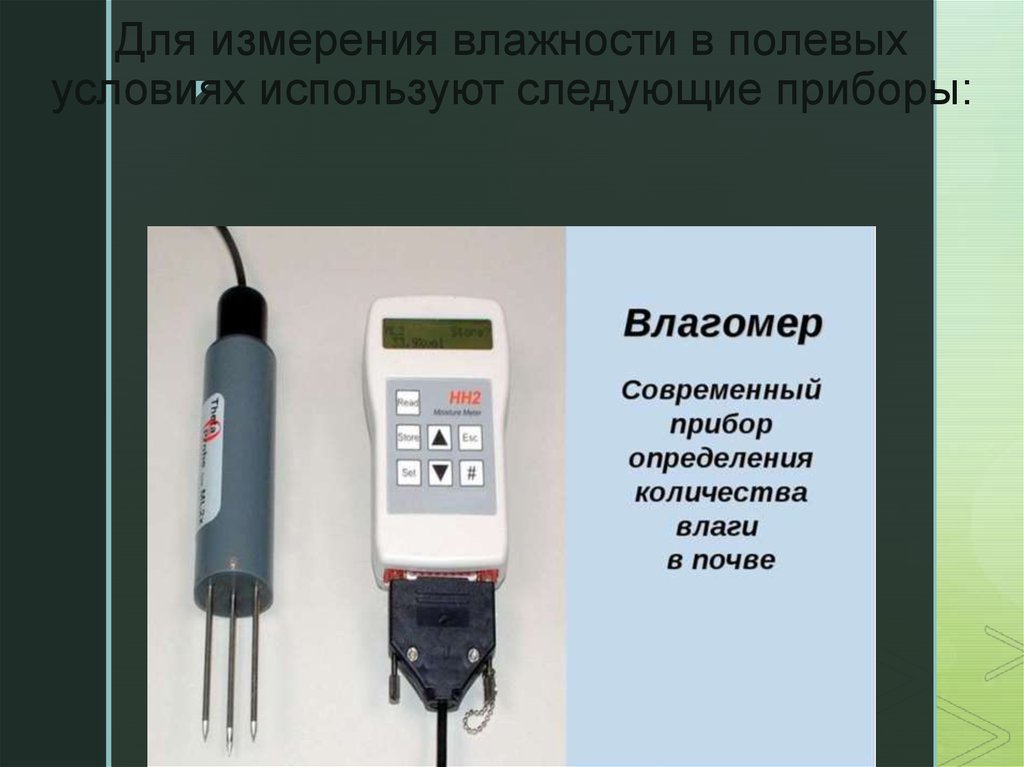 Встречаются модели с переключением ножного и ручного режима: F и H соответственно.
Насадки для аппаратного маникюра и педикюра
Работать машинкой для маникюра можно с помощью насадок различного предназначения. Рассмотрим самые востребованные виды насадок.
- Насадка-диск с высокой степенью абразивности большого диаметра используется для снятия верхнего, твердого слоя на пальце. Высокая абразивность необходима для работы с ороговевшей текстурой.
- Конусообразная насадка с самым большим диаметром используется для ликвидации огрубевших, твёрдых участков кожного покрова, полировки старых мозолей и прочих неровностей (выпуклых).
- Насадка в форме лопатки служит для отодвигания кутикулы для ее последующего удаления.
- Конусообразная насадка среднего размера необходима для обработки вросшего ногтя и для снятия маникюра.

- Насадка цилиндр применяется для подпиливания края ногтя.
- Насадки с различным уровнем абразивных свойств помогают полировать ногтевую пластину и убирать неровности.
- Мягкая насадка также применяется для полировки поверхности ногтевой пластины, только целью полировки является придание блеска.
- Абразивный шар быстро и эффективно очищает боковые валики.
- Самая тонкая насадка-цилиндр служит для формирования грани ногтевой пластины по краям.
Помимо перечисленной классификации, насадки разделяют по материалу, из которого они изготавливаются.
- Керамика. Степень абразивных свойств может сильно различаться, от незначительной до высокой. Чаще всего используется для полировки верхней поверхности ногтя. Дополнительной областью применения является боковой валик.
- Алмаз. Применяются для работы с отвердевшими участками кожи. Самый прочный вид насадок.
- Силикон.
 Щадящая полировка верхней поверхности ногтевой пластины. При помощи силиконовой насадки можно легко убрать легкую шероховатость и желтый налет, образующийся на пластине.
 - Замша. Шлифовка разной степени интенсивности.
- Хлопок. С помощью этого материала можно обрабатывать ногти, делая их более гладкими и блестящими.
- Фетр. Основное назначение – уборка. После обработки остается множество небольших кусочков кожи и ногтей, которые необходимо собрать и утилизировать.
Важно! Чтобы избежать травм, следует использовать каждую насадку и фрезу по назначению. При соблюдении технологии обработки, опасность получения ран практически сводится к нулю.
Какие фрезы нужны для проведения маникюра дома
Новичкам рекомендуется покупать силиконовые насадки: они наиболее безопасные. Силикон дает возможность почувствовать степень нажима на ребристую поверхность ногтя. С ним проще усвоить правильную фиксацию и угол наклона. Потренировавшись на этой группе насадок, можно переходить к более твердым.
Для проведения процедуры в домашних условиях необходим минимальный набор фрез и лучше, если он будет с алмазной насадкой. Она отлично обрабатывает тонкую кутикулу. Стоимость этого вида фрезы довольно высока, как и ее эффективность. Чтобы не разориться на расходниках, лучше приобрести две алмазные конусовидные фрезы различного диаметра.
Для экономии средств можно обойтись керамическими фрезами, к тому же, их использование является менее травматичным. Во время обработки керамика не нагревается, поэтому риск получить ожог кожи сведен к минимуму.
Совет! Лучше иметь под рукой не менее 4 разновидностей фрез для грубой и тонкой обработки ногтевой пластины.
Очень важно перед приобретением обратить внимание на маркировку изделий. На каждой фрезе имеется соответствующая полоска, обозначающая степень ее абразивности. Красным помечается изделие с минимальными свойствами, синим – средняя степень абразивности.
Подготовка к маникюру
Итак, аппарат и насадки приобретены, осталось выполнить все необходимые приготовления.
- Ногти должны быть хорошо высушены. Если поверхность будет сырой, это приведет к нагреву и неприятным ощущениям при обработке. Само качество обработки значительно ухудшится.
- В настраиваемых приборах следует выставить частоту оборотов до показателя 10000. При превышении этого порога с непривычки можно повредить ноготь. При отсутствии опыта степени нажима при обработке лучше работать на небольших оборотах.
- До начала проведения процедуры кутикулу необходимо размягчить специальным раствором.
- Обрабатывать фрезы необходимо незадолго до начала работы.
- Перед процедурой следует полностью снять старый гель-лак и обезжирить поверхность ногтя.

- Не допускается сильный нажим или надавливание машинкой на поверхность ногтя. Лучше обзавестись силиконовыми насадками и в первые разы применять именно их.
- Перед началом процедуры заранее позаботьтесь, чтобы под рукой было дезинфицирующее средство.
- Необходимо разложить все насадки в удобном месте и заранее продумать, как будет происходить уборка рабочего пространства и чистка аппарата после завершения процедуры.
Как сделать маникюр: пошаговая инструкция
Маникюр делается поэтапно.
- Кутикула отодвигается в область ногтевой лунки. Для этого используется обычная апельсиновая деревянная палочка. Работать необходимо с большой осторожностью, велика вероятность нанести травму, ведь область кутикулы очень нежная.
- Вдоль линии бокового валика допускается использование барабана средней жесткости. Здесь важно уметь прислушиваться к собственным ощущениям. Если снимается совсем небольшой слой, то насадку можно заменить на более грубую.

- Пальцы и поверхность ладоней необходимо очистить от омертвевшего слоя эпидермиса. Для этого применяется шаровидная насадка (бор) с мягкой степенью абразивности.
- Далее ногтевой пластине придается необходимая форма. Это делается с помощью цилиндрической, либо трапециевидной фрезы. Обратите внимание на уровень высоты ногтевой пластины: не менее 2 мм, даже при условии коротких ногтей.
- Когда поверхность сформирована, можно приступать к полировке. Это один из наиболее трудоемких этапов маникюра, требующий внимательности и опыта. Противопоказано заводить краешек полировщика к поверхности ногтя. В результате можно сильно поцарапать его поверхность. Полироль должна находится в движении, не рекомендуется задерживаться на одном месте дольше секунды.
- Последний этап — это очистка от ногтевой пыли и остатков кожи. Обработанные участки смазываются маслом. Для снятия стресса после обработки можно провести легкий самомассаж ладоней, пальцев, что будет способствовать впитыванию масла.

Важно! Если планируется нанесение покрытия, то поверхность ногтя следует обезжирить перед процедурой.
Советы начинающим мастерам
Мастерством маникюра можно овладеть самостоятельно. Обучение ремеслу лучше и быстрее происходит под руководством опытного специалиста.
- При отсутствии опыта и уверенности в собственных силах можно посетить курсы ногтевого сервиса или отдельные мастер-классы.
- Используйте видеоуроки: не нужно покидать дом, в любой момент можно поставить видео на паузу, либо пересмотреть непонятное место.
- Правильно подбирайте фрезы под соответствующие процедуры.
- Периодически следует давать машинке отдохнуть во избежание перегрева.
- Снятие шеллака следует проводить максимально осторожно.
- Не стоит экономить на машинке: качество электромотора в бюджетных моделях может заметно уступать более качественным аналогам.

- Во время обучения стоит избегать резких движений, приучая свою кисть двигаться плавно, без нажимов на поверхность ногтя;
- Важно помнить, что даже опытные специалисты избегают долгой работы на высоких оборотах: пусть степень снятия будет невысокой, зато фактура останется целой и неиспорченной.
Запаситесь терпением: не у всех получается освоить процедуру с первого раза, вполне нормально совершать ошибки на начальном этапе.
Заключение
Как и овладение любым навыком, искусство маникюра требует времени и терпения. Некоторые нюансы становятся понятны только с опытом, прочитать о них, либо увидеть в видеоуроке невозможно. Однако конечный результат определенно стоит потраченных усилий! Правильно сделанный маникюр радует глаз, привлекает внимание. Лак, нанесенный на такой маникюр, держится долго и выглядит очень аккуратно. Здоровые и ухоженные руки – прекрасный элемент образа современной женщины.
Запуск приложений на аппаратном устройстве | Android Studio
Всегда проверяйте приложение Android на
реальное устройство, прежде чем выпустить его для пользователей. На этой странице описано, как настроить
вашу среду разработки и устройство Android для тестирования и отладки
подключение Android Debug Bridge (ADB).
Примечание. Используйте эмулятор Android, чтобы протестировать приложение на
разные версии платформы Android и разные размеры экрана. Учитывать
с помощью тестовой лаборатории Firebase
для запуска вашего приложения на самых разных реальных устройствах, размещенных в
облачная инфраструктура.
Настройте устройство для разработки
Прежде чем вы сможете начать отладку на своем устройстве, решите, хотите ли вы подключиться
к устройству с помощью USB-кабеля или Wi-Fi. Затем выполните следующие действия:
На устройстве откройте приложение Настройки , выберите Параметры разработчика и
затем включите отладку по USB (если применимо).Примечание: Если вы не видите Параметры разработчика , следуйте инструкциям по
включить параметры разработчика.
Настройте систему для обнаружения вашего устройства.
- ChromeOS : дополнительная настройка не требуется.
- macOS : дополнительная настройка не требуется.
- Windows : Установите USB-драйвер для ADB (если применимо). Для
руководство по установке и ссылки на OEM-драйверы, см. Установка OEM USB
водители. Ubuntu Linux : Настройте следующее:
- Каждый пользователь, который хочет использовать ADB, должен быть в
plugdevгруппа.
Если вы видите сообщение об ошибке, в котором говорится, что вы не в
группуplugdev, добавьте себя в нее с помощью следующей команды:
sudo usermod -aG plugdev $LOGNAME
Группы обновляются только при входе в систему, поэтому для
это изменение вступит в силу. Когда вы снова войдете в систему, вы можете использоватьidдля
убедитесь, что вы находитесь в группеplugdev.
- В системе должно быть установлено
правил udev, которые охватывают устройство.
9Пакет 0048 android-sdk-platform-tools-common содержит
поддерживаемый сообществом набор правил по умолчаниюudevдля устройств Android.
Чтобы установить его, используйте следующую команду:
apt-get установить android-sdk-platform-tools-common
- Каждый пользователь, который хочет использовать ADB, должен быть в
Подключение к устройству через USB
После настройки и подключения через USB нажмите Выполнить
в Android Studio для
создайте и запустите свое приложение на устройстве.
Вы также можете использовать adb для выдачи команд,
следующим образом:
- Убедитесь, что ваше устройство подключено, выполнив команду
adb devices.
из вашего каталогаandroid_sdk /platform-tools/. Если
Если
подключено, вы увидите устройство в списке. - Введите любую команду
adbс
флаг-dдля вашего устройства.
Подключение к устройству с помощью Wi-Fi
Android 11 и выше поддерживает развертывание и отладку вашего приложения по беспроводной сети
с вашей рабочей станции через Android Debug Bridge (ADB). Например, вы можете
разверните отлаживаемое приложение на нескольких удаленных устройствах без физического
подключение вашего устройства через USB и решение распространенных проблем с USB-подключением,
например установка драйвера.
Чтобы использовать беспроводную отладку, необходимо подключить устройство к рабочей станции.
с помощью кода сопряжения. Для начала выполните следующие действия:
- Убедитесь, что ваша рабочая станция и устройство подключены к одному и тому же беспроводному
сеть. - Убедитесь, что ваше устройство работает под управлением Android 11 или более поздней версии.
 Для большего
информацию см. в разделе Проверка и обновление Android
версия. - Убедитесь, что у вас установлена последняя версия Android Studio.
Загрузите его здесь. - На рабочей станции обновите до последней версии
Инструменты платформы SDK.
Чтобы подключиться к вашему устройству, выполните следующие действия:
- Откройте Android Studio и выберите Сопряжение устройств с помощью Wi-Fi из запуска.
меню конфигураций.
Рис. 1. Запуск конфигураций
меню.
Появится диалоговое окно Pair devices over Wi-Fi , как показано на рисунке 2.
Рисунок 2. Диалоговое окно для сопряжения
устройств с помощью QR-кода или кода сопряжения. - Включить разработчика
параметры
на вашем устройстве. - Включить отладку через
Wi-Fi
на вашем устройстве.
Рис. 3.
Настройка беспроводной отладки в Google Pixel
телефон. - Коснитесь Беспроводная отладка и выполните сопряжение устройства:
- Чтобы подключить устройство с помощью QR-кода, выберите Сопряжение устройства с QR-кодом
и отсканируйте QR-код, показанный на рисунке 2.
- Чтобы подключить устройство с помощью кода сопряжения, выберите Сопряжение устройства с
код сопряжения из диалогового окна Сопряжение новых устройств по Wi-Fi . На ваше
устройства выберите Сопряжение с помощью кода сопряжения . шестизначный
появляется код. Как только ваше устройство появится на
Сопряжение устройств через окно Wi-Fi , введите шестизначный
код, показанный на вашем устройстве, и выберите Pair .
Рисунок 4. Пример шестизначного
ввод кода сопряжения.
- Чтобы подключить устройство с помощью QR-кода, выберите Сопряжение устройства с QR-кодом
- После сопряжения вы можете попытаться развернуть приложение на своем устройстве.
Чтобы подключить другое устройство или забыть об этом устройстве на рабочей станции:
- Перейдите к Беспроводная отладка на вашем устройстве.
- Коснитесь имени своей рабочей станции в разделе Сопряженные устройства .
- Выбрать Забыть .

Устранение неполадок с подключением устройства
Если ваше устройство не подключается к Android Studio, попробуйте выполнить следующие действия, чтобы
решить проблему:
Устранение неполадок с помощью помощника по подключению
Помощник по подключению предоставляет пошаговые инструкции, которые помогут вам настроить
и используйте устройство через соединение ADB.
Чтобы запустить помощник, выберите Инструменты > Устранение неполадок подключения устройств .
Помощник по подключению предоставляет инструкции, элементы управления в контексте и список
подключенных устройств на серии страниц панели Assistant . Использовать
Кнопки Next и Previous в нижней части панели Assistant для
просматривайте страницы по мере необходимости:
- Подключите устройство через USB : Помощник по подключению сначала предложит
вам подключить устройство через USB и обеспечивает Повторное сканирование USB-устройств
Кнопка, с помощью которой вы можете начать новое сканирование подключенных устройств.
- Включить отладку по USB : Помощник по подключению сообщит вам, как
включите отладку по USB в настройках разработчика на устройстве. - Перезапустите сервер ADB : Если вы все еще не видите свое устройство на
список доступных устройств, используйте кнопку Restart ADB server на
последнюю страницу помощника по подключению. Перезапуск сервера ADB также вызывает
ADB для повторного сканирования устройств. Если вы по-прежнему не видите свое устройство в списке
доступных устройств, попробуйте выполнить действия по устранению неполадок, описанные в следующем разделе.
Устранение проблем с USB-подключением
Если помощник по подключению не обнаруживает ваше устройство через USB, попробуйте
следующие шаги по устранению неполадок для решения проблемы:
Убедитесь, что Android Studio подключается к эмулятору Android
Чтобы проверить, не вызвана ли проблема проблемой подключения между Android
Studio и эмулятор Android, выполните следующие действия:
- Откройте Диспетчер устройств.
- Создайте новый AVD, если вы еще этого не сделали
Имеется. - Запустите эмулятор с помощью AVD.
- Выполните одно из следующих действий:
- Если Android Studio не может подключиться к эмулятору, загрузите последнюю версию
Инструменты платформы SDK
а затем повторите попытку. - Если эмулятор запускается успешно,
проверьте кабель USB, как описано в следующем разделе.
- Если Android Studio не может подключиться к эмулятору, загрузите последнюю версию
Проверьте кабель USB
Чтобы проверить, вызвана ли проблема неисправным кабелем USB, выполните действия, описанные в
эта секция.
Если у вас есть другой кабель USB:
- Подключите устройство с помощью вторичного кабеля.
- Проверьте, может ли помощник по подключению обнаружить устройство.
- Если устройство не обнаружено, повторите попытку с основным кабелем.
- Если устройство по-прежнему не обнаружено, предположим, что проблема связана с
устройство, и
проверить, настроено ли устройство для разработки
как описано в следующем разделе.
Если у вас нет другого кабеля USB, но есть другое устройство Android:
- Подключите дополнительное устройство к компьютеру.
Если помощник по подключению может обнаружить вторичное устройство, предположим, что
проблема связана с основным устройством, и
проверьте, настроено ли устройство для разработки.Если вторичное устройство не обнаружено, возможно, проблема связана с USB-разъемом.
кабель.
Проверьте, настроено ли устройство для разработки
Чтобы проверить, вызвана ли проблема настройками устройства, выполните следующие действия.
шагов:
- Следуйте инструкциям в разделе Настройка устройства для разработки
раздел. - Если это не решит проблему, обратитесь к OEM-производителю устройства.
поддержка клиентов для помощи. Сообщите представителю службы поддержки, что
устройство не подключается к Android Studio с помощью ADB.
Устранение проблем с беспроводным подключением
Если у вас возникли проблемы с беспроводным подключением к устройству, попробуйте
следующие шаги по устранению неполадок для решения проблемы:
Проверьте, соответствуют ли ваша рабочая станция и устройство предварительным требованиям
. Чтобы выполнить предварительные требования для беспроводной отладки, убедитесь, что:
- Ваша рабочая станция и устройство подключены к одной и той же беспроводной сети.
- Ваше устройство работает под управлением Android 11 или более поздней версии. Для получения дополнительной информации см.
Проверьте и обновите свой Android
версия. - У вас установлена последняя версия Android Studio. Вы можете скачать
его с главной страницы Android Studio. - У вас установлена последняя версия
Инструменты платформы SDK на вашей рабочей станции.
Проверка других известных проблем
Ниже приведен список текущих известных проблем с отладкой беспроводной сети в
Android Studio и как их решить:
- Wi-Fi не подключается : Некоторые сети Wi-Fi, например корпоративные Wi-Fi
сетей, может блокировать одноранговые соединения и не разрешать вам подключаться через Wi-Fi.
Попробуйте подключиться с помощью кабеля или другой сети Wi-Fi. - ADB через Wi-Fi иногда отключается автоматически : Это может произойти, если
устройство либо переключает сети Wi-Fi, либо отключается от сети.
Ключ безопасности RSA
При подключении устройства под управлением Android 4.2.2 (уровень API 17) или выше к
компьютер, система показывает диалоговое окно с вопросом, следует ли принять ключ RSA, который
разрешает отладку через этот компьютер. Этот механизм безопасности защищает пользователя
устройства, потому что отладка USB и другие команды adb не могут быть
выполняется, если вы не можете разблокировать устройство и подтвердить диалог.
Руководство для начинающих по Android: все, что вам нужно знать
Переход с iPhone на Android-устройство может быть немного неприятным. Вы можете не получить истинный опыт работы с Android, как задумал Google, и вы не увидите одинаковой унификации обмена сообщениями на разных устройствах. Однако, с другой стороны, вы, скорее всего, не столкнетесь с теми же ограничениями в приложении, что даст вам больше свободы при покупках, чем на iPhone.
Содержание
- Настройка нового телефона
- Кнопки навигации и жесты
- Несколько экранов
- Панель уведомлений и быстрых настроек
- Какие приложения я должен получить?
- Широкие возможности настройки
- Интеграция с Google Assistant
- Google Pay и Google Play
- Единый интерфейс Google
- Проблемы с Android
- Практический результат
Если вы впервые запрыгиваете на подножку Android, вам предстоит многое выяснить. Мы составили подробное руководство по использованию платформы и ее различных функций. Вы также можете ознакомиться с нашим списком лучших смартфонов и умных часов, если хотите получить более полное представление об экосистеме Android.
Настройка нового телефона
Прежде чем что-либо делать на Android, необходимо включить телефон и настроить его. Вот общий список того, что делать после появления экрана приветствия.
Шаг 1: Выберите язык и нажмите Пуск .
Шаг 2: Подключитесь к мобильной сети, вставив SIM-карту (если она еще не установлена). Вы можете пропустить этот шаг, если хотите вставить карту позже или если она уже установлена.
Шаг 3: Подключитесь к локальной беспроводной сети, коснувшись своей сети и введя пароль.
Шаг 4: Теперь вы можете настроить устройство как новый телефон или выбрать копирование приложений и данных со старого устройства. Если вы выберете последнее, есть три метода: подключение старого телефона с помощью USB-кабеля, получение резервной копии, хранящейся на Google Диске, или перенос данных с iPhone. Этот последний метод приведет вас к android.com/switch — просто следуйте инструкциям на сайте.
Обратите внимание: в некоторых оставшихся инструкциях предполагается, что вы восстанавливаетесь из резервной копии. Если это новое устройство, перейдите к шагу 8.
Шаг 5: Войдите в свою учетную запись Google. Если у вас его нет, нажмите Получить учетную запись и следуйте инструкциям.
Технически вам не нужна учетная запись Google для использования вашего телефона, но она необходима, если вы хотите загружать приложения, создавать резервные копии своих данных или использовать другие приложения и службы Google. Такие производители, как Samsung и Huawei, могут спросить вас, хотите ли вы создать дополнительную учетную запись для конкретного производителя, но вам это не нужно, если вы не хотите также пользоваться услугами этой компании.
Шаг 6: Если вы используете облачное резервное копирование, выберите службу из списка (если их несколько). Возможно, вам потребуется ввести PIN-код, связанный с этой резервной копией.
Шаг 7: Выберите, что вы хотите восстановить: Приложения Контакты , SMS-сообщения , Настройки устройства или Журнал вызовов .
Шаг 8: Установите дату и время.
Шаг 9: Согласитесь со Службами Google и юридическими условиями.
Шаг 10: Настройте блокировку экрана с помощью PIN-кода, шаблона или пароля. Это понадобится вам в случае сбоя распознавания лиц или сканирования отпечатков пальцев.
Шаг 11: Настройте сканер отпечатков пальцев или Face ID (или оба). Чтобы настроить сканер отпечатков пальцев, просто приложите палец к датчику несколько раз, пока ваша цифра не будет зарегистрирована.
Шаг 12: Настройте Google Assistant.
Шаг 13: Настройте Google Pay (необязательно).
После того, как вы настроили свое устройство, вы должны проверить, доступно ли обновление программного обеспечения. Вот как это сделать в стандартной версии Android 11:
.
Шаг 1: Проведите сверху вниз, чтобы развернуть панель уведомлений, и коснитесь значка шестеренки.
Шаг 2: Коснитесь Система .
Шаг 3: Коснитесь Дополнительно .
Шаг 4: Коснитесь Обновление системы .
Шаг 5: Коснитесь Проверить наличие обновления .
Android проверит наличие обновлений. Если это так, вы можете скачать и установить их.
Резервное копирование телефона
После полного переезда убедитесь, что резервная копия сохраняется на Google Диске. Вот как это проверить:
Шаг 1: Проведите сверху вниз, чтобы развернуть панель уведомлений, и коснитесь значка шестеренки.
Шаг 2: Коснитесь Система .
Шаг 3: Нажмите Резервное копирование .
Шаг 4: Убедитесь, что Резервное копирование на Google Диск включено.
Обратите внимание: резервное копирование фотографий и видео — это отдельный процесс с использованием Google Фото. Мы предоставляем отдельное руководство о том, как сделать резервную копию вашего телефона Android.
Кнопки навигации и жесты
Джулиан Чоккатту/Digital Trends
По умолчанию в стандартной версии Android 11 нет кнопок навигации. Вместо этого у вас есть кнопка «Домой» (или выемка), которая также служит ручкой ящика приложения. Бывают случаи, когда вы видите кнопку «Назад», но обычно кнопка «Домой» — единственный видимый инструмент для навигации.
Однако вы можете включить трехкнопочную систему навигации старой школы. Вот как:
Шаг 1: Проведите сверху вниз, чтобы развернуть панель уведомлений, и коснитесь значка шестеренки.
Шаг 2: Коснитесь Система .
Шаг 3: Нажмите Жесты .
Шаг 4: Нажмите Системная навигация .
Шаг 5: Коснитесь кружка рядом с 3-кнопочной навигацией .
Производители обычно оснащают свои Android-устройства трехкнопочной навигационной системой внизу и используют дополнительные элементы управления жестами. Вот описание каждой кнопки (на стоковом Android):
Кнопка «Назад» : Кнопка «Назад» слева вернет вас к последнему действию, которое вы делали в приложении, или к последней странице в мобильном браузере. Кроме того, удерживание кнопки нажатой при использовании браузера должно автоматически открыть меню, которое упрощает доступ к вашим любимым закладкам, истории просмотров и веб-сайтам, которые вы посещаете чаще всего.
Эта кнопка находится справа на телефонах Samsung, но ее можно переместить влево в меню «Настройки» > «Экран» > «Панель навигации» .
Кнопка «Домой»: Кнопка «Домой», расположенная посередине, просто вернет вас на главный экран. В самой последней версии Android удерживание кнопки «Домой» также активирует Google Assistant.
Кнопка «Обзор»: При нажатии кнопки «Обзор» справа открывается вертикальный список всех открытых и активных приложений на вашем мобильном устройстве, что позволяет вам быстро перемещаться и переключаться между различными приложениями простым касанием экрана. Дважды нажмите эту кнопку, и вы сразу вернетесь к последнему использовавшемуся приложению.
Эта кнопка находится слева на телефонах Samsung, но ее можно переместить вправо в «Настройки» > «Экран» > «Панель навигации».
Наконец, на некоторых телефонах жестовая навигация может быть включена по умолчанию, что исключает все экранные элементы управления навигацией. Например, на стандартном Android 11, проведя пальцем снизу вверх, вы вернетесь домой из любого приложения. Чтобы переключить приложения, проведите пальцем снизу вверх, удерживайте и отпустите.
На устройствах Samsung можно заменить кнопки навигации жестами. Просто проведите пальцем снизу вверх по центру, чтобы вернуться домой, проведите пальцем снизу вверх, чтобы использовать функцию «Обзор», и проведите пальцем вверх снизу справа, чтобы использовать функцию «Назад». Вы можете включить управление жестами, выбрав этот маршрут: Настройки > Дисплей > Панель навигации.
Суть в том, что вы можете настроить ввод данных на большинстве телефонов Android независимо от производителя.
Несколько экранов
Джулиан Чоккатту/Digital Trends
Android-устройства позволяют управлять несколькими экранами — до пяти до Android 4.4 KitKat, а теперь — столько, сколько вам нужно. Раньше Android располагал главный экран по центру (например, рабочий стол), но теперь лента Google находится в крайнем левом углу, а главный экран — справа. Все остальные экраны отображаются справа от Home.
Пользователи могут создавать ярлыки, группировать приложения в папках, менять фоновый рисунок, изменять расстояние между приложениями на экране (сетку), изменять стиль (шрифт, цвет, форму приложения) и т. д. Вы также можете создавать, изменять размер и размещать различные виджеты, которые отображают информацию из приложений в режиме реального времени и даже могут быть интерактивными. Эти инструменты легко доступны долгим нажатием на любом экране.
Доступ ко всем приложениям осуществляется через панель приложений, которая скрыта от глаз внизу каждого экрана (кроме Google Feed). Однако, если вы не хотите возиться с ящиком приложений, вы всегда можете перетащить ярлыки приложений на экраны и распихать их по папкам, таким как «Игры», «Работа», «Музыка» и так далее.
Панель уведомлений и быстрых настроек
Проведите сверху вниз, и вы увидите панель уведомлений. Здесь вы увидите наибольшую активность, поскольку приложения передают свои уведомления в стопку. Вверху вы найдете панель быстрых настроек, которую также можно развернуть, перетащив вниз ее «ручку». На телефонах Samsung эту ручку не видно.
Как на стандартных телефонах Android, так и на телефонах Samsung вы найдете ссылку Очистить , чтобы закрыть все уведомления в тени. Вы также увидите Управление (стандартная версия) или Настройки уведомлений (Samsung) для управления этими уведомлениями. Чтобы свернуть панель уведомлений вверх, просто нажмите кнопку «Домой».
Чтобы закрыть уведомление, нажмите и удерживайте его и сдвиньте влево. Вы также можете нажать на уведомление (которое открывает родительское приложение) или нажать на ссылку Очистить или Очистить все в нижней части тени. Мы предоставляем отдельное руководство о том, как отключить уведомления в Android.
Подробнее о быстрых настройках
Панель быстрых настроек — это удобный способ быстрого доступа к наиболее часто используемым функциям, который обычно одинаков на всех телефонах Android. Это один из самых важных и часто используемых аспектов Android. Он получает небольшое обновление с каждой новой версией стандартного Android, в то время как некоторые производители применяют пользовательские настройки.
Вы можете получить доступ к этой панели, не раскрывая панель уведомлений, проведя двумя пальцами сверху вниз. Когда вы полностью разворачиваете панель быстрых настроек, она заполнена нажимаемыми кнопками, занимающими одну или две страницы. Просто проведите пальцем влево или вправо, чтобы перемещаться по этим страницам.
Кнопки просты в использовании. Если вы хотите включить или выключить что-либо, например Wi-Fi или Bluetooth, просто коснитесь значка один раз. Если вы хотите получить доступ к настройкам функции, например, к настройкам Bluetooth или Wi-Fi, нажмите и удерживайте кнопку, пока не появится соответствующая панель. Это экономит ваше время, предоставляя вам прямой доступ к этим настройкам, а не касание различных категорий.
Панель быстрых настроек также содержит ползунок для затемнения и увеличения яркости экрана. В телефонах Samsung есть дополнительный переключатель для включения наружного режима, который максимально увеличивает яркость экрана на 15 минут.
Наконец, на стоковом Android есть значок шестеренки, который открывает настройки устройства. Значок карандаша позволяет редактировать панель быстрых настроек, чтобы вы могли перемещать и удалять кнопки по мере необходимости. Samsung добавляет инструмент поиска, быстрый доступ к экрану выключения и средства изменения порядка кнопок и общего расположения.
Какие приложения я должен получить?
Это полностью зависит от вас. Однако есть несколько основных приложений, которые вы должны рассмотреть. Вот некоторые возможности:
- Социальные сети: Facebook, Facebook Messenger, Twitter, Instagram
- Музыка: Spotify, Pandora, Amazon Music, Apple Music
- Видео: Amazon Prime Video, Netflix, Hulu, Disney+, HBO Max, Vudu
- Работа: Zoom, Slack, Microsoft Teams, Asana, Grammarly Keyboard
- Облако: OneDrive, Dropbox, Box
- Магазины: Walmart, Amazon, Sam’s Club, Target
Конечно, вы можете захотеть сыграть в несколько хороших игр во время долгих перелетов. Кроме того, Microsoft и Sony предоставляют приложения для потоковой передачи своих консолей на ваше устройство Android вместе с другими приложениями, связанными с консолями:
- Xbox
- Xbox Game Pass
- Потоковая передача игр Xbox
- Семейные настройки Xbox
- Приложение PlayStation
- Дистанционное воспроизведение PS
- Второй экран PS4
Если вы подписаны на службу потоковой передачи игр, для них также есть приложения:
- Стадион
- Nvidia GeForce Now
- Тень
- и более
Чтобы узнать больше о некоторых отличных приложениях, ознакомьтесь с нашим руководством по лучшим приложениям, доступным для Android.
Широкие возможности настройки
Аспект настройки
Android имеет свои преимущества и недостатки. Например, производители не обязаны использовать стандартный дизайн пользовательского интерфейса Google. Вот почему написание руководств для Android может быть трудным: доступ к настройкам на телефоне одного производителя отличается на устройстве другого производителя телефона.
Однако аспект настройки также означает, что конечные пользователи могут адаптировать свой опыт. Все производители за пределами Google устанавливают пользовательский модуль запуска, который по сути представляет собой скин для главного экрана, который изменяет интерфейс App Drawer, предоставляет различные значки ярлыков приложений и шрифты, а также добавляет пользовательские виджеты и некоторые другие вещи. Он не полностью меняет весь интерфейс Android — он встроен в модификацию Android от производителя. Думайте о Launcher как о теме рабочего стола.
Несмотря на то, что вы всегда можете установить стороннюю программу запуска, программы запуска по умолчанию, созданные Google или производителями телефонов, такими как Samsung, неплохо справляются с задачей, позволяющей упорядочить содержимое в привлекательном виде.
Тем не менее, если вам нужен уникальный опыт, установка стороннего лаунчера — это то, что вам нужно. Например, Nova Launcher и Apex Launcher предоставляют два совершенно разных способа использования платформы, каждый из которых украшен собственной эстетикой отображения и компонентами навигации. Вы можете ознакомиться с нашими любимыми лаунчерами для Android здесь.
Помимо средства запуска по умолчанию, Android позволяет настраивать многие компоненты, например, устанавливать браузер по умолчанию и заменять экранную клавиатуру. Последнее может показаться небольшой функцией на первый взгляд, но выбор подходящей клавиатуры для Android в Google Play имеет решающее значение для того, чтобы сделать работу с Android продуктивной и приятной.
Вы можете ознакомиться с нашим списком лучших приложений для клавиатуры Android здесь.
Интеграция с Google Assistant
Google Ассистент доступен на всех устройствах Android с Marshmallow 6.0 или более поздней версии, и у него есть одно важное преимущество перед другими мобильными операционными системами: поисковая система. Во многих случаях — хотя и не во всех — Google Assistant является более полным ресурсом, чем Siri.
Например, Google Ассистент будет использовать вашу историю поиска для отображения релевантных новостей и спортивных результатов. Он также проанализирует ваши привычки в поездках, чтобы получить соответствующую информацию о поездках, а также предоставит вам оценку времени и лучшие направления для проезда к следующему месту. Он даже сообщит вам, когда нужно уйти, чтобы вы не пропустили следующую встречу.
Чтобы получить доступ к Google Assistant, нажмите и удерживайте кнопку «Домой». Вы также можете активировать его своим голосом, используя голосовые команды «ОК, Google» или «Привет, Google». Если эти команды не работают или вы хотите изменить настройки функции, откройте приложение Google на своем смартфоне.
Google Pay и Google Play
Google Pay еще больше унифицирует возможности Android. Как и другие услуги мобильных платежей, он позволяет хранить физические подарочные карты, использовать карты лояльности, оплачивать товары в магазине и многое другое. Вот наше руководство по Google Pay и его настройке:
- Google Pay предустановлен на многих устройствах, но если на вашем телефоне нет этого приложения, вы можете загрузить его из Google Play Store.
- Если у вас уже есть карта в вашем аккаунте Google, вам просто нужно подтвердить данные, чтобы добавить ее в Google Pay. Кроме того, вы можете добавить новую карту любого банка-участника, сделав снимок своей карты и подтвердив данные.
Google Play — Android-эквивалент Apple App Store — работает как официальный цифровой магазин Google, позволяя приобретать приложения, книги, фильмы и многое другое с помощью нескольких простых нажатий. Он даже позволяет вам устанавливать приложения удаленно, то есть вы можете загрузить приложение на свой планшет, когда вы на работе, и оно будет там, когда вы вернетесь домой.
Единый интерфейс Google
Android — разнообразная платформа. Он устанавливается не только на смартфоны, но и появляется на планшетах, приставках, смарт-часах — даже в Google Glass. Вы также увидите, как он работает в эмуляторе Chrome OS, добавляя поддержку приложений Android в веб-ориентированную операционную систему Google для ноутбуков и настольных компьютеров.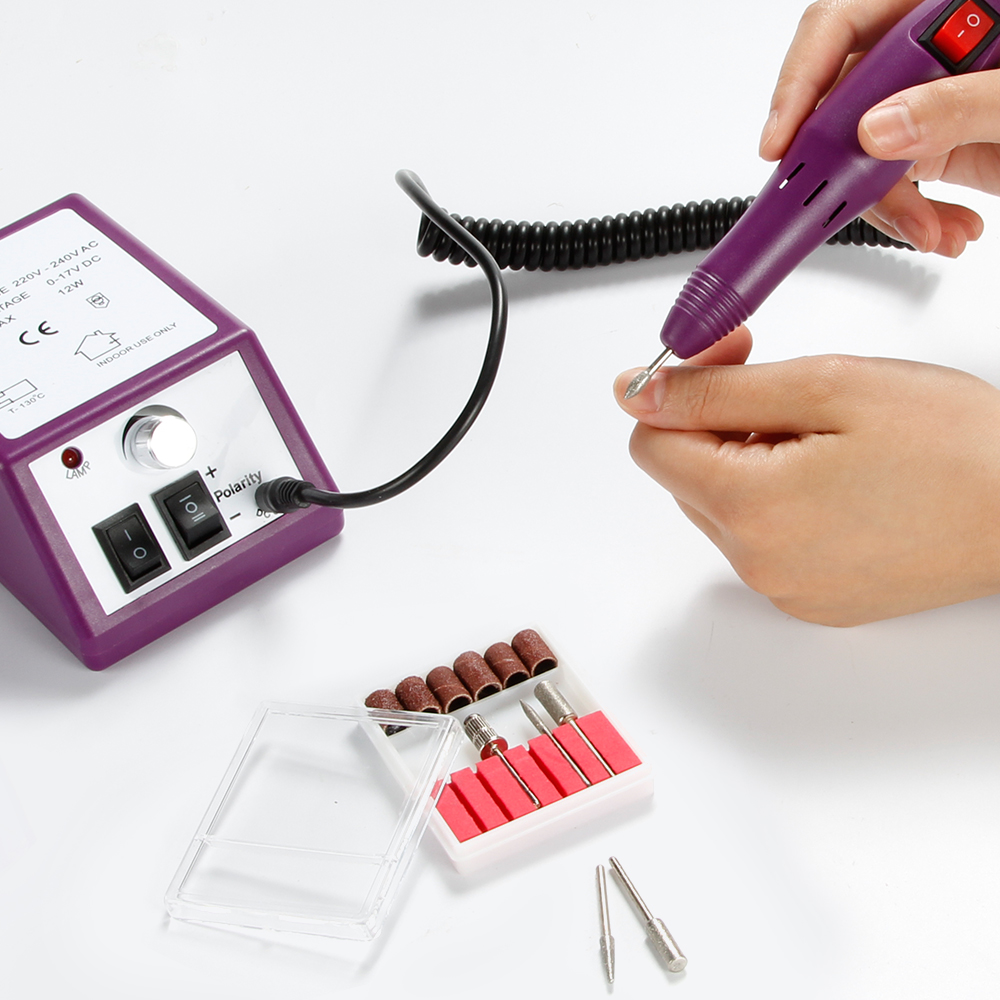 Android также поддерживается Windows 10, что позволяет пользователям соединять свои телефоны Android, чтобы совершать звонки, отправлять текстовые сообщения, получать свои фотографии и просматривать свои уведомления прямо на ПК с Windows.
Тем не менее, Google является основой. Google объединяет браузер Chrome, установленный на нескольких устройствах. Google соединяет телефоны Android со смарт-устройствами, такими как Chromecast и Google Home. Google выполняет навигацию, когда вы подключаете телефон Android к автомобилю с Android Auto. Android является основным компонентом общей инициативы Google, ориентированной на сервисы, которая доступна на всех платформах. Чего не хватает Google, так это действительно унифицированного обмена сообщениями между устройствами, как это видно на продуктах Apple.
Неудачи Android
Ни одна ОС не идеальна, и есть несколько заметных проблем с устройствами Android. Несмотря на все удобство и модульность, Android является открытой платформой, и неизбежны несоответствия, учитывая множество производителей, выпускающих устройства Android. Бюджетный Android-телефон, работающий на более старой версии платформы, предлагает совершенно иной опыт, чем последний флагман Samsung. К счастью, большинство проблем имеют довольно простые решения.
Другая проблема может быть связана с боковой загрузкой. В отличие от устройств Apple, владельцы телефонов Android могут устанавливать (или загружать неопубликованные) приложения, доступные за пределами Google Play, например Fortnite . Проблема в том, что установка этих незащищенных приложений может быть рискованной, поскольку они могут содержать потенциальное вредоносное ПО, которое может украсть вашу информацию, такую как номера кредитных карт и пароли к учетным записям. Всегда будьте осторожны при загрузке неопубликованных приложений для Android.
Срок службы батареи
Длительное время автономной работы не всегда было сильной стороной Android, но оно становится лучше. Самые последние устройства поставляются с режимами энергосбережения и заряжаются с помощью простого кабеля USB-C, который можно найти практически где угодно. Многие из лучших телефонов Android также поддерживают беспроводную зарядку.
Несовместимые обновления
К сожалению, каждый пользователь зависит от производителей телефонов Android, когда дело доходит до получения последних обновлений. Рассмотрите стандартное Android-устройство, такое как Pixel, если вам нужна последняя версия Android, как только она будет выпущена. Линейка телефонов Pixel — это официальная линейка смартфонов Google, и для них гарантировано постоянное обновление.
Обратной стороной несогласованных обновлений является не только отсутствие новых функций, но и угроза безопасности. Крупные взломы, такие как Stagefright и Heartbleed, побудили Google ежемесячно выпускать исправления безопасности для устройств, но многие производители и операторы связи приостанавливают эти обновления, в результате чего миллионы телефонов Android уязвимы.
Нижняя строка
Android более настраиваемый и универсальный, чем iOS, что делает его чертовски неотразимым, если вы можете отказаться от экосистемы Apple.
