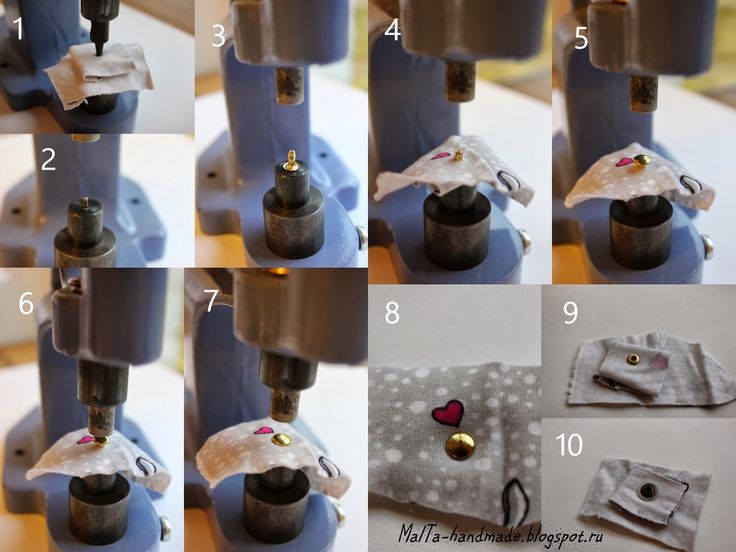
Как ставить кнопки: Как установить кнопки на одежду в домашних условиях?
Содержание
видео + мастер-класс — BurdaStyle.ru
В качестве альтернативной застёжки в изделиях из трикотажа часто используют пластиковые кнопки.
Автор мастер-класса
BurdaStyle.ru
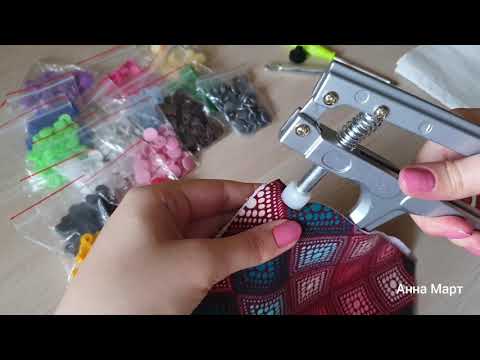
В нашем видеоуроке на примере детского кардигана мы покажем, как с помощью специальных щипцов устанавливать пластиковые кнопки в трикотажных изделиях:
Для вашего удобства мы также подготовили описание этого видеоурока в текстовом формате.
Вам потребуется:
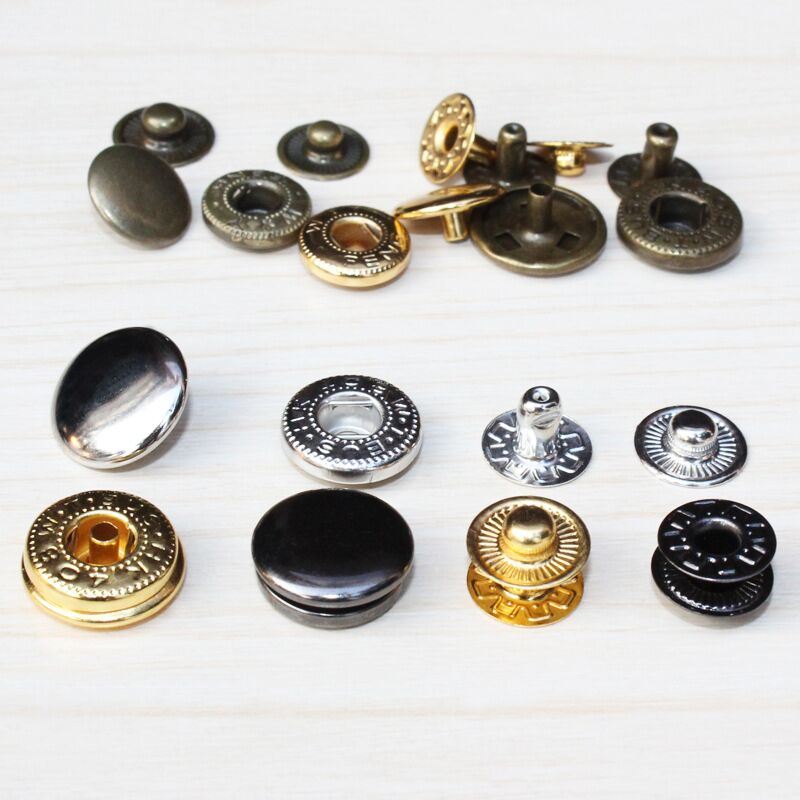
— Пластиковые кнопки;
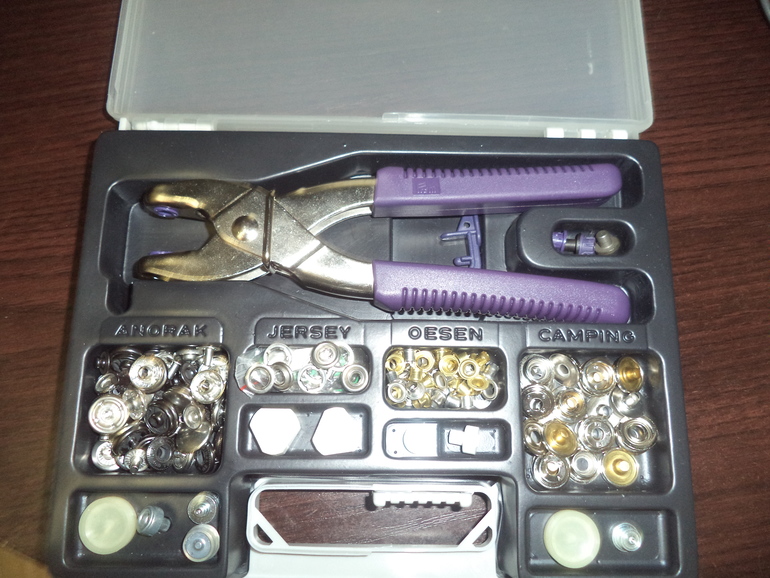
— Специальные щипцы для установки пластиковых кнопок;
— Портновская линейка;
— Маркер для ткани
Обтяжные пуговицы своими руками
Шаг 1
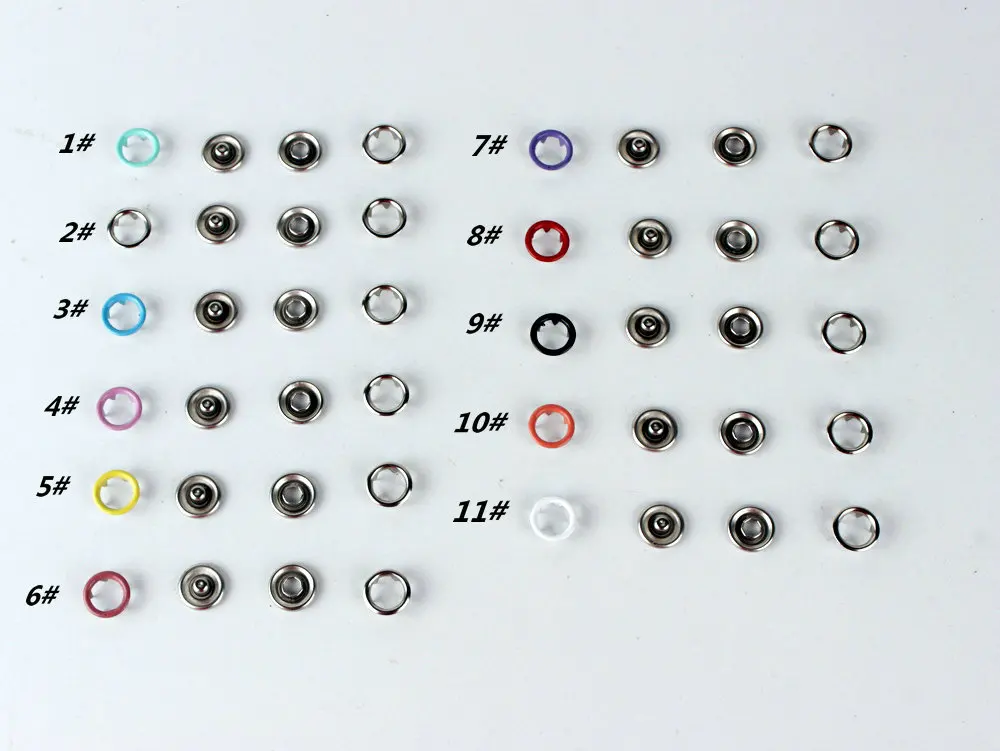
Подберите пластиковые кнопки максимально подходящие к вашему изделию по цвету и размеру. При этом кнопки могут быть контрастного цвета с декоративным эффектом.
В нашем примере мы будем устанавливать 4 пластиковые кнопки контрастного жёлтого цвета декоративной формы.
Шаг 2
Выполните разметку расположения кнопок на правой полочке.
Верхняя кнопка должна располагаться на изделии на 1,5 см ниже линии горловины.
Нижняя кнопка — на расстоянии 1,5 см от линии низа изделия.
Между метками для верхней и нижней кнопок вымеряйте расстояние. Получившуюся величину разделите на 3 и выполните разметку для оставшихся двух кнопок.
Точно также выполните разметку кнопок на левой полочке изделия.
Шаг 3
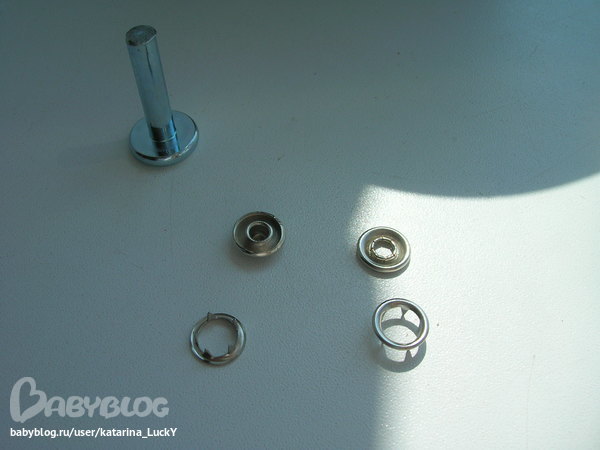
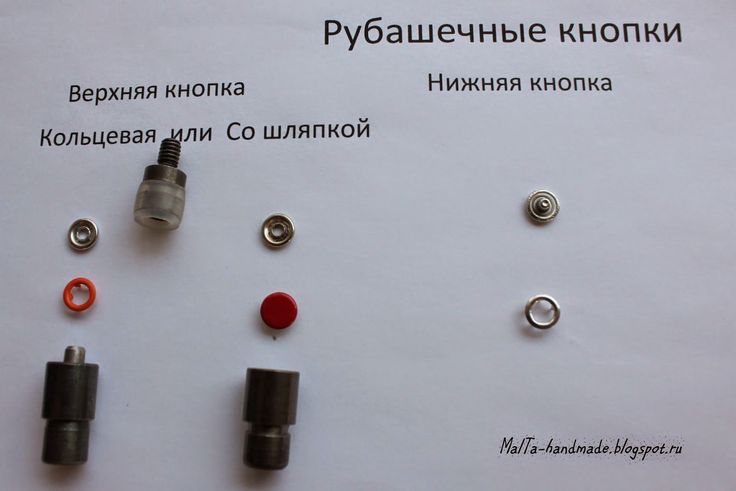
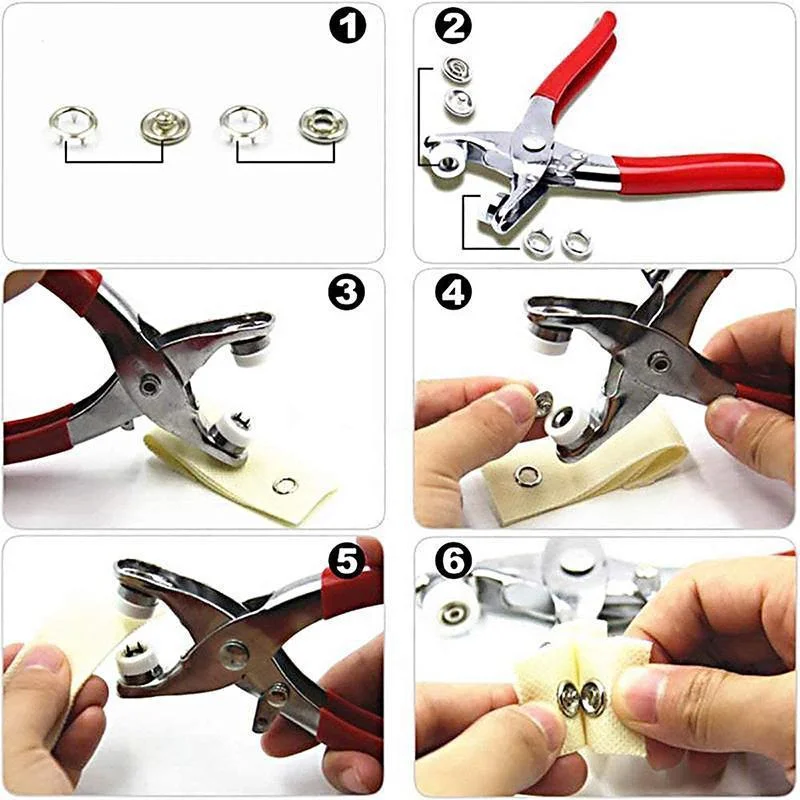
Обратите внимание, основная и ответная части кнопки состоят из двух деталей — верхней, располагающейся с лицевой стороны изделия, и нижней, располагающейся с изнаночной стороны изделия.
Сначала устанавливаем основную часть кнопки на правую полочку изделия.
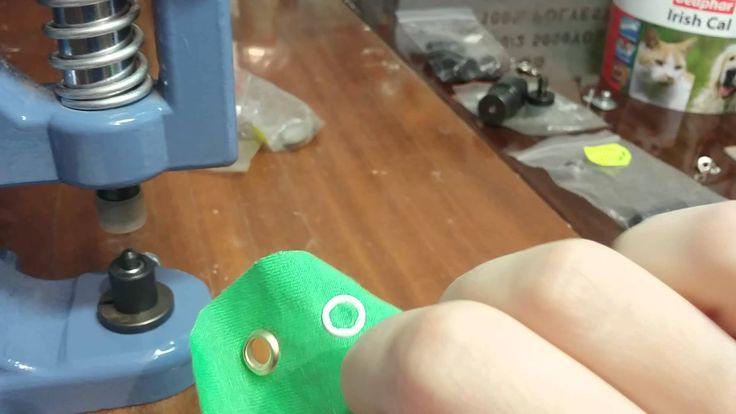
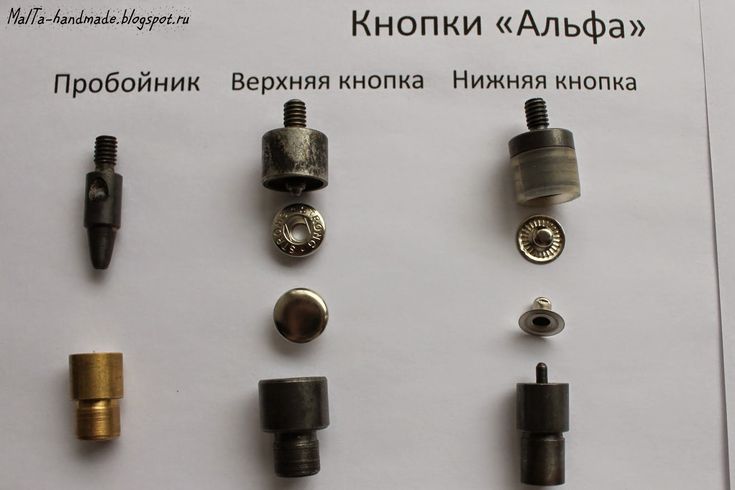
На щипцы с одной стороны установите насадку соответствующего диаметра для верхней детали основной части кнопки.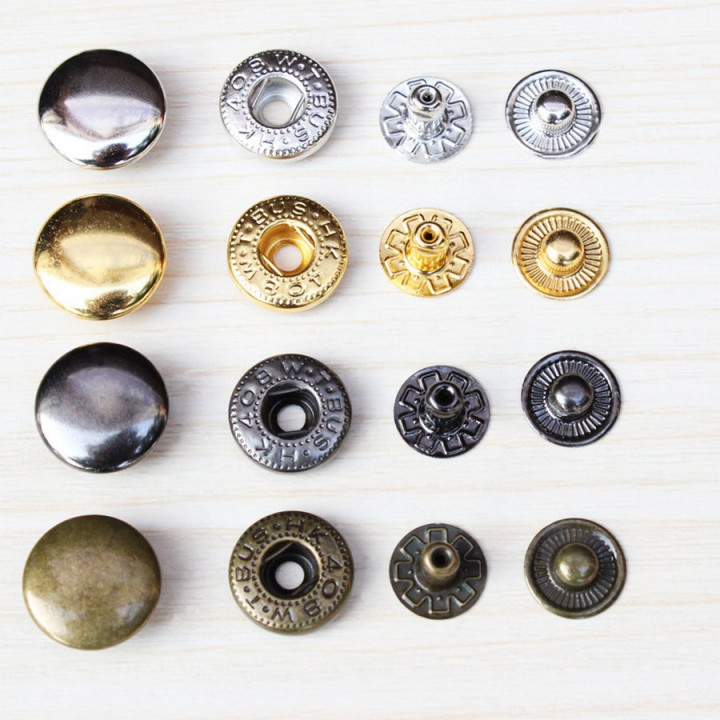 С противоположной стороны установите насадку для нижней детали основной части кнопки.
Обе насадки зафиксируйте на щипцах максимально плотно.
Верхнюю деталь основной части кнопки установите на изделие с лицевой стороны точно по разметке.
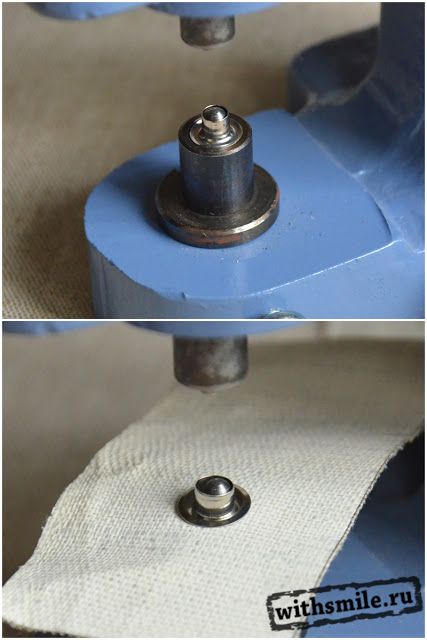
С изнаночной стороны изделия установите нижнюю деталь основной части кнопки.
С помощью щипцов зафиксируйте (плотно зажмите) основную часть кнопки на изделии.
Точно также установите остальные основные части кнопок.
Выбираем кнопки для одежды
Теперь необходимо установить ответные части кнопок на левую полочку изделия.
Нижнюю деталь ответной части кнопки установите на левую полочку с изнаночной стороны точно по разметке.
Верхнюю деталь ответной части кнопки установите на левую полочку с лицевой стороны точно по разметке.
С помощью щипцов зафиксируйте (плотно зажмите) ответную часть кнопки на левой полочке.
Точно также установите остальные ответные части кнопок.
Важно!
Прежде чем устанавливать кнопки на готовом изделии, выполните установку основной и ответной части кнопки на образце.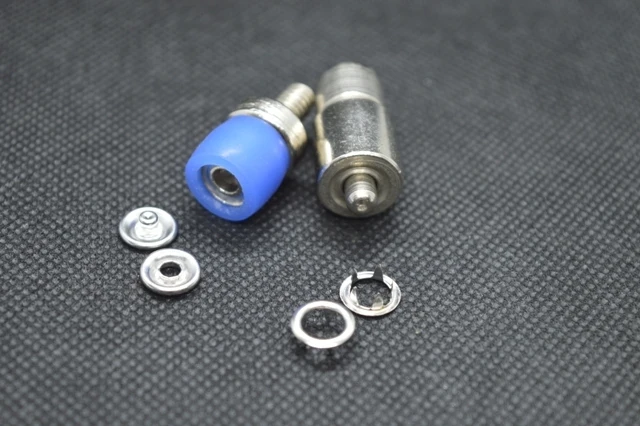
В качестве образца обязательно используйте кусочек основной ткани, так вы поймете плотность зажима кнопки щипцами (с какой силой необходимо зажать щипцы), а значит, избежите повреждения ткани и кнопок на готовом изделии.
Кнопки и крючки для одежды: виды, отличия, применение
Если вы хотите узнать все секреты работы с трикотажем и научится шить красивые и качественные трикотажные изделия, приглашаем вас в Академию Burda на наш онлайн-курс по пошиву костюма из трикотажа.
НоутбукOFF Украина — Как вставить кнопку в ноутбук? Подробная инструкция
- Главная
- Как вставить кнопку в ноутбук?
Оцените статью
(8 голосов, средняя оценка 5 из 5)
8 отзыва
09. 02
02
2017
09-02-2017
admin
Если Вы выломали кнопку из клавиатуры своего ноутбука, Вы можете обратится в Сервисный Центр НоутбукOFF за тем, чтобы установить её обратно (даже если кнопка потерялась). Стоимость замены 1 кнопки — 150 грн (при условии, что металлические крепления на корпусе клавиатуры целые). Чтобы выяснить наличие подходящей донорской клавиатуры лучше связаться с нашими специалистами.
Для понимания процессов и определения названий всех узлов кнопки, а также для ее установки начнём с видео.
Механизм кнопки включает в себя (Рисунок 1): саму кнопку (1), механизм удерживания кнопки, так называемый «лифт» (2), пружинящий элемент для поднятия/опускания кнопки, назовём его «пружиной»(3), плёнок с металлическими площадками и дорожками (4) и металлического корпуса (5). Обратите внимание на обозначенные красные кругами участки. В этих местах лифт крепится к кнопке, причём каждая из двух частей лифта крепится к кнопке в двух местах.
Рисунок 1 — Строение клавиатуры: (1) — кнопка, (2) — лифт, (3) — «пружина», (4) — плёнки, (5) — корпус.
Вам потребуется тонкий плоский инструмент, например, вот такой:
Инструмент для снятия кнопок с клавиатуры ноутбука
- Снять кнопку с лифта установленного на клавиатуре. Потребность в этом возникает, если есть необходимость штатно разобрать клавиатуру сняв с неё сначала кнопки, затем лифты и извлечь плёнки, отделив их от металлической основы. Как видно из Рисунка 1, лифт крепится к кнопке в четырёх местах обозначенных красными кругами. На Рисунке 2 показано как НЕЛЬЗЯ извлекать кнопку, так как приложенное усилие изгибает лифт и может привести к излому в месте скрепления двух его частей.
- Снять лифт с кнопки (в случае, если у Вас выскочила кнопка вместе с лифтом). Сначала нужно извлечь лифт, вставить лифт обратно в клавиатуру и только потом установить на лифт кнопку. Лифт извлекается так же, как и в предыдущем пункте: сначала отщёлкивается одна чаcть лифта от кнопки, затем вторая (см. Рисунок 3).
Снять лифт с основы. В зависимости от конструкции клавиатуры лифт может сниматься по-разному, но чаще всего это делается так: лифт подаётся вперёд к одному из креплений для того, чтобы вывести его из зацепления.
 Для более лёгкого и быстрого выведения лифта из зацепления с корпусом можно воспользоваться инструментом. Иллюстрация этой операции на Рисунке 4.
 Рисунок 4 — Отсоединение «лифта» от корпуса клавиатуры.
Установить лифт. Устанавливается лифт в обратной последовательности: сначала вводим в зацепление с корпусом одну часть лифта, а затем защёлкиваем, нажимая на неё, вторую часть (Рисунок 5).
Рисунок 5 — Установка «лифта» в корпус клавиатуры.
Установить кнопку на лифт. Установка кнопки на лифт — наверное, самая простая процедура. Важно помнить всего два правила: во-первых, найти на кнопке крепления, куда усики-крепления лифта подаются горизонтально, а куда защёлкиваются. Крайне важно это сделать ПЕРЕД установкой кнопки, потому что если Вы начнёте прижимать ту часть крепления, в которую крепления нужно подать — Вы по-просту их загнёте внутрь, что может привести к невозможности установки кнопки в последующем.
 Во-вторых, начинать защёлкивать сначала у ту часть, в которую лифт нужно подать, и только ПОТОМ в ту, куда нужно защёлкнуть.
Рисунок 6 — Установка кнопки. Сверху справа и слева — фото неправильной установки кнопки. По центру — правильное позиционирование кнопки. Затем нажатие сначала на подающуюся часть кнопки и только потом на защёлкивающуюся.
- И напоследок, инструкция по установке кнопки с усилителем жёсткости (пробел/space, shift’ы и др)..
Рисунок 7 — Кнопка пробел (space)
Установка длинной кнопки с усилителем жёсткости на лифт происходит в три этапа. Первый этап — установка усилителя в пазы корпуса клавиатуры. Второй — прижатие и соединение нижней части кнопки с «лифтом», и, наконец, третий этап — защёлкивание верхних креплений кнопки и лифтов (см. Рисунок 8).
Рисунок 8 — Установка длинной кнопки (в данном случае пробела).
В случае, если в Вашей клавиатуре любые составляющие («лифты», крепления «лифтов» или кнопок) очевидно отличаются, приведённые в этой статье методы по установке могут Вам не подойти.
 В этом случае, ждём Ваших вопросов и комментариев в этой статье.
Автор статьи — Master.
Цитирование статьи разрешается только с согласия администрации сайта «notebookoff.net» и с обязательным указанием ссылки источника.
Рисунок 2 — Такие усилия могут привести к повреждению «лифтов».
На Рисунке 3 показано как следует снимать кнопку: сначала вставить инструмент между точками крепления кнопки к ОДНОМУ лифту, и слегка провернув отщёлкнуть ОДНУ часть лифта от кнопки. Затем поднять кнопку и аналогично отщёлкнуть другой лифт, вставив инструмент между двумя остальными креплениями кнопки к другому лифту.
Рисунок 3 — Последовательность действий для отсоединения кнопки от «лифта».
- Отзывы (8)
женя
08.09.2022
у меня немного другая клавиатура
Нестор
29.09.2021
здраствуйте, а где можна купить такое крепление?
НоутбукOFF
Нестор, добрый день!.
Кнопку с донора вы можете купить у нас в офисе в Киеве на Подоле.
Нижнеюрковская 3, оф. 25а.
Если она у нас окажется, конечно)
OPA4irick
28.09.2020
у меня немного другой лифт на пробеле, но принцип тот же, очень помогло)
стас
28.02.2020
допоможіть будь ласка я правильно вставляю кнопку і коли нажимаю на верхню частину кнопки тоді вона вилі
тає
НоутбукOFF
стас, добрий день!
У будь-якій ситуації, якщо кнопка не ставиться або вискакує зі свого місця, починати треба з уважного огляду самого кнопки і її кріплення.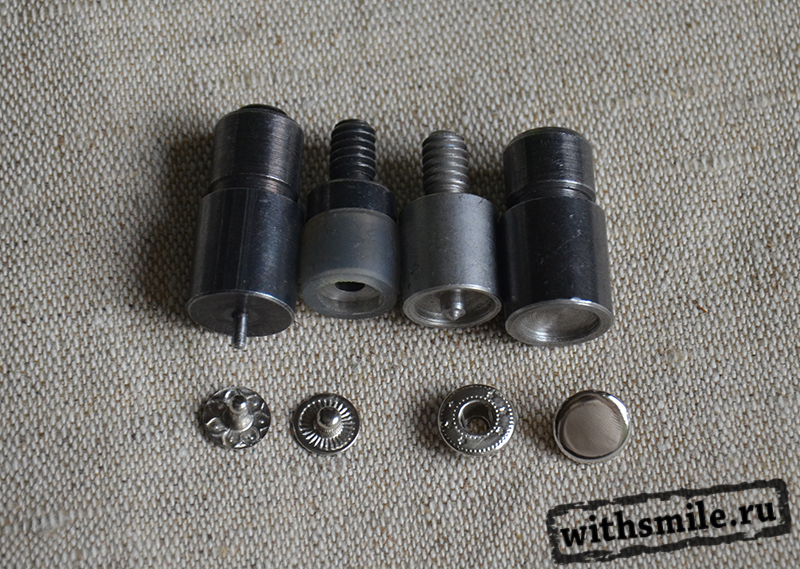
Найчастіше їх загинають або ламають.
В такому випадку ліфт не може зачепиться за кнопку і вся конструкція розвалюється.
Антон 099213[скрыто]
23.01.2020
Добрий день. Потрібна заміна клавіші «3» на даній моделі _https://eldorado.ua/noutbuk-hp-pavilion-15-cs2025ur-mineral-silver-7gs13ea-71272309/p71272309/
НоутбукOFF
Антон, добрий день!
Приходьте до нас в сервіс, подивимося, що є в донорських клавіатурах і, можливо, зможемо Вам допомогти.
алексей
13. 11.2017
добрый день. скажите пожалуйста на ноутбуке сони снял кнопку caps lock нечего на мой взгляд не повредил,все крепления остались целыми.я собрал все но кнопка при нажатии ее не по середине ,а чуть ниже становиться под 45 градусов.если можете помогите советом. спасибо.
НоутбукOFF
Алексей, здравствуйте!
Без хотя бы фото очень сложно Вам помочь. Кнопка может изменять плоскость при опускании только если какая-то из 4 пар креплений выходит из зацепления со своим местом. Или в самой кнопке или в том месте, где в клавиатуру вставляется лифт. Попробуйте при снятой кнопке проимитировать опускание лифта, удерживая его с двух сторон двумя ногтями. Если проблема там — одно из креплений выскочит. После этого можете извлечь лифт, вставить его в кнопку и попробовать сделать то же самое. И сверху и снизу лифт не должен выскакивать при подъёме.
Влад
26.05.2017
спасибо огромное!!
Спасибо
26.05.2017
Lenovo g 505 s. Спасибо за информацию, помогло, справился за секунд 30.
смотреть все отзывы
Написать отзыв
Как застегнуть подушку | Путеводители по дому
Линда Эрлам
Большие или маленькие, богато украшенные или простые, старинные или современные пуговицы — это экономичный способ превратить подушку в уникальный аксессуар. Поднимите готовую подушку до статуса индивидуальной, и сделайте заниженную подушку новичка канализации похожей на то, что она была сделана в мастерской профессионального производителя подушек.
Подкладка с пуговицей на хвостовике
Поставьте отметку на передней части подушки в нужном месте. Как правило, на подушке с одной пуговицей это место находится в центре подушки. Поместите отметку на задней стороне подушки в соответствующем месте.
Вырежьте 1/16-дюймовый разрез в ткани подушки в месте отметки для пуговицы.
Отрежьте один кусок вощеной обивочной нити длиной 3 фута. Сложите нить пополам и проденьте образовавшуюся петлю через хвостовик пуговицы. Откройте петлю и проденьте два свободных конца нити через петлю. Потяните за свободные концы, чтобы затянуть петлю вокруг ножки пуговицы.
Проденьте два свободных конца нити в ушко 4-дюймовой иглы для тафтинга. Вставьте иглу в верхнюю часть подушки через отверстие для размещения пуговицы и вытащите ее из соответствующего отверстия на задней стороне подушки.
 Тяните за нити, пока стержень пуговицы не войдет в верхнее отверстие.
Снимите нити с иглы. Проденьте одну свободную нить через стержень оставшейся пуговицы и сдвиньте пуговицу вниз по нити, пока стержень пуговицы не войдет в отверстие для размещения пуговицы.
Свяжите две нити вместе и затяните узел, пока пуговицы с обеих сторон подушки не втянутся в желаемое углубление. Завяжите дополнительный узел, удерживая пуговицы на месте.
Оберните нитки вокруг пуговицы на противоположную сторону и завяжите еще два узла.
Обрежьте нити рядом с ножкой пуговицы, чтобы завершить защип пуговицы.
Вытачка с пришивной пуговицей
Отметьте расположение пуговицы на передней и задней части подушки.
Отрежьте один кусок вощеной обивочной нити длиной 4 фута и проденьте один конец в ушко 4-дюймовой иглы для тафтинга. Выровняйте концы нити и свяжите две нити вместе, оставив конец нити на расстоянии 6 дюймов от узла.
Вставьте иглу в верхнюю часть подушки в месте пуговицы и выведите ее с противоположной стороны, вверх в пуговицу и наружу из верхней части пуговицы. Проденьте иглу вниз через оставшееся отверстие в пуговице, через подушку и вверх через нижнюю часть верхней пуговицы. Проденьте иглу обратно в оставшееся отверстие только в верхней пуговице, вытянув оставшуюся нить между пуговицей и тканью подушки. Обрежьте нитки у игольного ушка.
Свяжите концы нитей и свободные нити вместе. Затяните узел, пока верхняя и нижняя пуговицы не встанут на место, и завяжите еще один узел, чтобы предотвратить соскальзывание. Обрежьте нити близко к узлам, чтобы закончить вытачку пуговицы.
Референции
- YouTube: Пришивание пуговиц к подушке своими руками
Советы
- Вощеная обивочная нить захватывает сама себя, и узлы, завязанные на этой нитке, вряд ли развяжутся. Если вы не используете вощеную обивочную нить, завяжите завершающие узлы несколько раз и смажьте узел небольшим количеством тканевого клея, чтобы он не развязался.
Писатель Биография
Линда Эрлам начала писать учебные пособия в 1979 году. Она также ведет раз в две недели газетную колонку «Дилеммы дизайна» в «Lakeshore News» и публикуется в журнале «Design and Drapery Pro». Эрлам окончил Школу дизайна интерьера в Шеффилде и является практикующим декоратором интерьеров и оператором мастерской по драпировке.
Вставить кнопку
Часть содержимого этого раздела может быть неприменима к некоторым языкам.
Вы можете вставить кнопку, иногда называемую командной кнопкой или кнопкой, в шаблон формы Microsoft Office InfoPath. Пользователи нажимают кнопки, чтобы инициировать немедленное действие, такое как отправка формы в веб-службу или запрос к базе данных. Вы можете связать кнопку с правилами или пользовательским кодом, который запускается, когда пользователь нажимает кнопку.
В этой статье
Когда использовать кнопку
Вставить кнопку
Советы по макету
Когда использовать кнопку
Кнопки — это универсальные элементы управления, которые можно использовать во многих различных сценариях. Например, вы можете использовать кнопку, когда хотите:
Отправить данные в один или несколько источников данных.
Разрешить пользователям переключаться на другой вид формы.
Обновить данные из вторичного источника данных.
Очистить все запрошенные данные из формы.
Расчет данных в форме.
Если вы умеете писать код, вы можете использовать кнопку для выполнения более сложных действий или действий, которые не поддерживаются в пользовательском интерфейсе в режиме конструктора. Например, вы можете использовать код для автоматического удаления всех строк в повторяющейся таблице, когда пользователь нажимает кнопку Удалить все .
Если вы разрабатываете шаблон формы таким образом, чтобы он отправлял данные в базу данных или другой внешний источник данных, то Команда Submit в меню File и кнопка панели инструментов Submit будут добавлены в форму. Однако пользователи легко могут пропустить эти точки отправки. Поэтому вы можете рассмотреть возможность добавления кнопки Отправить в шаблон формы. На следующем рисунке показано, как это может выглядеть в форме пользователя.
Когда вы добавляете кнопку в шаблон формы, по умолчанию InfoPath вставляет кнопку с текстом «Кнопка», который отображается в элементе управления. Если вы хотите изменить текст и назначить действие кнопке с помощью правила, необходимо дважды щелкнуть кнопку и указать параметры в Свойства кнопки диалоговое окно.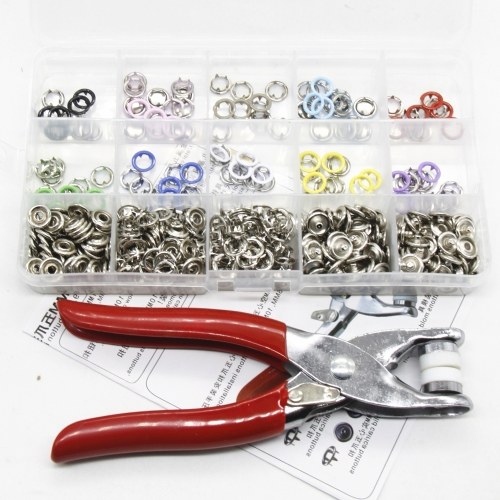
Если вы хотите, чтобы текст на кнопке менялся в зависимости от значений в форме, вы можете создать динамическую метку кнопки. Например, вы можете создать кнопку с меткой Отправить менеджеру , где менеджер — это имя, которое пользователь вводит в текстовом поле Менеджер в другом месте формы.
Верх страницы
Вставить кнопку
Процедура вставки кнопки одинакова, независимо от того, разрабатываете ли вы новый пустой шаблон формы или основываете дизайн шаблона формы на базе данных или другом внешнем источнике данных.
На следующем рисунке показано, как выглядит кнопка, выбранная в режиме разработки.
В отличие от большинства других элементов управления InfoPath, кнопки не привязаны к полям или группам в источнике данных. Это связано с тем, что они используются для инициирования действия, а не для сбора данных от пользователя.
Вставить кнопку
В шаблоне формы поместите курсор туда, куда вы хотите вставить элемент управления.
Если панель задач Controls не отображается, щелкните More Controls в меню Insert или нажмите ALT+I, C.
Под Вставьте элементы управления , нажмите Кнопка .
Дважды щелкните значок кнопки, вставленный в шаблон формы.
Перейдите на вкладку Общие .
В списке Действие выберите действие, которое должна выполнять кнопка.
Доступные действия
Всегда доступны действия Submit и Rules и Custom Code . Доступность других действий кнопки зависит от того, как был разработан шаблон формы и содержит ли шаблон формы подключение к данным, которое запрашивает или отправляет данные во внешние источники данных, такие как база данных или веб-служба.
Действие
Описание
Отправить
Это действие запускает стандартную функцию отправки для формы — это то же самое, что пользователь нажимает Отправить в меню Файл .
 Чтобы инициировать настраиваемое действие отправки, выберите Rules и Custom Code , а затем создайте правило для отправки данных.
Правила и пользовательский код
Это действие либо запускает правило при нажатии кнопки, либо запускает пользовательский код. Например, вы можете создать правило, которое автоматически отправляет данные из формы в веб-службу или отправляет данные в виде сообщения электронной почты в ответ на нажатие пользователем кнопки. Чтобы определить правило, нажмите Правила . Чтобы определить код, нажмите Изменить код формы .
Запустить запрос
Если форма подключена к базе данных или веб-службе, это действие запрашивает базу данных или веб-службу на основе значений, введенных в поля, используемые для запроса данных.
Новая запись
Если форма подключена к базе данных или веб-службе, это действие очищает значения в форме, чтобы пользователь мог вводить новые данные.
Удалить и отправить
Если форма подключена к базе данных или веб-службе, это действие удаляет из базы данных записи, которые были возвращены в запросе.
Обновить
Если форма подключена к базе данных или веб-службе, это действие обновляет данные из базы данных или веб-службы, которые были возвращены в запросе.
Форма обновления
В форме, предназначенной для заполнения в веб-браузере, это действие обновляет данные формы поэтапно. Например, представьте себе поле Всего , которое изменяется в зависимости от значений, которые пользователи вводят в другие элементы управления в форме. Чтобы избежать обновления формы при изменении значений в этих элементах управления, вы можете запретить отправку данных на сервер для этих конкретных элементов управления. Затем вы можете добавить Обновить итоги рядом с полем Всего , которое пользователь может щелкнуть, чтобы вручную обновить итоги. Кнопка, связанная с действием Обновить форму , видна только тогда, когда пользователи отображают и заполняют форму в браузере.
В поле Этикетка выполните одно из следующих действий:
Чтобы использовать пользовательский текст на кнопке, введите текст, который вы хотите отобразить.
Чтобы использовать значение из формы для текста кнопки, нажмите Вставить формулу . В диалоговом окне Вставить формулу щелкните Вставить поле или группу , а затем выберите поле или группу, которые вы хотите использовать.
Верх страницы
Советы по макету
Используйте следующие советы, чтобы улучшить внешний вид, размер и другие аспекты элемента управления «кнопка»:
 org/ListItem»>
Кнопки выглядят лучше всего, когда их метки состоят всего из нескольких слов.
Чтобы изменить размер сразу нескольких кнопок, выберите кнопки, размер которых вы хотите изменить. Нажмите клавиши ALT+ВВОД, а затем внесите необходимые изменения на вкладке Size .
Чтобы изменить границу или цвет кнопки, выберите кнопку, которую вы хотите изменить. В меню Формат щелкните Границы и заливка и внесите необходимые изменения.
Невозможно добавить изображение на кнопку в режиме дизайна. Чтобы обойти это ограничение, вы можете вручную изменить файл манифеста (XSF), связанный с шаблоном формы, хотя этот метод рекомендуется только для опытных дизайнеров форм.