
Какая ширина профлиста: Размеры профлиста для забора — как подобрать толщину, длину и ширину профлиста для забора
Содержание
Размеры профлиста для забора — как подобрать толщину, длину и ширину профлиста для забора
Как выбрать профлист для возведения забора. Советы и рекомендации.
Размеры профлиста для забора, толщина листа, его длина и ширина, являются основными параметрами, по которым выбирают материал для строительства. Остальные критерии — это высота и шаг волны, тип покрытия. Профнастил чаще других материалов применяется в строительстве заборов и ограждений. Среди причин популярности профлиста можно выделить такие качества, как прочность, надежность, эстетичность, длительный срок службы.
Виды профнастила для забора
Профнастилом называется тонколистовая легированная рулонная сталь, нарезанная на листы определенного размера. Чтобы придать профлисту пространственную жесткость и устойчивость к боковым изгибающим нагрузкам, листы прокатывают на профилегибочном стане. Для предотвращения коррозии металл покрывают защитными или комбинированными покрытиями.
Чтобы понять, какой профнастил лучше для забора, нужно учитывать вид и характеристики антикоррозионного покрытия.
По типу покрытия металлопрофиль бывает:
- Оцинкованным. Листы с фигурным профилем могут иметь цинковое, алюмоцинковое или алюмокремниевое покрытие, которое обеспечивает эффективную защиту металла от коррозии и влаги. Оцинкованные стальные листы можно использовать в районах с любым климатом, но нужно понимать, что оцинковка это не декоративное покрытие.
- Пластизолевым. Поверхность металла покрывают виниловой смолой путем напыления. Такое покрытие обладает повышенной устойчивостью к механическим воздействиям, но проигрывает металлопрофилю с полимерным покрытием по термостойкости и устойчивости к УФ-излучению. Поэтому профлист с декоративным пластизолевым покрытием редко используют в южных регионах.
- Полимерным. Профлист, покрытый полиэстером, характеризуется высокой антикоррозионной стойкостью, устойчивостью к механическим и атмосферным воздействиям. Металлопрофиль с полиэстеровым покрытием подходит для строительства заборов во всех климатических зонах.
Основные расцветки
RAL 7004
серый цвет
RAL 1014
бежевый
RAL 1015
светлая слоновая кость
RAL 3003
рубин
RAL 3005
красное вино
RAL 8017
шоколад
RAL 6002
зеленая листва
RAL 6005
зелёный мох
RAL 5021
морская волна
RAL 5005
синий
RAL 5002
ультрамарин
RAL 9002
белая ночь
RAL 9003
сигнально-белый
RAL 1018
жёлтый
Остальные оттенки
Оттенки желтой серии
RAL 1014
RAL 1015
RAL 1016
RAL 1017
RAL 1018
Оттенки красной серии
RAL 3002
RAL 3003
RAL 3004
RAL 3009
RAL 3011
Оттенки голубой серии
RAL 5002
RAL 5003
RAL 5004
RAL 5005
RAL 5007
Оттенки зелёной серии
RAL 6002
RAL 6005
RAL 6010
RAL 6018
RAL 6020
Оттенки серой серии
RAL 7001
RAL 7002
RAL 7004
RAL 7016
RAL 7024
Оттенки коричневой серии
RAL 8004
RAL 8011
RAL 8017
RAL 8019
RAL 8025
Оттенки – белый, черный, металлик
RAL 9002
RAL 9003
RAL 9005
RAL 9006
RAL 9010
Покрытия с принтом
Под
светлое дерево
Под
темное дерево
Под
кирпич
Под
красный камень
Под
рваный камень
Цвета профнастила для забора могут быть любыми. Металлопрофиль выпускается любых оттенков из таблицы RAL. Можно приобрести листы с блестящей или матовой поверхностью, однотонные или с рисунком «под дерево», с имитацией кирпичной или каменной кладки.
Окрашенные листы бывают односторонними или двухсторонними. В первом случае лицевая сторона листа будет цветной или с рисунком, а оборотная — серой, окрашенной грунт-эмалью по металлу. У двусторонних листов обе стороны имеют комбинированное покрытие. Двухсторонние листы отличаются от односторонних не только декоративным внешним видом, но и более длительным сроком службы.
Марки и размеры профнастила для возведения забора
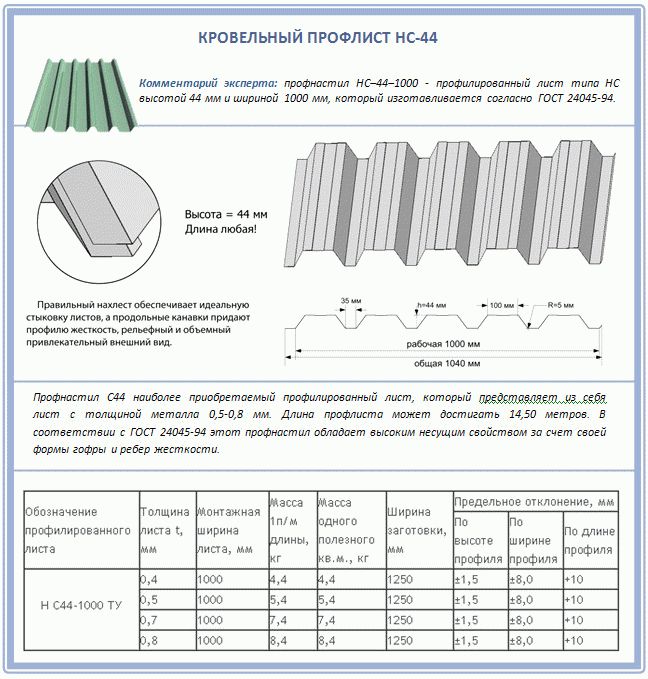
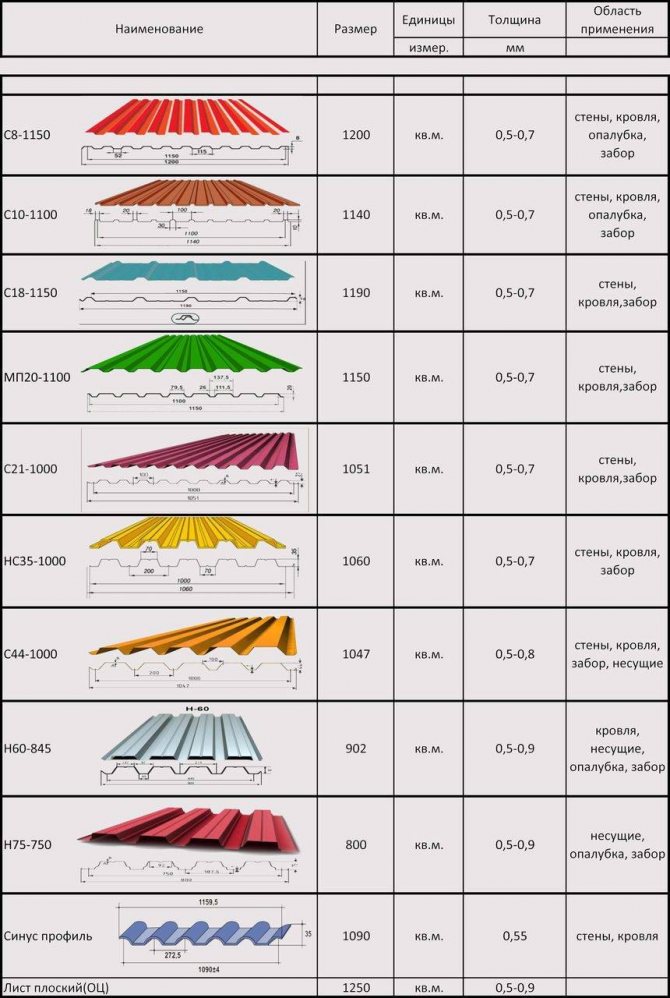
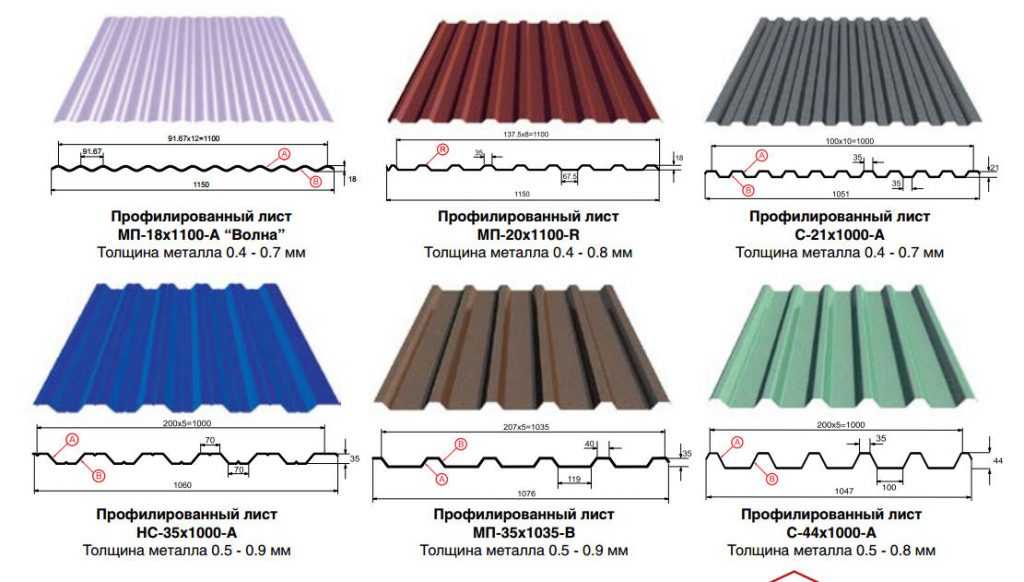
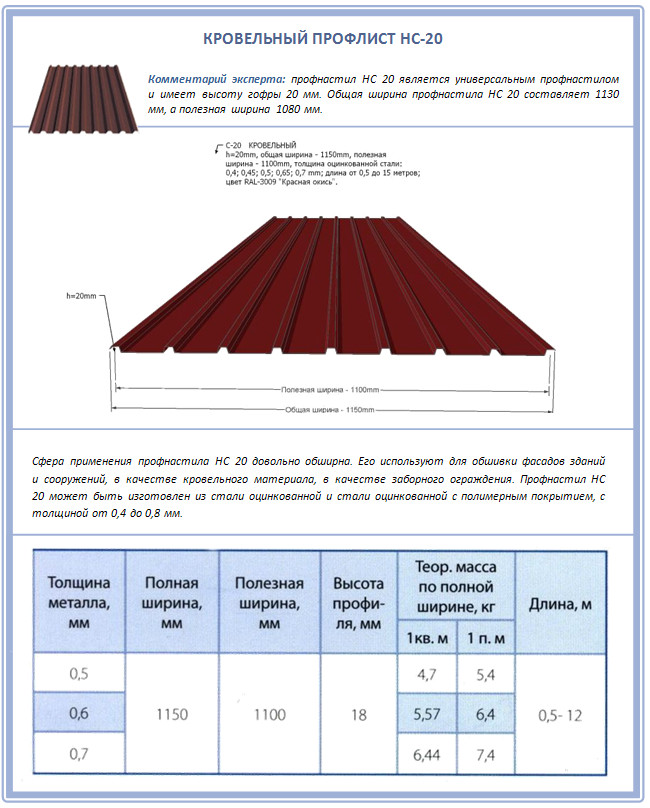
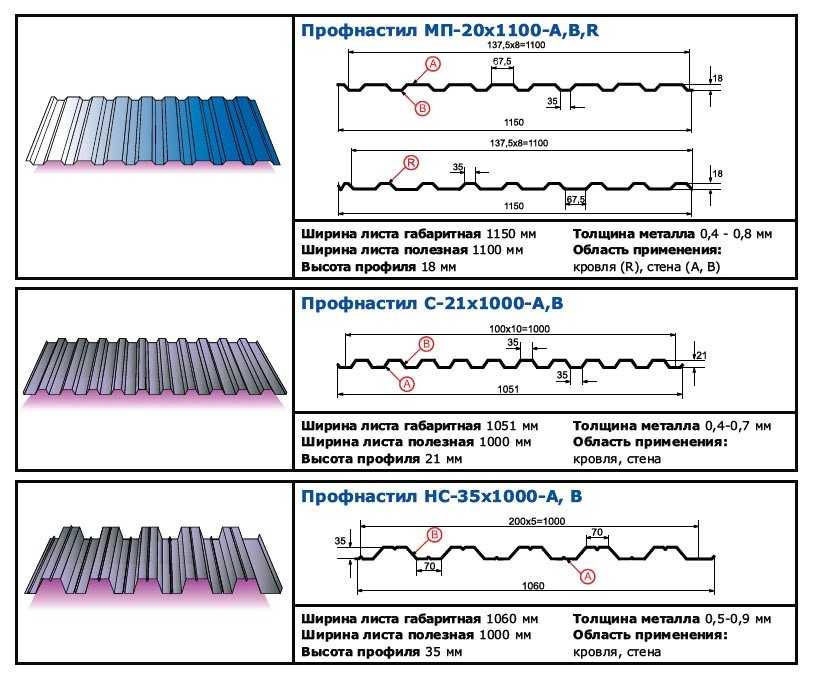
По назначению металлопрофиль бывает стеновым, кровельным или универсальным, что в маркировке обозначается индексами С, Н, НС соответственно. Цифры, идущие в маркировочном коде после буквенного обозначения, указывают на то, какой высоты профиль. Например, профлист с маркировкой С8 имеет высоту волны 8,0 мм, С18 — 18,0 мм.
Профнастил изготавливают из рулонной стали, толщиной которой находится в диапазоне от 0,28 до 1,0 мм. Стандартная ширина металлопрофиля от 0,6 (для Н) до 1,15 м (для С), длина — от 1,5 до 12,0 м. Чаще всего заборы делают из стенового профнастила марок С8-С20 толщиной 0,5-0,8 мм.
При расчетах материала для возведения ограждения нужно учитывать не только размеры листа, но и его полезную ширину. Дело в том, что когда листы монтируют на несущий каркас забора их устанавливают с нахлестом. Ширина нахлеста равна ширине одной волны. Такой способ монтажа позволяет избежать образования щелей между листами, при этом со стороны не видно стыков и забор смотрится как единое целое. Поэтому, если общая ширина металлопрофиля составляет 1,15 м, то его рабочая ширина будет равна 1,10 м.
Вес металлопрофиля
Толщина металла влияет на жесткость и прочность ограждающей конструкции, а также на ее вес. От массы материала, который применяется для заполнения пролетов, зависит нагрузка на несущий каркас и фундамент. Именно вес и высота забора, а также вид почвы и ветровая нагрузка влияют на способ монтажа опор, на размер сечения и толщину стенок профильной трубы для опорных столбов и горизонтальных лаг. Чем больше высота ограждения, тем меньше должна быть ширина пролета.
На глухие высокие заборы сильнее действует ветровая нагрузка, а значит потребуются более толстые трубы для каркаса и дополнительный ряд лаг. Для установки тяжелого высокого забора на участке со слабой просадочной и влажной почвой потребуется усиленный фундамент.
Назначение металлопрофиля в зависимости от его толщины:
- до 0,35 мм — временные ограждения стройплощадок, объектов, находящихся на ремонте или реконструкции;
- до 0,5 мм — монтаж заборов для частных домов, садовых и дачных участков;
- до 0,8 мм — установка ограждений на территориях складских помещений и объектов промышленного назначения.
Масса листа с фигурным профилем напрямую зависит от толщины металла и высоты гофра. Например, вес одного метра длины металлопрофиля марки С18 при ширине 1,0 м толщине 0,70 мм составляет 7,43 кг. Соответственно лист длиной 2 м весит 14,86 кг, а трехметровый профилированный лист будет весить 22,2 кг.
Профлист С21 (размеры листа и цена за м2)
-
Профнастил С21-1000
34 товара
- По 20
- По 40
- По 60
по цене по популярности по отзывам
-
Профнастил C21 Zn 0,35 мм оцинкованный
-
Цвет Оцинкованный -
Толщина 0,35 мм
-
-
Профнастил C21 Zn 0,5 мм оцинкованный
-
Цвет Оцинкованный -
Толщина 0,5 мм
-
-
Профнастил С21 Pe 9006
-
Цвет Серый -
Толщина 0,5 мм
-
 45 мм RAL 6005 двухсторонний","id":"569818","price":"430","category":"Профнастил/Профнастил для забора/Профнастил С21","list":"categorylist","position":4}»>
Профнастил C21 Pe 0.45 мм RAL 6005 двухсторонний
-
Цвет Зеленый -
Толщина 0,5 мм
-
-
Профнастил C21 Zn 0,4 мм оцинкованный
-
Цвет Оцинкованный -
Толщина 0,4 мм
-
-
Профнастил C21 Zn 0,7 мм оцинкованный
-
Цвет Оцинкованный -
Толщина 0,7 мм
-
-
Профнастил С21 Satin 0,5 мм RAL 3009 резка
-
Цвет Красный -
Толщина 0,5 мм
-
-
Профнастил С21 Pe 3009
-
Цвет Красный -
Толщина 0,5 мм
-
-
Профнастил С21 Pe 0,4 мм RAL 6002
-
Цвет Зеленый -
Толщина 0,4 мм
-
-
Профнастил C21 Pe 0,35 мм RAL 6005 Зеленый Мох
-
Цвет Зеленый -
Толщина 0,35 мм
-
-
Профнастил С21 Pe 0,4 мм RAL 3005
-
Цвет Красный -
Толщина 0,4 мм
-
-
Профнастил C21 Pe 0,35 мм RAL 3009 Оксид Красный
-
Цвет Красный -
Толщина 0,35 мм
-
-
Профнастил C21 Pe 0,35 мм RAL 3005 Винно-красный
-
Цвет Красный -
Толщина 0,35 мм
-
-
Профнастил C21 Pe 0,35 мм RAL 8004 Медно-коричневый
-
Цвет Коричневый -
Толщина 0,35 мм
-
-
Профнастил C21 Pe 0,35 мм RAL 8017 Шоколадно-коричневый
-
Цвет Коричневый -
Толщина 0,35 мм
-
-
Профнастил С21 Pe 8017
-
Цвет Коричневый -
Толщина 0,5 мм
-
-
Профнастил С21 Pe 9004
-
Цвет Черный -
Толщина 0,5 мм
-
 5 мм RAL 8017 двухсторонний","id":"569921","price":"602","category":"Профнастил/Профнастил для забора/Профнастил С21","list":"categorylist","position":18}»>
Профнастил C21 Pe 0.5 мм RAL 8017 двухсторонний
-
Цвет Коричневый -
Толщина 0,5 мм
-
-
Профнастил C21 Zn 0,45 мм оцинкованный
-
Цвет Оцинкованный -
Толщина 0,45 мм
-
-
Профнастил C21 Pe 0,4 мм RAL 8017 Шоколадно-коричневый двухсторонний
-
Цвет Коричневый -
Толщина 0,4 мм
-
-
Профнастил С21-1000 полиэстер
-
Цвет Красный
-
-
Профнастил С21-1000 оцинкованный
-
Цвет Оцинкованный
-
-
Профнастил С21-1000 двусторонний Полиэстер
-
Профнастил С21-1000 Velur
-
Профнастил С21-1000 Quarzit lite
-
Цвет Красный
-
-
Профнастил С21-1000 Quarzit
-
Цвет Красный
-
-
Профнастил С21-1000 с покрытием VikingMP
-
Профнастил С21-1000 под камень глянцевый
-
Цвет Под камень
-
-
Профнастил С21-1000 под камень матовый
-
Цвет Под камень
-
-
Профнастил С21-1000 под дерево глянцевый
-
Цвет Под дерево
-
-
Профнастил С21-1000 двусторонний под дерево глянцевый
-
Цвет Под дерево
-
-
Профнастил С21-1000 под дерево матовый
-
Цвет Под дерево
-
12Следующая
Профнастил С21 – это один из наиболее популярных строительных материалов. Производится он по холоднокатаной технологии. По сути, это гофрированный тонкий лист из стали, который обладает механической прочностью, а также жесткостью в силу своих конструктивных особенностей.
Буква «С» в маркировке означает сферу применения, цифра «21» — это высота профиля. Сфера применения его весьма условна, ведь он используется не только для отделки стен (маркировка «С» означает «стеновой»), но и для возведения ограждений или обустройства кровли.
Основные характеристики
Выразительные ребра трапециевидного профиля профлиста С 21 усиливают его несущую способность. Они придают материалу дополнительную жесткость, поэтому он эффективно противостоит механическим нагрузкам.
Изготавливается из стали толщиной от 0,4 до 0,7 мм. Цена профилированного листа С21 зависит от размеров листа и выбранной толщины металла. К примеру, если вы живете в регионе, для которого характерны частые и сильные ветра, либо планируете покрывать крышу, то использование листа толщиной 0,4 мм нецелесообразно.
Материал имеет следующие габаритные размеры:
- Длина – до 12 метров.
- Ширина – 1051 мм.
- Толщина – от 0,4 до 0,7 мм.
- Высота профиля – 21 мм.
| Характеристики | |
|---|---|
| Профиль | С21 |
| Высота волны | 21 мм |
| Количество волн | 10 |
| Толщина металла | от 0,4 до 0,7 мм |
| Длина листа | от 500 до 12000 мм |
| Ширина листа | 1050 мм |
| Рабочая ширина листа | 1000 мм |
| Количество цинка | 275 г/м2 |
| Окрас листа | Цинк, односторонний или двусторонний полиэстр |
В чем плюсы материала?
Все листы оцинкованы – этот параметр регулируется ГОСТ 14918-80. Есть материал со специальным полимерным покрытием (по ГОСТу 30246-94). Допустимы отклонения в размерах – по длине 10 мм, по высоте 1 мм и по ширине 8 мм.
Обратите внимание, что в каталоге указана цена за м2 профнастила C21, а не за один лист. У этого материала есть ряд плюсов:
- Широкая сфера применения. Универсальная толщина профиля позволяет использовать материал для возведения ограждения, облицовки фасада или обустройства крыши.
- Небольшой удельный вес, что облегчает монтаж.
- Разнообразие цветов (по стандарту RAL).
- Защитный полимерный слой увеличивает срок службы, защищает от воздействий внешней среды.
В компании «Металл-ГРУПП» можно купить профлист С 21, оформив доставку товара нашим автотранспортом по Москве или области. Отправка заказов в регионы России – с помощью услуг транспортных компаний. Этот профнастил соответствует предъявляемым требованиям, обладает коррозийной устойчивостью и прочностью на поперечный изгиб.
Также будет полезно:
Отзывы о нас
Масштабировать размер листа для печати
Excel для Microsoft 365 для Mac Excel 2021 для Mac Excel 2019 для Mac Excel 2016 для Mac Excel для Mac 2011 Больше…Меньше
Вы можете уменьшить или увеличить размер листа для печати, чтобы он соответствовал ширине страницы или указанному количеству страниц.
Печать листа по ширине страницы
На Макет страницы выберите вкладку Параметры страницы .
 org/ListItem»>
На вкладке Страница установите флажок Вписать в .
В поле Ширина страницы на введите 1 (для ширины в одну страницу).
В поле Tall введите 0 , чтобы не указывать количество страниц в высоту.
В меню File щелкните Print .
Примечание. Excel игнорирует ручные разрывы страниц при использовании параметра Подогнать под .
Печать листа на указанном количестве страниц
На вкладке Макет страницы выберите Параметры страницы .
На вкладке Страница установите флажок Вписать в .
В полях страниц в ширину на и в высоту введите количество страниц, на которых вы хотите напечатать лист.

В меню File щелкните Print .
Примечание. Excel игнорирует ручные разрывы страниц при использовании параметра Вписать в .
Уменьшение или увеличение листа до размера страницы
На макете страницы , выберите Параметры страницы .
На вкладке Страница установите флажок Приспособить к и выберите процент для уменьшения или увеличения листа.

Примечание: Распечатываемые данные никогда не превышают 100%.
В меню File щелкните Print .
Печать листа по ширине страницы
На вкладке Layout в разделе Print выберите Fit To 9флажок 0012.
В поле шириной страниц введите 1 (для ширины в одну страницу).
В поле страниц в высоту введите 0 , чтобы количество страниц в высоту не было указано.
В меню File щелкните Print .
Примечание. Excel игнорирует ручные разрывы страниц при использовании параметра Подогнать под .
Печать листа на указанном количестве страниц
На вкладке Layout в разделе Print установите флажок Fit To .
В полях страниц в ширину и страниц в высоту введите количество страниц, на которых вы хотите напечатать лист.
В меню Файл выберите Печать .
Примечание. Excel игнорирует ручные разрывы страниц при использовании параметра Подогнать под .
Уменьшение или увеличение листа до размера страницы
 org/ListItem»>
На вкладке Layout , под Print , в В поле Scale введите процентное значение для уменьшения или увеличения листа.
Примечание. Распечатываемые данные никогда не превышают 100 %.
В меню File щелкните Print .
См. также
Установить поля страницы
Изменить ширину столбца или высоту строки
Исправление данных, обрезанных в ячейках
Печать с альбомной ориентацией
Печатайте заголовки или заголовки на каждой странице
Вставка, перемещение или удаление разрывов страниц на листе
Изменение столбцов, строк и ячеек
Урок 9.
 Изменение столбцов, строк и ячеек
/en/googlespreadsheets/getting-started-with-google-sheets/content/
Введение
По умолчанию ячейки каждой новой электронной таблицы всегда имеют одинаковый размер. Как только вы начнете вводить информацию в электронную таблицу, легко настроить строк и столбцов, чтобы они лучше соответствовали вашим данным.
В этом уроке вы узнаете, как изменить высоту и ширину строк и столбцов, а также как вставить , переместить , удалить и заморозить их. Вы также узнаете, как обернуть и объединить ячеек.
Посмотрите видео ниже, чтобы узнать больше об изменении ячеек в Google Таблицах.
Работа со столбцами, строками и ячейками
Каждая строка и столбец новой электронной таблицы всегда имеет одну и ту же высоту и ширину . Когда вы начнете работать с электронными таблицами, вы обнаружите, что эти размеры по умолчанию не всегда хорошо подходят для различных типов содержимого ячеек.
Чтобы изменить ширину столбца:
В приведенном ниже примере часть содержимого столбца B слишком длинная для отображения. Мы можем сделать все это содержимое видимым, изменив ширину столбца B.
- Наведите указатель мыши на линию между двумя столбцами. Курсор превратится в двойную стрелку .
- Щелкните и перетащите границу столбца вправо, чтобы увеличить ширину столбца . Перетаскивание границы влево уменьшит ширину столбца .
- Отпустите кнопку мыши, когда вас удовлетворит новая ширина столбца. Все содержимое ячейки теперь видно.
Для автоматического изменения ширины столбца:
Функция автоматического изменения размера позволит вам установить ширину столбца в соответствии с его содержимым автоматически .
- Наведите указатель мыши на линию между двумя столбцами. Курсор превратится в двойную стрелку .
- Дважды щелкните мышью.
- Ширина столбца будет изменена в соответствии с содержимым.
Чтобы изменить высоту строки:
Вы можете сделать ячейки выше, изменив высоту строки . Изменение высоты строки создаст дополнительное пространство в ячейке, что часто упрощает просмотр содержимого ячейки.
- Наведите указатель мыши на линию между двумя строками. Курсор превратится в двойную стрелку .
- Щелкните и перетащите границу строки вниз до , чтобы увеличить высоту . Перетаскивание границы вверх уменьшит высоту строки на .
- Отпустите кнопку мыши, когда вас удовлетворит новая высота строки.
Чтобы изменить все строки или столбцы:
Вместо изменения размеров строк и столбцов по отдельности вы можете изменить высоту и ширину каждой строки и столбца в электронной таблице одновременно с помощью кнопки «Выбрать все». Этот метод позволяет вам установить единый размер для строк и столбцов электронной таблицы. В нашем примере мы установим унифицированную высоту строки .
- Нажмите кнопку Выбрать все чуть ниже строки формул, чтобы выбрать каждую ячейку в электронной таблице.
- Наведите указатель мыши на линию между двумя строками. Курсор превратится в двойную стрелку .
- Нажмите и перетащите границу строки, чтобы изменить высоту.
- Отпустите кнопку мыши, когда вас удовлетворит новая высота строки электронной таблицы.
Вставка, удаление и перемещение строк и столбцов
После того, как вы некоторое время поработаете с электронной таблицей, вам может понадобиться добавить новые столбцы или строки, удалить определенные строки или столбцы или даже переместить их в другое место в электронной таблице.
Чтобы вставить столбец:
- Щелкните правой кнопкой мыши заголовок столбца.
 Появится раскрывающееся меню . Есть два варианта добавления столбца. Выберите Вставить 1 слева , чтобы добавить столбец слева от текущего столбца, или выберите Вставить 1 справа , чтобы добавить столбец справа текущего столбца.
 - Новый столбец будет вставлен в электронную таблицу.
Чтобы вставить строку:
- Щелкните правой кнопкой мыши заголовок строки. Появится раскрывающееся меню . Есть два варианта добавления строки. Выберите Вставить 1 выше , чтобы добавить строку выше текущей строки, или выберите Вставить 1 ниже , чтобы добавить столбец ниже текущей строки.
- Новая строка будет вставлена в электронную таблицу.
Если вам нужно добавить более одной строки за раз, вы можете прокрутить таблицу до конца и нажать кнопку Добавить . По умолчанию это добавит 1000 новых строк в вашу электронную таблицу, но вы также можете указать количество строк для добавления в текстовом поле.
Чтобы удалить строку или столбец:
Легко удалить любую строку или столбец, которые вам больше не нужны в электронной таблице. В нашем примере мы удалим строку, но вы можете удалить столбец таким же образом.
- Выберите строку, которую вы хотите удалить .
- Щелкните правой кнопкой мыши заголовок строки, затем выберите Удалить строку в раскрывающемся меню.
- Строки ниже удаленной строки будут сдвигаться вверх на , чтобы занять ее место. В нашем примере строка 8 теперь является строкой 7.
Есть разница между удалением строки или столбца и простой очисткой его содержимого . Если вы хотите удалить содержимое строки или столбца, не вызывая смещения остальных, щелкните заголовок правой кнопкой мыши и выберите Чистый ряд или Cl ушная колонка .
Чтобы переместить строку или столбец:
Иногда может потребоваться переместить столбец или строку, чтобы сделать их более доступными в электронной таблице. В нашем примере мы переместим столбец, но вы можете переместить строку таким же образом.
- Выберите столбец, который вы хотите переместить, затем наведите указатель мыши на заголовок столбца. Курсор примет вид значка руки .
- Щелкните и перетащите столбец на его желаемое положение . Появится контур столбца.
- Отпустите кнопку мыши, когда вы будете довольны новым местоположением.
Обтекание текста и объединение ячеек
Всякий раз, когда у вас слишком много содержимого ячейки для отображения в одной ячейке, вы можете решить обернуть текст или объединить ячейку, а не изменять размер столбца. Обтекание текста автоматически изменит высоту строки ячейки , что позволит отобразить содержимое ячейки на несколько строк . Объединение позволяет объединить ячейку с соседними пустыми ячейками для создания одной большой ячейки .
Для переноса текста:
- Выберите ячейки, которые вы хотите переносить. В этом примере мы выбираем диапазон ячеек C3:C10 .
- Откройте раскрывающееся меню Обтекание текстом , затем нажмите кнопку Обтекание .
- Размеры ячеек будут автоматически изменены в соответствии с их содержимым.
Для объединения ячеек:
- Выберите ячейки, которые вы хотите объединить . В этом примере мы выбираем диапазон ячеек A1:C1 .
- Нажмите кнопку Объединить ячейки .
- Теперь ячейки будут объединены в одну ячейку .
Чтобы разъединить ячейку, щелкните стрелку раскрывающегося списка рядом с кнопкой Объединить ячейки , затем выберите Разъединить в раскрывающемся меню.
Замораживание строк и столбцов
При работе с большими электронными таблицами будут моменты, когда вам захочется постоянно видеть определенные строки или столбцы, особенно при использовании ячеек заголовка , как в нашем примере ниже. К заморозив строк или столбцов на месте, вы сможете прокручивать электронную таблицу, продолжая видеть ячейки заголовков.
Чтобы закрепить строку:
- Найдите строку или строки, которые вы хотите заморозить . В этом примере мы заморозим две верхние строки . Примечание : вам не нужно выбирать строки, которые вы хотите заморозить.
- Щелкните Просмотр на панели инструментов. Наведите курсор на Заморозить , затем выберите нужное количество строк для заморозки в раскрывающемся меню.
- Два верхних ряда заморожены на месте. Вы можете прокручивать лист вниз, продолжая просматривать закрепленные строки вверху.

Чтобы закрепить столбец:
- Найдите столбец или столбцы, которые вы хотите закрепить. В этом примере мы заморозим крайний левый столбец . Примечание : вам не нужно выбирать столбцы, которые вы хотите закрепить.
- Щелкните Просмотр на панели инструментов. Наведите указатель мыши на Заморозить , затем выберите нужное количество столбцов для заморозки в раскрывающемся меню.
- Крайний левый столбец теперь заморожен на месте. Вы можете прокручивать лист, продолжая просматривать закрепленный столбец слева.
Чтобы разморозить строки, щелкните Просмотр , наведите указатель мыши на Заморозить , затем выберите Нет строки . Чтобы разморозить столбцы, нажмите Просмотр , наведите указатель мыши на Заморозить , затем выберите Без столбцов .
