
Калькулятор окраска швеллера: Калькулятор расчёта веса и площади окраски поверхностей металла
Содержание
Калькулятор металлопроката онлайн, таблица веса металла
‘+
‘
‘+
‘{{n}}’ +
‘{{o}}’ +
‘{{t}}’ +
‘
‘+
‘
Металлический калькулятор нержавеющего металлопроката компании «Региональный дом металла» поможет рассчитать вес и стоимость изделий по заданным габаритным размерам и указанным маркам стали.
Виджет позволяет получить вес изделий практически любой используемой на сегодняшний день марки стали: черная, цветная, нержавеющая сталь. В частности, калькулятор цветного металлопроката, поможет при расчете продукции из сплавов меди, бронзы, алюминия и других. В каталоге продукции вы можете купить металлопрокат следующих типов: трубы, сортовой прокат (уголок, круг, швеллер, балка), лента, катанка, шестигранники и листы.
Калькулятор металла
С относительной точностью можно рассчитать вес металлопроката и количество стальной арматуры. При вводе размеров и длин, Вы можете рассчитать вес изделий. Калькулятор работает в онлайн-режиме для оперативного расчета веса, для этого необходимо:
-
выбрать требуемую марку стали; -
выбрать категорию проката; -
ввести габариты и размеры сторон.
Специалисты нашего ресурса проводят периодическую актуализацию марочника стали для точного и актуального расчета изделий. В процессе подсчета, используется удельный вес металлопроката (таблица калькулятора) стали и размер (толщина металла, ширина листа, диаметр стенки трубы, швеллера и т.д.).
Иногда при неизвестна марка стали, из которой он изготовлен, в этом случае можно использовать универсальные марки типа Ст10 и Ст20. Если у Вас остались подозрения по поводу сырья, можно провести хим. анализ металла.
Таблица веса металлопроката
Формула расчета определяет вес 1 мм проката, умноженного на длину (если вес рассчитывается исходя из значения длины).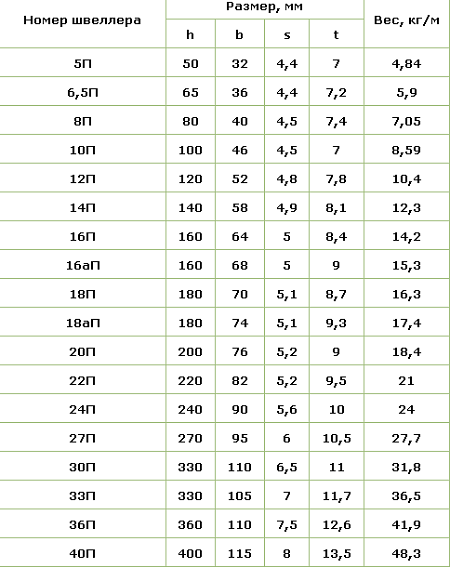 В случае, когда исходными данными является вес и требуется таблица металлопроката из тонны в метры, сначала определяется площадь сечения проката, умноженная на удельный вес, после чего, вес делится на полученное путем умножения значение и мы получаем требуемую длину по весу.
Необходимо заметить, что весовая таблица металлопроката зависит от показателя температуры рассчитываемого проката, так, при различных значения температуры стали, существенно меняется его плотность. Исходя из этого, при расчете используется универсальная температура стали равная 20 °С. Для цветного металлопроката могут применяться другие температурные значения, обращайте на это внимание.
В реальной жизни, размеры отпускаемого проката, особенно в партиях большого объема, могут существенно отличаться от рассчитанных значений. Это связано с тем, что таблица массы металлопроката не учитывает отклонения от точных геометрических параметров продукции, которые существуют в обязательном порядке, особенно при больших объемах.
Порошковая покраска листового металла — цены в Москве на услуги от ООО «ССОРТМЕТ»
- Главная
- Каталог
- Услуги
- Порошковая покраска металла
Полезные статьи
Применение электросварных труб
Применение профнастила
Применение бесшовных стальных труб
Как определить класс арматуры
Как выбрать металлическую арматуру
Где применяется швеллер при строительстве
Где применяется металлическая арматура
все статьи
Так же ищут:
Порошковая покраска металла — это доступный и практичный способ обработки металлоизделий, который обеспечивает им надежную защиту от коррозии, попадания влаги, воздействия агрессивных сред и механических повреждений.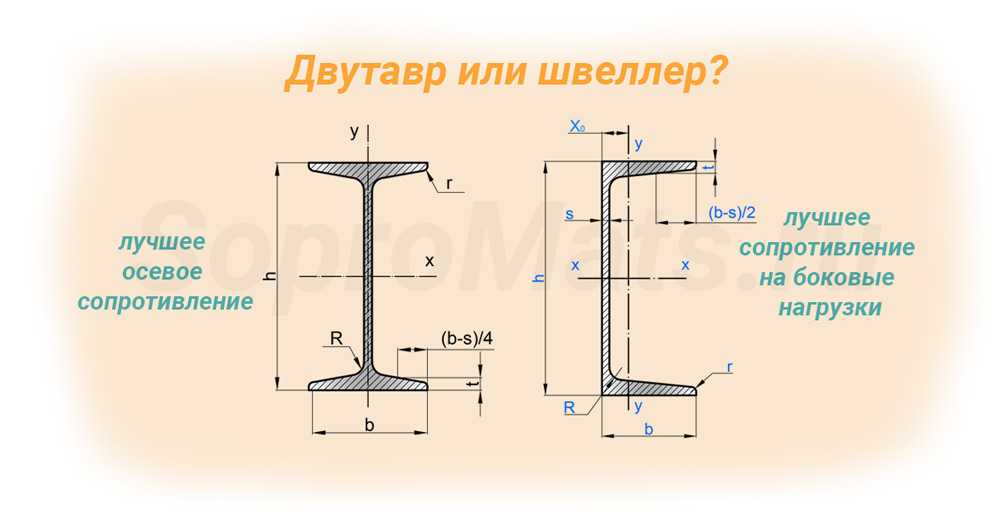 Кроме того, он улучшает внешний вид изделий и позволяет использовать их в качестве декоративных элементов. Компания «СОРТМЕТ» предлагает вам заказать услуги покраски металла на выгодных условиях и гарантирует качественное и своевременное выполнение работ.
Особенности процесса покраски металла
Промышленная порошковая покраска металла — это технологический процесс, для которого используется современное оборудование. Оно позволяет нам обеспечить необходимый уровень качества при нанесении частиц пигмента и полный контроль на каждом этапе работы.
Порошковая окраска выполняется следующим образом:
- Подготовка конструкций к порошковой окраске. Перед нанесением красящих пигментов поверхность необходимо тщательно обработать: убрать окислы и другие загрязнения, обезжирить, подвергнуть фосфатированию. В конечном итоге это гарантирует ровный слой эмали и отсутствие дефектов.
- Нанесение краски. Оно проводится в специальных камерах с помощью окрасочных пистолетов.
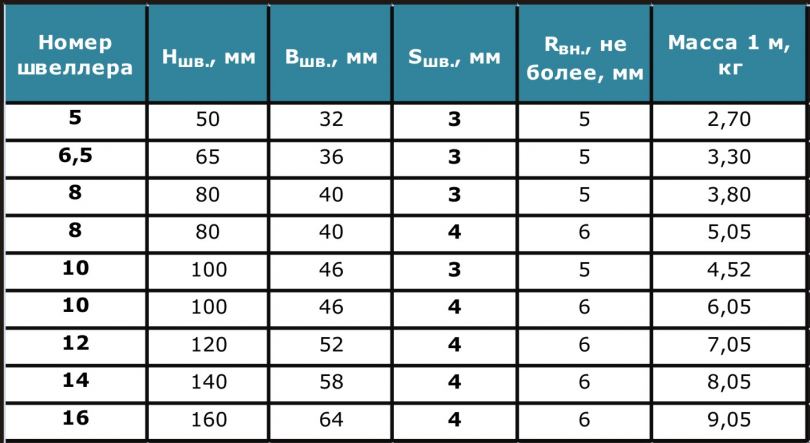 Такой метод обеспечивает полную обработку поверхности металлических изделий. Мы используем экологически безопасные составы краски, в которые входят частицы пигмента и каучука, улучшающего адгезию. Для того чтобы порошковый красящие элементы сами притягивались к поверхности, пистолеты придают им электрический заряд.
 - Полимеризация краски. Заключительный этап, на котором требуется надежно закрепить слой эмали на изделиях. Обработка проходит в специальной камере, где металлоконструкции подвергаются высокотемпературному воздействию. В результате краски растекаются по поверхности и соединяются с ней. После того как металл остывает, процесс считается оконченной.
Преимущества данного вида обработки окраски
Основным достоинством порошковой покраски металла является возможность применять ее на любых видах металлических конструкций, вне зависимости от их формы и сложности, с минимальными ограничениями по размеру, диктуемыми особенностями оборудования.
Поэтому мы можем работать с:
- с металлическими профилями;
- небольшими деталями;
- деталями машин, станков и другой техники;
- металлической мебелью.
К другим преимуществам окраски металла можно отнести:
- при такой окраске существует возможность выбора любого цвета палитры RAL. В результате вы получите изделие, которое легко впишется в любой интерьер;
- слой краски не только меняет внешний вид металлоконструкций, но и защищает их от коррозии и ряда других воздействий;
- безотходность порошковой окраски. Благодаря особенностям нанесения эффективность расхода краски доходит до 98%;
- высокая прочность слоя краски. Благодаря этому можно сэкономить на упаковке;
- по согласованию мы можем придать цвету определенный эффект, например, матовость или глянцевый блеск.
Кроме того, мы можем использовать порошковые краски с улучшенными физико-механическими свойствами:
- нескользящая,
- окраска особой твёрдости,
- изгибоустойчивая окраска,
- окраска c улучшенной заряжаемостью
- порошковая низкотемпературная окраска и др.
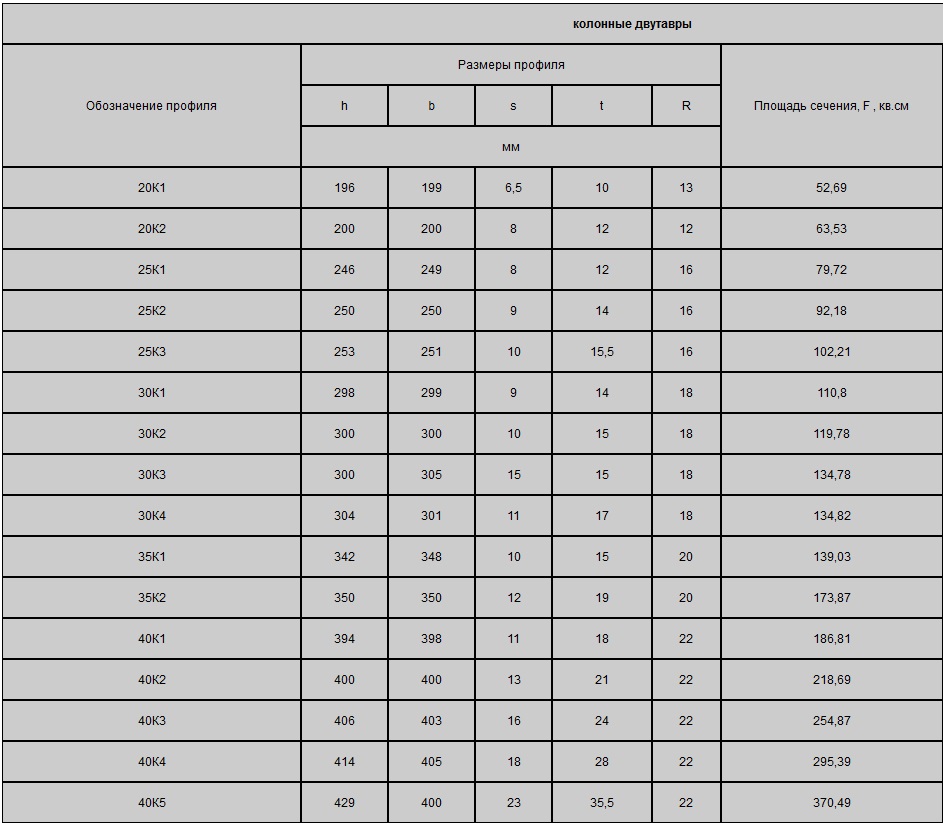
Вам требуются спецсвойства покраски? Проконсультируйтесь с нашими менеджерами!
Стоимость покраски металла
Она рассчитывается в индивидуальном порядке при оформлении заказа. На стоимость работ по порошковой окраске влияют различные факторы, в первую очередь объем партии и сложность изделий. Все цены вы можете увидеть здесь:
|
|
Еденица измерения |
Стоимость | |
|---|---|---|---|
|
плоская поверхность |
м² |
от 94 руб | |
|
Решётка / сетка |
м² |
от 92 руб | |
|
кованных изделий (с учетом фосфальтирования) |
шт. 
|
от 140 руб | |
|
Порошковая обработка краской профиля различных систем (оцинкованный металл) |
м.п. |
от 15 руб | |
|
Профиль различных систем — алюминий (с пассированием) |
м.п. |
от 20 руб | |
|
Черный листовой прокат |
м² |
от 94 руб | |
|
Ограждения (ворота, заборы, столбы) |
м² |
от 210 руб | |
|
Профиль «Г» |
40×40 |
м.  п. п.
|
15,50 / 12,40 руб |
|
50×50 |
м.п. |
16 / 12,80 руб | |
|
60×40 |
м.п. |
16 / 12,80 руб | |
|
Профиль «Z» |
м.п. |
15,50 / 12,40 руб | |
|
Профиль «П» |
60x20x20 |
м.п. |
19,50 / 15,60 руб |
|
80x20x20 |
м.п. |
20,50 / 16,40 руб | |
|
Кляммер стартовый |
шт. 
|
от 1,5 руб | |
|
Кронштейн |
50х50х50 |
м.п. |
7 / 4,80 руб |
|
50х50х70 |
м.п. |
7,5 / 3,8 руб | |
|
50х50х150 |
м.п. |
8 / 5,2 руб | |
|
50х50х200 |
м.п. |
8,5 / 6 руб | |
|
50х50х250 |
м.п. |
9 / 6,4 руб | |
|
Металлические трубы |
м.  п п
|
от 15 руб | |
|
Саморезы, заклепки, болты (метизы) |
шт. |
от 0,45 руб | |
|
Фурнитура (петли, ручки, замки) |
шт. |
от 8 руб | |
|
батареи отопления (алюминий, чугун, сталь) |
секция |
от 220 руб | |
|
Дверь металлическая в сборе |
м² |
от 430 руб | |
|
Автодиски |
R12-13 |
шт.  /комплект /комплект
|
6100 руб |
|
R14-15 |
шт./комплект |
7300 руб | |
|
R16 |
шт./комплект |
7650 руб | |
|
R17 |
шт./комплект |
8250 руб | |
|
R18 |
шт./комплект |
9200 руб | |
|
R19 |
шт./комплект |
11300 руб | |
|
R20 |
шт./комплект |
12100 руб | |
|
Детали мотоцикла |
Рама |
шт. 
|
3500-5000 руб |
|
Мото-коляска |
шт. |
2000-3500 руб | |
|
Крыло |
шт. |
350-800 руб | |
|
Бак |
шт. |
800-2000 руб | |
|
Детали кузова |
шт. |
по договоренности | |
|
Детали автомобиля |
Болты, гайки |
шт. |
35-50 руб |
|
Подножка |
шт. 
|
от 1500 руб | |
|
Решетка радиатора (металлическая) |
шт. |
500 руб | |
|
Подрамник |
шт. |
от 1000 руб | |
|
Фаркоп |
шт. |
500 руб | |
|
Кенгурятник (кенгурин) |
шт. |
2000-6000 руб | |
|
Бампер с калиткой под запаску |
шт. |
2300-5000 руб | |
|
Топливный бак |
шт. 
|
800-1700 руб | |
|
Защита картера |
шт. |
1000 руб | |
|
Узлы и агрегаты ТС |
Тормозной диск (барабан) |
шт. |
от 250 руб |
|
Блок двигателя (до 4-х цилиндров) |
шт. |
2200 руб | |
|
Блок двигателя (до 8-х цилиндров) |
шт. |
от 3600 руб | |
|
Блок двигателя (до 12-х цилиндров) |
шт. |
5600 руб | |
|
Коллектор (впускной) |
шт. 
|
500 руб | |
|
Крышка клапана |
шт. |
300 руб | |
|
Корпус воздушного фильтра (металлический) |
шт. |
200 руб | |
|
Ступица (разобранная) |
шт. |
450 руб | |
|
Суппорт |
шт. |
500 руб | |
|
Чулок моста легкового авто |
шт. |
2500 руб | |
|
Чулок моста внедорожника |
шт. 
|
3500 руб | |
|
Чулок моста грузового авто |
шт. |
по договоренности | |
|
* Все цены указаны в рублях с учетом НДС. | |||
|
Окончательная стоимость услуги определяется только при осмотре |
В цену входит разгрузка и погрузка изделий, а также их обработка перед окрашиванием.
Ваши выгоды от сотрудничества с нами
- Ваш заказ выполняет команда профессионалов
Залог успеха нашей компании — современное оборудование, которое мы регулярно обновляем и модифицируем, и профессиональные сотрудники, которые часто повышают свою квалификацию. -
Для связи с нами позвоните по телефонам: +7 (495) 123-30-40 и 8 800 200-69-40 или закажите обратный звонок.
RGBA Color Picker
Новинка: Color Code Finder: инструмент для подбора цветов с изображений!
rgba(245, 40, 145, 0,8)
Цветовое пространство RGB
Цветовое пространство — это математическая модель, используемая для представления физических цветов. Цветовое пространство RGB представляет собой цветовое пространство, состоящее из трех каналов: красного, зеленого и синего, представляющих трехмерную информацию о цвете. Каждый канал представлен 8 битами, а значение каждого канала представляет собой значение от 0 до 255.
Цветовое пространство RGB представляет собой комбинацию компонентов красного, зеленого и синего света аддитивного цвета. Компоненты RGB представлены математической моделью:
 R = красный (0 ≤ R ≤ 255)
G = зеленый (0 ≤ G ≤ 255)
B = синий (0 ≤ B ≤ 255)
В цветовом пространстве RGB интенсивность света каждого канала равна значению каждого канала. Например, если для каждого канала задано значение 255, цвет визуализируемого цветового пространства будет белым. Кроме того, если значение каждого канала установлено на 0, цвет визуализируемого цветового пространства становится черным.
Одинаковые значения каждого канала представлены одним и тем же цветом в цветовом пространстве RGB, но сочетание разных значений каждого канала приводит к разным цветам. Цветовое пространство RGB используется для расчета цвета каждого пикселя, который может отображаться на экране.
RGB 565 — это альтернативное представление цветов RGB, в котором для представления цвета используется 16 бит: 5 бит для красного, 6 бит для зеленого и 5 бит для синего. Это цветовое пространство используется в некоторых встроенных системах, таких как микроконтроллеры. Чтобы выбрать цвета RGB 565, воспользуйтесь нашей палитрой цветов RGB 565.
RGB 0-1 или Float RGB — это еще одно альтернативное представление цветов RGB, в котором для представления цвета используются три десятичных числа от 0 до 1: по одному для красного, зеленого и синего и одно для дополнительного альфа-канала. Чтобы выбрать цвета RGB 0-1, воспользуйтесь нашей палитрой цветов RGB 0-1.
Цветовое пространство RGBA
Цветовое пространство RGBA — это цветовое пространство, включающее дополнительный канал (альфа-канал) для представления информации о прозрачности изображения. Цвет RGBA состоит из четырех каналов, каждый из которых представлен 8 битами. В RGBA информация о прозрачности хранится в альфа-канале, а информация о цвете хранится в трех каналах RGB.
Альфа-канал может отображаться как изображение в градациях серого. Это означает, что альфа-канал состоит из 256 уровней прозрачности, где 0 представляет максимальный уровень прозрачности, а 255 — максимальный уровень непрозрачности.
В цветовом пространстве RGBA альфа-канал считается таким же, как четвертый канал, а интенсивность света каждого канала равна значению каждого канала. Например, если для каждого канала задано значение 255, цвет визуализируемого цветового пространства будет белым. Кроме того, если значение каждого канала установлено на 0, цвет визуализируемого цветового пространства становится черным.
Одинаковые значения каждого канала представлены одним и тем же цветом в цветовом пространстве RGBA, но сочетание разных значений каждого канала приводит к разным цветам.
Цветовое пространство RGBA используется для расчета цвета каждого пикселя, который может отображаться на экране. Кроме того, можно получить доступ к альфа-каналу, чтобы сделать изображение прозрачным. Это означает, что если альфа-канал имеет значение 255 (непрозрачный), он не представляет собой прозрачный пиксель.
Другие цветовые пространства
В дополнение к цветовым пространствам RGB и RGBA в программировании широко используются другие цветовые пространства:
CMYK : Цветовое пространство CMYK — это цветовое пространство, используемое для печати. Это цветовое пространство, состоящее из четырех каналов, где каждый канал представлен 8 битами. Цветовое пространство CMYK является субтрактивным цветовым пространством, в котором цвет каждого канала создается путем вычитания цвета одного канала из остальных каналов. По крайней мере, один из каналов черный, и цвет этого канала известен как ключевой цвет. Другие каналы представляют собой цвета, смешанные с основным цветом, и цвет каждого канала определяется количеством смешанного ключевого цвета.
HSV : Это цветовое пространство используется для представления цвета одного оттенка. Он представлен положением на круге оттенков, насыщенностью и значением.
HSL : Это цветовое пространство используется для представления цвета одного оттенка. Он представлен положением на круге оттенков, яркостью и значением.
LAB : Это цветовое пространство используется для представления цветов, включая яркость данного цвета. Он представлен положением на кривой, значением яркости и значением красного/зеленого/синего.
Японская версия: カラーピッカー
Скрипт Adobe Color Calculator
Скрипт Adobe Color Calculator
AdobeColorCalculator.jsx
Этот сценарий представляет собой исследовательский и обучающий инструмент для понимания преобразования цветов.
Он будет вычислять числа CIE и RGB от и до некоторых основных цветовых режимов.
Вычисленные значения также используются для обновления открытого документа изображения.
Это позволяет визуальное подтверждение.
Вычисления цвета выполняются с помощью функций JavaScript, полученных из
учебники по цветоведению.
Однако преобразования Lab в RGB и RGB в Lab выполняются путем вызова
сервисы цветного движка Adobe.
Этот подход был выбран, чтобы убедиться, что преобразования RGB будут соответствовать Adobe Photoshop.
пользовательские настройки и чтобы можно было использовать любой профиль RGB, поддерживаемый Photoshop.
Моей первоначальной целью была точность цветопередачи в изображениях Photoshop на основе целевых значений.
предоставляемые различными поставщиками.
Дополнительным преимуществом была возможность видеть взаимосвязь между номерами цветов.
в различных цветовых режимах для данного образца цвета.
Он кристаллизует очевидный факт, что каждое цветовое пространство имеет свои собственные пределы цвета (гамму).
независимо от минимального и максимального числа.
И это иллюстрирует тот факт, что значения таких терминов, как оттенок, насыщенность и
легкость зависит от каждого цветового пространства.
Я также использую это для проверки и изучения целевых значений для моих сценариев калибровки камеры.
Поскольку этот скрипт полностью основан на меню, его можно использовать только с
Adobe Photoshop CS2 или более поздней версии.
Чтобы использовать это, просто установите два файла в папку сценариев Photoshop (описано позже).
Затем запустите его через меню Photoshop File: Scripts:.
При запуске создается небольшой временный образ, который удаляется просто для определения
текущий профиль рабочего пространства Adobe по умолчанию RGB.
Затем будет создан новый документ изображения для предварительного просмотра изменений цвета.
Это будет отклонено, когда скрипт завершит работу.
Он будет использоваться для отображения текущего выбранного цвета.
Или вы можете предоставить свое собственное изображение для предварительного просмотра, как описано ниже.
Это позволяет вам видеть любые цветовые сдвиги, созданные различными значениями цвета,
источники света, цветовые профили, пределы гаммы и т.п.
Затем отображается меню, подобное следующему.
Рисунок 1
Поля ввода заполняются значениями Lab по умолчанию, основанными на стандартном красном цвете.
Остальные значения по умолчанию будут основаны на показанном профиле RGB.
Показатели точки белого:
Первая область в меню касается опций White Point или Reference White.
Это может быть выбрано из стандартных CIE CCT с A, B, C, D50, D55, D65, D75,
F2, F7, F8, F11 или Е.
Они основаны на стандартизированной скоординированной цветовой температуре источника света.
Текстовое поле Kelvin рядом с этим полем позволяет ввести CCT в
Градусы Кельвина, от 1000 до 25000.
Если вы введете действительное число Кельвинов, окно списка CIE CCT будет проигнорировано.
Настройки точки белого будут основаны на температуре Кельвина в градусах.
Значения от 4000K до 25000K основаны на простых расчетах.
Значения от 1000K до 3999K будет основано на поиске по таблице.
Это позволяет вводить в диапазоне вольфрама.
Инициализация этой таблицы может занять несколько секунд при первом обращении к ней.
Текущие значения регулировки XYZ и xy точки белого отображаются далее в зависимости от
выбранная в данный момент цветовая температура CCT или Кельвина.
Это значения по умолчанию, которые будут использоваться для хроматической адаптации по мере необходимости.
Панели ввода данных:
Далее следуют четыре подпанели для ввода значений цвета в режимах xyY, XYZ, Lab или RGB.
вместе с одним, чтобы показать различия в цвете.
Каждая панель имеет свою кнопку расчета ( C ).
Изменения в этих панелях распространяются вверх и вниз при нажатии кнопки расчета.
Если какие-либо поля ввода были изменены, рядом с соответствующим полем появится *.
кнопка рассчитать.
Он будет оставаться до тех пор, пока не будет нажата одна из кнопок расчета.
Значения CIE xyY:
Есть три поля ввода для соответствующих значений xyY и кнопка расчета.
Эта кнопка будет вычислять xyY в XYZ в Lab в RGB.
Значения xyY также отображаются как LCh(xy).
Технически это не цветовое пространство CIE.
Это моя собственная конструкция, но она помогает показать местоположение текущего цвета.
в координатах цветности xyY.
Используя некоторые стандартные таблицы CIE, это также показывает доминирующую спектральную длину волны.
(или дополнительная длина волны), которая представляет текущий цвет.
Значение цветности также отображается как насыщенность на основе локуса xyY
стандартный наблюдатель.
Это край диаграммы цветности.
Отображаемый оттенок представляет собой угол оттенка цвета на диаграмме цветности.
Если какое-либо из значений xyY выходит за пределы допустимого диапазона, E! появится рядом с кнопкой расчета.
Если значения xy лежат за пределами геометрического места цветности, G! будет появляться
указывает на проблему с гаммой.
Некоторые люди называют эти воображаемые цвета.
Значения CIE XYZ:
Есть три поля ввода для соответствующих значений XYZ и кнопка расчета.
Эта кнопка преобразует XYZ в xyY и XYZ в Lab в RGB.
Флажок 2° позволяет выбирать между стандартными наблюдателями 2° и 10° для
расчеты LCh(xy).
Никакие другие расчеты не основаны на спектральных данных, и не используются функции согласования цветов CIE.
Таким образом, это повлияет только на соответствующий дисплей LCh(xy).
Adobe всегда предполагает, что наблюдатель находится под углом 2°.
Флажок Scale XYZ позволяет масштабировать ввод и отображение от 0 до 100 вместо 0 до 1.
Разные поставщики используют разные парадигмы для значений XYZ.
Значения XYZ также отображаются как Luv и LCh(uv).
Отображаемый оттенок представляет собой угол оттенка цвета на диаграмме цветности Luv.
Если какое-либо из значений XYZ выходит за пределы допустимого диапазона, E! появится рядом с кнопкой расчета.
Кнопка Adapt WP преобразует текущие отображаемые значения XYZ из
Текущая точка белого соответствует . Новый CCT показан справа.
9Окно списка 0083 CA Method позволяет выбрать из общей хроматической адаптации
методы Брэдфорда, фон Криса и масштабирование XYZ.
Это обновляет только значения XYZ.
Последующие расчеты остаются за пользователем.
Лабораторные значения CIE:
Есть три поля ввода для соответствующих лабораторных значений и кнопка расчета.
Эта кнопка будет вычислять Lab в RGB и Lab в XYZ в xyY.
Лабораторные значения также отображаются как 16-битные целые числа.
Они должны соответствовать 16-битным информационным дисплеям информационной панели Photoshop.
Имейте в виду тот факт, что Photoshop на самом деле использует то, что они называют квази-15-битным.
целые числа в диапазоне от 0 до +32768.
Лабораторные значения также показаны как LCh(ab).
Отображаемый оттенок представляет собой угол оттенка цвета на диаграмме цветности Lab.
Поскольку диаграмма цветности Lab представляет собой полярную ось, основанную на четырех цветах, оттенок
угол будет сильно отличаться от других цветовых пространств.
А насыщенность основана на размере и форме этой диаграммы, поэтому она будет
также сильно отличаться от других цветовых режимов.
Лабораторный режим также может включать множество воображаемых (или вне гаммы) цветов.
Это численно допустимые лабораторные значения, которые приводят к недопустимым значениям XYZ или xyY.
значения, которые превышают диапазон стандартного наблюдателя.
Кроме того, из-за (искусственных) пределов -128 и +127 в значениях ab,
некоторые допустимые цвета XYZ, которые недопустимы в лабораторном режиме.
Эти ограничения ab накладываются таким образом, чтобы значения Lab можно было хранить в файлах изображений с 8-битными целыми числами.
Флажок ICC D50 определяет эталонный белый цвет в лабораторном режиме.
Если флажок установлен, расчеты лаборатории основаны на адаптации к источнику света D50.
как определено МУС.
Если этот флажок не установлен, значения Lab основаны на преобразовании XYZ.
точка белого, как определено CIE и ISO.
Обратите внимание, что Adobe всегда предполагает, что все значения Lab основаны на стандарте ICC D50.
Все преобразования профилей Adobe основаны на этом предположении.
Обратите внимание, что в отличие от XYZ точка белого в Lab фиксирована (0,0).
Это связано с тем, что в лабораторном режиме используется полярная система координат.
Кроме того, технически цветность Lab основана на масштабировании от
Источник света CIE E (равная энергия).
Таким образом, исходный источник света (эталонный белый) должен быть известен для преобразования
в другие цветовые пространства (XYZ или RGB).
Если какое-либо из значений Lab выходит за пределы допустимого диапазона, E! появится рядом с кнопкой расчета.
Дельта Е 2000:
Эта панель просто отображает цветовую разницу между текущими значениями Lab.
и эталонный цвет.
Используйте кнопку Set , чтобы установить эталонный цвет из текущих лабораторных значений.
Затем, когда значения Lab изменяются или пересчитываются, Delta E 2000
разница в цвете будет показана.
Значение DE2K, равное 1,0, означает, что разница в цвете должна быть заметна с помощью
стандартный наблюдатель после просмотра не менее одной секунды.
Значения Photoshop RGB:
Есть три поля ввода для соответствующих значений RGB и кнопка расчета.
Эта кнопка будет вычислять RGB в Lab, в XYZ, в xyY.
Значения RGB также отображаются как 16-битные целые числа.
Они должны соответствовать 16-битным информационным дисплеям информационной панели Photoshop.
Опять же, имейте в виду тот факт, что Photoshop на самом деле использует то, что они называют
квази15-битные целые числа в диапазоне от 0 до +32768.
Затем значения RGB отображаются как HSB.
Это дает вам представление об оттенке, насыщенности и яркости текущего цвета.
Расчеты HSB не считаются очень научными, поэтому некоторые эксперты по цвету пренебрегают ими.
Но художники-графики очень хорошо с ними знакомы.
Просто имейте в виду, что из-за гаммы RGB, гаммы и т. д. значения будут меняться.
если профиль RGB изменяется, и они могут не соответствовать значениям CIE для того же цвета.
Если какое-либо из значений RGB выходит за пределы допустимого диапазона, E! появится рядом с кнопкой расчета.
Если цвет находится вне гаммы в этом цветовом пространстве, G! появится здесь.
Любой ненейтральный цвет, содержащий 0 или 255, считается находящимся вне гаммы.
Другие варианты:
В списке RGB ICC Profile можно выбрать Adobe RGB (1998), ProPhoto RGB,
sRGB IEC61966-2.1 или ColorMatch RGB.
Это будет использоваться для преобразований Adobe между цветовыми режимами CIELAB и RGB.
Первым профилем в списке всегда будет ваш первоначальный профиль Adobe по умолчанию, основанный на
в соответствии с вашими цветовыми предпочтениями в Photoshop.
По умолчанию Adobe будет восстановлен после завершения сценария.
Это динамически изменяется сценарием, потому что Adobe основывает многие из своих
внутренние вычисления для текущего профиля по умолчанию вместо текущего профиля изображения.
Если вы выберете новый профиль, будут изменены как профиль по умолчанию, так и профиль изображения.
При запуске, если есть открытое изображение с сохраненным выделением, его профиль будет
используются и добавляются в список при необходимости.
Это позволяет проводить тестирование с предоставленными поставщиком профилями принтера и камеры.
Поле ввода Precision используется для округления отображаемых значений.
Допустимый диапазон от 3 до 12 цифр.
Это не влияет на точность внутренних расчетов или пользовательского ввода.
Все внутренние вычисления выполняются с плавающей запятой с точностью около 14 цифр.
Флажок Paint RGB будет использовать текущие значения RGB для рисования любых цветов изображения.
Если флажок не установлен, будут использоваться текущие лабораторные значения.
Результирующий цвет должен быть одинаковым в любом случае.
Флажок Показать диагностические оповещения активирует оповещение при любых вычислениях.
приводят к числам, выходящим за пределы допустимого диапазона.
«Е!» также отображается на панели справа от любых чисел, которые находятся в
ошибка или выход за пределы диапазона.
Это также активирует диалоговое окно пользователя при изменении профиля Adobe по умолчанию.
Это позволяет вам просматривать и изменять другие параметры, такие как намерение конверсии.
Расчеты
Значения CIE xyY и CIE XYZ по существу одинаковы, и расчеты
довольно просто.
По сути, значения Y — это светимость с разным масштабированием.
Значения xy и XZ представляют собой координаты цветности (цвета), закодированные по-разному.
Значения xyY основаны на координатах цветности, а значения XYZ основаны на
спектральный цветовой стимул.
Значения xyY — это то, что обычно отображается на диаграмме цветности.
Преобразование между CIE XYZ и CIE Lab немного сложнее.
В Lab канал L — это яркость, но он не отображается напрямую на значение Y в XYZ.
Y относится к световой мощности, но L относится к плотности белого с некоторым
корректировка визуального отклика.
Как и значения xy или XZ, значения ab определяют цветность.
Белая точка XYZ необходима для этого преобразования в любом направлении.
Он также известен как эталонный белый цвет Lab.
Те же принципы относятся к преобразованиям цветов RGB.
При наличии двух возможных стандартов или парадигм возможен хаос.
CIE и ISO предполагают, что эталонный белый цвет Lab совпадает с точкой белого XYZ.
ICC и Adobe предполагают, что эталонный белый цвет Lab всегда адаптировался к D50.
Это может быть достигнуто либо хроматической адаптацией, либо спектральной адаптацией.
Спектральная адаптация может быть выполнена только со спектральными данными, например, с фотоспектрометра.
Не всегда ясно, какой парадигме следует следовать, так что будьте бдительны.
Для преобразования между CIE Lab и ICC RGB я использую Adobe SolidColor.
Объект JavaScript.
На это есть две важные причины.
Первая и самая важная причина заключается в том, что существует два двигателя преобразования,
четыре намерения преобразования и несколько других «настроек цвета» Adobe, которые повлияют
полученные значения.
Используя службы Adobe для этих преобразований, вы должны получить такие же результаты.
как в обычном рабочем процессе.
Все остальное может быть технически правильным, но не будет соответствовать расчетам Adobe.
Вторая причина заключается в том, что для того, чтобы сделать это самому, мне пришлось бы читать и анализировать профиль ICC.
Позволив Adobe справиться с этим, проще поддерживать любой профиль RGB, который может использовать Adobe.
Теперь плохие новости.
Объект Adobe SolidColor по умолчанию, похоже, имеет некоторые проблемы с математикой в лабораторном режиме.
Он не дает тех же значений, которые показаны в информационной палитре Photoshop из
одинаковые значения цвета изображения.
С настройкой байпаса в этом скрипте отличия крайне малы
(менее 1/128).
Без корректировки 8-битные значения отличаются на целых 2 уровня из 256.
Это обсуждалось на форумах Adobe JavaScript.
Вы можете прочитать больше об этих математических ошибках
здесь.
Между тем, это не должно быть сдерживающим фактором.
Кроме того, объект SolidColor зависит от вашего текущего рабочего профиля Adobe по умолчанию RGB.
Таким образом, он изменяется при выборе нового целевого профиля ICC.
Поэтому при запуске скрипт определит текущую настройку и восстановит
когда скрипт завершится.
Имейте в виду, что некоторые крайне маловероятные ошибки могут помешать его восстановлению.
Дополнительные операции
Если у вас есть открытый документ, вы можете сделать и сохранить именованный выбор, который
скрипт может использовать для рисования обновленных значений цвета.
В рамках этого выбора вы можете добавить точки наблюдения пипетки, которые будут отображаться в
Информационная палетка.
Я использую четыре точки наблюдения, Lab и RGB, а также 8-битную и 16-битную для каждой.
Каждый раз, когда выполняется новый расчет, точки наблюдения будут обновляться.
Затем используйте 16-битный дисплей, чтобы сравнить рассчитанные значения с фактическими.
значения изображения в палитре Photoshop Info.
Вы должны сохранить выбор (альфа-канал), чтобы он был активирован.
Имя неважно.
Затем вы увидите подтверждающее сообщение при запуске с вопросом, хотите ли вы использовать это
документ и выбор для обновления живописи.
Этот метод также можно использовать для тестирования с ICC-профилем поставщика, который не
находиться в списке по умолчанию.
В некоторых случаях это также может быть использовано для проверки эталонного белого цвета Lab для
целевые цвета, указанные в таблице данных поставщика.
Просто введите лабораторные значения и измените эталонный белый цвет, пока не получите совпадение.
со значениями XYZ, предоставленными поставщиком.
Его также можно использовать для проверки корреляции между значениями Lab и RGB.
Веселиться.
Другое использование — исследовать, что происходит с цветами ближней гаммы или вне гаммы.
на основе определенного профиля принтера.
Просто откройте документ, подготовленный в профиле принтера (описанном выше).
Затем введите базовые значения цвета, которые вы хотите изучить, в соответствующем поле.
панели и пересчитать.
Вы сможете увидеть цвет визуально и числа в XYZ, Lab и RGB.
Будут показаны такие проблемы, как гамма в любом из них.
Вы можете вернуться к рабочему пространству по умолчанию и увидеть визуальные изменения.
вместе с соответствующими числовыми изменениями.
Это похоже на концепцию проверки цветов в Adobe перед печатью.
Однако он нацелен на определенный подозрительный проблемный цвет, а не на изображение целиком.
Я использовал его, чтобы развенчать миф о том, что изменения в Лабораторном канале свечения не имеют никакого значения.
влияние на цвет.
Хотя значения ab (цветность) в лабораторном режиме не изменяются, цвет
(насыщенность и оттенок) меняются в других цветовых режимах.
В малых дозах изменения светимости не являются разрушительными.
Но в сильных дозах эффекты могут быть очень значительными.
Все вещи в меру.
Подобные методы могут быть использованы для выявления и изучения
мнимые цвета в Lab и XYZ.
То есть цвета, которые численно допустимы, но не представляют действительный
цвет видимого спектра.
Они будут отображаться как что-то на вашем экране, но преобразование цвета было скомпрометировано.
Например, начните с красного цвета сценария по умолчанию, Lab [42, 53, 28].
Измените значение Lab L с 42 на 12, а затем с 42 на 72 и наблюдайте за визуальным
цвет и цифры.
Попробуйте это с Adobe RGB, профилем принтера и с Pro Photo RGB.
Зачем беспокоиться?
Я создал эти сценарии, чтобы добавить больше света.
sources в моих сценариях калибровки и проверки необработанных изображений.
Текстовые отчеты очень помогают в этом.
Чтобы закончить это, мне нужно будет одолжить, арендовать или купить колориметр или
другой измерительный прибор.
Это должно иметь возможность считывать отраженный свет от различных источников.
Это не тот тип, который используется для типичной калибровки монитора или принтера.
Если вы знаете, где я могу сделать это по разумной цене, пожалуйста, свяжитесь со мной.
Это также дало мне практическое самообразование по большему количеству цветов.
научные расчеты и лучшее понимание того, как они применяются.
Я надеюсь, что они помогут вам понять различные формы цветовых чисел.
цветовые различия и цветовые отношения.
Если у вас есть предложения по другому использованию или новым функциям, дайте мне знать.
Я тщательно изучил формулы и проверил результаты по сравнению с
другие калькуляторы цвета, такие как калькулятор Брюса Линдблума.
Я уверен в ответах.
Скрипт можно скачать в ZIP-файле отсюда:
ColorCalculator. zip
zip
Просто извлеките и скопируйте файлы JSX в папку установки Photoshop CS.
затем в ../Presets/Scripts.
Затем перезапустите Photoshop, чтобы он стал доступен в меню «Файл: Скрипты».
Связанный инструмент JavaScript, который вы можете найти полезным, это
Цветной считыватель
который будет считывать точные цвета RGB или Lab из выбранного изображения.
И вы можете прочитать больше о
Adobe Математика
здесь.
Этот юридический материал
Этот скрипт предоставляется как условно-бесплатное ПО без каких-либо гарантий.
Все мои тесты проводились с PS CS2 и CS3.
Вы можете свободно использовать и модифицировать его.
Если вы чувствуете себя обязанным что-то заплатить, сделайте вклад в любимую благотворительную организацию.
Последний раз это было обновлено 25 сентября 2006 г.
Ссылки
- Измерение цвета, доктор Р. В. Г. Хант, 3-е издание ISBN 0-86343-387-1
- Color Science, Wyszecki & Stiles, 2-е издание ISBN 0-471-39918-3
- Принципы технологии цвета, Рой С.

