
Каркас из профиля под профлист: Монтаж каркаса для профнастила на фасад здания
Содержание
Расчет каркаса для забора из профлиста
Главная
Статьи
Расчет каркаса для забора из профлиста
Ограждение из профлиста – популярное решение для обозначения границ и защиты частной территории от чужих взглядов и несанкционированного проникновения. Конструкция актуальна для загородного дома или дачи по многим причинам:
- забор из профнастила имеет длительный срок службы – не менее 30 лет;
- простота обработки металлопрофиля и широкий выбор материалов позволяют реализовывать проекты с индивидуальными особенностями любой сложности;
- благодаря несложной методике, монтаж забора вокруг участка или дома можно выполнить оперативно своими руками;
- ограждение из профлиста выполняет не только защитную, но и декоративную функцию.
Металлопрофиль, используемый для установки забора, универсален, характеризуется прочностью, жесткостью, долговечностью. Также решение является привлекательным в силу доступности – стоимость профлиста невысока, а количество материала несложно рассчитать, чтобы не переплачивать. Приобрести качественный профильный лист для монтажа ограждения с предварительным расчетом забора на сайте, а также резкой в размер при необходимости можно у компании-производителя «Хорошая Кровля».
Подготовка к строительству
Чтобы избежать незапланированных затрат и лишних потерь времени и сил, перед возведением забора из металлопрофиля необходимо провести подготовку, которая состоит из нескольких этапов:
- Определиться с типом и характеристиками профлиста. Компания «Хорошая Кровля» предлагает приобрести материалы собственного производства: профнастил С8, НС10, С20, С21. Это современный легкий, прочный и надежный металлопрофиль, изготовленный в соответствии с актуальными стандартами и покрытый полимерным слоем. При выборе необходимо обратить внимание на толщину, высоту волны, тип покрытия, размеры, вес. Сотрудники компании-производителя всегда готовы проконсультировать по параметрам изделия, помочь с подбором и расчетом материала.
- Разработать проект строительства.
 На данном этапе уточняется тип забора – сплошной или секционный, исходя из которого в дальнейшем определяются способ установки конструкционных элементов и расход листов. Делается чертеж ограждения, с помощью которого производятся точные расчеты материала и который учитывает: местоположение забора на участке и его особенности, расположение ворот, перепады высот, размещение опор и другие факторы.
 - Рассчитать количество материалов и подготовить необходимые инструменты. Важно следить, чтобы в процессе проведения монтажных работ материалы были аккуратно сложены и укрыты с целью предотвращения преждевременного износа. Размещение штабелей на участке не должно мешать проезду и перемещению по нему. Условия организации труда имеют большое значение. Серьезное отношение к подготовке и установке ограждения из профнастила позволит избежать ошибок при монтаже.
Особенности возведения каркаса забора из профлиста
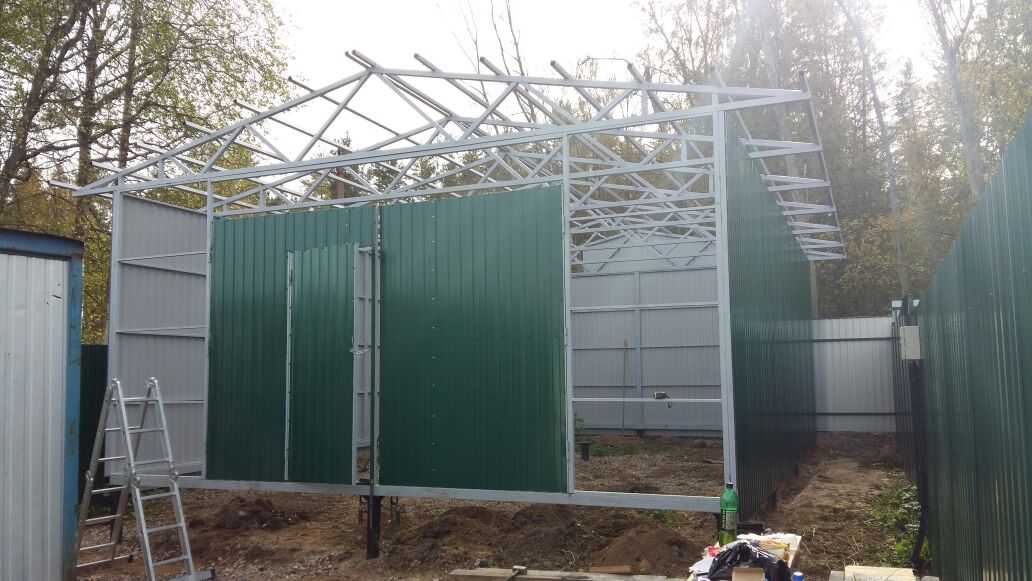
Один из наиболее простых и распространенных вариантов – ограждение с металлическими столбами. В качестве элементов каркаса в данном случае используются специальные опорные стойки. Параметры труб из металла рассчитываются в зависимости от типа профнастила и степени нагрузки на опоры. Подходящим вариантом для каркаса забора является металлопрокат диаметром 60-100 мм, а также профиль квадратного или прямоугольного сечения с размерами 40х40, 50х50 или 60х40 мм. У производителей строительных материалов можно найти готовые изделия, предназначенные для использования в качестве опор, с отверстиями под крепления.
В качестве дополнительных элементов используются:
- поперечные лаги;
- пластины-держатели;
- заглушки для столбов и т.д.
Расчет опор производится исходя из количества секций, их длина должна быть на 10-15 см больше длины листа профнастила – с запасом для просвета внизу и высоты в верхней части. То есть, при высоте забора 2 м высота опорных стоек будет составлять 210–215 см. Дополнительная длина потребуется для установки труб в грунт или бетонное основание.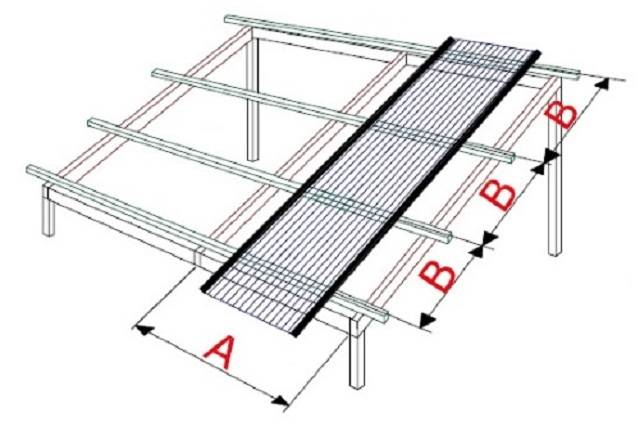
Длина поперечных лаг забора соответствует размерам каждой секции из профильного листа. Чаще всего используется профильная труба прямоугольного сечения с размерами 40*20 мм. При расчете количества лаг учитывается высота забора. Например, для ограждения высотой 2 м потребуется установка двух лаг на каждую секцию – в два яруса.
Сооружение забора из профнастила на участке своими руками предусматривает установку вертикальных опор в грунт или фундамент, монтаж поперечных лаг, огрунтовку и покраску металлического каркаса с целью его защиты от коррозии и придания ему декоративных качеств. После этого выполняются монтаж профлиста и финишные работы.
Отзывы наших клиентов
В очередной раз обратился в компанию «Хорошая Кровля» и не ошибся. Большой выбор качественных материалов для кровли и фасада, хорошая система скидок.
Грамотный и внимательный персонал помог быстро подобрать нужный материал и рассчитать его объем. Руководство должно ценить таких сотрудников! Благодарю Вас!. ..
..
Олег (п. Майский)
22.05.2019 г.
У меня небольшая строительная фирма, работаем с частными заказами. Когда требуется, предпочитаем покупать материалы именно в компании «Хорошая кровля». Нравится большой ассортимент, быстрые сроки исполнения заказа. Толковый персонал, если нужно, консультируют и помогают подобрать материалы. В общем, мы очень довольны сотрудничеством с вами и надеем…
Николай (г. Тамбов)
19.05.2019 г.
Очень приятно, что компания «Хорошая Кровля» работает с любыми объемами. Когда понадобилось докупить профлист для крыши, безо всяких проблем сделали это у вас.
Привезли также вовремя, быстро и вообще без проблем. Надежная компания и хороший персонал! Спасибо за сотрудничество!…
Евгений (Н.Ляда)
14.04.2019 г.
Когда мы строили дом, долго не могли определиться с выбором кровли. Муж позвонил в компанию «Хорошая кровля», где нам дали аргументированные ответы на наши вопросы. Для себя мы выбрали металлочерепицу, после заключения договора и оплаты уже через неделю наш дом приобрел завершенный вид.
В общем, мы очень довольны сотрудничеством с вами и наде…
Валерий (п. Бокино)
10.07.2018 г.
По рекомендации кровельной бригады обратилась в организацию «Хорошая кровля» г. Тамбов и ни сколько не пожалела!!! Была приятно удивлена уважительному отношению к клиентам, профессионализму в расчетах, доступности в подачи информации о товаре, ассортименту. Для меня было очень удобно в одной торговой точки приобрести весь комплекс необходимого това…
Елена Бахтина г. Котовск
28.09.2017 10:15:00 г.
Добрый день, уважаемые сотрудники компании «Хорошая кровля»! Хочу выразить огромную благодарность за решение моей проблемы. В 2017 году я приобрел участок и возникла необходимость сделать заказ на ограждение моего участка, а так же произвести перекрытие кровли дома. Именно профессиональный подход к своему делу, умение общаться с клиентами, предлага…
Андрей Иванович г. Тамбов
21.09.2017 10:14:00 г.
По рекомендациям друзей обратились в компанию «Хорошая кровля», чтоб заказать металлочерепицу. Хочу отметить довольно профессиональную консультацию. Мне помогли определиться с выбором, рассчитали размеры, доставили заказ быстро и на качество не жалуюсь(тем более прокат у них прямо в Тамбове). Поменяв крышу в доме, теперь спим спокойно. Крыш…
С благодарностью семья Селезнёвых
27.04.2017 10:13:00 г.
Отзывы наших клиентов
В очередной раз обратился в компанию «Хорошая Кровля» и не ошибся. Большой выбор качественных материалов для кровли и фасада, хорошая система скидок.
Грамотный и внимательный персонал помог быстро подобрать нужный материал и рассчитать его объем. Руководство должно ценить таких сотрудников! Благодарю Вас!…
Олег (п.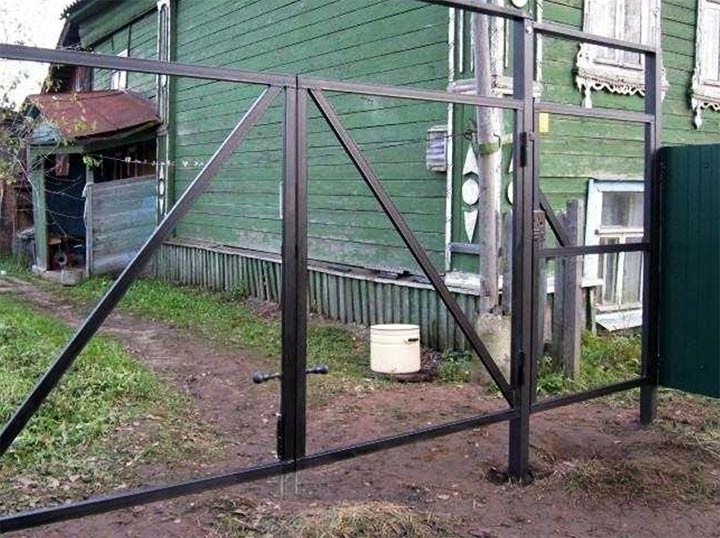 Майский)
22.05.2019 г.
У меня небольшая строительная фирма, работаем с частными заказами. Когда требуется, предпочитаем покупать материалы именно в компании «Хорошая кровля». Нравится большой ассортимент, быстрые сроки исполнения заказа. Толковый персонал, если нужно, консультируют и помогают подобрать материалы. В общем, мы очень довольны сотрудничеством с вами и надеем…
Николай (г. Тамбов)
19.05.2019 г.
Очень приятно, что компания «Хорошая Кровля» работает с любыми объемами. Когда понадобилось докупить профлист для крыши, безо всяких проблем сделали это у вас.
Привезли также вовремя, быстро и вообще без проблем. Надежная компания и хороший персонал! Спасибо за сотрудничество!…
Евгений (Н.Ляда)
14.04.2019 г.
Когда мы строили дом, долго не могли определиться с выбором кровли. Муж позвонил в компанию «Хорошая кровля», где нам дали аргументированные ответы на наши вопросы. Для себя мы выбрали металлочерепицу, после заключения договора и оплаты уже через неделю наш дом приобрел завершенный вид.
В общем, мы очень довольны сотрудничеством с вами и наде…
Валерий (п. Бокино)
10.07.2018 г.
По рекомендации кровельной бригады обратилась в организацию «Хорошая кровля» г. Тамбов и ни сколько не пожалела!!! Была приятно удивлена уважительному отношению к клиентам, профессионализму в расчетах, доступности в подачи информации о товаре, ассортименту. Для меня было очень удобно в одной торговой точки приобрести весь комплекс необходимого това…
Елена Бахтина г. Котовск
28.09.2017 10:15:00 г.
Добрый день, уважаемые сотрудники компании «Хорошая кровля»! Хочу выразить огромную благодарность за решение моей проблемы. В 2017 году я приобрел участок и возникла необходимость сделать заказ на ограждение моего участка, а так же произвести перекрытие кровли дома. Именно профессиональный подход к своему делу, умение общаться с клиентами, предлага…
Андрей Иванович г. Тамбов
21.09.2017 10:14:00 г.
По рекомендациям друзей обратились в компанию «Хорошая кровля», чтоб заказать металлочерепицу. Хочу отметить довольно профессиональную консультацию. Мне помогли определиться с выбором, рассчитали размеры, доставили заказ быстро и на качество не жалуюсь(тем более прокат у них прямо в Тамбове). Поменяв крышу в доме, теперь спим спокойно. Крыш…
С благодарностью семья Селезнёвых
27.04.2017 10:13:00 г.
Оставить отзывСмотреть все
Каркас для забора из профнастила: как сделать своими руками
Профлист для забора заслуженно пользуются популярностью. Причина – более чем хорошие эксплуатационные свойства материала, среди которых выделяют долговечность в несколько десятилетий службы, простоту в монтаже и доступную цену материалов. В полной мере достоинства, естественно, раскрываются только при правильно выполненном строительстве конструкции, качество которой в значительной мере определяется тем, как выполнен каркас для забора из профнастила.
Достоинства заборов из профнастила
Профнастил представляет собой катанные металлические листы (в том числе – с оцинкованной поверхностью) с профилированной формой. Коррозионную стойкость обеспечивает специальный полимерный защитный слой. Такой способ производства обеспечивает:
- достаточную механическую стойкость;
- небольшой вес конструкции;
- простоту монтажа.
Проектные работы
Прочностные характеристики профлистов зависят от формы их профиля и толщины металла. От того, какого вида профнастила, будет выбран для установки на каркас забора, в том числе, будет зависеть окончательная цена ограждения из современного материала.
Для того, чтобы оптимизировать затраты, перед непосредственным выполнением работ составляется проект, в котором обязательно учитываются все нагрузки, которые будут действовать на забор (от веса забора до силы ветра). Такой подход позволяет выбрать те листы, которые в полной мере обеспечат прочность конструкции, но, в то же время, не будут отличаться чрезмерной металлоемкостью.
Во время проектирования определяется внешний вид забора, а также места бетонирования опор.
Подготовка площадки и фундамента
Выбранное место под строительство ограждения должно быть очищено от мусора и растений и выровнено. В качестве вертикальных столбов могут быть использоваться бетонные, деревянные или металлические элементы различного сечения. Наиболее распространены трубы или прямоугольный профиль из металла. Такие опоры обустраивают:
- Простой забивкой в грунт на глубину не менее 0,8 м. Данный способ не очень надежен и применяется только для очень легких ограждений и при устойчивых грунтах.
- Бутованием – частичной заливкой бетона на глубину до 0,4 м.
- Полным бетонированием. В данном случае опора устанавливается в заранее вырытую яму глубиной 1 -1,5 м (в зависимости от высоты забора) и затем заливается бетоном.
Сплошные, ленточные, фундаменты применяются реже, чем столбчатые. Их возведение оправдано только в тех случаях, когда ограждение имеет большой вес. Например, возводится комбинированный забор из профнастила и кирпича.
Дороже остальных стоит каркас для забора из профнастила, в котором в качестве вертикальных стоек используются кирпичные конструкции: сколько будет таких стоек и с каким шагом они будут установлены, зависит от личных предпочтений. Их возведение немногим сложнее:
- вырыть яму глубиной не менее 0,8 м;
- забетонировать металлическую трубу с приваренными кронштейнами для поперечин;
- обложить трубу кирпичом.
Монтаж поперечин
Лаги – важный элемент каркаса. У них две основных задачи: обеспечить жесткость всей конструкции и надежность крепления профлистов. При небольшой (до 2 м) высоте забора достаточно двух поперечин. Если конструкция выше, рекомендуется выполнить третью, посредине.
Нижняя крепится примерно на 30 см выше грунта, верхняя – на расстоянии примерно 20 см от верхнего края листов. Третья, при необходимости, располагается на равном расстоянии от нижней и верхней.
Из разнообразия вариантом наиболее приемлемым считается металлический профиль сечением около 2х4 см, которые не только обеспечивают нужную жесткость, но и дают возможность легкого монтажа листов с помощью саморезов.
К вертикальным опорам каркаса под забор из профнастила лаги крепятся сваркой или болтами. Места соединений обязательно грунтуются и окрашиваются во избежание коррозии элементов.
Особенности каркаса для ворот и калиток
В случае необходимости выполнить в заборе из профнастила проход или проезд, параметры каркаса ворот или калитки будут зависеть от их конструкции:
- для распашных выполняют одну или две створки;
- для откатных делается один, дополнительно закрепленный каркас.
В зависимости от общего веса конструкции для каркаса применяется профиль различного сечения (для ворот чаще всего – квадрат со стороной 4 см, для калиток — со стороной 2 см).
Правильное обустройство каркаса чрезвычайно важно. Если заменить один или несколько профлистов можно за считанные минуты, то исправить ошибки конструкции каркаса сложнее. Поэтому «скелет» забора, от которого зависит стойкость и срок эксплуатации должен проектироваться и возводиться с соблюдением норм и правил ведения работ, а также, обязательно, с предельной внимательностью.
Заказав профнастил напрямую от завода-производителя, вы можете хорошо сэкономить. ООО «НТК» занимается продажей профнастила для забора и других его видов.
Каркас для забора из профнастила – собираем своими руками
Содержание:
- Чем так хорош профнастил?
- Проект и подготовка участка
- Установка столбиков для каркаса
- Установка лагов
- Крепление листов
- Ворота и калитка
Для ограждения приусадебного участка можно использовать различные материалы: кирпич, камень, бетонные секции, деревянные доски, сетку или профнастил. Последний вариант является наиболее универсальным.
Металлопрофильный забор – популярный вариант ограды
Постройка забора, калитки и ворот из металлопрофиля потребует относительно небольших финансовых вложений, а результатом станет достаточно крепкая и долговечная конструкция, которая оградит ваше придомовую территорию и скроет ее от посторонних глаз. В качестве основания каркаса для такого забора можно использовать металлические столбики.
Если же вы хотите построить более монументальное сооружение – можно сделать основание для забора из кирпича, а проемы заполнить листами профнастила.
Чем так хорош профнастил?
Профнастил представляет собой оцинкованные металлические листы, которым путем прессования придают профилированную форму. Такая технология обработки позволяет значительно повысить показатели жесткости и прочности. Для увеличения срока эксплуатации на поверхность листов наносится специальный полимерный слой. Покрытие позволяет металлу успешно противостоять коррозии.
К преимуществам данного материала относят:
- высокую механическую прочность;
- надежность;
- легкость;
- простоту и скорость монтажа.
При выборе листов для постройки ограждения следует помнить о том, что чем больше трапеция или волна, тем выше прочность материала.
Совет: Для возведения забора и обшивки ворот подойдет профиль с пометкой «С» (стеновой). Можно использовать листы таких разновидностей, как «С8» (ширина – 115 см, минимальная волна, наиболее бюджетный вариант), «С20» (ширина – 110 см, достаточно прочные листы с оптимальным соотношением цены и качества), «С21» (ширина – 100 см, максимальная высота волны и прочность).
Проект и подготовка участка
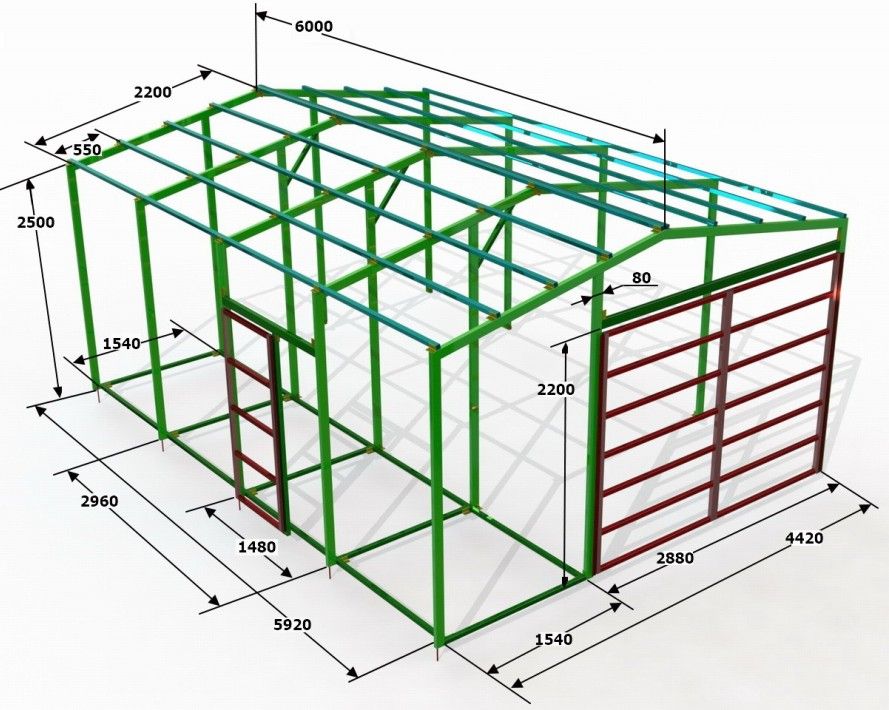
Схема металлического забора
Перед постройкой забора следует составить проект и выбрать будущую конструкцию. Сразу же определяют месторасположения калитки и ворот. В тех местах, где будут находиться углы ограждения, устанавливают колья, по которым натягивается капроновая нить. После проведения замеров можно рассчитать количество необходимого материала.
Далее по всему периметру участка в местах строительства удаляют все растения, убирают мусор и выравнивают поверхность грунта.
Установка столбиков для каркаса
Для возведения вертикального основания можно использовать металлические столбики. Это может быть труба, или же прямоугольный или квадратный металлический профиль. Существует несколько способов установки столбиков в грунт. Наиболее простым является забивка в грунт. При этом нижний конец трубы забивают на глубину не менее чем 80 см.
Каркас для забора из металлопрофиля установлен на ленточный фундамент
Совет: Можно также использовать бутование по всей глубине или частичную заливку бетоном (на глубину до 40 см). Самым лучшим и наиболее долговечным вариантом считается полное бетонирование. Для этого в подготовленную яму устанавливают трубу и на всю длину заливают бетоном.
Более дорогим вертикальным основанием являются бетонные столбики. Их необязательно заливать цементным раствором. Достаточно утрамбовать свободное пространство вокруг столбика щебнем. Для подбивки подойдет оставшийся от строительных работ мусор: битый кирпич, остатки засохшей штукатурки, мелкие камни.
Лучше всего в качестве вертикальной основы будут смотреться кирпичные столбики. Для кладки можно использовать декоративный кирпич. Наиболее простой способ установки такого основания заключается в следующем:
- Вначале в грунте готовят ямы глубиной от 80 см и бетонируют в них металлические трубы;
- К трубе крепятся кронштейны для лагов;
- После того как раствор застынет, трубу обкладывают кирпичом;
- Образовавшееся внутри пространство заливают цементным раствором.
На тех столбиках, которые располагаются по бокам будущих ворот и калитки, предусматривают закладные. На них в дальнейшем будут крепиться петли для створок или дополнительные трубы для навесов.
Установка лагов
Количество горизонтальных лагов между вертикальными основаниями зависит от высоты забора, ширины пролета и прочности профиля.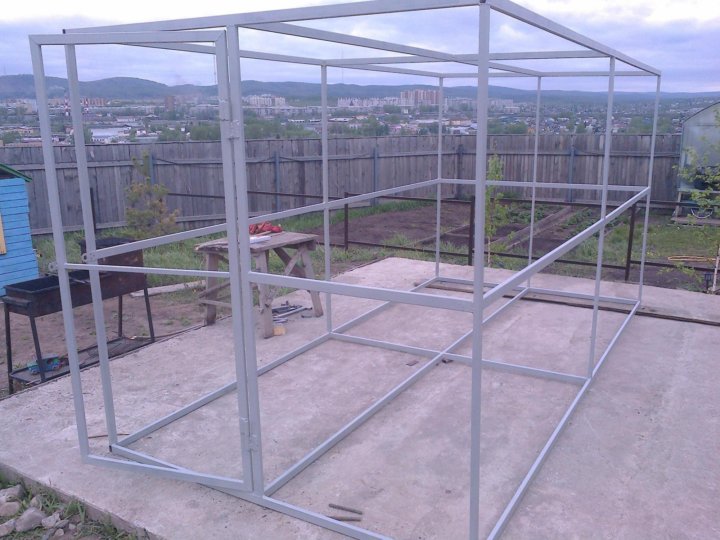 Как правило, используют два ряда лагов. Один из них крепят к столбикам на высоте 30 см от поверхности грунта, второй располагают на расстоянии 20 см от верхнего края забора.
В качестве лагов можно использовать металлические полосы или уголки, однако наиболее приемлемым вариантом является прямоугольный металлический профиль сечением 2*4 см. Он достаточно легкий, но при этом выдерживает вес профильных листов.
Совет: Крепят лаги при помощи сварки или болтов. Места креплений и все металлические элементы конструкции следует обезопасить от коррозии. Для этого их тщательно грунтуют, а затем вскрывают краской под цвет листов металлопрофиля.
В том случае, когда трубы планируется обкладывать кирпичом, лаги можно устанавливать как перед выполнением кладки, так и после нее. Последовательность работ не повлияет на качество ограждения.
Крепление листов
Монтаж листа на каркас
Сегодня в продаже имеются листы, окрашенные в самые разнообразные оттенки. Чтобы на поверхности забора не было видно крепежа, следует подобрать оцинкованные кровельные саморезы, головки которых окрашены в наиболее подходящий оттенок.
Начинают выполнение работ от ворот или калитки, а не от угла. Листы профнастила укладывают внахлест. Прикручивают саморезы к лагам через волну на листе. Для монтажа используют электродрель, а остатки материала удаляют болгаркой.
Во время установки листов следует постоянно сверяться с общим уровнем ограждения.
Ворота и калитка
Ворота и калитка могут стать ярким элементом дизайна
Для изготовления ворот и калитки из профнастила необходимо определиться с их конструкцией. Если позволяет место, калитку можно сделать отдельно, в противном случае ее можно предусмотреть в створке ворот.
Параметры каркаса будут зависеть от способа открывания проезда. Для распашной конструкции понадобятся две одинаковые створки. Если же вы планируете установить откатные ворота, необходимо будет сделать одну большую и дополнительно ее укрепить.
Для изготовления каркаса рекомендуется использовать прямоугольный металлический профиль сечением 4*4 или 4*2,5 см. Обрезают трубы под углом в 45 градусов и соединяют сваркой. Для усиления прочности каркаса в углах можно приварить косынки. После того как каркас будет готов, его еще раз перемеряют по диагоналям.
В месте крепления замков необходимо установить металлические пластины.
Далее к прямоугольному каркасу приваривают горизонтальный профиль, который будет дополнительно поддерживать листы. В качестве дополнительного усиления могут также использоваться диагональные раскосы. Для изготовления этих элементов можно использовать трубу меньшего сечения, например, 2*2 см.
Калитку делают по той же технологии, что и створки для ворот. Ширина ее, как правило, составляет 1 м. Поскольку большой нагрузки на каркас калитки не будет, для нее подойдет профиль с меньшим сечением, чем для ворот.
Листы профнастила крепят так же, как и на ограждении. Далее готовые конструкции устанавливают на вертикальные опоры. При правильно подготовленной основе забор из профнастила станет надежной защитой вашего участка и прослужит не один десяток лет.
Об особенностях установки такой ограды расскажет видео:
Работа с цветовыми профилями Photoshop
Для точного и последовательного управления цветом требуются точные ICC-совместимые профили всех ваших цветных устройств. Например, без точного профиля сканера идеально отсканированное изображение может отображаться некорректно в другой программе просто из-за какой-либо разницы между сканером и программой, отображающей изображение. Это вводящее в заблуждение представление может привести к тому, что вы будете делать ненужные, затратные попусту и потенциально опасные «исправления» уже удовлетворительного изображения. Имея точный профиль, программа, импортирующая изображение, может скорректировать любые различия устройств и отобразить фактические цвета скана.
В системе управления цветом используются следующие типы профилей:
Профили монитора Опишите, как монитор в данный момент воспроизводит цвет. Это первый профиль, который вы должны создать, поскольку точное отображение цвета на мониторе позволяет принимать важные цветовые решения в процессе проектирования. Если то, что вы видите на своем мониторе, не соответствует фактическим цветам в документе, вы не сможете поддерживать согласованность цветов.
Профили устройств ввода Опишите, какие цвета устройство ввода способно захватывать или сканировать. Если ваша цифровая камера предлагает выбор профилей, Adobe рекомендует выбрать Adobe RGB. В противном случае используйте sRGB (который используется по умолчанию для большинства камер). Опытные пользователи также могут рассмотреть возможность использования разных профилей для разных источников света. Для профилей сканера некоторые фотографы создают отдельные профили для каждого типа или марки пленки, сканируемой на сканере.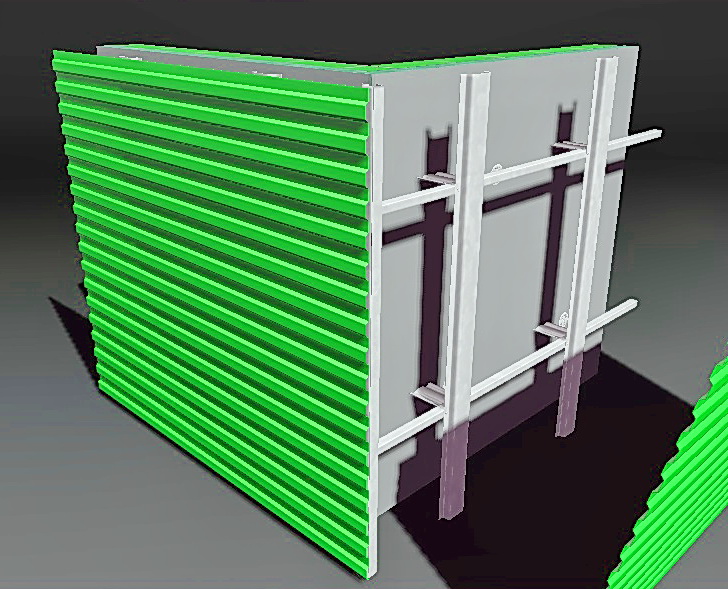
Профили устройств вывода Описывают цветовое пространство устройств вывода, таких как настольные принтеры или печатный станок. Система управления цветом использует профили устройств вывода для правильного сопоставления цветов в документе с цветами в пределах гаммы цветового пространства устройства вывода. Выходной профиль также должен учитывать особые условия печати, например тип бумаги и чернил. Например, глянцевая бумага способна отображать другой диапазон цветов, чем матовая бумага. Большинство драйверов принтеров имеют встроенные цветовые профили. Рекомендуется попробовать эти профили, прежде чем инвестировать в пользовательские профили.
Профили документов Определите конкретное цветовое пространство RGB или CMYK документа. Назначая или помечая документ профилем, приложение обеспечивает определение фактического появления цветов в документе. Например, R=127, G=12, B=107 — это просто набор чисел, которые разные устройства будут отображать по-разному. Но когда они помечены цветовым пространством Adobe RGB, эти числа указывают фактический цвет или длину волны света — в данном случае определенный фиолетовый цвет. Когда управление цветом включено, приложения Adobe автоматически назначают новым документам профиль на основе параметров рабочего пространства в диалоговом окне «Параметры цвета». Документы без назначенных профилей называются немаркированными и содержат только необработанные номера цветов. При работе с документами без тегов приложения Adobe используют текущий профиль рабочего пространства для отображения и редактирования цветов.
Управление цветом с помощью профилей
A. Профили описывают цветовое пространство устройства ввода и документа B. Используя описания профилей, система управления цветом определяет фактические цвета документа C. Профиль монитора сообщает системе управления цветом, как преобразовывать числовые значения документа в цветовом пространстве монитора D. Используя профиль устройства вывода, система управления цветом преобразует числовые значения документа в значения цветов устройства вывода, чтобы при печати отображались правильные цвета.
Программное обеспечение для профилирования может как калибровать, так и характеризовать ваш монитор. Калибровка монитора приводит его в соответствие с предопределенным стандартом — например, настройка монитора таким образом, чтобы он отображал цвета с использованием стандартной цветовой температуры точки белого для графики, равной 5000° K (Кельвин). Характеристика вашего монитора просто создает профиль, который описывает, как монитор в настоящее время воспроизводит цвет.
Калибровка монитора включает настройку следующих параметров видео:
Яркость и контрастность Общий уровень и диапазон, соответственно, яркости дисплея. Эти параметры работают так же, как и в телевизоре. Утилита калибровки монитора помогает установить оптимальный диапазон яркости и контрастности для калибровки.
Гамма Яркость значений средних тонов. Значения, выдаваемые монитором от черного к белому, нелинейны — если вы нарисуете значения, они образуют кривую, а не прямую линию. Гамма определяет значение этой кривой на полпути между черным и белым.
Люминофоры Вещества, которые ЭЛТ-мониторы используют для излучения света. Различные люминофоры имеют разные цветовые характеристики.
Точка белого Цвет и интенсивность самого яркого белого цвета, который может воспроизвести монитор.
При калибровке монитора вы настраиваете его таким образом, чтобы он соответствовал известной спецификации. После калибровки монитора утилита профилирования позволяет сохранить цветовой профиль. Профиль описывает цветовое поведение монитора — какие цвета могут или не могут отображаться на мониторе и как должны быть преобразованы числовые значения цвета в изображении, чтобы цвета отображались точно.
- Убедитесь, что ваш монитор включен не менее получаса.
 Это дает ему достаточно времени для прогрева и получения более стабильной продукции.
 - Убедитесь, что ваш монитор отображает тысячи цветов или более. В идеале убедитесь, что он отображает миллионы цветов или 24-битный или более высокий уровень.
- Удалите красочные фоновые узоры на рабочем столе вашего монитора и настройте рабочий стол на отображение нейтральных серых тонов. Занятые узоры или яркие цвета вокруг документа мешают точному восприятию цветов.
- Для калибровки и профилирования монитора выполните одно из следующих действий:
- В Windows установите и используйте утилиту калибровки монитора.
- В Mac OS используйте утилиту Calibrate, расположенную на вкладке System Preferences/Displays/Color.
- Для достижения наилучших результатов используйте стороннее программное обеспечение и измерительные устройства. В целом, использование измерительного устройства, такого как колориметр, вместе с программным обеспечением может создавать более точные профили, поскольку прибор может измерять цвета, отображаемые на мониторе, гораздо точнее, чем человеческий глаз.

Примечание : отслеживание изменений и снижения производительности с течением времени; перекалибруйте и профилируйте свой монитор каждый месяц или около того. Если вам сложно или невозможно откалибровать монитор по стандарту, возможно, он слишком старый и выцветший.
Большинство программ для профилирования автоматически назначает новый профиль профилем монитора по умолчанию. Инструкции по назначению профиля монитора вручную см. в справочной системе вашей операционной системы.
Цветовые профили часто устанавливаются при добавлении устройства в вашу систему. Точность этих профилей (часто называемых общими профилями или фиксированными профилями) варьируется от производителя к производителю. Вы также можете получить профили устройств у поставщика услуг, загрузить профили из Интернета или создать собственные профили с помощью профессионального оборудования для профилирования.
- В Windows щелкните профиль правой кнопкой мыши и выберите «Установить профиль».
 Либо скопируйте профили в папку WINDOWS\system32\spool\drivers\color.
 - В Mac OS скопируйте профили в папку /Library/ColorSync/Profiles или в папку /Users/[имя пользователя]/Library/ColorSync/Profiles.
После установки цветовых профилей обязательно перезапустите приложения Adobe.
Чтобы внедрить цветовой профиль в документ, созданный в Illustrator, InDesign или Photoshop, необходимо сохранить или экспортировать документ в формате, поддерживающем профили ICC.
- Сохраните или экспортируйте документ в один из следующих форматов файлов: Adobe PDF, PSD (Photoshop), AI (Illustrator), INDD (InDesign), JPEG, Photoshop EPS, формат большого документа или TIFF.
- Выберите параметр для внедрения профилей ICC. Точное имя и расположение этой опции зависит от приложения. Дополнительные инструкции можно найти в справке Adobe.
Вы можете внедрить цветовой профиль в объект или весь PDF-файл. Acrobat прикрепляет соответствующий профиль, указанный в диалоговом окне «Преобразование цветов», к выбранному цветовому пространству в PDF-файле. Дополнительные сведения см. в разделах о преобразовании цветов в справке Acrobat.
В очень редких случаях требуется изменить цветовой профиль документа. Это связано с тем, что ваше приложение автоматически назначает цветовой профиль на основе параметров, выбранных в диалоговом окне «Параметры цвета». Единственные случаи, когда вы должны вручную изменить цветовой профиль, — это подготовка документа для другого места назначения вывода или исправление поведения политики, которое вы больше не хотите реализовывать в документе. Изменение профиля рекомендуется только для опытных пользователей.
Цветовой профиль документа можно изменить следующими способами:
- Назначить новый профиль. Номера цветов в документе остаются прежними, но новый профиль может существенно изменить отображение цветов на вашем мониторе.
- Удалите профиль, чтобы документ больше не управлялся цветом.
- (Acrobat, Photoshop и InDesign) Преобразование цветов документа в цветовое пространство другого профиля.
 Номера цветов сдвинуты, чтобы сохранить исходные цветовые представления.
Выберите «Правка» > «Назначить профиль».
Выберите вариант и нажмите OK:
Не управлять цветом этого документа Удаляет существующий профиль из документа. Выберите этот параметр, только если вы уверены, что не хотите управлять цветом документа. После удаления профиля из документа внешний вид цветов определяется профилями рабочего пространства приложения.
Рабочая [цветовая модель: рабочая область] Присваивает документу профиль рабочей области.
Профиль Позволяет выбрать другой профиль. Приложение присваивает документу новый профиль без преобразования цветов в пространство профиля. Это может резко изменить внешний вид цветов, отображаемых на вашем мониторе.
- Выберите «Правка» > «Назначить профили».
- Для профиля RGB и профиля CMYK выберите один из следующих вариантов:
Отменить (Использовать текущую рабочую область) Удаляет существующий профиль из документа. Выберите этот параметр, только если вы уверены, что не хотите управлять цветом документа. После удаления профиля из документа внешний вид цветов определяется профилями рабочего пространства приложения, и вы больше не сможете внедрить профиль в документ.
Назначить текущее рабочее пространство [рабочее пространство] Присваивает документу профиль рабочего пространства.
Назначить профиль Позволяет выбрать другой профиль. Приложение присваивает документу новый профиль без преобразования цветов в пространство профиля. Это может резко изменить внешний вид цветов, отображаемых на вашем мониторе.
- Выберите метод рендеринга для каждого типа графики в документе. Для каждого типа графики можно выбрать одно из четырех стандартных намерений или намерение «Использовать параметры цвета», в котором используется намерение рендеринга, заданное в данный момент в диалоговом окне «Параметры цвета». Для получения дополнительной информации о способах рендеринга выполните поиск в справке.

К графическим типам относятся следующие:
Сплошной цвет Задает метод рендеринга для всех векторных рисунков (сплошные цветные области) в исходных объектах InDesign.
Назначение изображения по умолчанию Устанавливает намерение рендеринга по умолчанию для растровых изображений, помещенных в InDesign. Вы по-прежнему можете переопределить этот параметр для каждого изображения отдельно.
After-Blending Intent Устанавливает в качестве цели цветопередачи пробное или окончательное цветовое пространство для цветов, полученных в результате взаимодействия с прозрачностью на странице. Используйте этот параметр, если ваш документ содержит прозрачные объекты.
- Для предварительного просмотра результатов назначения нового профиля в документе выберите «Просмотр» и нажмите «ОК».
- Выберите «Правка» > «Преобразовать в профиль».
- Щелкните Дополнительно.
 Следующие дополнительные типы профилей ICC доступны в целевом пространстве:
.
Многоканальный Профили, поддерживающие более четырех цветовых каналов. Они полезны при печати более чем четырьмя чернилами.
Device Link Профили, преобразующие одно цветовое пространство устройства в другое без использования в процессе промежуточного цветового пространства. Они полезны, когда требуются определенные сопоставления значений устройства (например, 100% черный).
Abstract Профили, позволяющие создавать пользовательские эффекты изображения. Абстрактные профили могут иметь значения LAB/XYZ как для входных, так и для выходных значений, что позволяет создавать пользовательские LUT для достижения желаемого специального эффекта.
Примечание : Цветовые профили серого, RGB, LAB и CMYK сгруппированы по категориям в расширенном представлении. Они объединены в меню «Профиль» в основном представлении.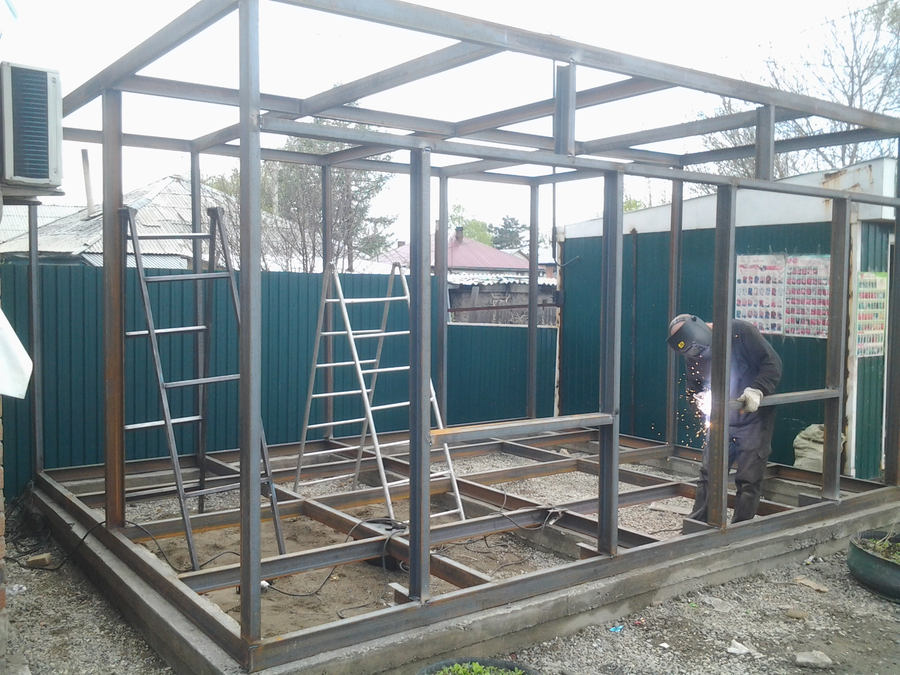
- Для предварительного просмотра результатов преобразования в документе выберите Предварительный просмотр.
Для преобразования цветов в PDF-файле выберите Инструменты > Печатная продукция > Преобразовать цвета. Дополнительные сведения см. в разделах о преобразовании цветов в справке Acrobat.
Проверить скорость рендеринга графического процессора и перерисовку
где ваше приложение может столкнуться с проблемами, отображающими его пользовательский интерфейс, такими как выполнение
больше работы по рендерингу, чем необходимо, или выполнение длинных потоков и операций графического процессора.
На этой странице описывается, как отлаживать перерисовку графического процессора и профилировать рендеринг графического процессора.
Чтобы узнать больше о
параметры разработчика, в том числе как их включить, читайте
Настройте параметры разработчика на устройстве.
Скорость рендеринга профиля GPU
Инструмент рендеринга профиля GPU отображает в виде прокручиваемой гистограммы визуальную
представление о том, сколько времени требуется для
визуализировать кадры окна пользовательского интерфейса относительно эталона 16,67 мс на кадр.
На менее мощных GPU доступная скорость заполнения (скорость, с которой GPU может
заполнить буфер кадра) может быть довольно низким. По количеству
пиксели, необходимые для отрисовки кадра, увеличиваются, графическому процессору может потребоваться больше времени для обработки
новые команды и попросить остальную часть системы подождать, пока она не наверстает упущенное.
Инструмент профилирования помогает определить, когда GPU получает
перегружены попытками отрисовки пикселей или обременены сильным перерисовыванием.
Примечание: Этот инструмент профилирования не
работать с приложениями, использующими NDK. Это потому, что система подталкивает фреймворк
сообщения в фоновый режим всякий раз, когда OpenGL использует полноэкранный контекст. В
В таких случаях вы можете найти инструмент профилирования, предоставленный производителем графического процессора.
полезный.
Включить профилировщик
Прежде чем начать, убедитесь, что вы используете устройство под управлением Android 4. 1 (уровень API 16).
или выше, и вы включаете параметры разработчика.
Чтобы начать профилирование рендеринга графического процессора устройства во время использования вашего приложения, выполните следующие действия:
- На своем устройстве перейдите в Настройки и нажмите Параметры разработчика .
- В разделе Monitoring выберите Profile GPU Rendering
или Profile HWUI рендеринг , в зависимости от версии Android
работает на устройстве. - В диалоговом окне Profile GPU Rendering выберите На экране в виде полос с по
накладывать графики на экран вашего устройства. - Откройте приложение, которое вы хотите профилировать.
Проверка выходных данных
На увеличенном изображении графика Profile GPU Rendering, показанного на рисунке 1,
вы можете увидеть цветной раздел, как показано на Android 6.0 (уровень API 23).
Рисунок 1. Увеличенный график визуализации графического процессора Profile.
Ниже приведено несколько замечаний относительно вывода:
- Для каждого видимого приложения инструмент отображает график.
- Каждая вертикальная полоса вдоль горизонтальной оси представляет кадр, а
высота каждой вертикальной полосы представляет собой количество времени, которое потребовалось кадру для
рендер (в миллисекундах). - Горизонтальная зеленая линия соответствует 16,67 миллисекундам. Чтобы достичь 60 кадров в секунду,
вертикальная полоса для каждого кадра нуждается
оставаться ниже этой линии. Каждый раз, когда такт выходит за эту линию, могут быть паузы в
анимации. - Инструмент выделяет кадры, которые превышают порог 16,67 мс, на
делая соответствующую полосу шире и менее прозрачной. - Каждая полоса имеет цветные компоненты, соответствующие этапу рендеринга.
трубопровод. Количество компонентов варьируется в зависимости от уровня API
устройство.
В следующей таблице приведены описания каждого сегмента вертикальной полосы в
вывод профилировщика при использовании устройства под управлением Android 6.0 и выше.
| Компонент стержня | Стадия визуализации | Описание |
|---|---|---|
| Замена буферов | Представляет время, в течение которого ЦП ожидает завершения работы графического процессора. Если эта полоса становится высокой, это означает, что приложение слишком много работает с графическим процессором. | |
| Выпуск команды | Представляет время, затрачиваемое модулем 2D-рендеринга Android на выдачу команд OpenGL для рисования и перерисовать списки отображения. Высота этой полосы прямо пропорциональна сумме времени для выполнения требуется каждый список отображения — чем больше списков отображения, тем выше красная полоса. | |
| Синхронизация и загрузка | Представляет время, необходимое для загрузки данных растрового изображения в графический процессор. Большой сегмент Большой сегментуказывает на то, что приложению требуется значительное время для загрузки большого количества графики. | |
| Розыгрыш | Представляет время, затраченное на создание и обновление списков отображения представления. Если эта часть bar высокий, может быть много пользовательских рисунков или много работы в методах onDraw. | |
| Размеры/планировка | Представляет собой количество времени, затраченное на onLayout а также обратные вызовы onMeasure в иерархия представлений. Большой сегмент указывает на то, что иерархия представлений занимает много времени. обрабатывать. | |
| Обработка ввода и анимация | Представляет собой количество времени, которое потребовалось для оценки всех аниматоров, запускался для этого кадра и обрабатывал все входные обратные вызовы. Если этот сегмент большой, это может указывать на то, что используется пользовательский аниматор или обратный вызов ввода.  тратить слишком много времени на обработку. Просмотр привязки во время прокрутки, например RecyclerView.Adapter.onBindViewHolder() ,также обычно происходят в этом сегменте и являются более распространенным источником замедления в этом сегменте. | |
| Разное время/задержка вертикальной синхронизации | Представляет время, которое приложение тратит на выполнение операций между двумя последовательными кадры. Это может быть индикатором того, что в потоке пользовательского интерфейса происходит слишком много обработки. может быть выгружен в другой поток. |
Таблица 1. Панели компонентов в Android 6.0 и выше.
Версии Android между 4.0 (уровень API 14) и 5.0 (уровень API 21) имеют синий, фиолетовый, красный и
оранжевые сегменты. Версии Android ниже 4.0 имеют только синий, красный и оранжевый компоненты.
В следующей таблице показаны панели компонентов в Android 4. 0 и 5.0.
| Компонент стержня | Стадия визуализации | Описание |
|---|---|---|
| Процесс | Представляет время, в течение которого ЦП ожидает завершения работы графического процессора. Если эта полоса получит высокий, это означает, что приложение выполняет слишком много работы на графическом процессоре. | |
| Выполнить | Представляет время, затрачиваемое модулем 2D-рендеринга Android на выдачу команд OpenGL для рисования и перерисовать списки отображения. Высота этой полосы прямо пропорциональна сумме времени для выполнения требуется каждый список отображения — чем больше списков отображения, тем выше красная полоса. | |
| Фер | Представляет время, необходимое для загрузки данных растрового изображения в графический процессор. Большой сегмент указывает на то, что приложению требуется значительное время для загрузки большого количества графики.  Этот сегмент не отображается на устройствах под управлением Android 4.0 или более ранней версии. | |
| Обновление | Представляет время, затраченное на создание и обновление списков отображения представления. Если эта часть bar высокий, может быть много пользовательских рисунков или много работы в методах onDraw. |
Таблица 2. Панели компонентов в Android 4.0 и 5.0.
Для получения дополнительной информации о том, как интерпретировать информацию, предоставленную
инструмент, прочтите Анализ с помощью рендеринга Profile GPU.
Примечание:
Хотя этот инструмент называется Profile GPU Rendering, на самом деле все отслеживаемые процессы
происходят в ЦП. Рендеринг происходит путем подачи команд на графический процессор, а графический процессор выполняет рендеринг.
экран асинхронно. В определенных ситуациях у графического процессора может быть слишком много работы,
и вашему процессору придется ждать, прежде чем он сможет отправить новые команды.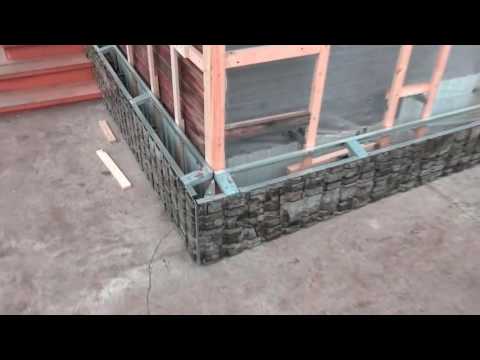
Когда это произойдет, вы увидите всплески на оранжевых и красных полосах.
и отправка команды будет заблокирована до тех пор, пока на
Очередь команд графического процессора.
Визуализация перегрузки графического процессора
Еще одна функция в параметрах разработчика помогает определить перегрузку по
цветовое кодирование вашего пользовательского интерфейса. Перерисовка происходит, когда ваше приложение больше отрисовывает один и тот же пиксель.
чем один раз в одном кадре. Таким образом, эта визуализация показывает, где ваше приложение может
выполнять больше работы по рендерингу, чем необходимо, что может быть проблемой производительности
из-за дополнительных усилий графического процессора для рендеринга пикселей, которые не будут видны пользователю. Так,
вы должны исправить события перерисовки
при любой возможности.
Если вы еще этого не сделали,
включить параметры разработчика.
Затем, чтобы визуализировать перерасход на вашем устройстве, выполните следующие действия:
- На вашем устройстве перейдите в Настройки и коснитесь
Параметры разработчика .
- Прокрутите вниз до раздела Аппаратное ускорение рендеринга ,
и выберите Debug GPU Overdraw . - В диалоговом окне Debug GPU overdraw выберите
Показать области перерисовки .
Android раскрашивает элементы пользовательского интерфейса, чтобы определить величину перерисовки
следующим образом:
- Истинный цвет: Без перерисовки
- Синий: Перерасход 1 раз
- Зеленый: Перерасход 2 раза
- Розовый: Перерасход 3 раза
- Красный: Перерасход 4 или более раз
Рисунок 2. Обычное приложение (слева) и
как это выглядит с включенной перерисовкой графического процессора (справа)
Обратите внимание, что эти цвета полупрозрачны, поэтому точный цвет
вы видите на экране, зависит от содержимого вашего пользовательского интерфейса./7a346af302042cd.ru.s.siteapi.org/img/4c524ae404c41d09ac08bac4ded8519e6a436bac.jpg)
Теперь, когда вы можете определить, где происходит перерисовка в макете, прочтите
как уменьшить
овердрафт.
Помните, что перерасход неизбежен. По мере настройки вашего приложения
пользовательский интерфейс, постарайтесь получить визуализацию, которая показывает в основном истинные
цвета или только 1X перерисовка (синий).
Рисунок 3. Примеры приложения с большим количеством перерисовки (слева)
и гораздо меньше перерасхода (справа)
Акрил против стекла: что использовать для фоторамок: стекло или акрил?
- Дом
- Информационный центр
 org/ListItem»>
Акрил против стекла: что лучше для обрамления?
Категории статей
Запросить дополнительную информацию
Акрил лучше стекла?
При выборе стекла или акрила для рам для картин важно понимать, какие преимущества дают оба материала.
Стекло
Любой, кто когда-либо разбивал кружку на кухне, может сказать вам, что стекло довольно хрупкое. Это также тяжело, особенно при использовании стекла для рамок для картин, в которых будут размещаться большие отпечатки и фотографии. Однако стекло также невероятно устойчиво к царапинам и потертостям, и его легко чистить. Стекло почти прозрачно, хотя и может иметь некоторые оттенки. Некоторые производители используют такие термины, как «музей» или «консервация», чтобы описать стекло, делая его более качественным вариантом.
Акрил
Акрил, также известный как оргстекло, представляет собой разновидность ударопрочного гибкого пластика. Этот материал прочный и вряд ли разобьется, в то время как стекло легко повреждается и потенциально опасно. Акрил также имеет тенденцию быть даже более прозрачным, чем стекло. Тем не менее, сравнивая стоимость акрила и стекла, вы обнаружите, что акрил немного дороже. Но рамы для картин с пластиком вместо стекла весят намного меньше, поэтому их дешевле доставлять, а их прочность облегчает их транспортировку.
Варианты остекления в раме из акрила и стекла
В дополнение к преимуществам и недостаткам каждого из перечисленных выше вариантов остекления в раме из акрила и стекла:
Прозрачное
Стекло для фоторамки и акриловое стекло бывают прозрачными заканчивается. Этот выбор характерен для большинства произведений искусства и фотографий, особенно для произведений с яркими цветами. Он предлагает полную, оконную четкость, позволяя всем деталям появляться прямо за кадром. К сожалению, прозрачные покрытия также имеют тенденцию к сильному отражению, что делает их восприимчивыми к бликам, если они выставлены рядом с прямыми источниками света.
Антибликовое покрытие
Антибликовое покрытие, также известное как антибликовое покрытие, может устранить блики от солнечного света, который может попасть на вашу раму. В частности, свойства антибликового акрила для рамок картин будут рассеивать солнечный свет, улучшая общую видимость вашего изделия. Тем не менее, антибликовая отделка также может приглушить любые присутствующие цвета. Для черно-белых иллюстраций или фотографий это может не беспокоить.
УФ-акрил и стекло
Помимо проблем с видимостью, солнце представляет еще более опасный для ваших ценных отпечатков фактор: ультрафиолетовые (УФ) лучи. Некоторые искусственные источники света также содержат ультрафиолетовые лучи. Со временем УФ-излучение может нанести непоправимый ущерб произведениям искусства. Хотя стандартные стеклянные и акриловые рамы для картин имеют умеренную степень защиты от ультрафиолета, этого часто недостаточно, особенно если вы знаете, что ваше произведение будет находиться в хорошо освещенной галерее или в комнате вашего дома с обилием естественного освещения. К счастью, УФ-акрил и стекло доступны с покрытиями, обеспечивающими гораздо большую защиту. Эти фоторамки с УФ-защитой помогут вашим великолепным фотографиям и плакатам сохранить свою красоту значительно дольше. УФ-акрил особенно примечателен защитой, которую он предлагает, что является отличным дополнением к его прочности и долговечности.
Сравнительная таблица стеклянных и акриловых рамок
| Стекло для фоторамок | Акрил для фоторамок | |
|---|---|---|
| Качество отображения | Светоотражающий, возможно тонированный | Варианты антибликового покрытия общий |
| Факторы риска | Легко повреждается из-за веса, острые осколки в случае поломки могут порезать произведение искусства | Маловероятна поломка, полностью небьющаяся, падения не опасны благодаря малому весу |
| Простота подвешивания/транспортировки | Тяжелый и трудно перемещаемый, может потребоваться дополнительная опора для подвешивания | Быстро и легко перемещается и транспортируется |
| Способность сохранять произведения искусства и фотографии | Полная защита от мусора и царапин, доступна защита от УФ-излучения | Полная защита от мусора, умеренная защита от царапин, УФ акрил доступен |
| Стоимость | Обычно меньше (хотя доставка дороже) | Обычно больше (хотя доставка дешевле) |
Акрил или стекло лучше для обрамления?
Как стекло, так и акрил для фоторамок обеспечивают высокий уровень защиты ваших произведений искусства и фотографий.
