Быстрый монтаж: Дюбель 6*40 быстрый монтаж (50 шт.) по выгодной цене
Содержание
Метизы – быстрый монтаж
All CategoriesКаталог — Инструмент — — Абразивный инструмент — — — Брусок абразивный — — — Губки для шлифования — — — Круг абразивный на ворсовой основе под «липучку» — — — Круг абразивный на ворсовой основе под «липучку» перфорированный — — — Круг абразивный шлифовальный — — — Круг лепестковый торцевой — — — Круг лепестковый торцевой конический — — — Шкурка шлифовальная в рулонах на тканевой основе — — — Шкурка шлифовальная в рулонах на тканевой основе водостойкая — — Измерительный инструмент — — — Линейка — — — Рулетки — — — Рулетки геодезические — — — Угольник столярный — — — Уровень алюминиевый — — — Уровень строительный водяной — — — Штангенциркуль — — Малярный инструмент — — — Валик игольчатый — — — Валик меховой — — — Валик прижимной — — — Валик с ручкой — — — Валики сменные — — — Ванночка для валиков — — — Кисть круглая — — — Кисть макловица — — — Кисть радиаторная — — — Кисть флейцевая, нат. щетина — — — Миксер для красок и смесей — — — Рукоятка для валиков (бюгель) — — — Ручки телескопические — — — Шпатель пластмассовый — — Режущий инструмент — — — Буры, пики, зубила по бетону — — — — Бур по бетону SDS MAX — — — — Бур по бетону SDS+ — — — — Зубило канальное SDS+ — — — — Зубило плоское SDS MAX — — — — Зубило плоское SDS+ — — — — Пика SDS MAX — — — — Пика SDS+ — — — Диски алмазные — — — — Диски алмазные Turbo Extra, сухая резка — — — — Диски алмазные Turbo, сухая резка — — — — Диски алмазные сегментные, сухая резка — — — — Диски алмазные сплошные, мокрая резка — — — Диски отрезные (Луга) — — — — Диски зачистные по металлу — — — — Диски отрезные по камню — — — — Диски отрезные по металлу — — — Диски пильные по дереву — — — — Диски пильные по дереву, посадочный диаметр 20мм + кольцо 16/20 — — — — Диски пильные по дереву, посадочный диаметр 30мм — — — — Диски пильные по дереву, посадочный диаметр 32мм + кольцо 30/32 — — — Коронки по металлу — — — — Коронки Bimetall — — — — Хвостовик SDS PLUS для коронок — — — — Хвостовик шестигранный для коронок — — — Ножи, лезвия — — — — Лезвия для ножей — — — — Нож со сменными лезвиями — — — — Нож со сменными лезвиями, трапециевидное лезвие — — — Сверла по дереву — — — — Сверло по дереву перовое — — — — Сверло по дереву перовое, шестигранный хвостовик — — — — Сверло по дереву шнековое, шестигранный хвостовик — — — — Сверло по дереву, цилиндрический хвостовик — — — Сверла по металлу — — — — Сверла по металлу цилиндрический хвостовик — — — Сверло по бетону — — — — Сверло по бетону, трехгранный хвостовик — — — Чашки алмазные — — — — Чашки алмазные зачистные двухрядные — — — — Чашки алмазные зачистные однорядные — — — — Чашки алмазные зачистные Турбо — — Слесарно-столярный инструмент — — — Болторезы — — — Гвоздодеры — — — Длинногубцы — — — — Длинногубцы изогнутые — — — — Длинногубцы прямые — — — Зубила — — — — Зубила оцинкованные — — — — Зубила, резиновый протектор — — — — Керны, резиновый протектор — — — Кирки — — — Киянки — — — — Киянка, белая резина, фибергласовая рукоятка — — — — Киянка, черная резина, фибергласовая рукоятка — — — Клещи — — — Ключи — — — — Головки торцевые — — — — Ключ трубный рычажный — — — — Ключи имбусовые — — — — Ключи комбинированные — — — — Ключи накидные — — — — Ключи разводные — — — — Ключи рожковые — — — — Ключи трещотки с переключателем — — — — Набор ключей комбинированных — — — — Набор ключей рожковых — — — Кувалды — — — — Кувалда, кованая головка, фибергласовая рукоятка — — — — Кувалда, литая головка, деревянная рукоятка — — — — Рукоятки для кувалды — — — Кусачки — — — Лом строительный — — — Молотки — — — — Молоток каменщика — — — — Молоток кровельщика — — — — Молоток слесарный с деревянной рукояткой — — — — Молоток слесарный с фибергласовой рукояткой — — — — Молоток-гвоздодер — — — — Рукоятка для молотка — — — Напильники — — — — Напильники квадратные — — — — Напильники круглые — — — — Напильники плоские — — — — Напильники трехгранные — — — — Рукоятки для напильников — — — Ножницы по металлу — — — Ножовки — — — — Ножовки по дереву — — — — Ножовки по металлу — — — — Полотна для ножовок по металлу — — — Отвертки — — — — Биты отверточные — — — — Набор отверток, двухкомпонентная рукоятка — — — — Отвертки, двухкомпонентная рукоятка — — — Плоскогубцы — — — Рубанки — — — Стамески — — — Тестеры напряжения — — — Тиски — — — Топоры — — — — Ручки для топора, деревянные — — — — Топоры, деревянная ручка — — — — Топоры, фибергласовая ручка — — Штукатурный инструмент — — — Ведро оцинкованное — — — Ведро строительное пластмассовое — — — Кельма стальная — — — Правило алюминиевое «Трапеция» — — — Правило алюминиевое с уровнем — — — Таз круглый — — — Таз прямоугольный — — — Терка полиуретановая — — — Шпатель — — — Шпатель зубчатый — Крепёж — — Анкера — — — Анкер (цанга) латунная — — — Анкер-клин — — — Анкерный болт с гайкой — — — Анкерный болт с гайкой, с двойным распором — — — Анкерный болт с двойным распором с кольцом — — — Анкерный болт с двойным распором с полукольцом — — — Анкерный болт с кольцом — — — Анкерный болт с крюком — — — Анкерный болт с шестигранной головой — — — Забиваемый анкер с насечками — — — Клиновой анкер — — — Потолочный анкер — — — Рамный анкер — — Гвозди — — — Гвозди винтовые накатные оцинкованные — — — Гвозди винтовые накатные чёрные — — — Гвозди ершенные оцинкованные — — — Гвозди ершенные чёрные — — — Гвозди кровельные оцинкованные — — — Гвозди кровельные чёрные — — — Гвозди строительные оцинкованные — — — Гвозди строительные черные — — — Гвозди финишные латунированные — — — Гвозди финишные омеднённые — — — Гвозди финишные оцинкованные — — — Гвозди шиферные — — — Скобы строительные — — Дюбеля — — — Дюбель DRIVA — — — Дюбель «Бабочка» — — — Дюбель для пустотелого кирпича ML — — — Дюбель для пустотелых конструкций «Молли» — — — Дюбель для пустотелых конструкций с кольцом «Молли» — — — Дюбель для пустотелых конструкций с крюком «Молли» — — — Дюбель для пустотелых конструкций с полукольцом «Молли» — — — Дюбель для теплоизоляции с металлическим гвоздем — — — Дюбель для теплоизоляции с пластиковым гвоздем — — — Дюбель для теплоизоляции с термоголовой — — — Дюбель металлический для газобетона — — — Дюбель многофункциональный MU — — — Дюбель монтажный — — — Дюбель нейлоновый MQ — — — Дюбель распорный (Ёж) — — — Дюбель распорный (УСЫ) — — — Дюбель распорный шипы-усы (Чапай) — — — Дюбель фасадный TSX-S — — — Дюбель фасадный с шурупом MB-S — — — Дюбель фасадный с шурупом MBR-S — — — Дюбель-гвоздь MNA — — — Дюбель-гвоздь пластиковый (борт) — — — Дюбель-гвоздь пластиковый (Потай) — — — Забиваемый металлический дюбель-гвоздь — — — Патрон монтажный — — — Складной пружинный дюбель с крючком — — — Шайба для крепления теплоизоляции — — Заклепки — — — Заклепка с внутренней резьбой уменьшенный борт — — — Заклепка с внутренней резьбой цилиндрический борт — — — Заклепки вытяжные — — — — Заклепка вытяжная Алюминий/Сталь — — — — Заклепка вытяжная Сталь/Сталь — — Крашеный крепеж — — — Заклепка вытяжная — — — Саморезы цветные — — — — Кровельные саморезы окрашенные (ral) — — — — Саморез с прессшайбой острый — — — — Саморез с прессшайбой со сверлом — — Метрический крепеж — — — Болты — — — — Болт DIN 912 — — — — Болт мебельный DIN 603 — — — — Болт шестигранный DIN 933 — — — — Болт шестигранный DIN 933 кл.
 пр. 8.8 оцинкованный — — — — Болт шестигранный ГОСТ 7798-70, 7805-70 кл.пр. 8.8 оцинкованный — — — — Болт шестигранный ГОСТ 7798-70, 7805-70 оцинкованный — — — — Болт шестигранный ГОСТ 7798-70,7805-70 чёрный — — — — Болты высокопрочные ГОСТ Р52644-2006, кл.пр. 10.9 — — — — Болты с шестигранной головкой ГОСТ 7798-70, 7805-70 кл.пр. 8.8 чёрный — — — Винты — — — — Винт с внутренним шестигранником цинк ISO 7380 кл.пр. 10.9 — — — — Винт с полуцилиндрической головкой DIN 7985 — — — — Винт с потайной головкой DIN 965 — — — — Винт с потайной головкой и внутренним шестигранником DIN 7991 — — — Гайки — — — — Гайка DIN 934 (шестигранная) — — — — Гайка барашковая, оцинкованная DIN 315 — — — — Гайка колпачковая DIN 1587 — — — — Гайка мебельная (врезная) DIN 1624 ZP — — — — Гайка переходная (соединительная) DIN 6334 — — — — Гайка с фланцем DIN 6923 — — — — Гайка самостопорящаяся с нейлоновым кольцом DIN 985 — — — — Гайка шестигранная ГОСТ 5915-70, 5927-70 кл.
 пр. 10.0 оцинкованная — — — — Гайка шестигранная ГОСТ 5915-70, 5927-70 кл.пр. 10.0 чёрная — — — — Гайка шестигранная ГОСТ 5915-70, 5927-70 кл.пр. 8.0 оцинкованная — — — — Гайка шестигранная ГОСТ 5915-70, 5927-70 кл.пр. 8.0 чёрная — — — — Гайка шестигранная ГОСТ 5915-70, 5927-70 оцинкованная — — — — Гайка шестигранная ГОСТ 5915-70, 5927-70 чёрная — — — — Гайка эриксона — — — — Гайки высокопрочные ГОСТ Р52645-2006, кл.пр. 10.0 — — — Кольцо с метрической резьбой — — — Костыль с метрической резьбой — — — Полукольцо с метрической резьбой — — — Шайбы — — — — Шайба EPDM — — — — Шайба гровер DIN 127 — — — — Шайба плоская ГОСТ 11371-78 чёрная — — — — Шайба плоская DIN 125 — — — — Шайба плоская ГОСТ 11371-78 оцинкованная — — — — Шайба плоская увеличенная ГОСТ 6958-70 чёрная — — — — Шайба пружинная ГОСТ 6402-70 оцинкованная — — — — Шайба пружинная ГОСТ 6402-70 чёрная — — — — Шайба увеличенная DIN 9021 — — — — Шайба увеличенная ГОСТ 6958-70 оцинкованная — — — — Шайбы плоские высокопрочные ГОСТ Р52646-2006, 22355-77 — — — Шпилька резьбовая — — — Шпилька резьбовая кл.
 пр. 10.9 — — — Шпилька резьбовая кл. пр. 8.8 — — — Шуруп-шпилька — — Саморезы — — — Саморез для крепления гипсоволоконных листов, оксидированный — — — Саморез для крепления металлических профилей острый, КЛОП — — — Саморез для крепления металлических профилей, сверло (КЛОП) — — — Саморез для оконного профиля со сверлом, оцинкованный — — — Саморез для сэндвич-панелей — — — Саморез кровельный, оцинкованный — — — Саморез по дереву, оксидированный — — — Саморез по металлу с полусферической головкой DIN 7981 оцинкованный — — — Саморез по металлу, оксидированный — — — Саморез с прессшайбой острый — — — Саморез с прессшайбой со сверлом — — — Саморез со сверлом для крепления гипсокартона — — — Саморез универсальный белый цинк — — — Саморез универсальный желтый цинк — — Шурупы — — — Винт-конфирмат с внутренним шестигранником — — — Крепление для строительных лесов — — — Шуруп — полукольцо — — — Шуруп по бетону (нагель) — — — Шуруп с шестигранной головкой (Глухарь) — — — Шуруп – кольцо — — — Шуруп – костыль — Пена, герметик, клей — — Герметики — — — Герметик PENOSIL Premium High Temp Sealant — — — Герметик PENOSIL Premium Sanitary Silicone — — — Герметик PENOSIL Premium Universal Silicone — — — Герметик ULTIMA универсальный — — Клей, жидкие гвозди — — — ULTIMA 300 Прозрачный клей — — — ULTIMA 302 Клей для панелей и молдингов — — — ULTIMA 305 Клей универсальный — — — ULTIMA 306 Клей для строительных работ — — — ULTIMA 307 Клей для ванных комнат — — — ULTIMA 309 Клей для тяжёлых конструкций — — Пена бытовая — — — Пена бытовая BOXER Бытовая всесезонная монтажная пена — — — Пена бытовая PENOSIL Premium Foam — — — Пена бытовая PENOSIL Premium Foam Winter — — — Пена бытовая REMONTIX Всесезонная монтажная пена — — Пена огнеупорная — — — Пена огнеупорная PENOSIL Premium Fire Rated Gunfoam B1 — — — Пена огнеупорная REMONTIX PRO 65 Fire Stop — — Пена профессиональная — — — Пена профессиональная PENOSIL GoldGun — — — Пена профессиональная PENOSIL GoldGun Winter — — — Пена профессиональная PENOSIL Premium Gunfoam — — — Пена профессиональная PENOSIL Premium Gunfoam Winter — — — Пена профессиональная REMONTIX PRO зимняя — — — Пена профессиональная REMONTIX PRO летняя — Перфорация — — DB держатель балки — — KP крепежная пластина — — KU крепежный уголок — — KUAS крепежный уголок ассиметричный — — KUL крепежный анкерный уголок — — KUR крепежный уголок равносторонний — — KUS крепежный уголок под 135 градусов — — KUU крепежный усиленный уголок — — KUZ крепежный уголок Z-образный — — LM перфорированная монтажная лента — — LP перфорированная лента для вентиляции (волна) — — LP перфорированная лента для вентиляции (прямая) — — LP перфорированная лента для теплого пола — — OB опора балки — — OBR опора бруса раскрытая — — OBRZ опора бруса закрытая — — US угловой соединитель — — Анкер регулировочный по высоте ARH — — Оконные пластины — — Пластина соединительная PS — — Скользящая опора KUC — — Скользящая опора для стропил KUCIS — Расходные материалы — — Изолента — — Крестики для плитки — — Мешки мусорные — — Пленка полиэтиленовая — — — Пленка армированная — — — Пленка полиэтиленовая 3х100 — — — Пленка полиэтиленовая 3х100 черная — — — Стрейч пленка — — Скотч строительный — — — Лента сигнальная бело красная — — — Скотч алюминиевый — — — Скотч армированный — — — Скотч двухсторонний — — — Скотч малярный — — — Скотч прозрачный — — Электроды — — — Электроды АНО — — — Электроды МР-3 — — — Электроды МР-3С — — — Электроды ОЗЛ — — — Электроды ОЗС-12 — — — Электроды УОНИ — Средства защиты — — Защита головы — — — Каска защитная — — — Маска сварщика — — — Очки газосварщика — — — Очки защитные — — — Щиток защитный — — Защита органов дыхания — — Защита рук — — — Краги сварщика — — — Перчатки латексные — — — Перчатки нитриловые — — — Перчатки Х/Б — — — Перчатки Х/Б с ПВХ — — — Перчатки Х/Б с ПВХ 1й облив — — — Перчатки Х/Б с ПВХ 2й облив — — — Рукавицы — Такелаж, тросы , цепи — — Блок двойной, оцинкованный — — Блок одинарный, оцинкованный — — Зажим — наконечник для троса, DIN 3093 — — Зажим для стальных канатов DIN 741 — — Карабин винтовой — — Карабин пожарный 5299С — — Карабин с предохранительной гайкой 5299D — — Карабин тип А — — Карабин тип А с вертлюгом — — Кольцо с вертлюгом — — Коуш для каната DIN 6899 — — Крюк S-образный — — Рым-болт DIN 580 — — Рым-гайка DIN 582 — — Скоба такелажная (Шакле) — — Соединитель троса Duplex — — Соединитель троса Simplex — — Соединитель цепи — — Талреп кольцо — кольцо DIN 1480 — — Талреп крюк — кольцо DIN 1480 — — Талреп крюк — крюк DIN 1480 — — Трос для растяжки DIN 3055 — — Трос стальной в оплетке ПВХ — — Цепь сварная, длинозвенная оцинкованная DIN 763 — — Цепь сварная, короткозвенная оцинкованная DIN 766 — Хомуты, скобы — — U-образный болт оцинкованный (скоба) — — Спринклерный хомут — — Хомут для воздуховода — — Хомут для воздуховода с резиновым профилем — — Хомут трубный с гайкой и резиновым профилем — — Хомут трубный с саморезом и резиновым профилем
Лоток перфорированный 150х100х3000х1,0мм «Быстрый монтаж ПЛЮС»
Уважаемые Клиенты!
В связи со сложившейся ситуацией, просим Вас актуальные цены на продукцию уточнять у персональных менеджеров.
Благодарим за взаимопонимание и сотрудничество!
- Электрооборудование
- Системы автоматизации
- Счетчики (приборы учета)
- Элементы и устройства электропитания, компенсация реактивной мощности
- Разъемы
- Пожарно-охранные системы, оптическая и акустическая сигнализация
- Оборудование для молниезащиты и заземления
- Телекоммуникационные, антенные и спутниковые системы
- Системы обогрева, вентиляции, климатотехника
- Приводная техника, насосы и электродвигатели
- Фотоэлектрические системы (гелиосистемы)
- Высоковольтное оборудование
- Кабеленесущие системы (системы для прокладки кабеля)
- Аксессуары для кабельных лотков универсальные
- Кабельный лоток проволочный
- Кабель-каналы монтажные (магистральные) и аксессуары
- Кабель-каналы настенные (парапетные, для монтажа ЭУИ) и аксессуары
- Системы прокладки кабеля под полом
- Энергетические стойки (колонны)
- Трубы и рукава для прокладки кабеля
- Кабель-каналы перфорированные и аксессуары
- Кабель-каналы плинтусные и аксессуары
- Кабельный лоток лестничный
- Кабельный лоток листовой
- Угол (поворот) для листового кабельного лотка
- Поворот (дуга) вертикальный для листового кабельного лотка
- Заглушка торцевая для листового кабельного лотка
- Лоток для установки осветительных приборов
- Лоток кабельный листовой
- Тройник (Т-разветвитель) для листового кабельного лотка
- Крестовина (Х-разветвитель) для листового кабельного лотка
- Угловой отвод (дополнительный) для листового кабельного лотка
- Переходник-редуктор для листового кабельного лотка
- Соединитель для листового кабельного лотка
- Концевая планка (заглушка торцевая) на основание листового кабельного лотка
- Т-ответвитель (воронка) для листового кабельного лотка
- Т-отвод (дополнительный) для листового кабельного лотка
- Кабель-каналы напольные и аксессуары
- Аксессуары и крепеж для труб
- Кабель-каналы угловые и аксессуары
- Арматура кабельная, крепеж и аксессуары для кабеля
- Материалы для монтажа
- Инструмент, измерительные приборы и средства защиты
- Щиты и шкафы, шинопровод
- Кабель-Провод
- Светотехника
- Низковольтное оборудование
- Электроустановочные изделия
- Общая рубрика
- Отделка и декор
- Инженерные системы
- Инструмент и крепеж
- Общестроительные материалы
Главная
>Электрооборудование
>Кабеленесущие системы (системы для прокладки кабеля)
>Кабельный лоток листовой
>Лоток кабельный листовой
>КМ-Профиль
>Лоток перфорированный 150х100х3000х1,0мм «Быстрый монтаж ПЛЮС» | LPplus100*150*1. 0*3000 КМ-профиль PL0269 (#794702)
| Наименование | Наличие | Цена
опт с НДС | Дата обновления | Добавить в корзину | Срок поставки | |||
|---|---|---|---|---|---|---|---|---|
|
Лоток перф. 100х150х1,0 L3000 мм «Быстрый монтаж ПЛЮС» |
375 |
1 099.44 р. |
28.09.2022 |
| От 1 дня | |||
|
Лоток перфорированный 150х100х3000х1,0мм «Быстрый монтаж ПЛЮС» | LPplus100*150*1.  0*3000 | КМ-профиль 0*3000 | КМ-профиль
|
Под заказ |
1 093.26 р. |
24.09.2022 | От 30 дней | ||||
|
Лоток листовой перфорированный 150х100 L3000 сталь 1мм «Быстрый монтаж ПЛЮС» LPplus100-150-1.0-3000 оцинк. КМ PL0269 |
Под заказ |
1 093.26 р. |
27.09.2022 | От 30 дней | ||||
|
Лоток перфорированный 3000х150х100х1.0мм Быстрый монтаж ПЛЮС — LPplus100-150-1.0-3000 |
Под заказ |
1 940.40 р. |
27.09.2022 | От 30 дней | ||||
 ..» colspan=»6″>… … … … … … … … … … ..» colspan=»6″>… … … … … … … … … … |
Условия поставки лотка перфорированного 150х100х3000х1,0мм «быстрого монтаж ПЛЮС» | LPplus100*150*1.0*3000 КМ-профиль PL0269
Купить лотки перфорированные 150х100х3000х1,0мм «быстрые монтаж ПЛЮС» | LPplus100*150*1.0*3000 КМ-профиль PL0269 могут физические и юридические лица, по безналичному и наличному расчету,
отгрузка производится с пункта выдачи на следующий день после поступления оплаты.
Цена лотка перфорированного 150х100х3000х1,0мм «быстрого монтаж ПЛЮС» | LPplus100*150*1.0*3000 КМ-профиль PL0269 листового L3000 сталь 1мм оцинк 3000х150х100х1.0мм быстрого зависит от общей суммы заказа, на сайте указана оптовая цена.
Доставим лоток перфорированного 150х100х3000х1,0мм «быстрого монтаж ПЛЮС» | LPplus100*150*1.0*3000 КМ-профиль PL0269 на следующий день после оплаты, по Москве и в радиусе 200 км от МКАД, в другие регионы РФ отгружаем транспортными компаниями.
Похожие товары
Лоток перфорированный 200х50х3000х1,0мм «Быстрый монтаж ПЛЮС» | LPplus50*200*1. | 432 | 794.93 р. | ||||
Лоток перфорированный 100х100 L3000 сталь 1мм LP100х100х1.0 «БЫСТРЫЙ МОНТАЖ» КМ LO0516 КМ-Профиль LP100-100-1.0-3000 | 1 | 415.84 р. | ||||
Лоток перфорированный 150х100 L3000 сталь 1мм LP100х150х1.0 «БЫСТРЫЙ МОНТАЖ» КМ LO0520 КМ-Профиль LP100-150-1.0-3000 | 10 | 502. | ||||
Лоток перфорированный 300х100х3000х1,0мм «БЫСТРЫЙ МОНТАЖ» | LP100*300*1.0 КМ-профиль LO0547 LP100-300-1.0-3000 | Под заказ | 666.37 р. | ||||
Лоток перфорированный 100х 80х3000х1,0мм «Быстрый монтаж ПЛЮС» | LPplus80*100*1.0*3000 КМ-профиль PL0236 | 57 | от 793.13 р. | 2 варианта | |||
Лоток перф. | 57 | 797.61 р. |
| |||
Лоток перфорированный 100х80х3000х1,0мм «Быстрый монтаж ПЛЮС» | LPplus80*100*1.0*3000 | КМ-профиль | Под заказ | 793.13 р. | ||||
 0*3000 КМ-профиль PL0216
 21 р.
21 р. 80х100х1,0 L3000 мм «Быстрый монтаж ПЛЮС»
Сопутствующие товары
Пластина соединительная для борта 100мм «ПЛЮС» SP3NLplus КМ PL1969 КМ-Профиль | 308 | 56. | ||||
Крышка для лотка осн.150 L3000 сталь 0.55мм «ПЛЮС» KLplus150-0.55-3000 оцинк. КМ PL0397 КМ-Профиль | 1572 | от 259.32 р. | 2 варианта | |||
Крышка лотка 150х0,55 L3000 мм «ПЛЮС» | 1572 | 260.78 р. |
| |||
Крышка для лотка осн.150 L3000 сталь 0.55мм «ПЛЮС» KLplus150-0.55-3000 оцинк. КМ PL0397 | Под заказ | 259.32 р. | ||||
Заглушка для лотка 150х100 сталь 1мм «ПЛЮС» ZUplus100-150 КМ PL0865 КМ-Профиль | 7 | 172.78 р. | ||||
Ответвитель для лотка Т-образ. | 70 | 941.29 р. | ||||
Винт специальный 6х10 DIN7985 V6-10 сталь со шлицем комби КМ LO0684 КМ-Профиль | 118976 | 3.42 р. | ||||
 01 р.
01 р. м
м 150х100 сталь 1.0мм «ПЛЮС» TUplus100-150 КМ PL0595 КМ-Профиль
Программы для работы с видео, аудио и фото
Работайте с мультимедиа где угодноПрокачайте свое домашнее рабочее место с программами для видео и фото
Обработать видеоПопробуйте Movavi Видеоредактор Плюс
Простой и понятный видеоредактор, который поможет превратить ваши видео в полноценные фильмы
- Редактирование видео и аудио на монтажном столе
- Улучшение качества картинки
- Первоклассные спецэффекты
- Красивые титры и переходы
- Поддержка большинства популярных форматов
- Дополнительные эффекты в Магазине Эффектов Movavi!
NEW
Записать видео с экранаПопробуйте Movavi Screen Recorder
Эффективный набор инструментов для записи видео с экрана ПК со встроенным видеоредактором
- Удобная запись видео из программ, звонков Skype, онлайн-видео и др.

- Одновременный захват звука с нескольких источников
- Запись по таймеру и настройка параметров захвата
- Сохранение роликов в популярных форматах
Конвертировать мультимедиаПопробуйте Movavi Конвертер Видео
Мощный конвертер мультимедиа: с ним вы легко сможете наслаждаться любыми
видео, музыкой и картинками на любой платформе
- Конвертация видео, аудио и изображений
- 180+ форматов, 200+ профилей для устройств
- Превосходная скорость обработки
- Базовое редактирование: нарезка, поворот, улучшение качества и др.
- Настройка громкости и нормализация звука
Обработать
фотоПопробуйте Movavi Picverse
Набор интуитивно понятных и удобных инструментов для фотообработки, которые
сделают любой снимок отличным
- Удобная ретушь и нанесение макияжа
- Креативные фильтры и текстуры
- Удаление объектов и замена фона
- Настраиваемые надписи
- Трансформация кадра и уменьшение размера фото
- Автоматическая сортировка фото по людям и геолокации
Пресса о нас
Используя весь перечисленный арсенал Movavi Video Suite 2020, обладатель
компьютера под управлением Windows или MacOS сможет, не обращаясь к стороннему ПО,
выполнить полный цикл создания фильма – от записи и сбора клипов и сюжетных эпизодов
до монтирования и итоговой нарезки мастер-диска и выкладывания готового кино в Интернет.
Причем – подчеркиваю! – все это доступно даже ботанику: программа настолько проста,
насколько и функциональна.
Только Movavi использует для реставрации изображений нейросеть. Машинный
алгоритм обучали с помощью десятков тысяч старых фото. Приложение постоянно
совершенствуется, ведь в процессе эксплуатации обучение продолжается. Фоторедактор
убирает даже крупные заломы и трещины, не говоря уже о мелких потертостях и дефектах.
Благодаря нейронным сетям многие процессы стали автоматическими – выделение
фигур, а также реставрация старых снимков (добавлена в предыдущем релизе). Так как
программа Movavi Фоторедактор ориентирована не на профессионалов, а на начинающих и
любителей, разработчики постарались “обернуть” сложные приемы фотообработки в доступную
форму, и им это удалось.
C Movavi вы получаете все необходимое для редактирования видео, а также такие
потрясающие и очень удобные функции, как обнаружение битов, удаление шума, быстрое
создание видео, которые превращают создание видео в простой процесс. Никакое программное
обеспечение в этом ценовом диапазоне не может превзойти предложение с лучшим набором
инструментов.
Movavi в цифрах
Творите без границ с Movavi Video Suite 2022
Пользуйтесь актуальными версиями программ Movavi.
Меняйте размер экрана приложения, используйте светлую и темную темы.
Находите новые идеи и получайте рекомендации по вашим интересам.
Читать далее
Вдохновляйте с Movavi Видеоредактором Плюс 2022
Используйте эффекты наложения для создания уникального стиля видео ,
улучшайте качество аудио автоматически или вручную и следите за уровнем
звука на шкале громкости.
Читать далее
Творите с умным фоторедактором
Редактируйте изображения с помощью искусственного интеллекта:
избавляйтесь от несовершенств кожи, улучшайте цвета и с высокой точностью
выделяйте объекты, которые нужно удалить.
Читать далее
Trustpilot
Награды программ Movavi
Видеоредактор Плюс
«Лучший инструмент для раскрытия вашего творческого потенциала и режиссерского дебюта.»
СлайдШОУ
«Movavi СлайдШОУ — самая современная программа для создания слайдшоу из фотографий.»
Видеоредактор Бизнес
Награда «Выбор редактора»
Movavi Video Suite
Награда «Выбор редактора»
Вы искали что-то другое?
Все программы для WindowsЯ пользователь Mac
Центр поддержки
Мы разрабатываем удобные программы для работы с видео, музыкой
и изображениями. Мы хотим, чтобы каждый мог заняться творчеством в своё
удовольствие: снимать фильмы, обрабатывать фото, делиться роликами и снимками
в сети. У нас вы найдете подходящую программу для обработки видео
на русском языке, а также много других полезных утилит. Не бойтесь
экспериментировать, ведь видео — это просто!
С 2004 года мы разрабатываем легкие и удобные программы для работы
с видео, музыкой и изображениями. Мы хотим, чтобы каждый мог заняться
творчеством в свое удовольствие: снимать фильмы, обрабатывать фотографии, делиться
роликами и снимками в сети! В нашем магазине вы найдете подходящую
программу для обработки видео на русском языке, а также много других полезных
утилит. Не бойтесь экспериментировать, ведь видео — это просто!
Fotor-Бесплатный редактор онлайн для редактирования фотографий и изображений
фоторедактор: Fotor-Бесплатный редактор онлайн для редактирования фотографий и изображений
Бесплатное редактирование фотографий с помощью фоторедактора Fotor всего несколькими кликами. Он охватывает все онлайн-инструменты для фоторедактирования, поэтому Вы можете обрезать изображения, менять их размер, добавлять текст к фотографиям, а также легко создавать фотоколлажи и графические дизайны.
Редактировать фото Создать дизайн Сделать коллаж
Популярные инструменты фоторедактора онлайн
В фоторедакторе онлайн Fotor есть множество отличных инструментов, с помощью которых Вы можете улучшать Ваши фотографии. Всего несколькими кликами мыши Вы можете улучшать фотографии, ретушировать портреты, удалять фон и применять эффекты. Взгляните на некоторые из наших самых популярных функций редактирования фотографий.
Обрезать и изменить размер изображения
С бесплатным фоторедактором онлайн Fotor обрезка изображений еще никогда не была настолько простой Легко обрезайте и меняйте размер любого изображения изображения до нужного Вам размера и пикселей. Редактируйте фото без каких-либо навыков работы в Фотошоп.
Удаление фона
фоторедактор онлайн Fotor предлагает услуги по обрезке изображений, помогая Вам грамотно удалять фон с изображений всего несколькими кликами. Возьмите именно тот объект, который Вам необходим, и получите прозрачный фон из портретных изображений, фотографий продуктов и т. д. Редактор фона фотографий онлайн Fotor позволяет изменять фон так, как Вам нравится, а также применять другие красивые сцены. С помощью фоторедактора онлайн Fotor можно легко менять фон.
Улучшение фото одним кликом
Средство для улучшения фотографий бесплатной программы для фоторедактирования Fotor поможет Вам сэкономить много времени и энергии при улучшении Ваших изображений одним кликом мыши. Отрегулируйте экспозицию, цветовую коррекцию, контраст/резкость и размытие изображения для улучшения качества фотографий с наименьшими затраченными усилиями.
Мощное средство для удаления недостатков
Всегда улучшайте Ваши портретные изображения на любой случай. Бесплатный фоторедактор Fotor поддерживает удаление недостатков. Вы можете навсегда избавиться от недостатков на Ваших фотографиях всего за несколько кликов, сохранив свои потрясающие фотографии.
Удаление морщин
Желаете избавиться от складок и морщин на лбу? С помощью фоторедактора онлайн Fotor Вы сможете сделать молодой образ одним кликом мыши! Удалите морщины с лиц, делайте кожу более гладкой на фотографиях и почувствуйте себя увереннее при портретной съемке.
Применить фотоэффекты
Придайте Вашим фотографиям разный визуальный вид с помощью фотоэффектов, например, ретро-фотофильтры, старинные фотоэффекты и художественные фотоэффекты. фоторедактор изображений онлайн Fotor – Ваша волшебная палочка, превращающая Ваши изображения в прекрасные снимки с помощью онлайн-фотоэффектов одним кликом мыши.
Как редактировать фотографии?
Всего 4 простых шага между Вами и созданием прекрасных изображений, как у профессионального фотографа.
1. Загрузите изображение
Загрузите или перетащите изображение на холст, чтобы приступить к редактированию в фоторедакторе Fotor.
2. Выберите функцию
Нажмите на левое меню веб-приложения фоторедактора Fotor, просмотрите кадрирование, изменение размера, эффекты, функции красоты и выберите одно, например обрезка.
3. Настроить и просмотреть
Редактируйте изображения онлайн с помощью фоторедактора Fotor всего за несколько кликов, настраивайте интенсивность, просматривайте и применяйте.
4. Загрузить и поделиться
После редактирования приложений загрузите красивое изображение, которое Вы отредактировали, или поделитесь им непосредственно в социальных сетях.
Почему стоит выбрать фоторедактор Fotor?
фоторедактор Fotor делает редактирование изображений чрезвычайно простым. Различные стильные фотоэффекты и функции редактирования, несомненно, смогут удовлетворить все Ваши потребности в редактировании. Он идеален как для новичков, так и для профессионалов.
Множество учебных пособий и руководств по фторедактированию онлайн
Узнайте, как сделать Ваши фотографии потрясающими с помощью лучшего бесплатного фоторедактора Fotor.
Частые вопросы по редактированию фотографий
1. Что такое редактирование фотографий?
Редактирование фотографий – быстрый цифровой способ улучшить изображение. Несмотря на то, что камеры и телефоны являются отличными устройствами для фотографирования, иногда они не очень хорошо фиксируют хорошие кадры. Редактирование фотографий позволяет Вам шлифовать изображения по освещению и цветам, добавляя эффекты фотографий, стирая фон, удаляя ненужные предметы, чтобы сделать Ваши фотографии более красивыми. Редактируйте фотографии с помощью лучшего фоторедактора онлайн Fotor и получайте еще больше от Ваших фотографий.
2. Как я могу редактировать фотографии онлайн бесплатно?
Вы можете сделать это с помощью бесплатного фоторедактора онлайн Fotor. Сначала откройте сайт бесплатного фоторедактора онлайн Fotor. Затем выберите одну функцию редактирования, которая Вам нужна, например, базовые настройки, портретная красота или фотоэффекты, на левой панели инструментов. И наконец, примените эту функцию, загрузите и поделитесь последней частью.
3. Fotor лучше, чем фотошоп?
Да, Fotor лучше, чем Фотошоп. BBC назвала Fotor «Фотошоп Лайт». Несмотря на то, что Fotor является фоторедактором онлайн, таким как Фотошоп, от сферы использования до его функций, Fotor имеет менее крутую кривую обучения, чем Фотошоп. Профессиональным фотографом и графическим дизайнером может стать любой, никаких навыков не требуется.
Второе поколение цифровых улучшителей фото и инструментов дизайна после Photoshop.
—BBC News
WebAward 2017 за выдающиеся достижения
—WebAwards
Онлайн фоторедактор Fotor тонко настраивает ваши изображения прямо в вашем браузере.
—Windows Central
Бесплатное улучшение фотографий в один клик
—Techradar
Быстрая установка · OpenDataHub
Предварительные условия
Для установки Open Data Hub требуется OpenShift Container Platform версии 4.2+. Документация для OpenShift находится (здесь). Все скриншоты и инструкции взяты из OpenShift 4.5. Для целей этого краткого руководства мы использовали сайт try.openshift.com на AWS. Учебники также были протестированы на контейнерах Code Ready Containers (CRC) с ресурсами кластера, сконфигурированными для 6 ЦП и 16 ГБ ОЗУ.
Мы не будем устанавливать дополнительные компоненты, такие как Argo, Seldon или Kafka, чтобы не использовать слишком много ресурсов, если ваш кластер мал.
Установка оператора Open Data Hub
Оператор Open Data Hub доступен для развертывания в OpenShift OperatorHub в качестве операторов сообщества. Вы можете установить его из веб-консоли OpenShift, выполнив следующие действия:
- Из веб-консоли OpenShift войдите в систему как пользователь с правами
администратора кластера. Для установки разработчика с сайта try.openshift.com, включая AWS и CRC, будет работать пользовательkubeadmin. - Создайте новое пространство имен с именем «odh» для вашей установки Open Data Hub.
- Найдите
Open Data Hubв каталогеOperatorHub.- Выберите новое пространство имен, если оно еще не выбрано.
- В разделе
OperatorsвыберитеOperatorHub, чтобы получить список операторов, доступных для развертывания. - Фильтр для
Open Data Hubили найдите значокOpen Data Hubв разделеBig Data.
- Нажмите кнопку
Установитьи следуйте инструкциям по установке, чтобы установить оператор Open Data Hub. - В представлении создания подписки будет предложено несколько вариантов, включая Канал обновления , оставьте выбранным
скользящий канал. - Важно переключиться на созданное ранее пространство имен. Установка в пространстве имен «Операторы OpenShift» приведет к фатальной ошибке, похожей на «csv, созданный в пространстве имен с несколькими группами операторов, не может выбрать одну из них автоматически».
- Чтобы просмотреть статус установки оператора Open Data Hub, найдите Open Data Hub Operator в разделе 9.0014 Операторы ->
Установленные операторы(внутри созданного ранее пространства имен). Когда в поле STATUS отобразитсяInstallSucceeded, вы можете приступить к созданию нового развертывания Open Data Hub.
Создание нового развертывания Open Data Hub
Оператор Open Data Hub будет создавать новые развертывания Open Data Hub и управлять его компонентами. Давайте создадим новое развертывание Open Data Hub.
Найдите оператора Open Data Hub моложе 9 лет0014 Установленные операторы (внутри созданного ранее пространства имен)
Щелкните Open Data Hub Operator, чтобы просмотреть сведения об установленной в данный момент версии.
Щелкните
Создать экземпляр, чтобы создать новое развертывание.Выберите переключатель
YAML View, чтобы отобразить файл YAML для настройки развертывания. Большинство компонентов, доступных в ODH, были удалены, и в этом руководстве мы оставим их такими, чтобы компоненты для JupyterHub и Spark соответствовали ограничениям ресурсов нашего кластера.Обратите внимание на некоторые параметры:
# ODH использует формат манифеста KfDef, чтобы указать, какие компоненты будут включены в развертывание. Версия API: kfdef.apps.kubeflow.org/v1 вид: KfDef метаданные: # Имя вашего развертывания имя: opendatahub # будут развернуты только компоненты, перечисленные в ресурсе `KFDef`: спецификация: Приложения: # ТРЕБУЕТСЯ: содержит все общие параметры, используемые всеми компонентами ODH. - настроитьКонфигурация:
репоСсылка:
Название: Манифест
путь: odh-common
имя: odh-common
# Развертывание оператора Radanalytics Spark
- настроитьКонфигурация:
репоСсылка:
Название: Манифест
путь: radanalyticsio/spark/cluster
имя: radanalyticsio-spark-кластер
# Развертывание концентратора открытых данных JupyterHub
- настроитьКонфигурация:
параметры:
- имя: s3_endpoint_url
значение: s3.odh.com
репоСсылка:
Название: Манифест
путь: jupyterhub/jupyterhub
имя: юпитерхаб
# Разверните дополнительные блокноты Open Data Hub Jupyter
- настроитьКонфигурация:
накладки:
- дополнительный
репоСсылка:
Название: Манифест
путь: jupyterhub/ноутбук-изображения
имя: блокнот-изображения
# Ссылка на все архивы репозитория git, содержащие манифесты компонента kustomize
репозитории:
# Официальный центр открытых данных v0.
- настроитьКонфигурация:
репоСсылка:
Название: Манифест
путь: odh-common
имя: odh-common
# Развертывание оператора Radanalytics Spark
- настроитьКонфигурация:
репоСсылка:
Название: Манифест
путь: radanalyticsio/spark/cluster
имя: radanalyticsio-spark-кластер
# Развертывание концентратора открытых данных JupyterHub
- настроитьКонфигурация:
параметры:
- имя: s3_endpoint_url
значение: s3.odh.com
репоСсылка:
Название: Манифест
путь: jupyterhub/jupyterhub
имя: юпитерхаб
# Разверните дополнительные блокноты Open Data Hub Jupyter
- настроитьКонфигурация:
накладки:
- дополнительный
репоСсылка:
Название: Манифест
путь: jupyterhub/ноутбук-изображения
имя: блокнот-изображения
# Ссылка на все архивы репозитория git, содержащие манифесты компонента kustomize
репозитории:
# Официальный центр открытых данных v0. 9Компонент .0 манифестирует репозиторий
# Это показывает, что мы будем развертывать компоненты из архива репозитория odh-manifests, помеченного для версии 0.9.0.
- название: манифест
uri: 'https://github.com/opendatahub-io/odh-manifests/tarball/v0.9.0'
версия: v0.9-ветвь-openshift
9Компонент .0 манифестирует репозиторий
# Это показывает, что мы будем развертывать компоненты из архива репозитория odh-manifests, помеченного для версии 0.9.0.
- название: манифест
uri: 'https://github.com/opendatahub-io/odh-manifests/tarball/v0.9.0'
версия: v0.9-ветвь-openshift
Обновите спецификацию
Создать. Если вы приняли имя по умолчанию, это приведет к созданию развертывания Open Data Hub с именем 9.0014 opendatahub с JupyterHub и Spark.Проверьте установку, просмотрев вкладку Open Data Hub в сведениях об операторе. Вы должны увидеть
opendatahubв списке.Проверьте установку, просмотрев рабочую нагрузку проекта. JupyterHub и Spark Operator должны быть запущены.
Базовое руководство
Быстрая установка — TeX Live
Быстрая установка — TeX Live — Группа пользователей TeX
Если вы не хотите утруждать себя чтением полной установки
документации и просто хотите установить все в TeX Live, на
Unix-подобная система, минимальный рецепт следует.
- Для macOS (и MacOSX) мы рекомендуем установить MacTeX, который содержит все TeX Live (и несколько
дополнения для Mac). - Пользователи Cygwin могут следовать инструкциям для Unix-подобных систем, но
убедитесь, что у вас есть предварительные условия Cygwin
перед началом установки. - Другие пользователи Windows: проконсультируйтесь
Вместо этого перейдите на страницу TeX Live для Windows.
Для получения более подробной информации о командах, приведенных здесь, просто продолжайте прокручивать
вниз по этой странице.
tl;dr: Unix(ish)
Неинтерактивная установка по умолчанию во что угодно, кроме Windows:
- cd /tmp # рабочий каталог по вашему выбору
- wget https://mirror.ctan.org/systems/texlive/tlnet/install-tl-unx.tar.gz
- zcat install-tl-unx.tar.gz | смола хф —
- cd install-tl-*
- perl ./install-tl —no-interaction
- Наконец, добавьте /usr/local/texlive/YYYY/bin/PLATFORM к вашему
ПУТЬ,
например, /usr/local/texlive/2022/bin/x86_64-linux
Изменение значений по умолчанию:
- Формат бумаги по умолчанию — a4.
 Если вы хотите, чтобы по умолчанию была буква,
добавьте —paper=letter в команду install-tl. - По умолчанию все установлено (7+GB).
- Чтобы установить меньшую схему, передайте —scheme= схему в
установить-TL. Например, —scheme=маленький
соответствует варианту BasicTeX
из MacTeX. - Чтобы не устанавливать документацию соотв. исходные файлы для
пакеты, передайте —no-doc-install —no-src-install в
установить-TL.
- Чтобы установить меньшую схему, передайте —scheme= схему в
- Чтобы изменить основные каталоги установки (требуется редко), добавьте
—texdir=/install/dir для команды install-tl. К
изменить расположение пользовательских каталогов (где TEXMFHOME и
другие будут найдены), укажите —texuserdir=/your/dir. - Чтобы изменить все остальное, опустите
—нет-взаимодействия. Затем вы попадаете в интерактивный
меню установки. - Многие из этих опций были добавлены в install-tl в июне
2022. Для более ранних версий просто используйте интерактивные меню.
тл;др: Mac
Инструкции Unix работают. Если вы предпочитаете собственный установщик Mac,
вместо этого используйте MacTeX.
тл;др: Windows
- Скачать https://mirror.ctan.org/systems/texlive/tlnet/install-tl-windows.exe
- Запустите недавно загруженный файл install-tl-windows.exe.
- Измените настройки по желанию и установите.
- Дополнительная информация для Windows.
Остальная часть этой страницы объясняет вышеизложенное более подробно.
Предустановка: загрузка, очистка
Вам не нужно удалять установку предыдущей версии или
любой предоставляемый системой TeX; несколько выпусков TL могут сосуществовать на одном
система без конфликтов.
На отдельной странице описаны различные способы
приобрести программное обеспечение. Это сводится либо к получению DVD от группы пользователей TeX (в идеале, став участником), либо к загрузке различными способами. Кроме
в Windows ваша система должна обеспечивать стандартную установку Perl с
обычные основные модули. (Для Windows TeX Live поставляется с собственным Perl.)
Для обычной установки через загрузку мы настоятельно рекомендуем установить LWP
Пакет Perl, если у вас его нет.
Если вы выполняете повторную установку после предыдущей попытки, обязательно
полностью удалите неудачную установку. По умолчанию это будет
в этих двух каталогах (в Unix-подобных системах):
rm -rf /usr/local/texlive/2022
рм -рф ~/.texlive2022
Запуск программы установки
Вам не нужно быть root (администратором в Windows) для установки,
использовать или управлять TeX Live. Действительно, мы рекомендуем установить его как обычный
пользователя, за исключением macOS, где обычно устанавливается как
администратор. (Информация о
общие установки.) Как всегда, вам необходимо иметь разрешение на
писать в каталог назначения, но самому TeX Live все равно
если вы root или нет.
Получив дистрибутив TeX Live, запустите сценарий install-tl для установки (в Windows,
install-tl-windows), например:
cd /ваш/распакованный/каталог Perl-установка-TL [...сообщения опущены...] Введите команду: я [... когда закончите, смотрите ниже для пост-установки...]
Чтобы изменить каталоги установки или другие параметры, прочтите
подсказки и инструкции. По умолчанию устанавливается параллельно
каталоги, названные по году выпуска, так что любой данный выпуск может быть
работать независимо, просто изменив путь поиска.
Интерфейсы установщика: текстовый, графический, пакетный
Программа установки поддерживает текстовый, графический и пакетный интерфейсы:
- install-tl -gui text
использует простой текстовый интерфейс
(командная строка). Это значение по умолчанию в Unix-системах, включая
Маки. - install-tl -gui
— графический интерфейс по умолчанию. В
запуска он предлагает очень мало вариантов, но есть
Кнопка «Дополнительно» для дополнительной настройки. Это
по умолчанию в Windows и на Mac. Для этого требуется Tcl/Tk, который присутствует на
pre-Monterey версий MacOS и предоставляется для Windows.
- install-tl —profile= профиль
делает пакет
(автоматическая) установка. Чтобы создать такой файл профиля, проще всего
начните с файла tlpkg/texlive.profile, который установщик
пишет в конце любой успешной установки.
Для получения информации обо всех параметрах программы установки запустите install-tl
—help или см. install-tl
страница документации.
Выбор хоста загрузки
Копирование всех файлов может занять час или больше, в зависимости от
способ установки. Если вы загружаете по сети,
по умолчанию ближайшее зеркало CTAN
выбран автоматически. Если у вас есть проблемы, мы рекомендуем выбрать
конкретное зеркало, а затем запустите
install-tl — расположение http://mirror.example.org/ctan/path/systems/texlive/tlnet
вместо того, чтобы полагаться на автоматическое перенаправление.
После установки: установка ПУТИ
После завершения установки необходимо добавить каталог TeX
Живые двоичные файлы в вашем PATH — за исключением Windows, где установщик
позаботится об этом. Программа установки показывает точные строки, которые должны быть
добавлен. Например, для Bourne-совместимых оболочек (например, в
~/.profile или ~/.bashrc):
PATH=/usr/local/texlive/2022/bin/x86_64-linux:$PATH
Используйте файл инициализации и синтаксис для вашей оболочки, вашего
каталог установки и имя вашей бинарной платформы вместо
x86_64-линукс. После редактирования файла инициализации выйдите из системы и войдите снова.
Если у вас несколько установок TeX на данной машине, вам нужно
изменить путь поиска для переключения между ними — кроме MacOSX.
После установки: установка размера бумаги по умолчанию
По умолчанию программы настроены для формата бумаги A4. К
сделать по умолчанию бумагу формата Letter 8,5×11, вы можете использовать
Опция меню «o» перед установкой или запуском
tlmgr бумажное письмо после установки (и после
установка вашего ПУТИ).
Тестирование
После успешной установки попробуйте выполнить простой тест
документы, такие как латекс small2e.
Если вы ищете интерфейс для редактирования файлов: TeX Live
устанавливает TeXworks на Windows и MacTeX
устанавливает TeXShop.
В любом случае, множество посвященных
Доступны редакторы TeX. Кроме того, любой простой текстовый редактор
Работа.
Получение обновлений
Если вы хотите обновить пакеты из CTAN после установки, см.
эти примеры использования tlmgr.
Это не требуется и даже не обязательно рекомендуется; это зависит от вас
решите, имеет ли смысл получать постоянные обновления в вашем конкретном
ситуация.
Обычно основные двоичные файлы не обновляются в TeX Live между основными
релизы. Если вы хотите получать обновления для LuaTeX и других пакетов и
программы, которые еще официально не выпущены, они могут быть доступны в
репозиторий TLContrib или
вам может понадобиться скомпилировать исходники самостоятельно.
Сообщение о проблемах
Пожалуйста, посетите страницу известных проблем для получения информации об ошибке.
отчетная информация. И, пожалуйста, проверьте документацию.
$Дата: 21.07.2022 21:33:36 $;
ТеХ Live;
домашняя страница TUG;
веб-мастер;
фейсбук;
твиттер;
(через DuckDuckGo)
Установить быструю помощь
Windows 11 Windows 10 Больше…Меньше
Вам нужна помощь в установке Quick Assist?
Для продолжения использования Quick Assist требуется обновление. Вам нужно будет получить новую версию в Microsoft Store. Вот как можно устранить распространенные проблемы при установке Quick Assist.
Если вы открываете Quick Assist и видите напоминание об обновлении до новой версии, возможно, вы используете старую версию Quick Assist. Вот как установить новую версию:
В подсказке Quick Assist выберите Open Microsoft Store .
 Вы попадете в Microsoft Store, чтобы получить новую версию.
В Microsoft Store выберите Получить . Затем дайте разрешение на установку Quick Assist. Когда установка будет завершена, вы увидите Получить изменить на Открыть .
Важно: Если вы используете рабочее или учебное устройство, вам может быть запрещено устанавливать или получать доступ к обновлению Quick Assist в Магазине. Для получения дополнительной информации обратитесь к специалисту службы поддержки или администратору.
Вы можете открыть новое приложение двумя способами:
1. Найдите на своем ПК «Быстрый помощник» и выберите его из списка результатов.
Новый вид значка «Быстрая помощь».
2. Выберите « Открыть » на странице Microsoft Store.
Чтобы закрепить Quick Assist на панели задач и быстро вернуться к нему, после открытия Quick Assist щелкните правой кнопкой мыши (или нажмите и удерживайте) значок на панели задач > Закрепить на панели задач .
Если на вашем устройстве по-прежнему отображается значок старого приложения, обязательно выберите новый значок приложения. После запуска приложения Store ярлыки для старого приложения должны автоматически удаляться.
Примечания:
Текущий ярлык для открытия Quick Assist (ctrl+win+Q) открывает старую версию Quick Assist. Не забудьте обновить пользовательские ярлыки, так как они, скорее всего, откроют старое приложение.
При использовании ярлыка появляется всплывающее сообщение с предложением обновиться до нового Quick Assist. Вы можете перейти к нижней части этого сообщения и выбрать Уже установили? Откройте его сейчас .
 Это откроет новую быструю помощь
Если у вас возникнут дополнительные проблемы с установкой Quick Assist, просмотрите следующие часто задаваемые вопросы:
Мы переместили Quick Assist, чтобы повысить производительность и безопасность приложения. Вы должны увидеть значительное улучшение времени генерации пароля и уменьшение ошибок приложений.
Приложение Quick Assist Store будет предустановлено в следующем крупном обновлении Windows 11. Пользователи, которые в настоящее время являются участниками программы Windows Insiders, могут проверить это сегодня.
Примечания:
Пользователи Windows 10 продолжат скачивать приложение Store.
Если вы используете рабочее или учебное устройство, вам может быть запрещено устанавливать или получать доступ к обновлению Quick Assist в Магазине.
 Для получения дополнительной информации обратитесь к специалисту службы поддержки или администратору.
Эта проблема устранена в новой версии. Если вы сейчас используете версию 2.0.6.0 или выше, вы больше не увидите два значка.
Если на вашем устройстве по-прежнему отображается значок старого приложения, обязательно выберите новый значок приложения. После запуска приложения Store ярлыки для старого приложения должны автоматически удаляться.
После загрузки приложения найдите на своем устройстве Quick Assist > выберите Настройки приложения (или щелкните правой кнопкой мыши новый значок Quick Assist и выберите Настройки приложения).
Подтвердите версию = 2.0.6.0 или выше
Хотя ярлыки были удалены, старое приложение по-прежнему является частью операционной системы и может быть открыто с помощью этого ярлыка. Мы планируем будущее обновление, чтобы Ctrl + Windows + Q запускало приложение Store. На данный момент мы рекомендуем закрепить новое приложение на панели задач.
При использовании ярлыка появляется всплывающее сообщение с предложением обновиться до нового Quick Assist. Вы можете перейти к нижней части этого сообщения и выбрать Уже установили? Откройте его сейчас . Откроется новая быстрая помощь.
WebView2 требуется для запуска приложения Store и помогает повысить безопасность и производительность. Если вы используете Windows 11 или браузер Edge, возможно, у вас уже установлен WebView2.
Если WebView2 еще не установлен, он будет установлен автоматически при первом запуске Quick Assist. Если вы видите приглашение для WebView2, это может означать, что первоначальная установка не удалась.
Важно: Во время установки Webview2 время ожидания может увеличиться. Подождите, пока программа завершит установку.
Хотя в прошлом процесс обновления Quick Assist не требовался, установка нового обновления Магазина является временным требованием. Мы работаем над устранением этого требования в будущем обновлении.
Приложение Quick Assist Store можно загрузить из Магазина для бизнеса и Магазина для образования. Дополнительные сведения см. на странице Распространение приложений среди сотрудников из Магазина Microsoft для бизнеса и образования. Мы работаем над тем, чтобы сделать приложение доступным для устройств, у которых нет доступа к Магазину для бизнеса или Магазину для образования.
Приложение Store работает в поддерживаемых версиях Windows 10 и 11, как описано здесь — Поддерживаемые версии клиента Windows | Документы Майкрософт.
В настоящее время LTSC 2019 (1809) и LTSB 2019 (1607) не поддерживаются, но мы планируем исправить это в будущем обновлении.
Выпущенные версии для Quick Assist
Устраненные проблемы
 org/ListItem»>
Мы исправили проблему, из-за которой люди не могли одновременно открывать несколько сеансов быстрой помощи.
Добавлена поддержка навигации с помощью клавиатуры. Помогающий человек теперь может перемещаться по экрану другого человека и выходить из него без использования мыши. Примечание: Чтобы убрать фокус с экрана другого человека, нажмите Ctrl + Tab.
Устраненные проблемы
В приложение добавлена поддержка звука. Помогающий человек теперь может слышать звук с компьютера другого человека.
 org/ListItem»>
Мы исправили проблему аутентификации, из-за которой у некоторых людей при попытке войти в систему отображалась ошибка « Повторите попытку позже «.
Устраненные проблемы
Устранена проблема, из-за которой приложение запускалось без фокуса, из-за чего навигация с помощью клавиатуры и средства чтения с экрана не работали при запуске.
Требуемая версия ОС обновлена до Windows 10 сборка 19.041.0 или выше. (Это можно увидеть в разделе Системные требования на странице приложения в Microsoft Store.)
Похожие темы
Решение проблем с ПК через удаленное соединение
мониторов везде | Руководство по быстрой установке
Шаг 3. Настройка системы
Активируйте лицензию на программное обеспечение
Установите MAWI Players
СКАЖИ СКАЗАЦИИ
998
Идентификация Screens 9000
98
. Слайды на нескольких экранах
Открытие браузеров на нескольких экранах
Запуск видео на нескольких экранах
Настройка видеостены для центра управления, NOC или SOC
Активация лицензии
Чтобы лицензировать систему MAWi, выполните следующие действия:
1. Откройте консоль управления MAWi.
— Откройте браузер и войдите в консоль управления MAWi, используя свои учетные данные.
– Нажмите «Панель управления» – Выберите панель администратора > Лицензии
– Введите Ключ активации или создайте автономный запрос лицензии.
Для получения более подробной информации см. данное руководство.
Вернуться к оглавлению
Настройка проигрывателей MAWi с помощью инструмента настройки дисплея
С консоли управления MAWi вы можете очень легко назначать проигрыватели MAWi, контролировать их и управлять ими.
Назначение проигрывателей MAWi на ПК агента:
— Откройте консоль управления MAWi в браузере.
— Нажмите на панель инструментов меню > Перейдите к « Панель администратора » > Нажмите «Инструмент настройки дисплея».
— В списке «Доступные устройства» вы можете увидеть IP-адреса всех ваших активных устройств.
Если его нет в списке, нажмите значок + и добавьте его IP-адрес.
– Выберите устройства в списке и нажмите на 9Значок настроек 0480.
— В меню выберите пункт «Назначить текущему местоположению» .
Из этого меню вы также можете выполнять следующие задачи:
— перезапустить MAWi Player
— перезапустить приложение spacedesk
— обновить приложение spacedesk
— назначить устройство другому компьютеру агента
5 Назад
к индексу
Начните настройку экранов
Из консоли управления MAWi вы можете настроить свои экраны для работы в расширенном режиме (для отображения различного контента на разных экранах), зеркальном режиме (для дублирования контента на нескольких экранах), и режим видеостены (для размещения контента на нескольких экранах или разделения видеостены на несколько зон, в виде сетки или творческих макетов).
Вот как настроить экраны в макете видеостены:
— Откройте консоль управления MAWi в браузере.
— Нажмите на панель инструментов меню > Перейдите к « Панель администратора » > Нажмите «Инструмент настройки дисплея».
— Нажмите «Определить экраны» , чтобы сопоставить и выровнять экраны видеостены.
— перетащите экраны в область Video Wall Mode , чтобы настроить видеостену.
— установите свойство Разрешение на экран , чтобы определить общее разрешение вашей видеостены.
— установите свойства Коррекция рамки (измеряется в пикселях).
— Чтобы настроить креативную видеостену, выберите меню «Настройки» и нажмите «Творческий режим».
Что позволит настроить экраны под любым углом и соотношением сторон.
По завершении нажмите кнопку Применить , чтобы применить настройки.
Вернуться к оглавлению
Идентифицировать и переименовать экраны
Сначала нажмите кнопку Идентифицировать экраны.
Чтобы переименовать экран в соответствии с его текущим местоположением или использованием,
щелкните правой кнопкой мыши его миниатюру.
Обратите внимание:
— идентификаторы будут отображаться на основном экране ПК вашего агента, а также на дополнительных рабочих столах.
— Вы можете выбрать, на каком экране будут отображаться идентификаторы, установив флажок на каждой миниатюре.
Вернуться к оглавлению
Воспроизведение презентации PowerPoint на нескольких экранах
1. Создайте новый список воспроизведения и дайте ему имя
2. Добавьте новый элемент в список воспроизведения файл PPT
4. Нажмите на кнопку Готово
5. Выберите экраны, перетащите список воспроизведения на их миниатюры
6. Нажмите Play
Щелкните здесь , чтобы получить руководство по настройке слайд-шоу для нашей системы.
Обратите внимание, что клиент MAWi по умолчанию устанавливает программу просмотра PowerPoint.
* Таким же образом на каждом экране можно показывать разные презентации.
Вернуться к оглавлению
Воспроизведение презентаций Google Slides на нескольких экранах
1. Создайте презентацию Google Slides
2. Опубликуйте ее (Файл > Опубликовать в Интернете)
– выбор времени между слайдами.
— Установите флажок «Начать слайд-шоу, как только загрузится проигрыватель».
— установите флажок «Перезапустить слайд-шоу после последнего слайда».
3. Скопируйте ссылку на опубликованную презентацию.
4. Создайте новый список воспроизведения и дайте ему имя
5. Добавьте новый элемент в список воспроизведения
6. Выберите вкладку URL > Вставьте ссылку > Установите для открытия в полноэкранном режиме и Сохранить.
7. Нажмите кнопку Готово
8. Выберите экраны, перетащите список воспроизведения на их миниатюры
9. Нажмите Play
Щелкните здесь , чтобы получить руководство по настройке слайд-шоу для нашей системы.
* Таким же образом на каждом экране можно показывать разные презентации.
Вернуться к оглавлению
Открытие веб-сайтов на нескольких экранах
1. Создайте новый список воспроизведения и дайте ему имя
2. Добавьте новый элемент в список воспроизведения и выберите вкладку URL
3. Введите URL-адрес, установите флажок «Открыть в полноэкранном режиме» и «Сохранить».
* Таким же образом вы можете иметь каждый экран с другим URL-адресом.
Вернуться к оглавлению
Воспроизведение видео на нескольких экранах
1. Создайте новый список воспроизведения и дайте ему имя
2. Найдите на компьютере видеофайл
3. Выберите VLC Media Player для воспроизведения видео
4. Нажмите кнопку «Готово»
5. Выберите экраны, перетащите список воспроизведения на их миниатюры
6. Нажмите «Воспроизвести» устанавливает VLC Media Player по умолчанию.
* Таким же образом на каждом экране можно воспроизводить разные видео.
Вернуться к оглавлению
Установка видеостены для командного центра, диспетчерской, NOC или SOC
Начните с настройки макета видеостены с помощью инструмента настройки дисплеев и следуйте инструкциям этого руководства , чтобы начать добавлять источники и настраивать макеты видеостены.
Вернуться к оглавлению
Руководство по быстрой установке ESS [Victron Energy]
Book Creator
Добавить эту страницу в свою книгу
Book Creator
0 0 0 151 Удалить эту страницу из книги0820 Управление книгой (0 страниц))
Справка
Содержание
Руководство по быстрой установке ESS
Шаг 1.
 Понимание того, как работает система Victron Energy ESS
Шаг 2. Определите тип ESS
Шаг 3. Выберите системное оборудование
Шаг 4. Установка всего оборудования
Шаг 5 — Обновление прошивки всего оборудования
Шаг 6. Установка параллельных и/или трехфазных инверторов/зарядных устройств
Шаг 7. Конфигурация инвертора/зарядного устройства(-ей)
Шаг 8. Подсоедините все кабели связи
Шаг 9. Задайте настройки устройства GX
Шаг 10. Настройка VRM
Этап 11 — Ввод в эксплуатацию
В этом кратком руководстве по установке перечислены все шаги, необходимые для установки и настройки системы Victron Energy ESS. Он кратко объясняет каждый шаг. Он также содержит ссылки на места, где можно найти более подробную информацию о каждом шаге.
Полное руководство по ESS можно найти здесь: design-installation-manual
Шаг 1.
 Понимание того, как работает система Victron Energy ESS
Ознакомьтесь с системой Victron Energy ESS.
Для начала неплохо посмотреть это видео:
Шаг 2. Определите тип ESS
Существует несколько различных способов настройки системы ESS. Возможна и их комбинация:
ESS со связью по постоянному току
Связь по переменному току ESS
Счетчик энергии используется
Параллельная сетка
Основные нагрузки используются
См. рисунки ниже, чтобы получить представление обо всех возможностях. На первом рисунке показано подключение при использовании MultiPlus-II; а второй показывает, как он подключен к MultiPlus или Quattro.
На обоих рисунках показаны все комбинации со связью по переменному и постоянному току.
Шаг 3. Выберите системное оборудование
Пожалуйста, смотрите списки ниже. даны ссылки на соответствующие страницы продуктов оборудования
Тебе понадобится:
Инвертор/зарядное устройство Victron: https://www.
 victronenergy.com/inverters-chargers
Интерфейс Victron MK3-USB: https://www.victronenergy.com/accessories/interface-mk3-usb
Устройство Victron GX, такое как Cerbo GX или Venus GX: https://www.victronenergy.com/live/venus-os:start
Кабель(и) RJ45 UTP: https://www.victronenergy.com/cables/rj45-utp-cable
Батарейки
Для ESS со связью по постоянному току вам также потребуются:
Солнечные зарядные устройства Victron MPPT: https://www.victronenergy.com/solar-charge-controllers
Кабель(и) Victron VE.direct: https://www.victronenergy.com/cables/ve.direct.cable
Солнечные панели
Для ESS со связью по переменному току вам также потребуются:
Сетевой инвертор
Солнечные панели
Если ESS нуждается в счетчике энергии, вам потребуются:
Счетчики энергии Victron: https://www.
 victronenergy.com/accessories/energy-meter
И один или несколько аксессуаров для счетчика энергии:
Victron ASS030572018 — Интерфейс RS485 — USB 1,8 м: https://www.victronenergy.com/accessories/rs485%20to%20usb%20interface
Преобразователь Victron Zigbee в USB и RS485: https://www.victronenergy.com/accessories/zigbee-converters
Для измерения фотоэлектрической мощности, поступающей от подключенного к сети фотоэлектрического инвертора типа, отличного от Fronius, SMA, ABB или Solar Edge, вам понадобится одно из следующих устройств:
Victron Датчик тока: https://www.victronenergy.com/accessories/ac-current-sensor
Счетчики энергии Victron: https://www.victronenergy.com/accessories/energy-meter
Подробная информация о том, как измерить выходную мощность фотоэлектрического инвертора, связанного с сетью, находится в руководстве по устройству GX: https://www.
 victronenergy.com/live/ccgx:start#connecting_a_pv_inverter
Для оснащения системы WiFi вам потребуются:
WiFi-модуль Victron: BPP
0200 или BPP
Подробная информация о подключении устройства GX к Интернету содержится в руководстве по устройству GX, глава Интернет
.
0200
В случае умной батареи, такой как BYD, вам может понадобиться:
Кабель VE.Can к шине CAN BMS: https://www.victronenergy.com.au/cables/ve-can-to-can-bus-bms
Шаг 4. Установите все оборудование
Установите и подключите все компоненты системы в соответствии с их руководствами.
Не соединяйте кабели связи между различными частями, это будет сделано на более позднем этапе
Чтобы найти соответствующие руководства по установке, перейдите по ссылкам в предварительных шагах. Эти ссылки направят вас в соответствующий раздел продукта. Затем щелкните соответствующий продукт. На странице продукта прокрутите вниз до «Загрузки», а затем выберите «руководства» в раскрывающемся списке.
Шаг 5. Обновление микропрограммы всего оборудования
Устройство GX
Самый простой способ — позволить устройству GX (Cerbo GX) выполнить автоматическое обновление. Это можно выбрать в его меню после подключения к Интернету. В качестве альтернативы обновление через SD-карту. Инструкции по обновлению см. в разделе Как обновить устройство GX.
Инверторы/зарядные устройства и солнечные зарядные устройства MPPT
Используйте ВиктронКоннект; Инструкции находятся в руководстве VictronConnect, раздел Обновления прошивки.
Шаг 6. Установка параллельных и/или трехфазных инверторов/зарядных устройств
(пропустите этот шаг, если используется только один инвертор/зарядное устройство)
Если система ESS содержит несколько инверторов/зарядных устройств, их сначала необходимо настроить для параллельной и/или трехфазной работы.
Инструкции о том, как это сделать, см. в этом руководстве: Параллельные, двухфазные и трехфазные системы VE.Bus.
Шаг 7. Настройте инвертор/зарядное устройство(я)
Инвертор нужно настроить.
Загрузите и установите программный пакет VE Configure Tools из раздела загрузки программного обеспечения
.
Подключение компьютера через интерфейс MK3 к инвертору/зарядному устройству
Посмотрите это видео о том, как использовать VE.Configure:
Важны следующие настройки:
Настройки монитора батареи
Настройки зарядного устройства
Настройки ограничения входа переменного тока
Настройки сетки
Для получения дополнительной информации см. соответствующий раздел в руководстве по проектированию и установке ESS.
Шаг 8. Подключите все кабели связи
Подключите устройство GX к инвертору/зарядным устройствам с помощью кабеля RJ45
Подключите MPPT к устройству GX с помощью кабеля VE.
 direct
Подключение счетчиков электроэнергии к устройству GX с помощью интерфейса USB-RS485 или устройств Zigbee
Подключите интеллектуальную батарею к устройству GX, используя специальный кабель RJ45
Подключите устройство GX к Интернету через кабель Ethernet или модуль WiFi
Шаг 9. Задайте настройки устройства GX
Перейдите к настройкам ESS на устройстве GX, выполните настройки ESS
Перейти к CanBus, выбрать умную батарею
Найдите Fronius, SMA или Solar edge на устройстве GX. назначить правильную роль
Найти датчик тока на устройстве GX, назначить правильную роль
Найдите счетчик(и) энергии на устройстве GX, назначьте правильную роль
Для получения дополнительной информации см. соответствующий раздел в руководстве по проектированию и установке ESS.
Шаг 10.
 Настройка VRM
Перейти к Victron VRM
Создайте учетную запись пользователя (если у вас еще нет учетной записи)
Добавить систему в свой аккаунт
Проверить правильность регистрации
Дополнительные сведения см. в документации портала VRM.
Этап 11 — Ввод в эксплуатацию
Ввод системы в эксплуатацию, см. руководство ESS, раздел Ввод в эксплуатацию.
Рассмотрите возможность ограничения доступа для конечного пользователя
Рассмотрите возможность отключения автоматического обновления прошивки
Руководство по быстрой установке — Документация по Apache CloudStack 4.11.2.0
Обзор
Что именно мы создаем?
Облака «инфраструктура как услуга» (IaaS) могут быть сложными для создания, и
по определению у них есть множество вариантов, которые часто приводят к путанице
даже для опытных администраторов, которые являются новичками в создании облачных платформ.
Цель этого модуля Runbook — предоставить простой набор инструкций для
наладить работу с CloudStack с минимальными трудностями.
Общий обзор процесса
В этом модуле Runbook основное внимание уделяется созданию облака CloudStack с использованием KVM в CentOS.
7.5 с хранилищем NFS в плоской сети уровня 2 с использованием сети уровня 3
изоляция (так называемые группы безопасности) и делать все это на одном
аппаратное обеспечение.
KVM или виртуальная машина на базе ядра — это технология виртуализации для
ядро Линукс. KVM поддерживает встроенную виртуализацию поверх процессоров с аппаратным обеспечением.
расширения виртуализации.
Группы безопасности действуют как распределенные брандмауэры, контролирующие доступ к группе
виртуальные машины.
Предварительные требования
Для выполнения этого модуля Runbook вам потребуются следующие элементы:
- По крайней мере один компьютер с поддержкой и включенной аппаратной виртуализацией.
- CentOS 7.
 5 x86_64 устанавливает ISO на загрузочный носитель
 - Сеть /24 со шлюзом xxx.xxx.xxx.1, DHCP не должен быть включен
этой сети, и ни на одном из компьютеров, на которых работает CloudStack, не будет
динамический адрес. Опять же, это сделано для простоты.
Среда
Перед началом установки необходимо подготовить среду.
Облачный стек. Сейчас мы рассмотрим этапы подготовки.
Операционная система
Используя установочный ISO-образ CentOS 7.5 x86_64, вам необходимо установить CentOS 7
на вашем оборудовании. Значения по умолчанию, как правило, приемлемы для этого.
монтаж. Вы можете настроить конфигурацию сети во время
установка — либо с помощью приведенных ниже рекомендаций, либо с помощью стандартного доступа
конфигурацию, которую мы изменим позже.
После завершения установки вы захотите получить доступ к
сервер — через SSH (если настроена сеть) или подключенную периферию.
Обратите внимание, что вы не должны разрешать удаленный вход в систему root в рабочей среде.
среде, поэтому обязательно отключите эту функцию после установки.
и настройка завершена.
Если ваш сетевой интерфейс был настроен на предоставление серверу Интернета
доступ, всегда целесообразно обновить систему перед запуском:
# yum -y upgrade
Настройка сети
Если вы не настроили ее во время установки, на что не распространяется
этого руководства сетевой интерфейс не будет работать на вашем оборудовании, и вы
потребуется настроить его для работы в вашей среде. Поскольку мы указали
что DHCP-сервера в этой среде не будет мы будем вручную
настройка сетевого интерфейса.
Прежде чем двигаться дальше, убедитесь, что «brctl» установлен и доступен:
# yum install bridge-utils -y
При подключении через консоль вы должны войти в систему как root. Мы начнем с создания
мост, который Cloudstack будет использовать для работы в сети. Создать и открыть
/etc/sysconfig/network-scripts/ifcfg-cloudbr0 и добавьте следующие настройки:
Примечание
IP-адресация. В этом документе мы предполагаем, что у вас будет
сеть /24 для вашей реализации CloudStack. Это может быть любой RFC 1918
сеть. Однако мы предполагаем, что вы совпадете с адресом машины.
что мы используем. Таким образом, мы можем использовать 172.16.10.2, и поскольку вы можете
используя сеть 192.168.55.0/24, вы должны использовать 192.168.55.2
 DEVICE=cloudbr0
ТИП=Мост
ONBOOT=да
BOOTPROTO=статический
IPV6INIT=нет
IPV6_AUTOCONF=нет
ЗАДЕРЖКА=5
IP-АДРЕС=172.16.10.2
ШЛЮЗ=172.16.10.1
СЕТЕВАЯ МАСКА=255.255.255.0
DNS1=8.8.8.8
DNS2=8.8.4.4
СТП=да
USERCTL=нет
NM_CONTROLLED=нет
Сохраните конфигурацию и выйдите. Затем мы отредактируем интерфейс, чтобы он
использует этот мост.
Откройте файл конфигурации вашего интерфейса и настройте его следующим образом:
Примечание
Имя интерфейса используется только в качестве примера. Замените eth0 именем интерфейса Ethernet по умолчанию.
 ТИП=Ethernet
BOOTPROTO=нет
DEFROUTE=да
ИМЯ=eth0
УСТРОЙСТВО=eth0
ONBOOT=да
МОСТ=cloudbr0
Примечание
Вы не должны использовать аппаратный адрес (он же MAC-адрес или UUID) из нашего
пример для вашей конфигурации. Это зависит от сетевого интерфейса, поэтому вы
должен сохранить адрес, уже указанный в директиве UUID.
Теперь, когда у нас правильно настроены файлы конфигурации, нам нужно запустить несколько
команды для запуска сети:
 # systemctl enable network
# systemctl перезапустить сеть
Обратите внимание, что если вы были подключены через SSH, вы будете временно (~ 5 секунд в зависимости от оборудования) отключены. Если отключение продолжается, в конфигурации произошла ошибка.
Имя хоста
CloudStack требует, чтобы имя хоста было задано правильно. Если вы использовали значение по умолчанию
параметры в установке, то ваше имя хоста в настоящее время установлено на
локальный.локальныйдомен. Чтобы проверить это, мы запустим:
# имя хоста --fqdn
В этот момент он, скорее всего, вернет:
localhost
Чтобы исправить эту ситуацию — мы установим имя хоста, отредактировав файл /etc/hosts
файл, чтобы он имел формат, аналогичный этому примеру:
127.0.0.1 localhost localhost.localdomain localhost4 localhost4.localdomain4 ::1 localhost localhost.localdomain localhost6 localhost6.localdomain6 172.16.10.2 srvr1.cloud.priv
После того, как вы изменили этот файл, перезапустите сеть, используя:
# systemctl перезапустить сеть
Теперь еще раз проверьте команду hostname –fqdn и убедитесь, что она возвращает полное доменное имя.
response
SELinux
На данный момент для правильной работы CloudStack SELinux должен быть установлен на
разрешающий. Мы хотим настроить его для будущих загрузок и изменить его в
текущая работающая система.
Чтобы настроить SELinux для разрешения в работающей системе, нам нужно запустить
следующая команда:
# setenforce 0
Чтобы убедиться, что он остается в этом состоянии, нам нужно настроить файл
/etc/selinux/config, чтобы отразить разрешающее состояние, как показано в этом примере:
# Этот файл контролирует состояние SELinux в системе.# SELINUX= может принимать одно из следующих трех значений: # enforcing - применяется политика безопасности SELinux. # permissive - SELinux печатает предупреждения вместо принудительного. # disabled - Политика SELinux не загружена. SELINUX=разрешительный # SELINUXTYPE= может принимать одно из следующих двух значений: # target - Целевые процессы защищены, # mls - многоуровневая защита. SELINUXTYPE=целевой
NTP
Конфигурация NTP необходима для хранения всех часов в вашем облаке
серверы синхронизированы. Однако по умолчанию NTP не установлен. Итак, мы установим
и настроить NTP на этом этапе. Установка осуществляется следующим образом:
# yum -y установить ntp
Фактическая конфигурация по умолчанию подходит для наших целей, поэтому нам просто нужно
чтобы включить его и настроить его на запуск при загрузке следующим образом:
 # systemctl enable ntpd
# systemctl запустить ntpd
Настройка репозитория пакетов CloudStack
Нам необходимо настроить машину для использования репозитория пакетов CloudStack.
Примечание
Официальные выпуски Apache CloudStack представляют собой исходный код. Как таковые существуют
нет доступных «официальных» двоичных файлов. Полное руководство по установке описывает, как
взять исходный релиз и сгенерировать RPM и репозиторий yum. Этот
руководство пытается сделать все максимально простым, и поэтому мы используем
один из репозиториев yum, предоставленных сообществом. Кроме того, этот пример
предполагает установку Cloudstack версии 4.11 — заменяйте версии по мере необходимости.
Чтобы добавить репозиторий CloudStack, создайте /etc/yum.repos.d/cloudstack.repo и
вставьте следующую информацию.
 [облачный столб]
имя = облачный стек
базовый URL=http://download.cloudstack.org/centos/7/4.11/
включено=1
gpgcheck=0
NFS
Наша конфигурация будет использовать NFS как для основного, так и для дополнительного хранилища.
Мы собираемся пойти дальше и настроить две общие папки NFS для этих целей. Что ж
начните с установки nfs-utils.
# yum -y установить nfs-utils
Теперь нам нужно настроить NFS для обслуживания двух разных общих ресурсов. Это обрабатывается
сравнительно легко в файле /etc/exports. Вы должны убедиться, что он имеет
следующего содержания:
/export/secondary *(rw,async,no_root_squash,no_subtree_check)
/export/primary *(rw,async,no_root_squash,no_subtree_check)
Обратите внимание, что мы указали два каталога, которые не существуют (пока) на
система. Мы продолжим и создадим эти каталоги и установим разрешения
соответствующим образом на них с помощью следующих команд:
 # mkdir -p /экспорт/основной
# mkdir /экспорт/вторичный
В выпусках CentOS 7.x по умолчанию используется NFSv4. NFSv4 требует эту настройку домена
совпадает на всех клиентах. В нашем случае доменом является cloud.priv, поэтому убедитесь, что
параметр домена в /etc/idmapd.conf раскомментирован и установлен следующим образом:
Домен = cloud.priv
Теперь вам нужно добавить значения конфигурации внизу файла.
/etc/sysconfig/nfs (или просто раскомментируйте и установите их)
 LOCKD_TCPPORT=32803
LOCKD_UDPPORT=32769MOUNTD_PORT=892
RQUOTAD_PORT=875
STATD_PORT=662
STATD_OUTGOING_PORT=2020
Теперь нам нужно отключить брандмауэр, чтобы он не блокировал соединения.
.. примечание:
 Настройка брандмауэра на CentOS7 выходит за рамки этого
руководство.
Для этого просто используйте следующие две команды:
 # systemctl stop firewalld
# systemctl отключить firewalld
Теперь нам нужно настроить службу nfs для запуска при загрузке и фактически запустить
его на хосте, выполнив следующие команды:
 # systemctl включить rpcbind
# systemctl включить nfs
# systemctl запустить rpcbind
# systemctl запустить нфс
Установка сервера управления
Мы собираемся установить сервер управления CloudStack и сопутствующие инструменты.
Установка и настройка базы данных
Мы начнем с установки MySQL и настройки некоторых параметров для ее обеспечения.
хорошо работает с CloudStack.
Во-первых, поскольку CentOS 7 больше не предоставляет исполняемые файлы MySQL, нам нужно добавить репозиторий:
 # wget http://repo.mysql.com/mysql-community-release-el7-5.noarch.rpm
# rpm -ivh mysql-community-release-el7-5.noarch.rpm
# ням-у обновление
Установите, выполнив следующую команду:
# yum -y install mysql-server
После установки MySQL нам нужно внести несколько изменений в конфигурацию
/etc/my.cnf. В частности, нам нужно добавить следующие параметры в [mysqld]
раздел:
 innodb_rollback_on_timeout=1
innodb_lock_wait_timeout=600
max_connections=350
лог-бен = mysql-бен
формат binlog = 'СТРОКА'
Для Ubuntu 16.04 и более поздних версий убедитесь, что вы указали идентификатор сервера в файле .cnf для ведения двоичного журнала. Установите идентификатор сервера в соответствии с настройкой вашей базы данных.
 идентификатор сервера = мастер-01
innodb_rollback_on_timeout=1
innodb_lock_wait_timeout=600
max_connections=350
лог-бен = mysql-бен
формат binlog = 'СТРОКА'
Теперь, когда MySQL настроен правильно, мы можем запустить его и настроить на
запустите при загрузке следующим образом:
 # systemctl enable mysqld
# systemctl запустить mysqld
Установка коннектора MySQL
Установите коннектор Python MySQL, используя официальный репозиторий пакетов MySQL.
Создайте файл /etc/yum.repos.d/mysql.repo со следующим содержимым:
 [mysql-connectors-community]
name = коннекторы сообщества MySQL
baseurl=http://repo.mysql.com/yum/mysql-connectors-community/el/$releasever/$basearch/
включено=1
gpgcheck=1
Импорт открытого ключа GPG из MySQL:
rpm --import http://repo.mysql.com/RPM-GPG-KEY-mysql
Установить mysql-connector
yum установить mysql-connector-python
Установка
Теперь мы собираемся установить сервер управления. Мы делаем это, выполняя
следующая команда:
# yum -y install cloudstack-management
Установив само приложение, теперь мы можем настроить базу данных, мы сделаем
это с помощью следующей команды и параметров:
# cloudstack-setup-databases cloud:password@localhost --deploy-as=root
Когда этот процесс завершится, вы должны увидеть сообщение вроде «CloudStack
успешно инициализировал базу данных».
Теперь, когда база данных создана, мы можем сделать последний шаг в настройке
запустите сервер управления, введя следующую команду:
# cloudstack-setup-management
Если контейнер сервлета — Tomcat7, необходимо использовать аргумент –tomcat7.
Настройка системного шаблона
CloudStack использует несколько системных виртуальных машин для предоставления функций доступа
консоль виртуальных машин, предоставляющая различные сетевые сервисы, и
управление различными аспектами хранения. Этот шаг приобретет те системы
образы, готовые к развертыванию, когда мы загрузим ваше облако.
Теперь нам нужно загрузить шаблон системной виртуальной машины и развернуть его на общем ресурсе, который мы
только что смонтировал. Сервер управления включает сценарий для правильного управления
образы системных виртуальных машин.
/usr/share/cloudstack-common/scripts/storage/secondary/cloud-install-sys-tmplt -m /export/secondary -u http://download.cloudstack.org/systemvm/4.11/systemvmtemplate-4.11.2- kvm.qcow2.bz2 -h квм -F
На этом настройка сервера управления завершена. Нам еще нужно настроить
CloudStack, но мы сделаем это после того, как настроим наш гипервизор.
Настройка и установка KVM
KVM — это гипервизор, который мы будем использовать.
уже выполнено на хосте гипервизора и установке оболочки
агентского программного обеспечения, вы можете использовать те же шаги, чтобы добавить дополнительные узлы KVM к вашему
Среда CloudStack.
Предпосылки
Мы явно используем сервер управления в качестве вычислительного узла, что
означает, что мы уже выполнили многие предварительные шаги, когда
настройка сервера управления, но мы перечислим их здесь для ясности.
Эти шаги:
Настройка сети
Имя хоста
SELinux
NTP
Настройка репозитория пакетов CloudStack
Вам, конечно, не нужно делать это для сервера управления, но любой
дополнительные хосты потребуются вам для выполнения вышеуказанных шагов.
Установка
Установка агента KVM выполняется одной командой, но
после этого нам нужно будет настроить несколько вещей.
# yum -y установить агент облачного стека
Конфигурация KVM
У нас есть две разные части KVM для настройки: libvirt и QEMU.
Конфигурация QEMU
Конфигурация KVM относительно проста и состоит только из одного элемента. Нам нужно отредактировать
конфигурация QEMU VNC. Это делается путем редактирования /etc/libvirt/qemu.conf и
убедитесь, что следующая строка присутствует и не закомментирована.
vnc_listen=0.0.0.0
Конфигурация Libvirt
CloudStack использует libvirt для управления виртуальными машинами. Поэтому жизненно важно
что libvirt настроен правильно. Libvirt зависит от облачного агента
и должен быть уже установлен.
Для того, чтобы миграция в реальном времени работала, libvirt должен прослушивать незащищенные
TCP-соединения. Нам также нужно отключить попытки libvirts использовать многоадресную рассылку.
DNS-реклама. Обе эти настройки находятся в /etc/libvirt/libvirtd.conf.
Установите следующие параметры:
 listen_tls = 0
listen_tcp = 1
TCP_порт = "16509"
auth_tcp = "нет"
mdns_adv = 0
Включение «listen_tcp» в libvirtd.
 conf недостаточно, мы должны изменить
параметры также нам нужно изменить /etc/sysconfig/libvirtd:Раскомментируйте следующую строку:
#LIBVIRTD_ARGS="--слушай"
Перезапустить libvirt
# systemctl перезапустить libvirtd
Конфигурация KVM завершена
- Для полноты вы должны проверить, нормально ли работает KVM на вашем компьютере:
 # lsmod | grep квм
kvm_intel 55496 0
квм 337772 1 kvm_intel
На этом мы завершаем установку и настройку KVM, и теперь мы переходим
к использованию пользовательского интерфейса CloudStack для фактической конфигурации нашего облака.
Конфигурация
Как мы уже отмечали ранее, мы будем использовать группы безопасности для обеспечения изоляции и
по умолчанию это означает, что мы будем использовать плоскую сеть уровня 2. Это также
означает, что простота нашей установки означает, что мы можем использовать быстрый
установщик.
Доступ к пользовательскому интерфейсу
Чтобы получить доступ к веб-интерфейсу CloudStack, просто укажите в браузере
http://172.16.10.2:8080/client Имя пользователя по умолчанию — «admin», а
пароль по умолчанию — «пароль». Вы должны увидеть заставку, которая позволяет вам
выбрать несколько вариантов настройки CloudStack. Вы должны выбрать
Продолжить с опцией базовой настройки.
Теперь вы должны увидеть запрос на изменение пароля администратора
пользователь. Пожалуйста, сделай так.
Настройка зоны
Зона — это крупнейшая организационная единица в CloudStack.
создав его, это должен быть экран, который вы видите перед собой сейчас. А также
для нас есть 5 частей информации, которая нам нужна.
- Имя — мы установим для нашего облака описательную «Зону 1».
- Общедоступный DNS 1 — установим значение
8.8.8.8для нашего облака. - Public DNS 2 — мы установим это значение
8.8.4.4для нашего облака.
- Внутренний DNS1 — мы также установим это значение
8.8.8.8для нашего облака. - Internal DNS2 — мы также установим для нашего облака значение
8.8.4.4.
Примечание
CloudStack различает внутренний и общедоступный DNS. Внутренний DNS
предполагается, что он способен разрешать имена хостов только для внутреннего использования, такие как ваш
DNS-имя NFS-сервера. Общедоступный DNS предоставляется гостевым виртуальным машинам для разрешения
общедоступные IP-адреса. Вы можете указать один и тот же DNS-сервер для обоих типов, но
если вы это сделаете, вы должны убедиться, что и внутренние, и общедоступные IP-адреса
может направить на DNS-сервер. В нашем конкретном случае мы не будем использовать никаких имен
для внутренних ресурсов, и мы действительно настроили их на то же
внешний ресурс, чтобы не добавлять настройку сервера имен в наш список
требования.
Конфигурация модуля
Теперь, когда мы добавили зону, следующим шагом является запрос на
информация о модуле.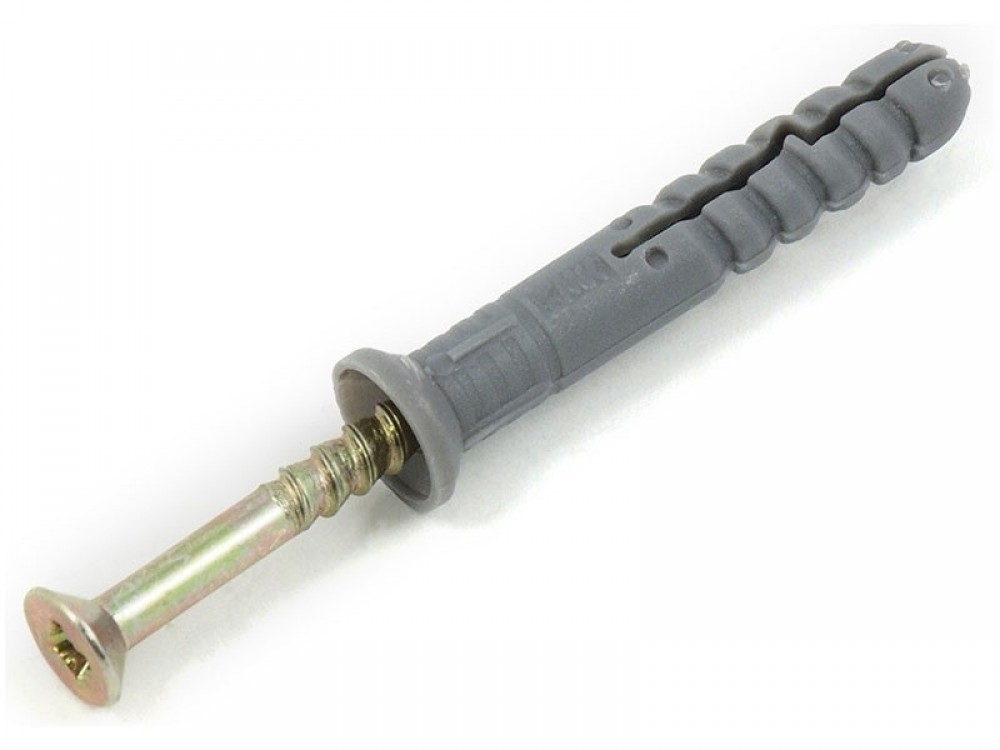 Который ищет несколько предметов.
- Имя. Мы будем использовать
Pod1для нашего облака. - — мы будем использовать
172.16.10.1в качестве шлюза - Сетевая маска — мы будем использовать
255.255.255.0 - Начальный/конечный зарезервированные системные IP-адреса — мы будем использовать
172.16.10.10-172.16.10.20 - Гостевой шлюз — мы будем использовать
172.16.10.1 - Гостевая сетевая маска — мы будем использовать
255.255.255.0 - Гостевой начальный/конечный IP-адрес — мы будем использовать
172.16.10.30-172.16.10.200
Шлюз
.
Кластер
Теперь, когда мы добавили зону, нам нужно добавить еще несколько элементов для настройки
кластер.
- Имя — мы будем использовать
Cluster1 - Гипервизор — выберите
KVM
На этом этапе вам будет предложено добавить первый хост в ваш кластер.
Нужны только несколько битов информации.
- Имя хоста — мы будем использовать IP-адрес
172.16.10.2, так как мы не настроили
DNS-сервер. - Имя пользователя — мы будем использовать
root - Пароль — введите пароль операционной системы для пользователя root
Первичное хранилище
После настройки вашего кластера вам будет предложено указать первичное хранилище
Информация. Выберите NFS в качестве типа хранилища, а затем введите следующее
значения в полях:
- Имя — мы будем использовать
Первичный1 - — мы будем использовать IP-адрес
172.16.10.2 - Путь. Определите
/export/primaryкак путь, который мы используем
Сервер
.
.
Вторичное хранилище
Если это новая зона, вам будет предложено ввести информацию о вторичном хранилище —
заполните его следующим образом:
- Сервер NFS. Мы будем использовать IP-адрес
172.