
Гост круг калиброванный: купить в Москве – Сталь-Эксперт (цены)
Содержание
Круг ГОСТ 7417-75 | ООО «Сталь-Максимум»
© Издательство стандартов, 1975
© Издательство стандартов, 1990
Переиздание с Изменением
|
Диаметр,
мм |
Предельные отклонения, мм |
Площадь поперечного сечения, мм2 |
Масса 1 м,
Кг | |||
|
h9 |
h20 |
h21 |
h22 | |||
|
3,0 |
—0,025 |
—0,040 |
—0,060 |
—0,100 |
7,07 |
0,056 |
|
3,1
3,2
3,3
3,4
3,5
3,6
3,7
3,8
3,9
4,0
4,1
4,2
4,4
4,5
4,6
4,8
4,9
5,0
5,2
5,3
5,5
5,6
5,8
6,0 |
—0,030 |
—0,048 |
—0,075 |
—0,120 |
7,55
8,04
8,55
9,08
9,62
10,18
10,75
11,34
11,95
12,56
13,20
13,85
15,21
15,90
16,62
18,10
18,86
19,63
21,24
22,06
23,76
24,63
26,42
28,27 |
0,059
0,063
0,067
0,071
0,076
0,080
0,084
0,089
0,094
0,099
0,104
0,109
0,119
0,125
0,130
0,142
0,148
0,154
0,167
0,173
0,186
0,193
0,207
0,222 |
|
6,1
6,3
6,5
6,7
6,9
7,0
7,1
7,3
7,5
7,7
7,8
8,0
8,2
8,5
8,8
9,0
9,2
9,3
9,5
9,8
10,0 |
—0,036 |
—0,058 |
—0,090 |
—0,150 |
29,22
31,17
33,17
35,26
37,39
38,48
39,59
41,85
44,18
46,57
47,78
50,27
52,81
56,75
60,82
63,62
66,48
67,93
70,88
75,43
78,54 |
0,229
0,245
0,260
0,277
0,294
0,302
0,311
0,329
0,347
0,366
0,375
0,395
0,415
0,445
0,477
0,500
0,522
0,533
0,556
0,592
0,616 |
|
10,2
10,5
10,8
11,0
11,2
11,5
11,8
12,0
12,2
12,5
12,8
13,0
13,2
13,5
13,8
14,0
14,2
14,5
14,8
15,0
15,2
15,5
15,8
16,0
16,2
16,5
16,8
17,0
17,2
17,5
17,6
17,8
18,0 |
—0,043 |
—0,070 |
—0,110 |
—0,180 |
81,71
86,59
91,61
95,03
98,52
103,90
109,36
113,10
116,90
122,72
128,68
132,70
136,85
143,14
149,57
153,90
158,37
165,13
172,03
176,7
181,5
188,7
196,1
201,1
206,1
213,8
221,7
227,0
232,3
240,5
243,2
248,8
254,5 |
0,641
0,680
0,719
0,746
0,773
0,815
0,858
0,890
0,918
0,963
1,010
1,042
1,074
1,124
1,174
1,208
1,243
1,296
1,350
1,387
1,42
1,48
1,54
1,58
1,62
1,68
1,74
1,78
1,82
1,89
1,91
1,95
2,00 |
|
18,5
19,0
19,5
20,0
20,5
21,0
21,5
22,0
23,0
24,0
25,0
26,0
27,0
28,0
29,0
30,0 |
—0,052 |
—0,084 |
—0,130 |
—0,210 |
268,8
283,5
298,6
314,2
330,1
346,4
363,1
380,1
415,5
452,4
490,9
530,9
572,6
615,7
660,5
706,9 |
2,11
2,23
2,34
2,47
2,59
2,72
2,85
2,98
3,26
3,55
3,85
4,17
4,49
4,83
5,18
5,55 |
|
31,0
32,0
33,0
34,0
35,0
36,0
37,0
38,0
39,0
40,0
41,0
42,0
44,0
45,0
46,0
48,0
49,0
50,0 |
—0,062 |
—0,100 |
—0,160 |
—0,250 |
754,8
804,2
855,3
907,9
962,1
1018
1075
1134
1195
1257
1320
1385
1521
1590
1662
1810
1886
1963 |
5,93
6,31
6,71
7,13
7,55
7,99
8,44
8,90
9,38
9,86
10,36
10,87
11,94
12,48
13,05
14,21
14,80
15,41 |
|
52,0
53,0
55,0
56,0
58,0
60,0
61,0
62,0
63.
65.0 |
—0,074 |
—0,120 |
—0,190 |
—0,300 |
2124
2206
2376
2463
2642
2827
2922
3019
3117
3317
3526
3739
3848
3959
4185
4418
4778
5027 |
16,67
17,32
18,65
19,33
20,74
22,19
22,94
23,70
24,47
26,04
27,68
29,35
30,21
31,08
32,85
34,68
37,51
39,46 |
|
67,0
69,0
70,0
71,0
73,0
75,0
78,0
80,0 |
— |
— | ||||
|
82,0
85,0
88,0
90,0
92,0
95,0
98,0
100,0 |
— |
— |
—0,220 |
—0,350 |
5281
5674
6082
6362
6648
7088
7543
7854 |
41,45
44,54
47,74
49,94
52,19
55,64
59,21
61,65 |
 0
0Калиброванная сталь, предназначенная для холодной высадки, с техни¬ческими требованиями по ГОСТ 10702—78, кроме размеров, предусмотренных табл. 1, должна поставляться следующих размеров (диаметров) в миллиметрах:
4,35; 4,42; 4,70; 5,27; 5,70; 7,27; 7,4; 8,94; 9,10; 9,65; 10,65; 10,72; 11,10; 11,60; 12,56; 12,90; 13,60; 14,56; 14,90; 15,60; 16,24; 16,90; 18,24; 18,90; 19,55; 20,24; 21,55; 21,90; 22,55; 22,80; 23,55; 24,90; 25,20; 25,55; 26,55; 27,40; 27,58; 28,55; 29,55; 33,25; 33,90; 34,60; 35,55; 38,93; 39,90; 44,60; 45,89.
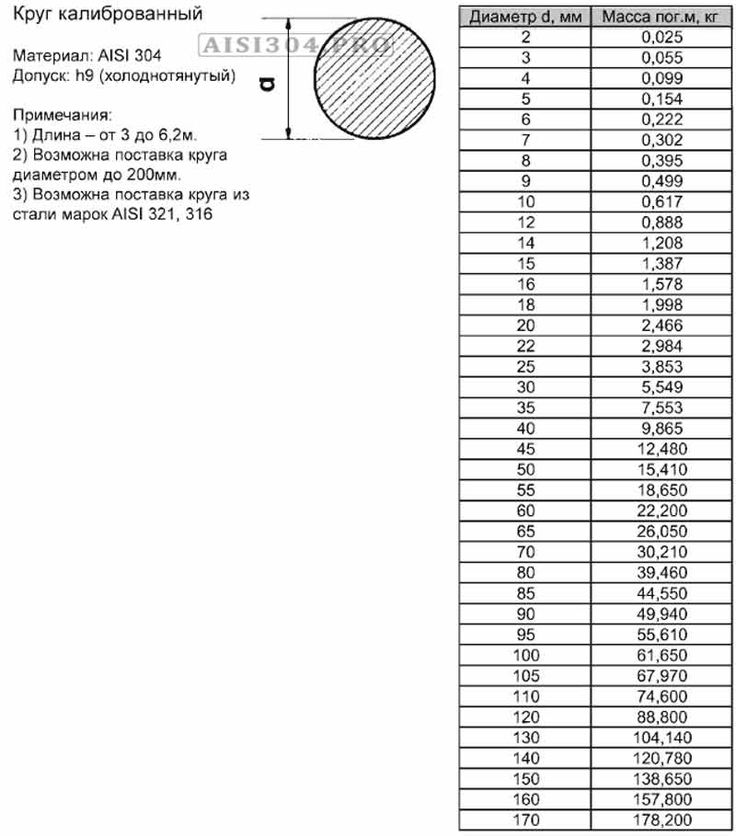
Площадь поперечного сечения и масса 1 м прутка вычислены по номи¬нальному размеру; при этом плотность стали принята равной 7,85 г/см3.
По требованию потребителей калиброванную сталь изготовляют диамет¬ров, не указанных в табл. 1. Предельные отклонения в этом случае должны соответствовать нормам, установленным для ближайшего большего диаметра.
По требованию потребителей прутки диаметром 7,5 мм изготовляют с предельными отклонениями — 0,015 мм.
Овальность сечения (разность между наибольшим и наимень¬шим диаметром одного сечения) не должна превышать предель¬ных отклонений по диаметру, указанных в табл. 1. По требованию потребителя овальность сечения не должна превышать половины предельного отклонения по диаметру.
1—3. (Измененная редакция, Изм. № 1, 2).
Сталь диаметром 5 мм и выше изготавливается в прутках, диаметром менее 5 мм изготавливается в прутках по согласова¬нию изготовителя с потребителем.
По требованию потребителя сталь диаметром по 25 мм вклю¬чительно должна изготовляться в мотках. По согласованию пот¬ребителя с изготовителем в мотках может изготовляться сталь диа¬метром свыше 25 мм.
В зависимости от назначения прутки изготовляются;
мерной длины;
кратной мерной длины;
немерной длины.
Прутки изготовляются длиной:
от 2 до 6,5 м из качественной углеродистой, автоматной, низколегированной и легированной стали;
от 1,5 до 6,5 м — из высоколегированной стали.
По согласованию изготовителя с потребителем допускается из¬готовлять прутки больших длин.
При изготовлении прутков немерной длины допускается на¬личие прутков длиной не менее 1,5 м из качественной углеродис¬той, автоматной, низколегированной и легированной стали и не менее 1 м из высоколегированной стали в количестве не более 10% массы партии.
Предельные отклонения по длине прутков мерной или крат¬ной мерной длины не должны быть более;
+ 30 мм — при длине прутков до 4 м;
+ 50 мм — при длине прутков свыше 4 м.
По требованию потребителей предельные отклонения по дли¬не прутков мерной или кратной мерной длины не должны превы¬шать +10 мм.
|
Диаметр,
мм |
Предельная кривизна в зависимости от поля допуска | |||||
|
на 1 м длины в мм |
на полную длину в % | |||||
|
h9 |
h20 и h21 |
h22 |
h9 |
hl0 и h21 |
h22 | |
|
До 25
Св.
Св. 50 |
1,00
0,75
0,50 |
2,00
1,00
1,00 |
3,00
2,00
1,00 |
0,10
0,075
0,050 |
0,20
0,10
0,10 |
0,30
0,20
0,10 |
 25 до 50
Для прутков диаметром до 25 мм с полем допуска h20 и h21 по требованию потребителя кривизна на 1 м длины не должна превышать 1 мм.
(Измененная редакция, Изм. № 1, 2).
Рез прутка должен быть под прямым углом к его продоль¬ной оси.
Допустимая косина реза не должна превышать:
0,2 d— для прутков диаметром до 15 мм;
3мм — для прутков диаметром свыше 15 до 30 мм;
5 мм — для прутков диаметром свыше 30 мм.
Surface Pro 4 или Surface Book вызывают «фантомный» сенсорный ввод на экране
Surface Pro 4 Surface Book Дополнительно… Меньше
Симптомы
На вашем устройстве Surface Pro 4 или Surface Book периодически возникает «фантомный» (фантомный) сенсорный ввод на экране. Этот ввод может нарушить работу приложений или помешать вам использовать устройство.
Устройство может испытывать только несколько случайных прикосновений к экрану, а затем некоторое время работать правильно, или эта проблема может возникать постоянно.
Примечание. Решение, представленное в этой статье, может не решить проблему. В этой ситуации проблема может быть вызвана физическим повреждением, установленным программным обеспечением или соседними электромагнитными помехами.
Причина
Эта проблема возникает из-за проблемы, влияющей на калибровку сенсорного экрана устройства.
Разрешение
Информация об исправлении
Поддерживаемое исправление доступно от Microsoft. Однако это исправление предназначено для устранения только проблемы, описанной в этой статье. Применяйте это исправление только к устройствам Surface Pro 4 или Surface Book, на которых возникла эта конкретная проблема.
Если исправление доступно для загрузки, в верхней части этой статьи базы знаний есть раздел «Исправление доступно для загрузки». Если этот раздел не отображается, отправьте запрос в службу поддержки клиентов Майкрософт, чтобы получить исправление.
Примечания
Из-за ограничения базы данных название продукта на странице загрузки указано неправильно как «Surface Pro 3».
 Фактически применимыми продуктами для этого исправления являются Surface Pro 4 и Surface Book.
Это исправление предоставляет средство калибровки касания. Этот инструмент сохраняет информацию о калибровке в прошивке сенсорного экрана на устройстве Surface. Он не меняет никаких настроек в Windows. Таким образом, вы можете повторно создать образ устройства или переустановить Windows после запуска средства без повторного запуска средства.
Если возникают дополнительные проблемы или требуется устранение неполадок, вам может потребоваться создать отдельный запрос на обслуживание. Обычная стоимость поддержки будет применяться к дополнительным вопросам поддержки и проблемам, которые не подходят для этого конкретного исправления.
 Чтобы получить полный список номеров телефонов службы поддержки и обслуживания клиентов Майкрософт или создать отдельный запрос на обслуживание, перейдите на следующий веб-сайт Майкрософт:
.
http://support.microsoft.com/contactus/?ws=support
Как пользоваться инструментом калибровки касания
Чтобы добиться хорошей сенсорной калибровки, перед запуском инструмента сенсорной калибровки убедитесь, что устройство Surface Pro 4 или Surface Book соответствует следующим условиям:
Заряд батареи устройства составляет не менее 25 процентов.
Флуоресцентное или другое яркое освещение не направлено прямо на экран устройства.
Устройство обновлено до последней версии микропрограммы и драйверов из Центра обновления Windows.
Блок питания отключен, и устройство работает от батареи.
Ничего не подключено к порту USB.
Установите и запустите средство
Чтобы установить и запустить средство калибровки сенсорного экрана, выполните следующие действия.
Предупреждение Не прикасайтесь к экрану во время работы инструмента.
 org/ListItem»>
Загрузите исправление 3165497 из этой статьи.
Запустите исправление и выберите папку для распаковки файлов.
В папке, в которой вы сохранили файлы, запустите CalibG4.exe.
Примечание После завершения процесса калибровки инструмент должен отображать статус «ПРОШЕЛ». Для завершения калибровки инструменту может потребоваться от одной до двух минут.
Если после выполнения этих действий по-прежнему возникают «фантомные» касания, убедитесь, что устройство соответствует условиям, указанным в верхней части раздела «Как использовать инструмент калибровки касания», а затем снова запустите CalibG4.exe.
Если устройство зависает или дает сбой во время работы инструмента или если инструмент не завершает процесс калибровки, удерживайте кнопку питания в течение 30 секунд, чтобы выключить устройство, а затем включите устройство и снова запустите CalibG4. exe .
exe .
Как избавиться от Ghost Touch на MS Surface Pro?
от Madalina Dinita 4 комментариев
Если у вас есть устройство Microsoft Surface Pro, у нас для вас плохие новости. Все модели Surface Pro страдают от проблем с фантомным касанием, включая потрясающие модели Surface Pro 7 и Surface Pro X. Испытывать «фантомный» сенсорный ввод и круги на экране из ниоткуда может быть действительно запутанным.
Основная проблема заключается в том, что фантомный ввод может нарушить работу ваших приложений и даже помешать правильной работе вашего устройства Surface. Если вам повезет, время от времени вы можете испытывать несколько случайных фантомных прикосновений. К сожалению, у некоторых пользователей проблема может возникать постоянно. Давайте обсудим, что вы можете с этим сделать.
Как исправить Ghost Touch на устройствах Microsoft Surface Pro
Исправление для Surface Pro 4 и Surface Book
Фантомные касания досаждали устройствам Surface в течение многих лет. Microsoft уже выпустила специальное исправление для устройств Surface Pro 4 и Surface Book. Если у вас другая модель Surface, пропустите этот шаг и перейдите к следующему решению.
Перейдите на страницу поддержки Microsoft и загрузите исправление 3165497. Разархивируйте файлы и запустите CalibG4.exe ( средство калибровки сенсорного экрана ). Не прикасайтесь к экрану во время работы инструмента. Перезагрузите устройство Surface и проверьте, сохраняется ли проблема.
Запустите набор средств диагностики поверхности
Загрузите набор средств диагностики поверхности и запустите тест сенсорного экрана. Этот инструмент автоматически обнаруживает и устраняет проблемы с сенсорным экраном и яркостью дисплея. Вы можете загрузить его из магазина Microsoft.
Обновите ОС и принудительно перезагрузите устройство
Перейдите к Настройки , выберите Обновление и безопасность и нажмите Обновления Windows . Нажмите кнопку Проверить наличие обновлений . Последние обновления могут содержать полезные улучшения и исправления сенсорного экрана.
Перезагрузите устройство после установки обновлений. После этого принудительно перезапустите его, одновременно нажав и удерживая кнопки увеличения громкости и питания в течение примерно 15 секунд.
Переустановите HID-совместимый драйвер сенсорного экрана
- Запустите диспетчер устройств и перейдите к Устройства интерфейса пользователя .
- Разверните список устройств интерфейса пользователя.
- Щелкните правой кнопкой мыши HID-совместимый сенсорный экран и выберите Удалить .
- Если установлено несколько драйверов сенсорного экрана, удалите их все.
- Затем перезапустите устройство Surface, чтобы автоматически переустановить последние версии драйверов сенсорного экрана.
Отключить сенсорный экран
Если вы редко пользуетесь сенсорным экраном, вы можете просто отключить его. Многие пользователи, отключившие эту функцию, подтвердили, что фантомные касания и круги также исчезли.
- Запустите Диспетчер устройств и перейдите к Устройства интерфейса пользователя .
- Выберите HID-совместимый сенсорный экран .
- Перейдите на вкладку Действие и выберите Отключить устройство .
- Если в списке указано несколько HID-совместимых устройств с сенсорным экраном, отключите их все.
Обратитесь в службу поддержки Майкрософт по телефону
. Если вы все еще сталкиваетесь с призрачными касаниями на устройстве Surface Pro, проблема может быть вызвана повреждением оборудования. Обратитесь в службу поддержки Microsoft или обратитесь в авторизованный ремонтный центр и отремонтируйте свое устройство.
