
Как правильно работать резаком видео: как пользоваться, резать, работать, технлогия
Содержание
Пропановый резак, все новое, стреляет. — Плазма и газ-резка, сварка, напыление
#1
finder001
Отправлено 05 January 2021 16:26
Добрый день
Я новичок((
Собрал комплект типа ПГУ-5П ПРОФИ:
Те обратные клапана и затворы, слава Богу, есть.
С некоторой разницей. Резак взял Nord-S:
Пропановый баллон с редуктором у меня был раньше — крышу клеил атмосферной горелкой.
Стал пытаться резать.
По инструкции выставил давление кислорода 2.5 атм, пропан сделал 1 атм. Инструкцию на резак прикрепил.
Все время резак стреляет. Пытаюсь закрыть пропан при открытом кислороде — выстрел. Один раз стрельнул когда пытался резать железяку.
Кроме того, смотрел видос парня, что как раз с моим резаком обьяснял как его настроить.
У меня не получается такое пламя получить как у него, у меня факел пламени нечеткий, болтается, как хз что…
Подскажите что не так. Help
ps инжекцию проверял, вроде все работает — сосет в пропановую соску при открытом кислороде.
Прикрепленные изображения
Сообщение отредактировал svarnoi69: 05 January 2021 18:41
- Наверх
- Вставить ник
#2
Kondor416
Отправлено 05 January 2021 16:33
Было бы удивительно, если бы все сразу получилось). Проходили через это,
Кислород выставите 0.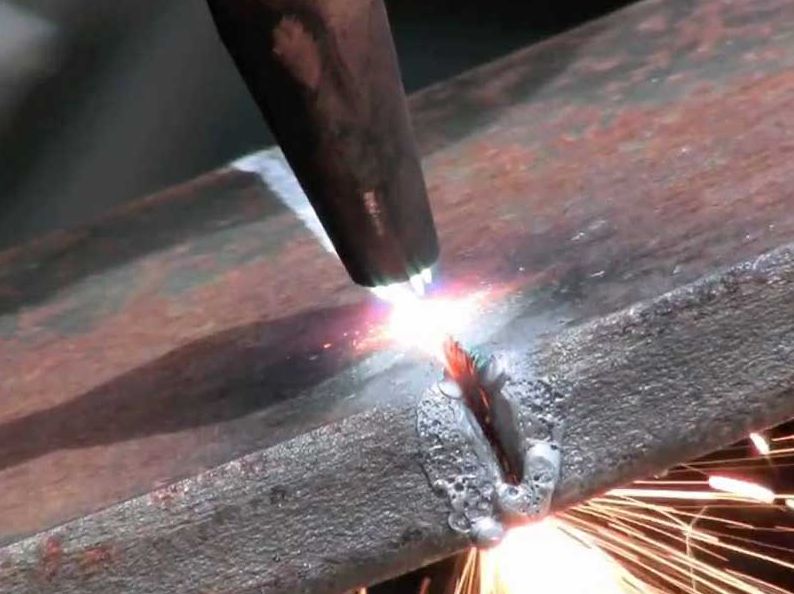 5 мпа, пропан 0.1 мпа, пробуйте, по настройке пламени резака посмотрите видео на канале все о сварке и самоделках.
Также, найдите советскую книгу по резке, там прочитайте о приемах резки различного металла резаком.
- Наверх
- Вставить ник
#3
finder001
Отправлено 05 January 2021 16:39
Не читаемая инструкция добавлю распознанную
Прикрепленные файлы
Nord orig_instr2.pdf 102.02К
139 скачиваний
Сообщение отредактировал finder001: 05 January 2021 16:39
- Наверх
- Вставить ник
#4
Schlosser
Отправлено 05 January 2021 16:45
Помимо прочего бывало,что новый резак стрелял,не разбирался с ним,тупо сдавал в склад.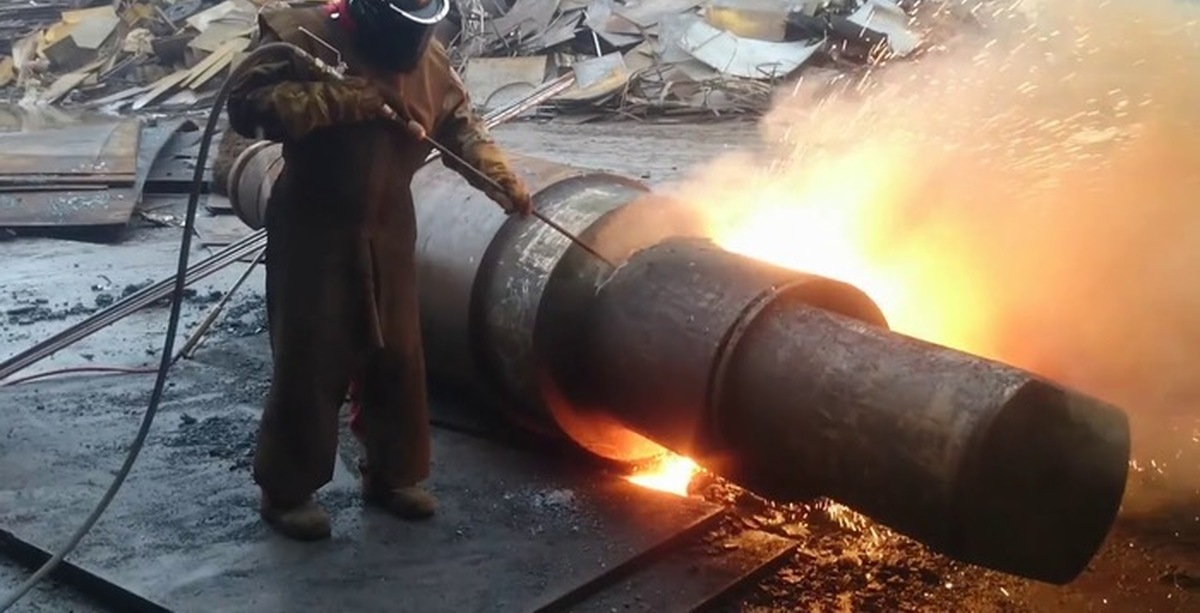 Хотя у трехтрубных такое редко.Но я профан в резке если чо.ПС.Интересное в описание резака- бытовой).
Не мы такие,жизнь такая…
- Наверх
- Вставить ник
#5
finder001
Отправлено 05 January 2021 16:52
А вот еще вопрос.
Пропановый редуктор при работе начал както странно щелкать. Такое ощущение как будто в нем газ с трудом продавливается через мембрану.
Давление вроде выставилось и все ОК, но просто за все время (а с им работал с горелками несколько дней) я от пропанового редуктора такой звук не слыхал.
Кислородный такой же звук издает вначале при открытии.
Сообщение отредактировал finder001: 05 January 2021 16:52
- Наверх
- Вставить ник
#6
welderman
Отправлено 05 January 2021 16:57
Пропановый редуктор при работе начал както странно щелкать.

Поменяйте….если не хотите докапываться до истоков проблем..
Messer-3 года эксплуатации в кривых и безжалостных руках студентов-ни одного сбоя…. альтернатива-старые советские… только ревизия нужна… Донмет,..
- Наверх
- Вставить ник
#7
finder001
Отправлено 05 January 2021 17:18
Поставил 5 атмосфер на кислород. При попытке убавить пропан стреляет по прежнему. Только сильнее(
Сейчас стрельнул просто от того, что я попытался на горящем факеле приоткрыть кислород
И ещё: кислород на резаке закрыть полностью нельзя. При полностью от руки закрученных кранах он чуть слышно шипит. Но, как пропан, до конца перекрыть подачу нельзя. Это нормально ?
Сообщение отредактировал finder001: 05 January 2021 17:18
- Наверх
- Вставить ник
#8
Schlosser
Отправлено 05 January 2021 17:20
Не нормально,в резак не лазайте,сдавайте взад его,он неисправен.
Не мы такие,жизнь такая…
- Наверх
- Вставить ник
#9
ruslanvoskoenko
Отправлено 05 January 2021 17:27
[quote name=»finder001″ post=»443614″ timestamp=»1609856297″]
Поставил 5 атмосфер на кислород. При попытке убавить пропан стреляет по прежнему. Только сильнее( А резак точно под пропан? Такое случалось при подключении ацетиленового к пропану.
- Наверх
- Вставить ник
#10
finder001
Отправлено 05 January 2021 17:30
Я покупал пропановый. На коробке написано пропан. А то что кислород травит, это норм ?
Это просто чудо чудное. Взял свою старую пропановую атмосферную горелку, зажёг, и стал менять подачу. Ни при каком расходе редуктор не щёлкает (
Сообщение отредактировал finder001: 05 January 2021 17:35
- Наверх
- Вставить ник
#11
selco
Отправлено 05 January 2021 17:45
finder001
,
Сдайте сей резак пока есть возможность и прикупите что нить подостойнее ,,,, ну и чО за чудо травит с новья и не должон .
Скрытый текст
Скрытый текст
Удовольствие от высокого качества длится дольше чем радость от низкой цены…
- Наверх
- Вставить ник
#12
qwerty444
Отправлено 05 January 2021 19:39
Я покупал пропановый.
На коробке написано пропан. А то что кислород травит, это норм ?
Это просто чудо чудное. Взял свою старую пропановую атмосферную горелку, зажёг, и стал менять подачу. Ни при каком расходе редуктор не щёлкает (
у меня атмосферная нулевая , пощелкивала, потом сообразил, что где то неплотность — подмотал чутка ФУМки на резьбу, где наконечник в корпус горелки вкручивается, сразу небо и земля, отлично работает.
это я к чему — может, у вас на резаке неплотности на местах прилегания мундштука ,там где он гайкой прижимается, как вариант.
нулевая — в смысле, новая.
Сообщение отредактировал qwerty444: 05 January 2021 19:40
- Наверх
- Вставить ник
#13
psi
Отправлено 05 January 2021 21:13
Сдайте сей резак пока есть возможность и прикупите что нить подостойнее
Резаки Норд, Корд надежные как АК.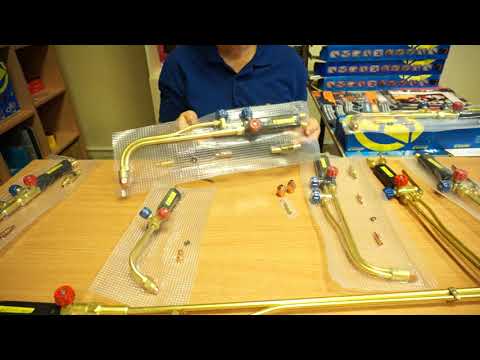
finder001
, у вас либо брак , либо загнало соринку под вентель. разбираем чистим и вперед
так же если гуляет давление, а до этого все работало, надо понимать какая температура и какой у вас пропан. летний может просто замерзать и не успевать испаряться. поэтому давление гуляет.
Кроме того, смотрел видос парня, что как раз с моим резаком обьяснял как его настроить.
вот тут уже не понятно, у вас koyke подобный китаец? или норд-с?
фото желательно, можно и видео что у вас получается ,быстрее разберемся
- Наверх
- Вставить ник
#14
aleksein
Отправлено 06 January 2021 00:26
Было бы удивительно, если бы все сразу получилось).
Проходили через это,
Кислород выставите 0.5 мпа, пропан 0.1 мпа, пробуйте, по настройке пламени резака посмотрите видео на канале все о сварке и самоделках.
Также, найдите советскую книгу по резке, там прочитайте о приемах резки различного металла резаком.
Во как….Давление кислорода и пропана в прапорции 10/1…Т.е. кислород 5кг, пропан 0.5. это норма. если режем толстый металл,то давление кислорода увеличиваем до легкой продувки….Это может быть и 6 кг и 8 в зависимости от толщины. на 6-7 кг кислорода я режу как бритвой 50 мм металл. Но 0.5 пропана это норма.
Стрельба происходит от нехватки пропана,Когда делаем малый выход пламени из сопла -происходит хлопок, это отрыв пламени. Надо сделать длинну синего язычка примерно 3-4 мм и добиться максимальной контрастности его и если даже сделать язычок чуть грибком ,то никогда не получите стрельбы,или хлопков…..Если при отсоединении пропанового шланга и при открытии кислорода(кран пропана открыт)у Вас происходит засасывание воздуха в пропановый штуцер-резак исправен. …
…
- Наверх
- Вставить ник
#15
mehanik1102
Отправлено 06 January 2021 18:46
Если при отсоединении пропанового шланга и при открытии кислорода(кран пропана открыт)у Вас происходит засасывание воздуха в пропановый штуцер-резак исправен….
А если не происходит — разбираем резак и регулируем инжектор. Там ничего сложного!
И еще — резак точно пропановый?
- Наверх
- Вставить ник
#16
finder002
Отправлено 09 January 2021 12:51
У меня почему-то не проходит регистрация пришлось сделать другой эккаунт
у меня атмосферная нулевая , пощелкивала, потом сообразил, что где то неплотность — подмотал чутка ФУМки на резьбу, где наконечник в корпус горелки вкручивается, сразу небо и земля, отлично работает.
это я к чему — может, у вас на резаке неплотности на местах прилегания мундштука ,там где он гайкой прижимается, как вариант.
нулевая — в смысле, новая.
все мылил на неплотности перед включением. В соотвествии с ТБ. 3 дня читал))
Резаки Норд, Корд надежные как АК.
finder001
, у вас либо брак , либо загнало соринку под вентель. разбираем чистим и впередтак же если гуляет давление, а до этого все работало, надо понимать какая температура и какой у вас пропан. летний может просто замерзать и не успевать испаряться. поэтому давление гуляет.
в квартире все делалось
вот тут уже не понятно, у вас koyke подобный китаец? или норд-с?
фото желательно, можно и видео что у вас получается ,быстрее разберемся
Норд-с был.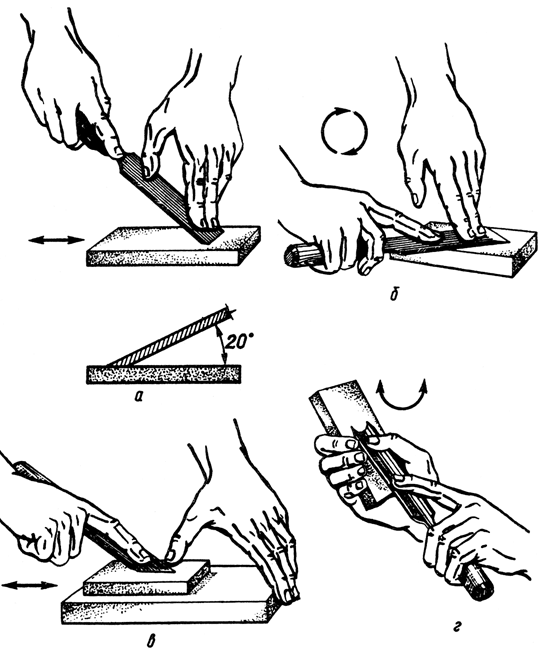 Я правда уже сдал его, болезного. И как сюда выложить видео ?
Во как….Давление кислорода и пропана в прапорции 10/1…Т.е. кислород 5кг, пропан 0.5. это норма. если режем толстый металл,то давление кислорода увеличиваем до легкой продувки….Это может быть и 6 кг и 8 в зависимости от толщины. на 6-7 кг кислорода я режу как бритвой 50 мм металл. Но 0.5 пропана это норма.
Стрельба происходит от нехватки пропана,Когда делаем малый выход пламени из сопла -происходит хлопок, это отрыв пламени. Надо сделать длинну синего язычка примерно 3-4 мм и добиться максимальной контрастности его и если даже сделать язычок чуть грибком ,то никогда не получите стрельбы,или хлопков…..Если при отсоединении пропанового шланга и при открытии кислорода(кран пропана открыт)у Вас происходит засасывание воздуха в пропановый штуцер-резак исправен….
Я конечно новичок, но в меру моего понимания в Вашем сообщении есть противоречие — стрельба была от недостатка пропана, притом что по Вашим словам у меня давление пропана на горелке было вдвое выше, чем нужно.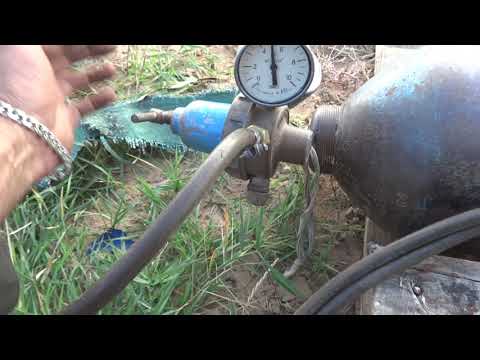
А если не происходит — разбираем резак и регулируем инжектор. Там ничего сложного!
И еще — резак точно пропановый?
Я уже сказал, покупал пропан, на коробке пропан, на мундштуке и других деталях сопла везде буква П, но возможно это был и ацетилен, я не рублю что там у норда как)
Когда его разобрал там можно в горелке только одну резьбу покрутить. Вроде в мундштук чтото вкручено ?)
Это правда уже неактуально, сегодня уже буду второй по счету REDIUS Р3П-01М забирать, но все равно интересно.
Сообщение отредактировал finder002: 09 January 2021 12:54
- Наверх
- Вставить ник
#17
Точмаш 23
Отправлено 09 January 2021 13:13
finder002,
Дам небольшой совет: какая бы не была природа хлопка, то сразу руки на трубки,-если температура небольшая ,то ничего, а вот если сильно повысилась , уже началось горение. Если обратным ударом не разорвало шланги, то горение может протекать медленно. После любого хлопка руководствуйтесь температурой трубок .
- Наверх
- Вставить ник
#18
finder002
Отправлено 09 January 2021 13:17
Да и еще вопрос. На этом Норде у меня щелчков (те обратных ударов) было штук 10, не меньше.
В описании на обратный клапан и затвор я где-то видел фразу «выдерживает не менее 100 обратных ударов». Я правильно понимаю, что цифру нужно считать, а дальше при достижении 100 обратный клапан менять ?
Нельзя ли визуально как-то проверить состояние обратного клапана ?
finder002,
Дам небольшой совет: какая бы не была природа хлопка, то сразу руки на трубки,-если температура небольшая ,то ничего, а вот если сильно повысилась , уже началось горение.
Если обратным ударом не разорвало шланги, то горение может протекать медленно. После любого хлопка руководствуйтесь температурой трубок .
М. Я обычно (и по ТБ так) работаю в рукавицах. Я Вас правильно понял — хлопок — снимаем рукавицу, щупаем трубку, и далее по ситуации ?
Кроме того, ведь в шлангах газа достаточно много. У меня например, тк я в квартире работал, баллоны стоят в разных комнатах, и, например, до кислородного, чтобы вентиль перекрыть, в соседнюю комнату бежать секунд 20 буду. И потом еще газ секунд 10 из шланга течет.
Или имеется в виду кран на резаке ? Я после любого хлопка сразу все вентили на резаке перекрывал.
Сообщение отредактировал finder002: 09 January 2021 13:21
- Наверх
- Вставить ник
#19
Точмаш 23
Отправлено 09 January 2021 13:27
Правильно поняли.
finder002,
Вы живете в многоквартирном доме?
- Наверх
- Вставить ник
#20
finder002
Отправлено 09 January 2021 15:07
Правильно поняли.
finder002,
Вы живете в многоквартирном доме?
Да, сейчас работаю в квартире в многоэтажке. Понимаю что это не айс, но выбора пока нет — печка не работает и в гараж заехать не могу. Поэтому баллоны стоят в разных комнатах, баллон с пропаном проверен не течет стоит там где работаю. Перед началом работы открываю окно и проветриваю комнату минут 5-10, с открытым окном и поджигаю горелку.
ps REDIUS дешевле норда конечно гораздо, но он не стреляет, а просто работает. Не получается пока настроить пламя, как здесь выложить видео ?
Вообще если честно, я в газе разочаровался уже, после работы с плазмой — я так понимаю газ геморрой полный. Если бы плазма не была так капризна к качеству сети, и газом нельзя было бы греть трубы, чтобы гнуть их — мне кажется в газе вообще никакого смысла не было бы.
Сообщение отредактировал finder002: 09 January 2021 15:09
- Наверх
- Вставить ник
ТОП 20 резаков для бумаги в скрапбукинге
В скрапбукинге не обойтись без инструментов для резки бумаги. В этой статье мы рассмотрим популярные виды резаков, их назначение, плюсы и минусы.
Роликовый резак (триммерный или дисковый)
Представляет собой металлическую или пластмассовую основу, на которую нанесена разметка разного формата и линейка для удобства резки. С одной стороны резака расположена прозрачная планка с выемкой по которой движется роликовый нож закрепленный в кассету или ручку. Под прозрачную планку вставляется бумага, затем кассета с роликовым ножом прижимает бумагу и разрезает её. Роликовый нож может двигаться в оба направления слева направо и наоборот. Через прозрачную планку видно линию реза.
Плюсы роликовых резаков:
- практически у всех моделей видно линию реза
- имеет самозатачивающийся нож или сменные лезвия, которые покупаются отдельно
- можно отрезать бумагу от 0,5 мм
Минусы роликовых резаков:
- после года использования резак может смещать бумагу и отрезать неровно, погрешность 0,5-2 мм.
У меня модель резака Hama ProCut 460 (пр-во Германия). Пользуюсь им около 10 лет. Рабочая поверхность размером 46х15 см (18 дюймов), сам резак имеет размер 56х20,5 см. Сделан из прочного пластика. Нож самозатачивающийся, при резке лезвие плотно прижимается к контрлезвию и в процессе реза затачивает его. Прозрачная пластиковая планка прижимает бумагу в момент движения ножа.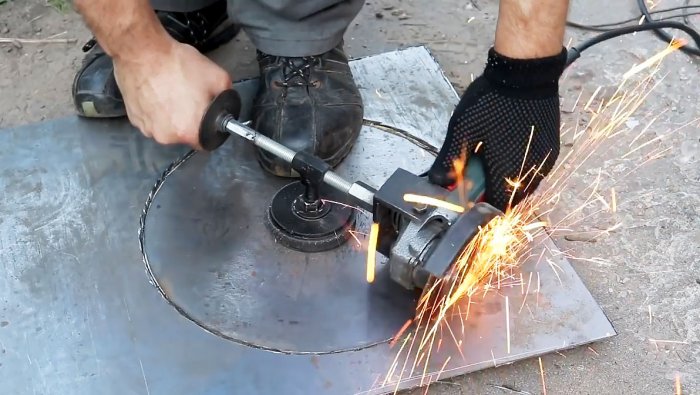 Разрезает бумагу плотностью до 300гр/м2. На рабочую поверхность нанесены стандартные форматы бумаги, есть линейка в сантиметрах и в дюймах, линии с градусами 45, 30, 15. Производителем заявлено, что разрезает за 1 проход 5 листов бумаги плотностью 80гр/м2. На самом деле резак, которым пользовались год и более берет не более 3 листов, а новый 4 листа максимум.
После 3-х лет использования при резе плотной бумаги 300 гр/м2 нож начал соскакивать с прозрачной планки, приходится нажатием вставлять его обратно. Спустя года два резак начал смещать бумагу на 0,5-1мм. Я нашла выход — сначала с двух сторон ставлю черточки, где нужно разрезать, а затем кладу на середину рабочей поверхности, подгоняю по черточкам и разрезаю. Получается ровно. Также прозрачная планка за 10 лет расхлябалась, но резке это не мешает, резак плотно прижимает бумагу в момент реза.
Теперь поговорим о часто встречающихся роликовых резаках.
Резак для бумаги ProCision от Fiskars предназначен для резки плотных материалов, таких как ДСП, пивной и переплетный картон, фанера, также режет бумагу и дизайнерский картон самый плотный.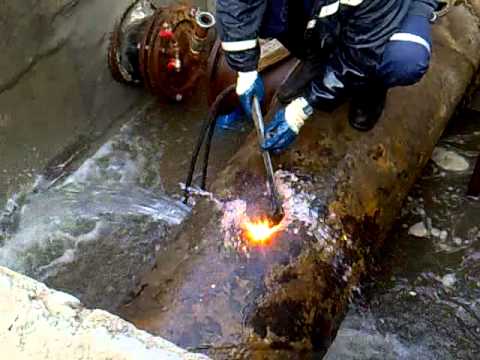 Благодаря двойной рельсовой системе режет бумагу более точно и не позволяет лезвию «гулять». Лезвие у резака самозатачивающееся и не нуждается в замене. Глубина реза 3 мм. Имеет сантиметровую и дюймовую разметку, защищена от стирания. Удобно складывается для хранения. Имеется фиксатор для бумаги. Сам по себе резак тяжелый.
Триммерный резак
Бывают с прямым резом, со сменными фигурными лезвиями и линией биговки. Давайте подробнее рассмотрим резаки самых известных брендов- We R Memory Keepers, American Crafts и Fiskars.
Twist Trimmer Magnetic Combo Pack 16 от We R Memory Keepers. Этот резак имеет 8 дисковых лезвий — прямой, рваный край, волна, почтовая марка, зиг-заг, гребешок, перфорация и линия биговки. На магнитную линейку помещается насадка с лезвием, линейка кладется на коврик, под линейку кладется бумага и отрезается. Длина линейки 39 см, имеет деления в дюймах и в сантиметрах. Насадки продаются отдельно.
Trim and Score Board от We R Memory Keepers резак и доска для биговки 2 в 1 . Выпускается в двух цветах черный с мятным и белый с мятным. В комплекте идет запасное лезвие, линейка для конвертов и палочка для биговки.
Плюсы резака:
- Имеет большую поверхность для работы 30х30 см и компактно складывается пополам
- Линейка расположена с двух сторон с одной в дюймах, а с другой в сантиметрах
- Режет бумагу плотностью до 250 гр
Минусы резака:
- Со стороны сантиметровой линейки располагается место для хранения палочки для биговки и из-за этого часть сантиметровой линейки отрезана
- При резке снизу вверх немного мохрит бумагу
- Иногда отрезает неровно, смещая бумагу в сторону на 0.
 5-1 мм
Резак Portable Cartridge от American Crafts имеет три сменных катриджа — прямая линия, гребешок и линия биговки, остальные ножи можно докупить. Всего выпущено 7 дизайнов. Для хранения ножей на резаке предусмотрены 6 лотков.
Размер рабочей поверхности резака 20х30,5см. Режет бумагу плотностью до 400 гр/м2- скрапбумагу, фотобумагу, кардсток и дизайнерский картон.
Если вы используйте катридж с линией биговки, рекомендуем одну сторону резиновой пластины, по которой движется нож, использовать только под биговку. Для этого не забывайте её каждый раз переворачивать и линия сгиба будет всегда ровной. Плюсы резака:
- Все картриджи закрытые и меняются очень легко
- Плотно прижимает бумагу
- Имеет выдвижную линейку
Минусы резака:
- Иногда рвет тонкую бумагу плотностью 80 гр/м2
- Плохо прижимает бумагу к верхнему краю резака и из-за этого срез иногда получается со смещением на 0,5-1 мм
- Нужно сильно придавливать ручку с бегунком
Резак для бумаги SureCut от Fiskars — этот резак еще называют роторным. На откидной линейке закрепляется насадка с лезвием, так же на линейку натянута проволока (струна), она направляет лезвие при разке. Насадка ездит вверх и вниз по специальному углублению на рабочей поверхности и разрезает бумагу. Режет до 5 листов бумаги плотностью 80гр/м2, дизайнерский картон, кардсток, скрапбумагу. В комплекте имеются 2 сменных лезвия и насадка для биговки. Рабочая поверхность у резака 16х31 см, есть выдвижная линейка до 38 см. На рабочую поверхность нанесена разметка в дюймах и в сантиметрах, а так же нанесены стандартные форматы бумаги А5, А6, А7. Лезвия у резака защищены блокировкой. Есть удобный прозрачный держатель для бумаги. К сожалению, при частом использовании ножи быстро тупятся.
Сабельный резак
Резаки сабельного типа применяются для резки большого объема бумаги до 50 листов за один раз, имеют небольшую погрешность около 0,1мм. Нож у этого резака похож на саблю, с одной стороны имеет ручку, а с другой прикреплен к основе и для безопасности закрыт защитным пластмассовым кожухом (корпусом).
Плюсы сабельного резака:
- режет пивной и переплетный картон от 1 до 4мм.
- режет большую стопку бумаги за один раз от 3 до 50 листов плотностью 80 гр/м2 в зависимости от модели и стоимости. Резаки по средней стоимости в приделах 1-3 тыс.руб режут за 1 раз не более 10 листов. Более дорогие модели за 15-20 тыс руб режут до 50 листов. У резаков режущих за 1 раз до 10 листов, засунуть больше бумаги не получится, не даст прижимной зазор.
- есть ограничитель, что позволяет разрезать листы одного размера
- фиксирующее устройство для прижима листов
- на рабочей поверхности имеется разметка под разные форматы бумаги и линейка в сантиметрах и дюймах для более точного реза
- некоторые резаки подобного типа имеют подсветку реза и блокировку ножа
- при правильном применении у сабельных резаков нож долго не затупляется.
Минусы сабельного резака:
- при резке большого количества листов имеет погрешность в точности реза на 0.5-2мм
- из-за формы ножа имеет сложность в заточке, необходимо дорогое оборудование для заточки или замена лезвия (продается отдельно). Для заточки ножа необходимо обратиться в типографию, тк нож затачивается под определенным углом.
- не у всех моделей заявленное от производителя количество листов разрезает за 1 раз, бывает мохрит край бумаги
- некоторые модели шумные
- у некоторых моделей при резке пивного или переплетного картона ножи быстро тупится, поэтому не желательно резать плотный картон и пластик, он его разрежет, но хватит такого ножа не на долго из-за сильного давления на лезвия.
Далее рассмотрим по производителям.
Резаки для бумаги KW-triO
Широкая линейка резаков от фирмы KW-triO. Давайте рассмотрим самые распространенные.
KW-triO 13400 этот резак режет до 10 листов за 1 раз, толщина стопы до 1мм, т. е. при необходимости можно разрезать пивной или переплетный картон до 1мм. При резке есть погрешность в 1-2мм. Рабочая поверхность сделана из прочного пластика и имеет разметку в мм, дюймах и для удобства размечены форматы бумаги с А4 по А6. Есть прижим стопы и фиксация лезвия в закрытом положении. Защитный экран выполнен из прочной прозрачной пластмассы. Размер рабочей поверхности: 305х355мм.
KW-triO 13500 резак этой серии чуть дороже предыдущего. Режет стопку бумаги до 20 листов плотностью 80 гр/м2. Максимальная толщина 2мм, при необходимости может разрезать пивной или переплетный картон до 2мм. Имеется ручной прижим стопы, основание рабочей поверхности сделано из металла размером 305х355 мм. На рабочую поверхность нанесена разметка в мм и дюймах, а также отмечены форматы бумаги А6-А4. Есть пластмассовая ограничительная планка, позволяет точно отрезать большое количество бумаги одного размера.
KW-triO 13040 и KW-triO 13042 эти резаки между собой отличаются длиной реза у 13040 длина 360 мм, а у 13042 — 460 мм, также отличаются ценой и весом — у резака 13040 вес 5,8 кг, а 13042 весит значительно больше 9,8 кг. Оба резака имеют тяжелую металлическую рабочую поверхность, что обеспечивает устойчивость при резке. Режут за 1 раз 40 листов плотностью 80г/м2, толщина стопы 4мм, т.е. если необходимо разрезать пивной и переплетный картон до 4мм, то разрежет. У обоих резаков есть ограничитель и защитный экран. В закрытом положении нож фиксируется, что исключает травмы. На рабочую поверхность нанесены международные форматы бумаги и имеется разметка в мм и дюймах.
Гелеос есть две модели А3 и А4 формата. Внешне они одинаковые, оба режут за один раз 12 листов, толщина стопы 1,2 мм, т.е. могут резать переплетный картон до 1,2мм. (помните, что при частой резке переплетного или пивного картона, нож у резака сильно тупится), у обоих резаков металлическое основание, есть прижим бумаги и ограничитель, нанесены форматы бумаги и разметка мм и дюймах. Отличаются размером рабочей поверхности и весом у резака А3 формата длина реза 460 мм, вес 3,3 кг, а у А4 длина реза 300 мм, вес 1,8 кг.
Chester 07902 рабочая поверхность длиной 448 мм, нанесена разметка в мм и дюймах, а также международные форматы. Лезвие у резака сменное, крепится болтами, допускается несколько перезаточек, имеется прижим бумаги и фиксатор ножа. Режет бумагу А3 формата и меньше. Толщина стопы 1,5 мм, т.е пивной и переплетный картон до 1,5 мм режет. Рабочая поверхность сделана из металла. Производитель Германия. За 1 раз разрезает стопку бумаги в 20 листов плотностью 80 гр/м2.
Tim Holtz Tonic Studios MAXI Guillotine Совместно Tonic Studios под маркой Tim Holtz выпустили резак для скрапбукинга. Хоть этот резак американцы и назвали гильотинным, а на самом деле он сабельный. Предназначен для работы с бумагой и кардстоком. На резаке с левой стороны имеется выдвижная линейка, которая позволяет работать с бумагой 30х30 см. Размер рабочей поверхности 19х47 см. Лезвие выполнено из закаленной нержавеющей стали, на рабочей поверхности нанесена разметка в см и дюймах. Прорезиненная мягкая и удобная ручка. Для хранения ручка и линейка легко снимаются и убираются под резак в специально отведенное место. Имеется ручной зажим бумаги в виде пружинистой прозрачной планки, которая с одной стороны защищает руки от случайного пореза. К сожалению, нет ограничителя и прижима бумаги, нужно самой держать прозрачную планку, а это не очень удобно.
Как работает резак можно посмотреть на видео
Tonic Studios — Trimmers — 12 Maxi Wide Base Guillotine подходит для бумаги и кардстока (картона). За 1 раз может разрезать до 5 листов бумаги плотностью 80 гр/м2, фотографии, кардсток и бумагу до 350 гр/м2. Имеет рабочую поверхность 31х31 см. Прорезиненная удобная ручка, которая легко отсоединяется и убирается в отведенный отсек снизу резака. Лезвие спрятано внутри имитационного ножа под саблю, а при соприкосновении с бумагой разрезает её как ножницы. У резака есть удобная ручка за которую можно брать резак и переносить. Нанесена удобная програвированная разметка в дюймах и см, при частом соприкосновении с бумагой разметка не стирается. Поверхность сделана из прочного пластика и размечена на квадратики, которые обозначают дюймы. Квадраты размечены бороздками и если очень нужно, то можно по ним с помощью палочки для биговки пробиговать скрапбумагу. Имеет ручной прижим бумаги в виде прозрачной пружинистой планки прикрепленной на два шурупа. Чтобы отрезать бумагу необходимо придержать двумя пальцами прозрачную планку, а второй рукой опустить ручку резака.
Минусы:
- линейкой пользоваться не очень удобно из-за бороздки между линейкой и рабочей поверхностью
- при резке есть погрешность в 1 мм при случайном сдвиге в сторону, поэтому необходимо сильно прижимать рукой прозрачную планку
- нет ограничителя для быстрой резки бумаги одного размера
Tonic Studios Tonic Mini Guillotine Paper Trimmer габаритный размер резака 19х47, рабочая поверхность 30х15 см. Режет за 1 проход до 5 листов плотностью 80 гр/м2, кардсток, дизайнерскую бумагу плотностью до 350 гр/м2 и фотографии. Имеет раскладную линейку с ножкой до 30 см. Удобная прорезиненная ручка, которая вместе с линейкой убирается в специальный отдел под резаком. Поверхность из прочного пластика размеченная бороздками, которые обозначают дюймы. Кстати с помощью палочки можно по этим бороздкам пробиговать не плотную скрапбумагу. Имеется ручной прижим бумаги с прозрачной пружинистой планкой на которую необходимо нажать, чтобы при резке не сдвинуть бумагу.
Минусы резака:
- нет ограничителя бумаги
- между линейкой и рабочей поверхностью есть бороздка и это затрудняет правильно определить размер
- при резке бывает погрешность в 1 мм если случайно сдвинется бумага к концу реза
- при пользовании линейкой определить точный размер и отрезать нужный размер после 15 см затруднительно
Mini Guillotine Cutter by We R Memory рабочая поверхность 21,5х14,5 см, дина лезвия 23,5 см, габаритный размер резака 28,5х20 см. За 1 раз может разрезать 4 листа, также разрезает: пробку, мешковину, кожу, винил, ткань, кардсток, фоамиран, фетр, скрапбумагу, дизайнерскую бумагу. На рабочую поверхность нанесена разметка в см и дюймах и дюймовая сетка. Оснащена ручным зажимом бумаги — прозрачная планка на которую нужно надавить пальцами, а другой рукой опустить ручку у резака.
Martha Stewart Crafts HeavyDuty Paper Trimmer за один раз разрезает до 8 листов бумаги плотностью 80 гр/м2, режет тонкую бумагу, кардсток и дизайнерский картон, фотобумагу, фольгу, пивной и переплетный картон до 1,5мм (с резкой пивного картона нужно быть аккуратным, тк нож быстро затупится). Рабочая поверхность сделана из прочного пластика и на неё нанесена разметка и стандартные форматы бумаги в дюймах. Имеется прижим бумаги в виде пластикового рычага, который опускается вместе с лезвием и прижимает бумагу с одной стороны, но чтобы резак не смещал бумагу, лучше еще придерживать пластиковую планку рукой. Есть ограничитель бумаги с помощью которого можно нарезать много бумаги одного размера. Удобная форма ручки в которую встроен нож для резки бумаги, рука не устает при большом объеме резки, ручка фиксируется в любом положении и не падает. Размер резака 35,5х39 см, его высота 2,5 см, размер рабочей поверхности 32,5х32 см. Имеет дополнительный отсек для хранения мелочей. Есть прорезиненные ножки, которые не дают скользить резаку во время работы. Есть фиксатор ножа (замочек), который помогает защитить детские ручки от случайного пореза. Резак легкий, его удобно хранить в вертикальном положении.
Гильотинный резак
Применяется в основном в типографиях и в полиграфии. Принцип работы гильотинного резака в вертикально-горизонтальном резе, т.е. одновременно разрезает в двух плоскостях — нож разрезает сверху вниз и наискось вдоль линии реза, таким образом за 1 раз разрезает от 50 до 800 листов бумаги. Такие резаки бывают механические (ручные), полуавтоматические и автоматические. У многих моделей нож можно снимать и затачивать несколько раз, а потом менять. Многие модели резаков оснащены оптической линейкой и нониусом, что позволяет точно отрезать бумагу. Режущий механизм защищен кожухом, большие гильотины оснащены светодиодами, которые активируют систему электронного торможения при попадании постороннего предмета.
KW-Trio 3948
Полупрофессиональный резак в основном используется в офисах. Размер резака 508х503 мм. Минимальная длина реза — 35 мм, максимальная — 360 мм. С легкостью разрезает пластик и фотобумагу до 50 листов за 1 раз, также разрезает любую стопку бумаги высотой до 5 мм. Очень компактен и удобен в использовании.
Характеристики:
- автоматический прижим бумаги
- тип привода ножа: механический
- блокиратор ножа
- сбоку удобная железная ручка для переноса резака
- пластиковый ограничитель, с помощью которого можно нарезать бумагу одного размера
- механический задний упор (затл)
- разметка в мм и дюймах, также нанесены стандартные форматы бумаги
- отделение для хранения мелочей
- оснащен стальной рукояткой
- в комплекте есть инструменты для тех.
 обслуживания и запасное лезвие
 - экран из ударопрочного пластика гарантирует безопасное использование. При открытии экрана лезвие уходит вверх и остается там до тех пор, пока экран не будет опущен.
- нож повторно затачивать нельзя
- нет подсветки линии реза
- вес резака 6,7 кг
Steiger M-3715
Небольшой гильотинный резак размером 475х475 мм, с длиной реза 370 мм. Разрезает до 150 листов бумаги, высота стопы 15 мм. Нож сделан из высококачественной стали.
Характеристики:
- при нажатии на тумблер появляется подсветка линии реза
- привод ножа механический
- привод затла ручной
- нет биговки, перфорации, волнообразной линии
- быстродействующий прижим
- нож заменяемый и можно подтачивать по 1 разу на каждой из сторон
- задний упор управляется рукояткой
- резка узких полос
- разметка в мм и дюймах, также нанесены стандартные форматы бумаги
- имеется пластиковый ограничитель
- корпус сделан из металла
- экран из прочного пластика гарантирует безопасное использование.
 При открытии экрана, нож уходит наверх и остается там до тех пор, пока защитный экран не будет опущен.
 - вес 22,5 кг
Сегодня я рассказала про часто встречающиеся модели резаков, но на самом деле их очень много и чтобы выбрать свой, нужно почитать отзывы и характеристики резаков нужного вам типа, посмотреть видео по его работе, выбрать место для хранения резака, почитать про безопасность, посмотреть затачивается или меняется нож и сколько стоит его замена.
Желаю вам найти тот самый резак, который бы вас во всем удовлетворял и помогал в работе. Вдохновения вам и творческих успехов!
Онлайн видеосплиттер — Разделите видео через ваш браузер
Видео Разделитель
Разделите ваше видео на несколько клипов и вырежьте ненужные части. Сохраните ваши клипы как один видеофайл
Разделите видео на части онлайн и бесплатно
VEED — это онлайн программа для редактирования видео, которая позволит вам разделить видео на несколько частей. Если есть часть видео, которую вы бы хотели удалить, но сохранить остальную часть, вы можете использовать разделительный инструмент, чтобы удалить только ту часть. Или вы можете разделить видео на две части и сохранить их как раздельные файлы. Наш разделительный инструмент работает и так тоже. Вы можете разделить свое видео на столько частей, сколько угодно.
Это очень простои. Просто загрузите свое видео. нажмите на кнопку “Разделить”прямо над временной дорожкой и удалите ненужные части. Вы можете экспортировать свои видеоклипы как один файл. Наш онлайн видео-резак работает со всеми популярными видеоформатами: MP4, MOV, MPEG, MKV, AVI и другими. Ваше конечно видео будет экспортировано как MP4 файл.
Как разделить видео:
Добавьте свое видео
Выберите свое видео и загрузите в VEED. Вы можете загрузить свой видеофайл в редактор со своей папки после нажатия “Выбрать видео”.
Разделите свое видео
Нажмите на место, где вы хотите разделить свое видео и протяните курсор через временную дорожку. Нажмите клавишу “S” на клавиатуре или нажмите на кнопку “Разделить”. Удалите фрагменты, которые вам не нужны.
Экспортируйте
Нажмите на “Экспорт”. Ваше новое видео будет сохранено как MP4 файл.
Инструкция к видео сплиттеру
Разделяйте, обрезайте , поворачивайте и переставляйте свои видеоклипы
Онлайн видеоредактор VEED позволяет разделять и обрезать ваши видео на несколько частей. Разделите своё видео на столько частей, сколько нужно. При желании вы можете обрезать каждое видео. Просто потяните за края клипа и сделайте его короче. Переставляйте свои видеоклипы, как хотите, на временной дорожке; передвигайте их вперед и обратно или переставляйте их в другое место. Когда вы будете удовлетворены результатом , вы можете экспортировать видеоклипы как один видеофайл.
Удобный в использовании видеоредактор
Кроме разделения и обрезки своих видео вы можете использовать различные инструменты для редактирования видео в VEED. Создавайте прекрасные видео и придавайте им профессиональный вид, добавляя фильтры и эффекты. Добавьте цветокоррекцию, эффекты “Сепия”, “рыбий глаз”, “ночное видение” и другие изумительные эффекты. Также можно добавить картинки, текст, субтитры и многое другое. Поворачивайте свое видео в разные углы. Обрезайте и изменитяйте размеры для различный социальных сетей. Вы даже можете соединить свои видео с помощью объединяющего инструмента. Вы можете сделать это совершенно бесплатно и прямо в своем браузере. Не нужно покупать дорогстоящие приложения, как Final Cut Pro, или использовать сложные программы, как Windows Movie Maker.
Работайте с файлами всех популярных видеоформатов
VEED позволяет разделять, обрезать и редактировать видео всех популярных форматов,включая MOV, MP4, WMV, MKV, AVI, MPEG и другие. Объединяйте видео разных файловых форматов и экспортируйте их как один MP4 файл. VEED также является бесплатным видеоконвертером. Ваше видео будет автоматически конвертировано в MP4 после его редактирования. Сделайте его совместимым со всеми видеопроигрывателями, как VLC. MP4 — наиболее совместимый со всеми видеофайлами формат. Это наиболее предпочтительный формат для различных платформ по обмену видео и социальных сетей.
Часто Задаваемые Вопросы
Открыть больше:
- Pазделить GIF
Что говорят про VEED
The Best & Most Easy to Use Simple Video Editing Software!
I had tried tons of other online editors on the market and been disappointed. With VEED I haven’t experienced any issues with the videos I create on there.
It has everything I need in one place such as the progress bar for my 1-minute clips, auto transcriptions for all my video content, and custom fonts for consistency in my visual branding.
Diana B — Social Media Strategist, Self Employed
Veed is a great piece of browser software with the best team I’ve ever seen.
Veed allows for subtitling, editing, effect/text encoding, and many more advanced features that other editors just can’t compete with. The free version is wonderful, but the Pro version is beyond perfect. Keep in mind that this a browser editor we’re talking about and the level of quality that Veed allows is stunning and a complete game changer at worst.
Chris Y.
I love using VEED as the speech to subtitles transcription is the most accurate I’ve seen on the market.
It has enabled me to edit my videos in just a few minutes and bring my video content to the next level
Laura Haleydt — Brand Marketing Manager, Carlsberg Importers
The Best & Most Easy to Use Simple Video Editing Software!
I had tried tons of other online editors on the market and been disappointed. With VEED I haven’t experienced any issues with the videos I create on there.
It has everything I need in one place such as the progress bar for my 1-minute clips, auto transcriptions for all my video content, and custom fonts for consistency in my visual branding.
Diana B — Social Media Strategist, Self Employed
Veed is a great piece of browser software with the best team I’ve ever seen.
Veed allows for subtitling, editing, effect/text encoding, and many more advanced features that other editors just can’t compete with. The free version is wonderful, but the Pro version is beyond perfect.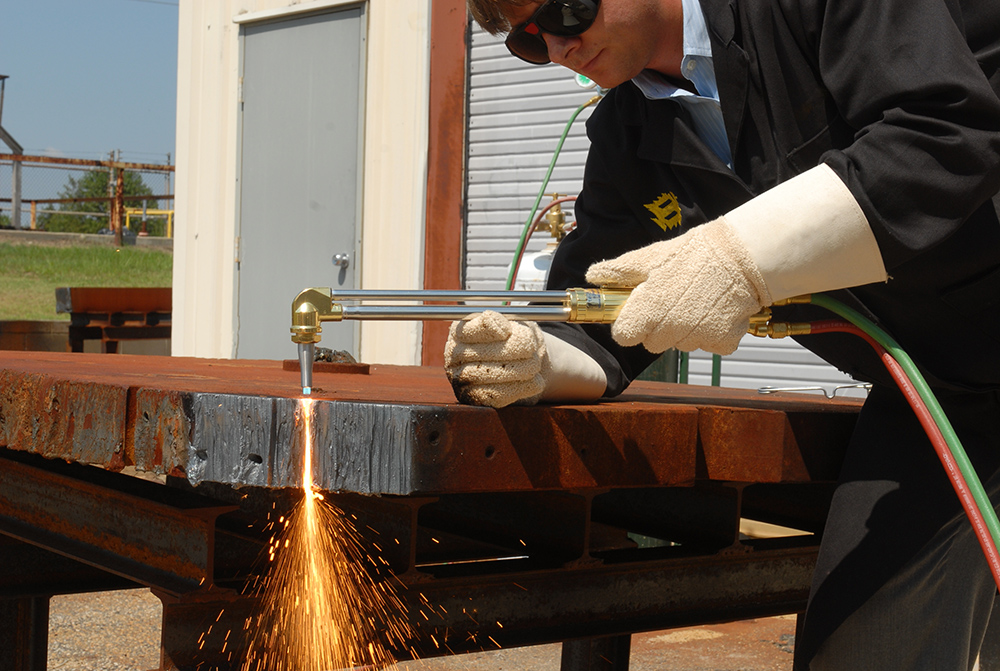 Keep in mind that this a browser editor we’re talking about and the level of quality that Veed allows is stunning and a complete game changer at worst.
Chris Y.
I love using VEED as the speech to subtitles transcription is the most accurate I’ve seen on the market.
It has enabled me to edit my videos in just a few minutes and bring my video content to the next level
Laura Haleydt — Brand Marketing Manager, Carlsberg Importers
The Best & Most Easy to Use Simple Video Editing Software!
I had tried tons of other online editors on the market and been disappointed. With VEED I haven’t experienced any issues with the videos I create on there.
It has everything I need in one place such as the progress bar for my 1-minute clips, auto transcriptions for all my video content, and custom fonts for consistency in my visual branding.
Diana B — Social Media Strategist, Self Employed
5 лучших бесплатных резаков и триммеров MP4 для Windows и Mac
Одри Ли 31 марта 2022 г. Редактировать видео
У вас могут быть длинные видео в формате MP4, которые нужно обрезать. Обычно это происходит, когда вы хотите убрать часть видео, например длинное вступление и ненужные сцены. Эти бесполезные детали только занимают место и должны быть удалены. Если вы планируете манипулировать своими видео, обрезая или обрезая их, вы можете сделать это с помощью правильных программ.
Существуют различные приложения, которые можно использовать для обрезки или обрезки видео в формате MP4. Тем не менее, есть программы, которые слишком сложны для других пользователей. Поэтому мы выбрали те инструменты, которые подходят для всех уровней пользователей. В этом посте мы рассмотрели пять из тех, что мы считаем лучшими. Резак MP4 программы. На этой ноте взгляните на эти программы и выясните, какой инструмент вам подходит.
- Часть 1. Лучшие резаки MP4
- Часть 2. Как использовать лучший инструмент для обрезки MP4
- Часть 3. Часто задаваемые вопросы о резаках MP4
Часть 1.
 Лучшие резаки MP4
1. Видеоконвертер Vidmore
Первым в списке видеорезаков MP4, который заслуживает упоминания, стоит Видео конвертер Vidmore. Это программа для преобразования видео, полностью совместимая с компьютерами Windows и Macintosh. Помимо функции конвертации, инструмент также предоставляет различные инструменты редактирования, включая нарезку видео любого формата. В сочетании с этим его легко использовать с захватом или ползунком для обрезки и резки. Кроме того, вы можете разрезать видео по секундам для точной и точной обрезки.
Кроме того, вы можете получить доступ к таким функциям, как добавление звука, применение фильтров и эффектов для создания профессионально выглядящих видео, которые идеально подходят для обмена и развлечения. Кроме того, он имеет возможность слияния, что делает его отличным бесплатным инструментом для резки и объединения MP4. Действительно, он полнофункциональный, и попробовать инструмент стоит.
Плюсы
- Поддерживает различные форматы видео, включая MP4, MOV, FLV и т.
 д.
д. - Предоставляет полезные инструменты для редактирования видео.
- Интуитивно понятный пользовательский интерфейс.
Минусы
- Требуются посредственные компьютерные ресурсы.
- Ограниченные возможности в пробной версии.
2. Виртуальный даб
VirtualDub также является очень хорошей попыткой, когда дело доходит до вырезания и обрезки видео в формате MP4. Существуют различные возможности резки, которые можно использовать для получения желаемого результата. С помощью этого резака для клипов MP4 вы можете либо использовать панель кадров, либо использовать начало и конец выбора набора по своему усмотрению. Точно так же есть и другие инструменты, которые вы можете использовать помимо резки. Есть шумоподавление, сегментация видео, шумоподавление и многое другое.
Плюсы
- Разнообразные инструменты редактирования.
- Работает как хороший резак MP4 для ПК с низкими компьютерными ресурсами.
- Полностью бесплатная программа.
Минусы
- Устаревший пользовательский интерфейс.
- Он не поддерживает редактирование 4K.
3. Квиктайм
Если вы работаете на Mac и хотите обрезать свой MP4, настоятельно рекомендуется использовать программу QuickTime. Вы правильно прочитали. Помимо того, что это медиаплеер, он также хорошо работает как видеорезка, позволяя вам манипулировать вашими видео. Вы можете разделять, обрезать и даже объединять файлы с помощью этого простого триммера MP4 для Mac. Самое приятное то, что им легко манипулировать, используя ползунок для вырезания и обрезки видеофайлов.
Плюсы
- Встроенный видеоредактор для Mac.
- Простая и легкая программа.
- Работает
Минусы
- Доступно только для пользователей Mac.
- Ограниченные функции редактирования видео.
4. Эзгиф
Предположим, вы не хотите скачивать программу для нарезки видео в формате MP4. Вы можете выбрать онлайн-программы, такие как Ezgif. Он хорошо работает почти со всеми веб-браузерами. Инструмент позволяет выбирать время начала и окончания по секундам при нарезке видео вручную. Или во время воспроизведения видео вы можете использовать текущую позицию указателя воспроизведения на видео и установить ее в качестве позиции для начала или окончания обрезки MP4.
Плюсы
- Для этого не нужно ничего скачивать на свой компьютер.
- Поддерживает MP4, AVI, FLAV, MOV и другие видеофайлы.
- Инструменты динамического редактирования видео и изображений.
Минусы
- Максимальный размер загружаемого файла составляет всего 100 МБ.
- Лучший триммер MP4 только для клипов.
5. Clideo
Clideo — это еще один MP4-файл онлайн-триммера, который вам следует рассмотреть. Эта бесплатная программа предлагает полезные функции редактирования видео и аудио, включая вырезание или обрезку видео. Точно так же вы можете использовать маркеры для обрезки или обрезки. С другой стороны, вы можете определить детали для резки за считанные секунды для точного и аккуратного редактирования. Этот онлайн-триммер для MP4 также оснащен выходными форматами для преобразования ваших видео в другие видеоформаты.
Плюсы
- Поставляется с эффектами затухания и затухания.
- Поддерживает несколько форматов вывода видео и аудио.
- Загрузить из облачного хранилища.
Минусы
- Интернет-зависимый инструмент.
- Медленная загрузка больших видеофайлов.
Часть 2. Как использовать лучший инструмент для обрезки MP4
Несомненно, из всех инструментов, упомянутых выше, Videmore Video Converter может принести вам пользу при нарезке, особенно если вам требуется триммер MP4 без потерь. Кроме того, легко маневрировать, что даже начинающий пользователь не сможет справиться с этим без замешательства. Чтобы использовать этот конвертер и обрезчик MP4, следуйте приведенным ниже инструкциям.
Шаг 1. Установите резак MP4
Прежде всего, загрузите обрезчик MP4, нажав на любой из Скачать бесплатно кнопки, представленные ниже. После загрузки откройте установщик и следуйте указаниям мастера установки, чтобы установить приложение. После этого запустите его на своем компьютере.
Шаг 2. Загрузите файл MP4
Загрузите целевой файл MP4, нажав кнопку Плюс символ в главном интерфейсе программы. Это откроет папку на вашем компьютере. Найдите и загрузите видеофайл, которым вы собираетесь управлять. При желании вы можете перетащить видео в программу для удобной загрузки.
Шаг 3. Вырежьте MP4
Теперь щелкните Порез кнопку, и вы увидите студийный редактор инструмента. От Порез окно, у вас есть различные варианты резки. Вы можете использовать маркер, установить начало и конец по секундам или использовать функцию быстрого разделения для автоматического сегментирования видео на несколько частей. Чтобы обрезать видео MP4, поместите Ползунок в нужное место в видео и нажмите кнопку Расколоть кнопка. После этого нажмите кнопку Сохранить кнопку, чтобы подтвердить изменения.
Шаг 4. Экспортируйте окончательную версию видео
Открой Профиль лоток форматов мультимедиа и выберите выходной формат для видео на вкладке «Видео». Вы можете выбрать тот же формат, если хотите сохранить формат. После этого нажмите кнопку Конвертировать все кнопку для обработки видео и сохранения изменений. Вы можете найти воспроизведение видео в папке, которая автоматически появится после завершения процесса преобразования.
ДАЛЬНЕЙШЕЕ ЧТЕНИЕ
- 7 лучших программ для обрезки MP3 для настольных и мобильных устройств
- Увеличение объема MP4: онлайн и офлайн решения, на которые вы можете положиться
Часть 3. Часто задаваемые вопросы о резаках MP4
Как обрезать большой видеофайл?
Предположим, вам нужно нарезать большие видеофайлы. В этом случае вы можете использовать резаки MP4, указанные выше. В таких случаях вы можете положиться на Vidmore Video Converter. Это позволяет разрезать большие видеофайлы на небольшие фрагменты и разделять их пополам.
Могу ли я редактировать видео в VLC?
да. Помимо воспроизведения мультимедийных файлов, вы также можете добиться отличных результатов при редактировании видеофайлов в VLC. Он оснащен полезными функциями, такими как вращение видео, обрезка, конвертация и многое другое. Единственным недостатком является то, что вы не можете разрезать видео на несколько частей с помощью этого инструмента. Но для обрезки или вырезания частей видео стоит попробовать VLC.
Как обрезать длинное видео онлайн?
Существуют различные веб-программы, которые вы можете использовать для обрезки длинного видео онлайн. Однако вам нужно выбрать те, которые не реализуют ограничения размера файла. А еще лучше используйте автономные инструменты.
Вывод
Мы упомянули некоторые из лучших Резак MP4 софт и программы в этом посте. Некоторые из этих программ работают онлайн, а другие работают даже без подключения к Интернету. Поэтому, если вы ищете отличный инструмент, который поможет вам нарезать видео MP4, вам будет полезен этот список. Тем не менее, вы можете определить лучший резак MP4 на основе ваших собственных предпочтений, и было бы лучше получить практический опыт работы с каждым инструментом.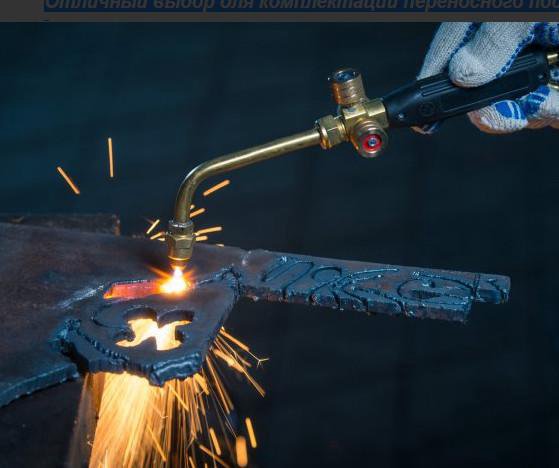
Как считают голоса на выборах в Госдуму в Екатеринбурге, фото и видео подсчета голосов | e1.ru
Наш корреспондент следил за подсчетом голосов в Краеведческом музее
Фото: Артем Устюжанин / E1.RU
Поделиться
Эта ночь в Екатеринбурге — особенная. Сегодня подсчитывают голоса горожан после уникально долгих трехдневных выборов в Госдуму. На них пришла почти половина населения области.
Наш корреспондент побывал в избиркоме в Краеведческом музее. Показываем, как считают наши голоса.
На участке осталось 874 неиспользованных бюллетеня. Их гасили резаком, который принесли из дома опытные члены комиссии.
Как правило, неиспользованные бюллетени гасят ножницами, но здесь членам комиссии повезло
Фото: Артем Устюжанин / E1.RU
Поделиться
 org/Person»>Фото: Артем Устюжанин / E1.RU
Поделиться
Все данные заносились в таблицу
Фото: Артем Устюжанин / E1.RU
Поделиться
А так неиспользованные бюллетени считали. Погашенные документы отправят в ТИК в специальных коробках.
После того как с погашенными бюллетенями разобрались, началась «Тайная вечеря» тайного голосования. Комиссия готовилась к подсчету голосов.
Фото: Артем Устюжанин / E1.RU
Поделиться
После подготовки в избиркоме вовсю закипела работа. Вот так выглядит процесс «вываливания» урн. Или, как бы нас поправили члены избиркома, ящиков для голосования.
Фото: Артем Устюжанин / E1.RU
Поделиться
Фото: Артем Устюжанин / E1. RU
Поделиться
Фото: Артем Устюжанин / E1.RU
Поделиться
Фото: Артем Устюжанин / E1.RU
Поделиться
Не все бюллетени пригодны к подсчету. Среди них попадаются испорченные. И, более того, не все, что в урнах, — бюллетени. Например, в одном из ящиков нашли такой непонятный листок:
Фото: Артем Устюжанин / E1.RU
Поделиться
А некоторые горожане используют бюллетени как способ рассказать власти о проблемах. Железнодорожники просят вернуть им отраслевую пенсию, а жители городка чекистов — спасти от гибели памятник конструктивизма.
Испорченный бюллетень как способ высказаться
Фото: Артем Устюжанин / E1.RU
Поделиться
Поделиться
Есть и те, кто портят бюллетени более стандартными способами. Например, перечеркивают его ручкой. Иногда в уголке подписывают: «против всех».
Фото: Артем Устюжанин / E1.RU
Поделиться
Фото: Артем Устюжанин / E1.RU
Поделиться
Процесс подсчета голосов — ручной.
Предварительно, итоговая явка на выборах в Свердловской области составила 46–47 процентов.
На данный момент в стране обработали 41% протоколов. В выборной гонке лидирует «Единая Россия» с 45,46% голосов. Также в первую пятерку входят КПРФ, ЛДПР, СР и «Новые люди».
О том, как проходят выборы в Свердловской области, мы следим в режиме онлайн. О скандалах, произошедших на этих выборах, мы рассказывали тут, а самые яркие моменты с голосования показали здесь.
По теме
21 сентября 2021, 14:10
Объявили победителей на выборах в свердловское Заксобрание.
 Публикуем полный список
20 сентября 2021, 04:18
Скандалы, карточки и булочки. Самые яркие моменты свердловских выборов
20 сентября 2021, 01:12
Как Екатеринбург пережил три дня голосования: главные скандалы и вехи
17 сентября 2021, 08:05
Как голосовали и как считали: все о выборах в Госдуму и Заксобрание в Екатеринбурге
Василина Берёзкина
Ночная корреспондентка E1.RU
ВыборыВыборы в ГосдумуИзбирательная комиссияИзбирательный участокПодсчет голосовИзбирком
- ЛАЙК11
- СМЕХ16
- УДИВЛЕНИЕ1
- ГНЕВ13
- ПЕЧАЛЬ3
Увидели опечатку? Выделите фрагмент и нажмите Ctrl+Enter
КОММЕНТАРИИ62
Читать все комментарииДобавить комментарий
Новости РЎРњР?2
Новости РЎРњР?2
Газовая резка и сварка металлов пропаном: технология процесса
Газовая резка представляет собой процесс разделения металлических элементов на фракции небольшого размера. Эта технология реализуется путем применения направленного кислородного потока с примесью газа, для формирования которого требуется специальная аппаратура.
Какие газы используются
В качестве смеси газа с кислородом чаще всего используется ацетилен и пропан. Кроме того, может применяться коксовый газ. Машины и станки для газовой резки выполняют подачу газа на поверхность детали с последующим нагревом. В результате осуществляется разделение металлических листов, резка труб, заготовок и других элементов. Технология активно используется в промышленности, так как позволяет работать с металлическими конструкциями большого размера.
Необходимое оборудование
Газовая резка металла может выполняться в автоматическом или ручном режиме. Необходимым оборудованием является газовый резак, с помощью которого формируется направленный поток смеси, выполняющий функцию режущего инструмента. На видео рассказ про резак Форсаж:
Газовые резаки
Этот аппарат позволяет направить кислородно-газовую струю на металлическую деталь, чтобы добиться выделения кислоты на поверхности реза. В процессе работы слои металла прогреваются на всю глубину, что приводит к выполнению сквозного реза.
Газовые баллоны
Конструкция установки для резки включает в себя баллоны с газом. Их вместимость зависит от предполагаемых объемов работы. Если предусматривается резка металла пропаном, то в одном баллоне должен содержаться кислород, а в другом — газ пропан.
Кислородный редуктор
Смешивание газа из баллонов осуществляется через рукав, снабженный кислородным редуктором. С помощью этого устройства можно контролировать силу, с которой подается струя кислорода, в зависимости от поставленной задачи. Кроме того, редуктор позволяет управлять скоростью горения заготовки и поддерживает постоянное давление в системе. Если в процессе резки металла резаком расход кислорода упадет ниже установленного уровня, деталь быстро остынет и процесс прервется.
Требования безопасности
Работа с установкой для газовой обработки металла требует соблюдения правил безопасности. Необходимо контролировать давление кислорода в системе и работу редуктора. Избыточное поступление газа может быть опасным для жизни и здоровья персонала. По этой причине требуется соблюдение следующих условий:
- В помещении, где проводятся работы, должна обеспечиваться хорошая вентиляция для быстрого удаления газа в случае утечки.
- Необходимо убрать все горючие вещества из помещения, а воспламеняемые предметы разместить на расстоянии не менее 5 м от установки.
- Работы следует проводить в огнеупорной одежде, защитной маске или очках.
- Пламя нужно направлять в сторону, противоположную источнику газа.
- Шланги следует разместить таким образом, чтобы отсутствовала возможность их случайного перегиба в процессе работы.
- Если делается перерыв, нужно полностью погасить пламя горелки и перекрыть баллоны.
Подготовка рабочего места
Ручная резка металла газом является процессом, который требует особого внимания. Необходимо подготовить рабочую зону, в которой отсутствуют посторонние предметы и воспламеняемые материалы. Требуется достаточно места, чтобы можно было выдерживать необходимое расстояние между резаком и обрабатываемой деталью. Рабочая зона должна быть хорошо освещена, а все элементы аппаратуры следует расположить в зоне доступности.
Строение газосварочного пламени
Резка детали осуществляется в большей степени за счет горения металла, и в меньшей — благодаря составу газовой смеси. Для тонкого металла высокая мощность пламени не требуется. Если толщина изделия превышает 40 см, потребуется науглероживающее пламя. Для этого в составе смеси должно присутствовать повышенное содержание ацетилена.
Сбор и регулировка оборудования
Установка и регулировка станков для автоматической газовой обработки металлов должны выполняться квалифицированным персоналом. Оборудование для ручной газовой резки не требует углубленных знаний, но ремонт должен осуществляться под контролем опытных работников.
Поджигание резака и подготовка металла
Перед проведением газовой обработки необходимо убедиться, что металл подходит для осуществления этой процедуры. Требуется, чтобы температура нагрева и плавления металла была выше температуры его воспламенения. Для этого сплав должен содержать малое количество углерода. Поверхность металла очищается от загрязнений, затем кислородный резак поджигается и проводится первичный прогрев детали.
Резка стали газовым резаком
При проведении газовой обработки технология включает в себя несколько этапов. Подогретый металл переходит в стадию горения, после чего происходит выдувание расплавленного шлака. Горение поверхностного слоя приводит к прогреванию детали на всю глубину, благодаря чему осуществляется разрез.
При горении металлопроката выделяется небольшое количество теплоты, поэтому пламя не тушат в процессе газовой резки. Технология позволяет обрабатывать детали с толщиной реза до 200 см. После резки листов небольшой толщины производится правка стали на вальцах.
Поверхностная и фигурная резка
С помощью газовой обработки можно формировать сложные изделия. Технология применима к цветным металлам, если их свойства позволяют проведение данной процедуры. Для меди, латуни и бронзы применяют кислородно-флюсовую резку. Алюминий и его сплавы чаще всего подвергают воздействию плазменно-дуговой резки.
Способы сварки различных швов
С помощью данной технологии можно выполнять сварку различных швов. Для этого существует несколько способов. «Левая сварка» применяется для работы с легкоплавкими материалами. При этом газовую горелку ведут справа налево впереди пламени, заваривая участок шва. «Правая сварка» производится в обратном направлении, при этом сохраняется большее количество тепла. «Правая сварка» подходит для металлических деталей толщиной 3 мм и выше.
Преимущества и недостатки
К преимуществам данной технологии относится возможность обработки металлов и сплавов большой толщины, при этом не требуется сложное и дорогостоящее оборудование. Ручная резка металла газовым резаком позволяет работать с деталями без применения машинной обработки на массивных станках.
К недостаткам можно отнести опасность применения баллонов и резака в случае несоблюдения техники безопасности.
10 лучших онлайн-редакторов видео 2022 года
Не хотите тратить много времени на нарезку видео? Вам нужно просто нарезать видео онлайн без установки какого-либо специального программного обеспечения на свой ПК или мобильное устройство? Если да, то решение здесь.
онлайн -сервис | Поддерживаемые форматы | Максимальный размер файла |
|---|---|---|
| 0023 500 MB | ||
| Fastreel | MP4 | 500 MB |
| ClipChamp | MP4, MOV, WEBM, AVI, DIVX, FLV, 3GP, WMV, VOB, DCM, and MKV | Not limited |
| Kapwing | Popular video formats | 300 MB |
| Wincreator Video Cutter | Popular video formats | 50 MB |
| Kizoa | Popular video formats | Не ограничено |
| AConvert Video Cutter | MP4, AVI, FLV, MPG, MKV, WMV, M2TS, WEBM, ASF, MOV, M4V, RM, VOB, OGV | 2036 МБ We Video | Popular video formats | Not limited |
| VideoToolbox | 3GP, AMV, ASF, AVI, FLV, MKV, MOV, M4V, MP4, MPEG, MPG, RM, VOB, WMV | 1500 MB |
| Video Cutter Online | Популярные форматы видео | 200 МБ |
Посмотреть все программы |
Автономный видеоредактор
Онлайн-редакторы видео — хороший выбор для простого редактирования, но что, если вам нужны более продвинутые функции? Попробуйте Movavi Видеоредактор Плюс! Это удобное программное обеспечение предоставляет широкий выбор опций редактирования видео и специальных эффектов, которые вы можете легко применить к видео. Movavi Video Editor Plus поддерживает все популярные форматы видео и позволяет сохранять видео в любом из них без потери качества. Вы можете загрузить программу для своего ПК или Mac и попробовать ее бесплатно перед покупкой.
Скачать бесплатно
Скачать бесплатно
Скачать
Скачать
Преимущества:
- Нет ограничений по размеру — приложение может обрабатывать видео более 1 ГБ
- Поддержка MXF, WebM
- Богатая коллекция фильтров, переходов и музыки
- Расширенные инструменты редактирования
, MMKV, несколько форматов, в том числе MMKV2
Чтобы узнать больше о Movavi Video Editor Plus, прочитайте этот обзор:
Перейти на сайт TechGuide
Скачать Movavi Video Editor Plus
Лучшие бесплатные онлайн-видеоредакторы
Мы подготовили список из 10 лучших бесплатных онлайн-видеоредакторов, которые вы можете использовать прямо из браузера, чтобы вы могли вырезать любое видео в любое время. . Уменьшайте большие файлы без усилий!
Online Video Cutter
Этот веб-сервис предоставляет вам бесплатный онлайн-редактор видео, поэтому он позволяет вам работать с вашими видео онлайн в три довольно простых шага: открыть файл, вырезать его и сохранить. Вы можете загрузить видео со своего устройства или Google Диска или просто вставить ссылку на видео. Есть больше возможностей, чем просто нарезка и разделение видео онлайн. Этот инструмент поддерживает практически все форматы видео, поэтому вы можете использовать его, например, в качестве бесплатного онлайн-разделителя видео MP4. Однако есть и важный недостаток – максимальный размер файла ограничен всего 500 МБ.
PROS
- Вы можете загрузить видео с Google Drive или вставьте ссылку на это
CONS
- 500 MBS MAXICMUM LIMIT
GO TO ONLINE 9000 9000 9000 9000 9000 9000 2 GO до онлайн 9000 9000 9000 9000 9000 9000
GO до онлайн 9000 9000 9000 9000 9000
GO до онлайн 9000 9000 9000 9000 9000 2 GO до онлайн 9000 9000 9000 9000 2 7000 2 GO до онлайн 9000 9000 9000 9000 2 9000 2 GO до онлайн 9000 9000 9000 2 9000 2 9000 2 9000 2 9000 2 9000 2 9000 2 9000.
Fastreel — это онлайн-редактор видео, предлагающий широкий набор инструментов, в том числе инструмент для обрезки видео. 3-этапный процесс резки прост, а удобный интерфейс Fastreel делает его еще проще. Несмотря на ограничение размера в 500 МБ, Fastreel — отличный выбор для всех ваших потребностей в редактировании видео.
Pros
- Интерфейс, удобный для пользователя
- Легкий и быстрый
Свободно
- . Свободная версия добавляет водяной опоры к выходу на видео
- Позволяет экономить видео в HD
- Вам необходимо создать учетную запись, чтобы использовать этот онлайн -режущий видео. дает дополнительную информацию:
Перейдите на веб-сайт TrustPilot
Перейдите на сайт ClipChamp
Kapwing
Этот инструмент упоминается в основном как инструмент для обрезки видео. Это позволяет вам редактировать видео, вырезая любые части вашего видео, а также вы можете обрезать его до нужной длины. Кроме того, он предоставляет некоторые основные параметры, так что вы можете использовать его, например, в качестве бесплатного онлайн-разделителя MP4. Интерфейс удобный, а загрузка видео занимает совсем немного времени. Основным недостатком является ограничение максимального размера файла 300 МБ для вашего видео, и оно не может быть длиннее 30 минут.
Плюсы
- Удобный интерфейс
Минусы
- Бесплатная версия имеет небольшой водяной знак в углу вашего фильма
Перейти к Kapwing
Wincreator Video Cutter
Функциональность этого веб-инструмента действительно проста и лучше всего подходит для быстрого редактирования коротких видеороликов.
Единственное, что вы можете сделать, это нарезать видео онлайн. Чтобы вырезать видео, вам просто нужно установить начальную и конечную точки на волновой панели. Существует возможность предварительного просмотра, чтобы вы могли увидеть окончательный результат перед публикацией. Несмотря на свою простоту, этот онлайн-сервис подходит только для коротких видеороликов, поскольку максимальный размер файла ограничен 50 МБ.PROS
- Простые и быстрые
- Имеют опцию предварительного просмотра результатов режущей полезно для онлайн-видеомонтажа. Он имеет широкий спектр функций, включая большое разнообразие видео-вступлений и концовок. Есть наложение музыки с неограниченным количеством песен и звуковых эффектов. В общем, Kizoa дает вам возможность сделать фильм из ваших фотографий, видео и вашей собственной музыки. Оно также доступно для iPhone в App Store. Чтобы достичь идеального звука, вы можете вручную или автоматически регулировать громкость музыки, а также исходный звук вашего видео.
Pros
- Доступно для iPhone
- Автоматическая корректировка звука
CONS
- May Supploaded с функциями
- . вам вырезать видео онлайн. Кодирование и преобразование также поддерживаются. Все, что вам нужно сделать, это установить начальную позицию для вырезания и желаемую продолжительность видео, над которым вы работаете. Вы можете сохранить полученный файл в облачном хранилище, таком как Google Drive или Dropbox. Этот бесплатный видеоредактор поддерживает все популярные форматы, такие как MP4 и OGV.
Pros
- позволяет сохранять выходной файл в облачное хранилище
CONS
- 200 МБ. Редактор с действительно впечатляющим дизайном дает вам массу возможностей сделать ваш фильм идеальным. Благодаря его большим функциональным возможностям вы можете захватывать, просматривать, создавать, делиться и вырезать видео. Единственным, но большим недостатком является то, что бесплатная онлайн-версия не предоставляет вам всех функций, поэтому вам нужно купить коммерческую версию этого видеоредактора, чтобы попробовать его функциональность в лучшем виде.
PROS
- A Действительно впечатляющий дизайн
Cons
- У бесплатной версии нет всех функций
. на веб-сайт Capterra
Перейти в WeVideo Editor
VideoToolbox
Он предоставляет вам широкий спектр основных функций для создания фильмов, например, абсолютно бесплатно. Максимальный размер загружаемого файла составляет 1500 МБ, поэтому вы можете создавать и редактировать даже свой собственный полный фильм. Еще одна замечательная функция заключается в том, что он может помочь вам проанализировать ваши видеофайлы и показать всю информацию о разрешении, кодеке, частоте кадров, битрейте и так далее прямо на вашем дисплее. Он поддерживает практически любой формат видео, поэтому его можно легко использовать в качестве онлайн-резака MP4.
PROS
- Преобразование ваших файлов между всеми популярными форматами видео
CONS
- 1500 МБ максимальный размер
- . Video Cutter позволяет вам обрезать, вырезать и конвертировать видео онлайн практически в любом формате, который вы хотите. Инструмент довольно прост: все, что вам нужно сделать, это загрузить свое видео с любого устройства или даже просто вставить ссылку на видео, затем установить начальную и конечную точки для вырезания и начать редактирование. Отличительной особенностью этого продукта является полная поддержка всех популярных браузеров. Этот сервис предоставляет своим пользователям большой набор видеоинструкций по работе с ним. Более того, этот сервис вообще не требует регистрации.
PROS
- Интуитивный интерфейс
Минусы
- 200 МБ максимальный размер файла
Go To Video Cutter Online
9012 9012. то же самое — вам нужно сначала загрузить свой файл, выбрать часть, которую вы хотите удалить, а затем сохранить полученное видео на свой компьютер или поделиться им в Интернете. Ниже вы найдете руководство по использованию Online Video Cutter.
Шаг 1. Загрузите файл
Откройте веб-сайт и нажмите кнопку Выбрать файл или просто перетащите видео в окно браузера.
Шаг 2. Вырежьте видео
Используйте синие маркеры в начале и в конце видео, чтобы установить длину видео. Вы также можете установить конкретное время начала и окончания, введя его в поля Начало и Конец под временной шкалой.
Шаг 3. Сохраните отредактированное видео
Нажмите кнопку Сохранить и дождитесь обработки видео. Затем нажмите Загрузить , чтобы сохранить видео на свой компьютер.
Как обрезать видео с помощью Movavi Video Editor Plus
Онлайн-инструменты пригодятся, когда вам нужно быстро обрезать короткое видео. Если вам нужен более мощный видеоредактор, мы рекомендуем вам попробовать десктопный редактор — у них нет ограничений на размер файла и помимо вырезания они предлагают множество функций редактирования. Вот пошаговая инструкция, как обрезать видео с помощью Movavi Video Editor Plus.
Шаг 1. Установите программу и загрузите видео
Загрузите установочный файл и установите видеоредактор, следуя инструкциям на экране. После завершения установки откройте программу. Чтобы добавить свое видео, нажмите кнопку Добавить файлы и выберите файл.
Шаг 2. Вырежьте видео
Сначала перетащите видео на временную шкалу . Если вы хотите сделать несколько разрезов, щелкните клип на временной шкале 9.0136 и переместите красный маркер в то место, где нужно сделать разрез. Далее нажмите Разделить . Повторите это столько раз, сколько вам нужно. Чтобы удалить ненужную деталь, выберите ее и нажмите кнопку Удалить .
Шаг 3. Сохраните видео
Нажмите кнопку Экспорт , укажите выходной формат и папку назначения и нажмите Пуск .
Итак, все вышеперечисленные веб-сайты идеально подходят для ваших нужд, если вы спешите, но для более индивидуальных и мощных вариантов вы также можете загрузить и установить программное обеспечение для ПК.
Один из лучших примеров — 9.0135 Movavi Video Editor Plus , который так же прост в использовании, как и простой веб-сайт, и предоставляет множество функций. Используя этот инструмент, вы можете легко редактировать видеоклипы, изображения и аудио на временной шкале, добавлять большое количество переходов, фильтров, заголовков и выносок, использовать специальные эффекты, такие как Chroma Key и Slo-Mo, и экспортировать любое видео в любой популярный формат. формат.Movavi Video Editor Plus
Делайте видео. Создавать. Вдохновлять.
Часто задаваемые вопросы
🥇 Какой самый лучший видео резак?
- Free Video Cutter
- Gihosoft Free Video Cutter
- Weeny Free Video Cutter
- iTech Video Cutter
- Free Video Cutter Joiner
Полный обзор с дополнительными опциями можно найти по ссылке ниже.
Бесплатные видеорезки и столярные изделия
💻 Какая программа для редактирования видео самая лучшая?
Вот популярные видеоредакторы:
- Movavi Video Editor Plus
- AVS Video Editor
- Cyberlink PowerDirector
- Pinnacle Studio
- Vegas Pro 365
Ознакомьтесь со статьей ниже, чтобы найти лучшие настольные и онлайн-приложения для редактирования видео.
Айфон и Андроид.Лучшие видеоредакторы
💡 Какая самая простая программа для редактирования видео?
- Movavi Video Editor Plus
- Lumen5
- HitFilm 4 Express
- Pinnacle Studio
- Видеоредактор NCH VideoPad
Прочитайте статью по ссылке ниже, чтобы увидеть полный список, советы по редактированию видео для начинающих и краткое руководство по выбору видеоредактора.
10 лучших программ для редактирования видео для начинающих
📽 Какой лучший бесплатный видеоредактор?
В наш список лучших бесплатных видеоредакторов входят:
- Ezvid
- VideoPad Video Editor
- Avidemux
- Shotcut
Ознакомьтесь с полным обзором, перейдя по ссылке ниже.
Лучшее бесплатное программное обеспечение для создания фильмов
🎞 Что такое разделитель видео?
Разделитель видео — это приложение, которое помогает разрезать видео на части, а также удалять ненужные части.
Прочтите руководство по ссылке ниже, чтобы узнать, как разделить видео с помощью Movavi Video Editor Plus.Как разрезать видео на части
Бен Джеклин
Бен — писатель из Великобритании с квалификацией в области медиа и музыкальных технологий. Он специализируется на обзорах программного обеспечения и учебных пособиях. Бен ведет блог о средствах массовой информации и технологиях с тех пор, как он был подростком со своей базы на востоке Англии.
Сравнение 15 лучших инструментов для редактирования видео в Instagram (бесплатных и платных)
Вы ищете лучшие инструменты для редактирования видео в Instagram для своего бизнеса?
Instagram — одна из самых популярных социальных сетей. И в результате, это один из самых конкурентоспособных, когда дело доходит до роста числа подписчиков.
По мере развития социального канала росли и ожидания пользователей. Это означает, что вам нужны самые современные видео, которые являются уникальными, привлекательными и (конечно) выглядят профессионально.
Но как вы регулярно создаете качественные видео для Instagram, если вы не профессиональный видеоредактор?
Именно об этом мы и поговорим сегодня.
Потому что в этом посте мы расскажем о 15 лучших на рынке инструментах для редактирования видео в Instagram.
Прежде чем мы это сделаем, давайте разберемся, почему вы вообще хотите создавать видео для Instagram.
Зачем создавать видео в Instagram для вашего бизнеса?
Когда Instagram только появился, он был полностью посвящен фотографиям.
И хотя сегодня Instagram по-прежнему в основном ориентирован на фотографии, Instagram добавил множество способов поделиться видео в своей ленте, таких как Instagram Stories и IGTV (Instagram TV).
В последнее время Instagram активно продвигает Reels — короткие 15-секундные отредактированные видеоролики, которые делают платформу еще более увлекательной.
Но когда дело доходит до публикации высококачественных и профессиональных видео в вашей учетной записи Instagram, есть 3 основных преимущества:
- Повысьте имидж своего бренда: Общайтесь со своими подписчиками, чтобы представить свой бренд в лучшем свете.
- Engage Leads: Приучите своих подписчиков проверять ваш Instagram на наличие видеоконтента. Затем используйте этот контент, чтобы привлечь больше потенциальных клиентов на ваш сайт.
- Повышение продаж: По мере того как на ваш веб-сайт приходят новые лиды, вы можете превратить этих посетителей в лояльных и довольных клиентов.
Последний пункт, вероятно, интересует вас больше всего.
Это означает, что у вас может возникнуть вопрос: «Как мне конвертировать посетителей из Instagram, когда они переходят на мой сайт?»
Подробнее на этот вопрос мы ответим в конце этого поста.
Не стесняйтесь сразу перейти к нашему разделу о том, как превратить подписчиков Instagram в платных клиентов.
В противном случае давайте погрузимся в наш список 15 лучших инструментов для редактирования видео в Instagram на рынке.
Лучшие инструменты для редактирования видео в Instagram
Вот 15 инструментов для редактирования видео в Instagram, которые вы можете использовать, чтобы привлечь больше внимания целевой аудитории:
- Видеошоу
- InShot
- Квик
- Магисто
- Горизонт
- Adobe Premiere Rush
- Анимото
- Бумеранг
- iMovie
- WeVideo
- Пчелорез
- Зажимы для яблок
- ВСКО
- FilmoraGO
- Клипоматик
Начнем с первого в списке.
1. VideoShow
VideoShow — это универсальный видеоредактор, который является отличным решением для редактирования видео в Instagram.
Этот инструмент позволяет БЫСТРО создавать потрясающие и привлекательные видеоролики. Вы можете добавлять стикеры, смайлики, текст и многое другое, чтобы зацепить аудиторию и увеличить время просмотра.
Он также поставляется с готовыми шаблонами, которые можно использовать для более быстрого создания видео. Кроме того, у вас есть другие полезные функции для перепрофилирования контента, такие как извлечение аудио, экспорт видео 4k, объединение видео и многое другое.
Это означает, что вы можете легко взять видео из Instagram и превратить тот же контент в подкасты, канал YouTube и другие видео- или аудиоплатформы.
Это позволит вам получить больше маркетинговых результатов от ваших видео в Instagram с помощью VideoShow.
Основные характеристики
- Аудио экстрактор
- Готовые шаблоны
- Экспорт видео 4k
- Низкая кривая обучения
- Голос за кадром
- И еще…
Для кого лучше всего подходит VideoShow?
Этот инструмент лучше всего подойдет тем, кто хочет быстро создавать потрясающие видеоролики для различных каналов.
Если вы просто делаете ролики для Instagram, то этот инструмент может быть излишним.Но если вы создаете много видео-контента для своей аудитории, то VideoShow — это не проблема.
2. InShot
Приложение для редактирования видео InShot создано для пользователей iPhone и Android, чтобы они могли быстро редактировать видео на ходу. Однако функция «редактировать на ходу» означает, что приложение будет ограничено в том, что оно может делать, но оно простое и легкое в использовании для всех. Помимо редактирования видео, вы можете создавать коллажи из изображений и добавлять фильтры к изображениям.
Основные характеристики:
- Позволяет легко установить размер кадра для IGTV, историй или ленты Instagram
- Включает необходимые базовые функции, такие как обрезка, резка и разделение
- Размывает фон для неиспользуемых областей
- Позволяет добавлять фильтры, в том числе цвета и множество интересных эффектов, таких как призрак, сбой, ТВ и т. д.
- Включает элементы управления замедленным и ускоренным движением
- Позволяет добавлять стикеры к видео
- Позволяет легко добавлять текст к вашим видео
- Включает регулятор громкости, поворот и перелистывание видео и музыку
InShot предлагает так много функций, что мы могли бы написать об этом целую запись в блоге.
Связанный контент: 103 Идеи для публикации в блоге, которые понравятся вашим читателям [Обновлено]
Единственным недостатком InShot является то, что если вы используете бесплатную версию, ваши видео будут сопровождаться логотипами бренда InShot и небольшим рекламным пространством. Вы можете устранить это, заплатив 2,9 доллара США.9/месяц. Плата также откроет все функции, хотя вы все равно можете довольно хорошо обойтись тем, что предлагается в бесплатной версии.
Для кого лучше всего подходит InShot?
Очевидно, InShot не может заменить техническое программное обеспечение, такое как Adobe Premiere Pro.
Но если вам просто нужны забавные быстрые видеоролики для Instagram, которые не должны быть исключительно профессиональными, InShot — отличное место для начала.3. Quik
Quik — это приложение для редактирования видео, созданное GoPro. Если у вас есть GoPro, вы должны быть знакомы с Quik, так как это приложение, в котором вы можете просматривать изображения и видео с GoPro. Но для создания видео в Quik вы также можете импортировать отснятый материал из любого места, в том числе из фотопленки.
Вы можете создавать видео на заказ или позволить приложению создавать видео для вас, собирая моменты и объединяя их. Выглядит профессионально, есть музыка, переходы плавные.
Основные характеристики:
- Импорт до 500 товаров за раз
- Импорт наиболее распространенных форматов, таких как MOV, MP4 и h364
- Позволяет добавлять текст и музыку
- Воспроизведение отснятого материала в ускоренном или замедленном режиме
- Позволяет добавлять наложения текста, эмодзи и титульные слайды
- Выбирает продолжительность видео в зависимости от того, в какой социальной сети вы его публикуете
- Позволяет выбирать из (почти) бесконечных фильтров
- Включает форматирование размера для Instagram
Функции, предлагаемые Quik, впечатляют, и вы можете сделать многое, чтобы создать видео своей мечты.
Приятно, что у вас есть возможность редактировать себя или позволить приложению сделать это за вас.Quik стоит 4,99 доллара США в месяц, но вам предлагается 30-дневная бесплатная пробная версия, чтобы вы могли сначала опробовать его. В ваших видео также не будет рекламы или логотипов брендов.
Для кого лучше всего подходит Quik?
Quick может импортировать до 500 видео одновременно. Если вы пытаетесь создать видео для IGTV или Instagram с несколькими сценами, этот инструмент для редактирования видео в Instagram для вас. Вам не нужен опыт редактирования видео, так как Quik легко объединяет несколько клипов.
4. Magisto
Magisto — это инструмент для редактирования видео в Instagram, работающий на основе искусственного интеллекта. ИИ Magisto создаст ваши видео на основе звука и распознавания лиц, пейзажей и последовательностей действий. Их цель — создать последовательность, которая вызовет эмоциональную реакцию зрителей.
В отличие от инструментов, упомянутых выше, Magisto имеет возможность предоставить вам больше настроек, почти автоматически с помощью ИИ.
Основные характеристики:
- Позволяет вам получить доступ к вашей медиатеке, чтобы вы могли загружать свои видео
- Дает возможность включить анимацию
- Позволяет легко редактировать с помощью конструктора перетаскивания
- Регулирует скорость для замедленного и ускоренного воспроизведения
- Позволяет использовать индивидуальное брендирование
- Легко поддерживает разрешение HD
- Предлагает широкий выбор фильтров
- Предоставляет вам доступ к параметрам аналитики и конфиденциальности
Magisto — один из самых многофункциональных инструментов, доступных для создателей видео в Instagram. Единственное, чего не хватает, так это возможности загружать элементы оптом.
С точки зрения ценообразования у Magisto есть 3 отдельных плана, каждый из которых включает различные функции.
План, который вы выберете, будет зависеть от потребностей вашего бизнеса и того, насколько серьезно вы относитесь к видеомаркетингу. Вот планы:- Премиум: $4,99/месяц
- Профессиональный: $9,99/месяц
- Бизнес: $34,99/месяц
Для кого лучше всего подходит Magisto?
Magisto предназначен для людей, которые хотят создавать больше, чем просто видео. Он лучше всего подходит для малых и средних предприятий, которые ищут максимальное количество функций и вариантов настройки, чтобы превратить свои видео в ограничители прокрутки.
5. Horizon
Большинство пользователей Instagram записывают свои видео в портретном режиме, поскольку он лучше всего подходит для Instagram, и вы можете заполнить весь экран телефона пользователя. Однако почти все остальные платформы поддерживают видео, снятые в горизонтальном положении. Если вы хотите, чтобы ваши видео в Instagram соответствовали вашим видео на YouTube или в Twitter, Horizon не будет снимать в портретном режиме независимо от того, как вы держите камеру.
Вы можете наклонять камеру вверх, вниз, вперед и назад, и снятое видео всегда будет горизонтально. Это очень помогает сделать ваши горизонтальные видео чистыми и профессиональными.
Основные характеристики:
- Позволяет использовать горизонтальный видоискатель
- Добавляет ощущения вашим творениям с помощью фильтров реального времени
- Дает возможность загружать объекты или записывать видео прямо в приложении
- Съемка в замедленном или ускоренном режиме
- Съемка в разрешении 2k
- Предоставляет вам руководство в приложении о том, как снимать и редактировать ваши первые видео
Horizon предлагает бесплатную версию для пользователей Android. Однако возможности ограничены, и вы можете записывать видеоклипы только до 15 секунд. У них также есть водяной знак в нижнем углу, а каждое видео заканчивается рекламой бренда Horizon. Сказав это, вложение 1 доллара, чтобы разблокировать все функции и не иметь рекламы, может стоить того.
Пользователи iOS по-прежнему не имеют доступа к бесплатной версии и будут платить единовременный платеж в размере 1,9 доллара США.9. При оплате версии для iOS вы сразу же разблокируете все функции.
Для кого лучше всего подходит Horizon?
Horizon лучше всего подойдет пользователям Instagram, которые предпочитают горизонтальный просмотр своих видео.
6. Animoto
Animoto — это бесплатный редактор, который позволяет вам легко создавать собственные видео для Instagram.
Этот инструмент не требует опыта редактирования видео или «технических навыков», чтобы начать работу. Это потому, что он поставляется с функцией перетаскивания видео, которую может использовать каждый.
Кроме того, в Animoto есть готовые шаблоны, которые помогут вам быстрее создавать видео. И если у вас закончатся изображения или музыка в вашем видео, у вас будут тысячи бесплатных вариантов на выбор.
Если вам нужно быстрое и простое решение для создания видеороликов, то Animoto может стать подходящим инструментом для этой работы.
Основные характеристики
- Удобные инструменты настройки
- Стоковые изображения и музыка
- Неограниченное создание видео (с различными макетами)
- Хорошо зарекомендовавший себя и надежный
- И еще…
Для кого лучше всего подходит Animoto?
Это отличный инструмент для занятых владельцев бизнеса без опыта редактирования видео.
Это также бесплатный инструмент (хотя вы можете обновить его). А это значит, что это одно из лучших решений для начала редактирования видео для вашего канала в Instagram.
7. Adobe Premiere Rush
Ранее называвшееся Adobe Premiere Clip, Adobe Premiere Rush — это бесплатное приложение для редактирования видео, связанное с Adobe Premiere Pro.
Они предлагают 2 формы редактирования в соответствии с вашими потребностями: произвольную и автоматическую. Режим произвольной формы позволит вам взять на себя управление и выполнить все редактирование самостоятельно, в то время как автоматический режим создаст для вас видео с плавными переходами и выбранной обрезкой кадров.
Основные характеристики:
- Позволяет синхронизировать все с облаком
- Перенос вашей работы в Adobe Premiere Pro и дальнейшее редактирование
- Загрузки на любое устройство
- Экспорт оптимизирован для всех социальных платформ, включая Instagram
- Включает в себя некоторые функции Adobe Premiere Pro, такие как встроенные переходы, фильтры и текст.
- Позволяет создавать собственные видео или позволить приложению сделать это за вас
Как и Magisto, ИИ поддерживает Adobe Premiere Rush, которую они называют Adobe Sensei. Этот искусственный интеллект захватит все лучшие моменты ваших клипов и автоматически соединит их вместе. Тем не менее, это также может сделать отснятый материал немного каменистым, разрезая его на разные клипы в случайные моменты, в результате чего видео не имеет никакого смысла.
Приложение можно загрузить и использовать бесплатно, но оно поставляется только с 2 ГБ памяти.
Если вам нужно больше, вы можете платить 9,99 долларов США в месяц за одно приложение Premiere Rush.Для кого лучше всего подходит Adobe Premiere Rush?
Если у вас уже загружены другие продукты Adobe, это приложение покажется вам знакомым с точки зрения редактирования. Их режим произвольной формы — один из самых универсальных инструментов для создания высококачественных персонализированных видеороликов.
8. Бумеранг
Если вы хотите по-настоящему развлечься при редактировании видео в Instagram, не ищите дальше. Boomerang отличается от упомянутых выше инструментов для редактирования видео в Instagram.
Вместо того, чтобы делать официальное видео, вы можете создавать свои собственные GIF-файлы и короткие видеоролики, используя последовательность из 10 изображений. Все, что вам нужно сделать, это выбрать 10 фотографий, и приложение автоматически превратит их в мини-видео. Это позволяет вам проявлять творческий подход и быстро создавать привлекательные видеоролики.
Основные характеристики:
- Позволяет публиковать видео прямо в Instagram из приложения
- Позволяет создавать короткие увлекательные видеоролики
- Обеспечивает легкий доступ без отдельной регистрации или создания учетной записи
- Сохраняет видео в фотопленку и загружает их позже
Приложение Boomerang бесплатное, его легко использовать и настраивать. Вы будете ограничены функциями Instagram, поэтому у вас не будет очень много вариантов настройки, кроме добавления фильтров, музыки, текста и наклеек. Тем не менее, Boomerang не предназначен для профессионального редактирования видео, поэтому его функции — это почти все, что вам нужно.
Для кого лучше всего подходит Бумеранг?
Бумерангом может и должен пользоваться каждый. Если у вас огромная компания или вы только начинаете, это отличный способ привлечь внимание аудитории и показать людям, что вы веселы.
9. iMovie
Разработанный для пользователей iOS, iMovie может быть самым простым в использовании инструментом для редактирования видео в Instagram.
Это хорошо организованный и удобный интерфейс, который поможет вам создавать видео хорошего качества с множеством замечательных функций редактирования. Вы можете взять на себя управление и редактировать самостоятельно с помощью параметра «Фильм» или позволить iMovie редактировать для вас с помощью параметра «Трейлер».Основные характеристики:
- Позволяет вам оставаться организованным, размещая весь ваш контент в разных медиатеках
- Включает доступ к 30 видеофильтрам и 20 аудиофильтрам
- Соответствует цвету, чтобы ваше видео выглядело более последовательным, и настраивает баланс белого
- Поддерживает HD и 4K
- Включает функцию стабильности, которой нет в большинстве инструментов редактирования Instagram
- Позволяет легко делиться информацией с платформами социальных сетей
Все эти функции предоставляются бесплатно, поскольку iMovie бесплатна.
Для кого лучше всего подходит iMovie?
iMovie отлично подходит для начинающих, которые ищут что-то простое, но при этом обеспечивающее хорошее качество видео.
К сожалению, он доступен только пользователям iOS.10. BeeCut
BeeCut — это программа для редактирования видео, которая обещает оживить ваши магазины.
Позволяет быстро обрезать видео, чтобы ваша аудитория сосредоточила свое внимание на том, на чем вы хотите. Вы также можете разделять и объединять видео для более плавного (и плавного) перехода.
Все можно подобрать под стиль вашего бренда. Это позволяет вам вставлять видео на свой канал в Instagram, которые полностью отражают голос, стиль и внешний вид вашего бренда.
Наконец, BeeCut предлагает множество расширенных функций, таких как фильтры, наложения, визуальные эффекты, музыка и многое другое.
Основные характеристики
- Низкая кривая обучения
- 100% настраиваемый
- Функции оптимизации видео
- Быстрый обмен в Instagram
- И еще…
Для кого лучше всего подходит BeeCut?
BeeCut лучше всего подходит для пользователей среднего уровня, у которых может не быть много времени, но которые хорошо разбираются в редактировании видео.
Хотя новички определенно могут использовать BeeCut для своих видео в Instagram, расширенные функции, скорее всего, будут потрачены впустую. Но видеоредакторам среднего и продвинутого уровня понравится разнообразие инструментов, которые они могут использовать для БЫСТРО профессионального и потрясающего видео.
11. WeVideo
WeVideo — это отличный облачный инструмент для редактирования видео, что делает его доступным для всех, в любой точке мира и в любое время. Благодаря этой удобной функции существует более 30 миллионов существующих учетных записей. И, если вы ищете больше, чем просто быстрый и простой редактор, у WeVideo есть планы, которые включают в себя функции, которые выведут ваши видео на новый уровень.
Основные характеристики:
- Позволяет различным людям вносить изменения в одни и те же кадры с помощью облачной функции
- Включает в себя совместимость практически с любым устройством, включая Windows, Mac, IOS, Android и Chromebook
- Создает квадратные, вертикальные и горизонтальные видео
- Включает такие функции, как зеленый экран, запись экрана, эффекты скорости и лицензированную музыку
WeVideo предлагает 5 планов.
Самый базовый план бесплатный, но, как вы понимаете, он не предоставляет многих функций. Вы получите 1 ГБ облачного хранилища и сможете публиковать только 5 минут в месяц. Если ваш бизнес планирует серьезно заняться загрузкой видео в Instagram, было бы выгодно инвестировать в платный план.Взгляните на платные планы:
- Мощность: 4,99 доллара США в месяц
- Безлимитный: $7,99/месяц
- Профессиональный: $17,99/месяц
- Бизнес: $29,99/месяц
План питания дает вам только 30 минут времени публикации в месяц. Но время публикации не ограничено со всеми другими планами. Все планы предлагают лицензию на одно рабочее место, кроме бизнес-плана, который предлагает групповую лицензию на 3 рабочих места.
Для кого лучше всего подходит WeVideo?
WeVideo — отличный вариант для малого и среднего бизнеса, который хочет создавать высококачественные видео для Instagram. Его простой интерфейс и совместное использование iCloud делают его приятным инструментом для редактирования видео.
Функция iCloud также упрощает удаленным компаниям совместное использование и редактирование проектов.12. Apple Clips
Apple Clips было создано Apple как предельно простое приложение для редактирования видео по принципу «что видишь, то и получаешь». Он многофункциональный, но не предлагает много дополнительных опций для тех, кто хочет выйти за пределы начальной линии редактирования. Однако простая функциональность Apple Clips — это именно та причина, по которой люди предпочитают ее использовать.
Основные характеристики:
- Позволяет редактировать видео с помощью простых элементов управления
- Позволяет проявить творческий подход с помощью забавных наклеек, эмодзи и постеров
- Добавляет музыку из вашей библиотеки или выбирает из треков Apple Clips
- Запись в приложении и перетаскивание для увеличения или уменьшения масштаба
- Делится напрямую с Instagram или любыми другими социальными платформами
Как и в случае с большинством продуктов Apple, для загрузки необходимо иметь устройство iOS.
Apple Clips поддерживает любое устройство iOS. Однако, чтобы иметь возможность использовать все функции, у вас должен быть iPhone 7 или новее, iPad (6-го поколения) или iPad Pro 2017 года или новее.А самое приятное то, что Apple Clips абсолютно бесплатен!
Для кого лучше всего подходят Apple Clips?
Apple Clips лучше всего подходит пользователям iOS, которые ищут простой инструмент для редактирования видео в Instagram, который позволяет проявить творческий подход, но не перегружает пользователя сложными функциями.
13. VSCO
Если вы интересуетесь фотографией, возможно, у вас уже есть учетная запись VSCO или, по крайней мере, вы слышали об этом. В 2017 году VSCO улучшила свою игру, создав видеоредактор. Это относительно новый, но отличный инструмент для ваших видео в Instagram.
Наличие учетной записи VSCO также дает вам доступ к их сообществу VSCO, где вы можете получить доступ к огромной сети других творческих пользователей.
Основные характеристики:
- Включает библиотеку с более чем 200 пресетами
- Предлагает расширенные инструменты редактирования, такие как HSL (высокоскоростной канал) и границы
- Поделитесь своей работой, чтобы получить шанс быть куратором в сообществе VSCO
- Предоставляет вам доступ к учебным пособиям с советами и рекомендациями, которые помогут вам развивать свои навыки дальше
- Позволяет загружать что угодно без ограничений по размеру или длине
- Загружает видео 4K до 30 кадров в секунду и 60 кадров в секунду до 1080
VSCO предлагает 7-дневную бесплатную пробную версию, чтобы вы могли решить, стоит ли она того. После бесплатной пробной версии вы заплатите по низкой цене 19,99 долларов США в год за доступ к редактору видео и изображений.
Для кого лучше всего подходит VSCO?
Если вы уже знакомы с VSCO, это может быть самый простой инструмент для редактирования видео в Instagram.
VSCO стоит недорого, и вы также получаете доступ к активному сообществу пользователей. VSCO также предлагает больше пресетов, чем любой другой инструмент.14. FilmoraGo
FilmoraGo — это бесплатное приложение для редактирования видео, которое оживит ваши видео в Instagram. Это приложение заслуживает упоминания, потому что оно бесплатное и не добавляет к вашим видео фирменные водяные знаки или рекламу. Также нет ограничений на длину видео, которое вы можете записывать, редактировать или делиться.
Основные характеристики:
- Импорт видео из фотопленки или социальных сетей, таких как Instagram и Facebook
- Предлагает множество стильных функций, которые выглядят профессионально
- Включает библиотеку лицензионных песен, из которых вы можете выбирать, или вы можете импортировать свои собственные
- Экспорт в Instagram с соотношением сторон 1:1
- Позволяет переворачивать, ускорять или замедлять видео
- Позволяет выбирать встроенные переходы, добавлять текст и добавлять неподвижные и движущиеся функции
У FilmoraGo есть все необходимое для создания развлекательного и визуально привлекательного видео для Instagram.
Кроме того, тот факт, что вы не получите водяных знаков, рекламы или ограничения по времени на свое видео, — это все.FilmoraGo абсолютно бесплатна, и вы будете платить дополнительно, только если вам нужны дополнительные уникальные функции, такие как праздничные и ретро-эффекты.
Для кого лучше всего подходит FilmoraGo?
FilmoraGo — для тех, кто ищет дешевый и простой способ делать забавные видео в Instagram. Тем не менее, это не самое развитое приложение. Если вы представляете компанию, стремящуюся создавать превосходные видео с помощью тяжелого редактирования, было бы более выгодно использовать что-то вроде Adobe Premiere Rush. Таким образом, вы можете подключиться к Adobe Premiere Pro, который может поддерживать более тяжелые правки.
15. Clipomatic
Clipomatic — это интеллектуальный видеоредактор, который превращает ваши слова в подписи к вашим видео.
Все, что вам нужно сделать, это нажать кнопку Запись и четко говорить в телефон во время записи.
Затем слова, которые вы говорите, будут преобразованы в заголовок для живых субтитров.Вы также можете настроить свои видео и изменить стиль подписи, фильтр видео и многое другое, чтобы ваши видео в Instagram оставались фирменными.
Этот инструмент поддерживает более 30 языков и позволяет полностью персонализировать любые подписи, которые не являются точными на 100%.
Основные характеристики
- Запись в «квадратном» или «полном» режиме
- Настройте стиль подписей
- Поддерживается более 30 языков
- Создавайте различные типы контента в Instagram (блоги, курсы, влоги и т. д.)
- И многое другое
Для кого лучше всего подходит Clipomatic?
Люди, которые используют Instagram для обучения своей аудитории, получат от этого наибольшую выгоду. Многие люди, которые смотрят ваши видео, не могут использовать звук во время прослушивания.
Или ваши последователи могут предпочесть делать заметки из письменного источника.
В любом случае, Clipomatic может стать отличным решением для людей, которые хотят использовать Instagram для информирования своей аудитории об определенной нише.
И теперь, когда мы увидели 15 лучших инструментов для редактирования видео в Instagram, давайте посмотрим на что вы вам действительно интересно : превратить ваших подписчиков в Instagram в лояльных, счастливых и платящих клиентов.
Как конвертировать подписчиков в Instagram
Ранее в этом посте мы упоминали, что одним из самых больших преимуществ обновления ваших видео в Instagram является то, что вы можете увеличить продажи в своем интернет-магазине.
Остается только один вопрос: «Как?»
Теперь мы собираемся ответить на этот вопрос с помощью следующих 3 инструментов:
- OptinMonster : привлекайте потенциальных клиентов и увеличивайте продажи с помощью кампаний, ориентированных исключительно на вашу аудиторию в Instagram.
- SeedProd : создавайте потрясающие целевые страницы, чтобы ваша аудитория в Instagram сосредоточилась на вашем призыве к действию (CTA).
- Smash Balloon : повысьте взаимодействие со своим сайтом и получите больше подписчиков, разместив ленту Instagram на своем веб-сайте.
Давайте рассмотрим каждый из этих инструментов более подробно, чтобы узнать, как они могут помочь вам конвертировать трафик из вашей учетной записи Instagram.
1. OptinMonster
OptinMonster — лучшее программное обеспечение для лидогенерации на рынке. Поэтому вам может быть интересно, как это поможет вам превратить ваших подписчиков в Instagram в клиентов.
Это происходит в несколько простых шагов.
Во-первых, OptinMonster предоставляет вам все инструменты, необходимые для создания потрясающих кампаний по подписке за считанные минуты .
Под «кампаниями по подписке» мы подразумеваем такие вещи, как всплывающие окна, плавающие панели, полноэкранные приветственные коврики и многое другое.
Цель этих кампаний — побудить пользователей принять ваши предложения. Это может быть:
- Подписка на информационный бюллетень
- Присоединение к вебинару
- Загрузка купона
- Совершение покупки
- И многое другое…
Но самое приятное то, что вам не нужно быть профессиональным программистом или дизайнером, чтобы создавать кампании с высокой конверсией.
Это потому, что OptinMonster предлагает более 50 готовых шаблонов на выбор:
Эти шаблоны полностью реагируют и отлично смотрятся на разных устройствах.
Кроме того, их легко модифицировать. После того, как вы выбрали нужный шаблон, все можно настроить в соответствии со стилем вашего бренда и предложить всего за несколько кликов.
Это потому, что OptinMonster использует визуальный редактор с перетаскиванием без кода:
В этот момент, однако, вы можете задаться вопросом:
«Как все это поможет преобразовать моих подписчиков из Instagram?»
Одной из лучших причин для использования OptinMonster являются мощные правила таргетинга.
Хотя вы, вероятно, слышали о технологии OptinMonster Exit-Intent® или таргетинге по геолокации, существует еще лучшее правило для таргетинга на ваших подписчиков в Instagram:Обнаружение реферера .
Это позволяет показывать кампании для посетителей вашего сайта , которые пришли с определенного стороннего сайта .
В данном случае это будет означать таргетинг на людей, которые пришли из вашей учетной записи Instagram:
Обратите внимание, что сообщение полностью адаптировано для человека, пришедшего из его аккаунта в Instagram.
Персонализируя взаимодействие с пользователем (UX) таким образом, вы с большей вероятностью увидите ОГРОМНОЕ увеличение числа регистраций и конверсий на вашем сайте.
Хотите лично увидеть его в действии? Нажмите ниже, чтобы открыть свою учетную запись OptinMonster со 100%-ным риском сегодня:
Зарегистрируйтесь в OptinMonster сегодня! БОНУС: Настройка кампании Done-For-You (стоимость 297 долларов США) Наши специалисты по конверсии разработают для вас 1 бесплатную кампанию для получения максимальных результатов — абсолютно БЕСПЛАТНО! Нажмите здесь, чтобы начать →
2) SeedProd
Если вы используете WordPress, SeedProd — это конструктор целевых страниц, который вам нужен для преобразования трафика из Instagram.
Этот инструмент позволяет создавать потрясающие целевые страницы всего за несколько минут, даже если вы не считаете себя «технически подкованным».
Это потому, что у SeedProd есть более 100 шаблонов для всех типов страниц, в том числе:
- Продажи
- Скоро
- Оптин
- Обслуживание
- Вебинар
- И еще…
Кроме того, у SeedProd есть конструктор перетаскивания, который упрощает настройку ваших страниц:
Но, опять же, как это поможет вам превратить ваших подписчиков в Instagram в платных клиентов?
Причина, по которой целевые страницы настолько эффективны, заключается в том, что они фокусируют внимание пользователя на одном призыве к действию (CTA).
Это означает, что вы можете загрузить на свою страницу обзоры, отзывы и другие формы социального доказательства, чтобы убедить больше посетителей зарегистрироваться. ) для еще БОЛЬШЕ конверсий.
Основные характеристики
- Кодирование не требуется
- Конструктор перетаскивания
- Превью в реальном времени
- История изменений
- Сторонние интеграции
- И многое другое…
Начните работу с SeedProd уже сегодня!
3.
Smash BalloonSmash Balloon — это ведущий в мире плагин для социальных сетей и лучший способ увеличить количество подписчиков в Instagram.
Этот плагин позволяет вам использовать трафик вашего сайта, чтобы общаться с большим количеством людей в Instagram. Оттуда вы можете использовать другие инструменты из этого списка, чтобы привлечь новых подписчиков и превратить их в постоянных клиентов.
Как это работает?
Smash Balloon может добавить вашу ленту Instagram на ваш сайт всего за несколько кликов.
Кроме того, вы можете настроить ленту в соответствии с внешним видом и стилем вашего сайта. Это означает, что вы будете отображать свои видео в Instagram, не отвлекая и не нанося вреда пользовательскому интерфейсу вашего посетителя.
Эти каналы могут отображаться в различных макетах, и вам не нужно никакого опыта программирования, чтобы встроить каналы на свой сайт за считанные секунды.
Когда на ваш сайт приходит трафик из других маркетинговых каналов, они увидят ваш контент в Instagram.
В результате вы увидите, что все больше людей переключаются на вашу учетную запись Instagram и подписываются на вас. Со временем вы сможете воспитать этих новых подписчиков и направить их по воронке продаж.
В конце концов, это означает больше подписчиков и больше продаж для вас.
Основные характеристики
- Быстрая настройка
- Кодирование не требуется
- Настраиваемые каналы
- Легкий для оптимизации производительности страницы
- И многое другое…
Начните работу с Smash Balloon уже сегодня!
На сегодня все! Это были 15 лучших инструментов для редактирования видео в Instagram на рынке.
Кроме того, мы поделились 3 экспертными инструментами, которые вы можете использовать, чтобы превратить своих подписчиков в Instagram в счастливых (и платящих) клиентов.
Зарегистрируйтесь в OptinMonster сегодня! БОНУС: Настройка кампании «Сделано для вас» (стоимость: 297 долларов США) Наши специалисты по конверсии разработают для вас 1 бесплатную кампанию, чтобы получить максимальные результаты — абсолютно БЕСПЛАТНО! Нажмите здесь, чтобы начать →
Надеемся, вам понравился этот пост.
Если вы это сделали, вам обязательно стоит ознакомиться со следующими ресурсами:- Лучшие плагины для Instagram на 2021 год (в сравнении)
- Как добавить ленту Instagram в WordPress
- Как заработать в Instagram (без 10 тысяч подписчиков)
В этих статьях будет еще больше информации о том, как вывести свою маркетинговую стратегию в Instagram на новый уровень.
Онлайн-редактор видео №1 — быстро, просто, бесплатно
Бесплатное онлайн-программное обеспечение для редактирования видео — создавайте видео онлайн
Выберите видео
Выберите видео
«Интуитивно и просто»
«Действительно хороший продукт»
За последнюю неделю с помощью VEED было снято более 46 000 видео.
присоединяйтесь к более чем 84 000 пользователей, редактирующих бесплатно с помощью VEED
«Великолепно и просто в использовании»
Профессионалы доверяют, доступно каждому
VEED используется тысячами создателей контента по всему миру при создании видео для социальных сетей и не только.
Вам не нужно загружать программное обеспечение, и вам не нужен какой-либо предварительный опыт редактирования видео. Наше бесплатное приложение для редактирования видео работает прямо в вашем браузере. Независимо от того, добавляете ли вы субтитры к видео на YouTube, индикатор выполнения к истории в Instagram или обрезаете кадры, чтобы они соответствовали сообщению в Twitter, вы можете делать все это с помощью VEED.Добро пожаловать в онлайн-набор инструментов редактирования VEED и удобных функций, которые сокращают сложные задачи редактирования видео до нескольких щелчков мыши. Попрощайтесь с неуклюжим программным обеспечением для видео и поприветствуйте редактирование видео в один клик онлайн. VEED — это мощное программное обеспечение, которое позволяет автоматически добавлять субтитры к вашим видео, переводить видео, расшифровывать аудиофайлы, добавлять визуальные эффекты и создавать контент, который увеличивает количество просмотров, получает лайки и привлекает подписчиков!
Как редактировать видео
Выберите файл
Выберите видео для загрузки или попробуйте один из наших примеров видео
Внесите изменения в свое видео, онлайн
В редакторе вы можете добавлять текст, добавлять аудио, удалять аудио, добавлять субтитры автоматически, кадрировать, поворачивать, добавлять фильтры и эффекты и многое, многое другое!
Скачать
Просто нажмите «Экспорт», и вы готовы смотреть и делиться своим полностью отредактированным видео! Приятного просмотра!
Учебное пособие «Редактирование видео онлайн»
Деловой, образовательный, личный
Публикуете ли вы на канале YouTube, в Instagram Stories, Twitter, Facebook, LinkedIn или любой другой социальной сети, вы можете использовать наш простой видеоредактор для создания увлекательного контента что увеличивает лайки, последователей и подписчиков.
VEED — это идеальное место для создания ваших маркетинговых видеороликов, видеообъявлений, промо-видео, бизнес-видео, обучающих и образовательных видеороликов, а также для развития вашего присутствия в ИнтернетеСовместная работа над видеопроектами
VEED — это программа для создания онлайн-видео, которая поддерживает совместное использование в команде. Работайте вместе над проектами в любом видеоформате (MP4, MOV, WEBM, AVI и т. д.) и для любых целей — редактирование видео вебинаров, записи Zoom, добавление звуковых волн в видео подкастов и многое другое. Вы можете редактировать неограниченное количество видео (включая редактирование звука и звуковые эффекты) и даже работать со своего iPhone и iOS. VEED позволяет создавать потрясающие маркетинговые видеоролики для любой платформы социальных сетей, вступительные видеоролики (с помощью нашего Intro Maker), добавлять логотипы и всегда быть в курсе бренда 9.1121
Бесплатное онлайн-программное обеспечение для редактирования видео
Вам больше не нужно дорогое и сложное программное обеспечение, такое как Final Cut Pro X или avidemux, или нанимать отдельные профессиональные группы по производству видео! С помощью нашего онлайн-редактора видео вы можете превратить свои видеоматериалы, аудиофайлы, изображения и анимацию в потрясающий профессиональный видеоконтент.
Функции редактирования нашего простого в использовании приложения включают в себя цветокоррекцию, цветокоррекцию и визуальные эффекты. Вы можете редактировать звуковые дорожки, использовать наш инструмент для создания логотипов, средство для создания слайд-шоу и даже функции анимации (например, аннотирование видео, скоро появятся и другие!). Начните прямо сейчас, загрузив видео или воспользовавшись образцом шаблона видео (стоковое видео). VEED — это бесплатный видеоредактор, в котором все возможности у вас под рукой, позволяя создавать невероятные видеороликиЧасто задаваемые вопросы
Онлайн-редактор видео
+
Существует несколько онлайн-редакторов видео, которые можно попробовать. VEED — это самый простой и быстрый способ редактирования видео. Он предоставляет невероятно простой в использовании интерфейс, который позволит вам выполнять сложные задачи редактирования видео (например, добавлять субтитры) всего за несколько кликов.
Есть ли бесплатный видеоредактор онлайн?
+
VEED — бесплатный онлайн-редактор видео №1, которому доверяют тысячи создателей контента.
Вы можете создавать видео от начала до конца, используя VEED, совершенно бесплатно. Создавайте видео для любой платформы социальных сетей (YouTube, Instagram, TikTok и т. д.) и для любых целей — работы, учебы, личных и т. д.Могу ли я редактировать видео онлайн?
+
Да. С VEED вы можете редактировать все свои видео онлайн. Вы можете добавлять субтитры, индикаторы выполнения, вырезать, обрезать, обрезать, добавлять текст, музыку, смайлики и многое другое. Это самый простой онлайн-редактор видео, который работает прямо в вашем браузере. Нет необходимости загружать какое-либо программное обеспечение.
Какие форматы файлов совместимы с VEED?
+
VEED совместим с целым рядом различных форматов аудио, видео и платформ. К ним относятся: AAC, AVI, Facebook Video, GIF, Instagram Story Video, M4V, MOV, MP3, MP4, MPE, MPG4, OGG, WEBM, Xbox Video, Zoom Video и многие, многие другие! Попробуйте загрузить свой видеофайл в VEED сегодня, мы поддерживаем все основные типы файлов.
Могу ли я редактировать GIF-файлы?
+
100% да! Вы можете добавлять GIF-файлы или даже загружать видеофайлы и конвертировать их в GIF-файлы. Все, что вам нужно сделать, это добавить видеофайл, внести необходимые изменения, а затем нажать «Экспорт» и «Скачать как GIF». Это так просто! Создавайте GIF-файлы, которыми можно поделиться, и отправляйте их своим друзьям и подписчикам одним щелчком мыши! Хороший!
Почему я должен выбрать VEED?
+
VEED упрощает редактирование видео. Как еще мы можем это сказать? Присоединяйтесь к тысячам создателей контента по всему миру, которые выбирают VEED, потому что он сводит сложные задачи редактирования видео к нескольким простым шагам. Мы усердно работаем за кулисами, чтобы обеспечить вас лучшими, самыми быстрыми и простыми в использовании инструментами для редактирования видео на рынке. Попробуйте бесплатно сегодня, вам даже не нужна учетная запись. Что терять?
Форматы файлов, совместимые с VEED:
Элементы не найдены.
Discover more:
AVI Video Editor
Facebook Video Editor
FLV Video Editor
GIF Editor
Instagram Video Editor
MKV Editor
MOV Editor
MP4 Editor
MPG Editor
WebM Редактор
Редактор WMV
Видеоредактор YouTube
Видеоредактор TikTok
Что говорят
о VEED
Veed — отличный браузер с лучшей командой, которую я когда-либо видел.
Veed позволяет создавать субтитры, редактировать, кодировать эффекты/текст и использовать многие другие расширенные функции, с которыми другие редакторы просто не могут конкурировать. Бесплатная версия прекрасна, но версия Pro не идеальна. Имейте в виду, что это браузерный редактор, о котором мы говорим, и уровень качества, который позволяет Veed, ошеломляет и в худшем случае полностью меняет правила игры.
Крис Ю.
Мне нравится использовать VEED, поскольку транскрипция речи в субтитры является наиболее точной из всех, что я видел на рынке.
Это позволило мне всего за несколько минут отредактировать видео и вывести видеоконтент на новый уровень. Программное обеспечение для редактирования видео!
Я пробовал множество других онлайн-редакторов на рынке и был разочарован. С VEED у меня не было проблем с видео, которые я там создавал.
В нем есть все, что мне нужно, в одном месте, например, индикатор выполнения для моих 1-минутных клипов, автоматические транскрипции для всего моего видеоконтента и пользовательские шрифты для единообразия моего визуального брендинга.
Диана Б. — Стратег по социальным сетям, самозанятый
Больше, чем видеомонтаж
VEED — это не просто онлайн-инструмент для редактирования видео. Это инструмент, который позволяет командам совместно работать над видеопроектами, редактировать аудиофайлы, создавать текстовые транскрипции видео и аудио, сжимать видеофайлы для уменьшения размера, редактировать файлы субтитров, переводить видео и аудио расшифровки и многое другое.
VEED — это инструмент, который позволяет вам расширять свое присутствие в Интернете — создавать привлекательный контент и привлекать внимание людей.Выберите видео
Редактирование видео
больше, чем просто онлайн -триммер видео
Удаленное интервью.
Переходы видеоредактора
Наложение видео онлайн
Переворот видео
Аудио переводчик
Телесуфлер
Видеофильтры
Конвертер субтитров
Эффекты видео редактора
Редактор подзаголовок
Добавить наклейки на видео
Аннотат видео
Удалить фоновый шум из аудио
Редактор яркости
auto subtitle Generator Online
Generator Generator
Auto Subtitle Generator Online
Generator Generator
Auto Subtitle Generator Online
. Шум из видео
Добавить фото к видео
Переводчик видео
Переводчик субтитров
Преобразователь частоты кадров видео
RESERIZE VIDEY
Добавить эмодзис в видео
Video Speed Controller
YouTube к GIF
Редактор зеленого экрана
Удалить аудио с видео
Lo
Поворот видео
Транскрипция
Диктофон
Запись с веб-камеры
Запись экрана
Разделитель видео
Видео в текст
Добавить аудио в видео
Видео Joiner
Видео с позором
Видео компрессор
онлайн -видео редактор
Добавить под названия под названием к видео
видео режущий Этот пост раскрывает 2 самых простых способа бесплатно обрезать видео в Windows.
Один использует Photos, встроенный в Windows 10 видеоредактор для обрезки видео, а другой использует бесплатный видеообрезчик FilmForth.Среда, 19 января 2022 г., 17:35 PDT, Карен Грин. Нужно сделать постобработку и вырезать ненужные части. Дело в том, что есть много способов сделать это с помощью разных инструментов, но сегодня я хочу показать вам два самых простых способа, которые вы когда-либо найдете, чтобы вы могли эффективно научиться обрезать видео в Windows 10.
1. Как обрезать видео в Windows 10 с помощью приложения Windows Photos
Photos — это не только бесплатный встроенный видеоредактор в Windows 10 и Windows 11, но и видеообрезчик, который поддерживает обрезку видео по мере необходимости. Он предоставляет бесплатные функции редактирования видео, такие как вырезание видео, вращение видео, отправка текстовых сообщений, добавление эффектов и т. д., чтобы помочь пользователям Windows с легкостью выполнять работу по редактированию видео. Теперь, пожалуйста, следуйте инструкциям ниже, чтобы обрезать видео с помощью фотографий.
Шаг 1. Выберите Видеоредактор на Фото
Запустите Фото на компьютере. В левом верхнем углу вы увидите параметры «Коллекция», «Альбомы», «Люди», «Папка» и «Редактор видео». Выберите Видеоредактор.
Выберите видеоредактор на фотографиях
Шаг 2. Запустите новый видеопроект
После того, как вы нажмете видеоредактор, появится всплывающее окно, как показано ниже. Вы должны нажать кнопку «Новый видеопроект», чтобы выбрать видео, которое вы хотите обрезать.
Создать новый проект на фотографиях
Шаг 3. Обрезать видео
Загруженное видео появится в библиотеке проектов. Теперь вам нужно перетащить это видео в область редактирования, где находится панель инструментов редактирования видео. Вы можете увидеть перечисленные функции. Нажмите кнопку «Обрезать», чтобы продолжить.
Обрежьте видео, нажав кнопку обрезки
Шаг 4. Переместите ползунок, чтобы обрезать видео
Цветной ползунок показывает только текущий кадр и не влияет на обрезку.
Чтобы обрезать видео, просто выберите область, которую вы хотите сохранить, удерживая ее между двумя белыми кругами, а затем нажмите кнопку «Готово», расположенную в угловой части окна, чтобы сохранить копию обрезанного видео.Переместите кнопки, чтобы установить начало и конец на фотографиях
Как вы, наверное, поняли, обрезать видео с помощью приложения «Фотографии» очень просто! Плохая новость заключается в том, что разделение видео намного утомительнее, потому что вам нужно разделить их по одному и, наконец, объединить. Но если вы не хотите загружать видеообрезчик в Windows 10 или Windows 11 и вам нужно внести некоторые простые изменения, Фото будут лучшим вариантом!
Если вы хотите отредактировать видео с помощью некоторых расширенных функций редактирования видео, таких как картинка в картинке, удаление фона видео, озвучивание видео и т. д., Фото не подойдет вам. Вы можете найти альтернативу Фото, FilmForth, бесплатный видеоредактор без водяных знаков, который может легко реализовать ваше творческое видение.
Теперь давайте подробно рассмотрим, как обрезать видео с помощью FilmForth.
2. Как обрезать видео с помощью бесплатного видеотриммера FilmForth
FilmForth — один из лучших бесплатных видеоредакторов для Windows, предлагающий множество практических функций бесплатно. Давайте посмотрим, как обрезать видео в Windows 10 с помощью этого видеоурока FilmForth, прежде чем мы выполним следующие шаги.
Шаг 1. Запустите Video Trimmer на компьютере
Загрузите FilmForth из Microsoft Store и установите его на компьютер. Вы можете просто нажать кнопку ниже, чтобы загрузить его прямо из магазина Microsoft. Как только вы окажетесь на странице магазина, нажмите «Получить». Компьютер выполнит установку автоматически, и это займет от 3 до 5 минут.
Шаг 2. Загрузите видео
Откройте FilmForth и нажмите «Новый проект», как показано ниже. Вам нужно будет добавить видеофайл, который вы хотите отредактировать.
Новый проект на FilmForth
Оказавшись там, найдите видео, которое хотите отредактировать, перейдя в папку, в которой оно находится, и щелкнув по нему, чтобы добавить его на временную шкалу.
После загрузки видео ваша временная шкала должна выглядеть так.Видео добавлено в FilmForth
Шаг 3. Обрежьте видео по своему усмотрению
На панели инструментов есть множество функциональных опций. Вам нужно выбрать «Редактировать», и появится кнопка «Обрезать».
Нажмите кнопку «Обрезать», чтобы обрезать видео
После этого откроется меню обрезки, которое должно выглядеть следующим образом:
Обрезать видео
Как видите, это меню может помочь вам обрезать ненужные кадры из начала и конца видео путем перетаскивания. Когда вы перетаскиваете начало в конец, видео выше будет следовать за перетаскиванием и показывать вам, где вы сейчас находитесь.
Дополнительный совет: Как вырезать видео из середины
Если вы хотите обрезать некоторые кадры в середине видео, вы можете разделить видео. Чтобы использовать инструмент разделения, вы должны найти красный маркер на той части видео, где вы хотите разделить, а затем нажать «Разделить», чтобы разделить видео на две части.
Коснитесь фрагмента, который вы разделили, и нажмите кнопку удаления, чтобы удалить его. Теперь вы просто обрезали видео и удалили средний фрагмент.
Обрезать видео посередине
Шаг 4. Сохраните обрезанное видео
Просто нажмите красную кнопку «Сохранить видео», расположенную в правом нижнем углу редактора.
Экспорт видео
Появится всплывающее окно, в котором вы можете выбрать разрешение видео, качество видео, частоту кадров и водяной знак или нет. Нажмите кнопку «Сохранить», чтобы сохранить его.
Сохранить видео
В зависимости от продолжительности вашего видео правильный экспорт и сохранение обрезанного видео может занять несколько минут. Вот и все! Теперь вы сможете поделиться своим видео и загрузить его. Действительно легко, не так ли?
Заключение
Надеюсь, вы научились эффективно обрезать видео в Windows 10. Как видите, это очень простой процесс, не требующий каких-либо предварительных знаний по редактированию видео.
Наконец, если вам нужны дополнительные советы по улучшению ваших видео и выводу их на новый уровень, вы можете посетить другие наши статьи, в которых мы объясняем некоторые из различных функций FilmForth, таких как применение видеоэффектов, переходы и многое другое.
Карен Грин
Карен — профессиональный писатель с опытом написания колонок, которому нравится решать сложные темы и интересно их объяснять.
AVS Video Editor — простая программа для редактирования видео для Windows.
Редактируйте и сохраняйте видео во всех популярных форматах (MP4, M4V, MOV, MKV, WEBM, AVI, DVD, VOB, MPG, WMV, 3GP, FLV, M2TS, TS и т. д.)
Обрабатывайте видео в любом разрешении HD , Full HD, 2K Quad HD, 4K Ultra HD и DCI 4K.
Открывайте, изменяйте и сохраняйте видео с использованием популярных кодеков H.
264/AVC, VP8, MPEG-4, MPEG-2, MJPEG, H.263 и т.д. Также вы можете открывать видеофайлы с современными кодеками H.265/HEVC, AV1 , ВП9.Ускорьте монтаж HD-видео за счет встроенной технологии видеокэширования и аппаратного ускорения для декодирования видео с помощью видеокарт (GPU): Intel HD Graphics или NVIDIA® GeForce®. Доступно для H.264/AVC, H. 265/HEVC, AV1, VP9, VP8, VC-1 и MPEG-2 кодеки.
Используйте специальные автоматические настройки для мощных компьютеров.
См. полный список всех поддерживаемых форматов.
Передача видео с камер DV/HDV, веб-камер или камер VHS.
Запись медиафайлов с экрана ПК. Захватите весь экран или выберите область для записи. Видео можно записывать со звуком или без.
Рисуйте на видео что угодно, добавляйте текстовые аннотации, выделяйте важные детали кружками, прямоугольниками и линиями со стрелками.
Добавить эффект щелчка мыши и анимацию во время записи. Делайте снимки в один клик и сохраняйте их в JPEG, PNG, BMP.
Разделить запись по размеру файла или продолжительности. Остановите запись автоматически, установив ограничение по времени или максимальный размер файла.
Дайте новую жизнь старым кассетам VHS.
Вырежьте определенную сцену или удалите дрожащие и ненужные части.
Разделять видео независимо от размера и формата видео.
Присоединяйтесь к любому количеству видеофайлов.
Устраните любые проблемы баланса белого и несоответствия цветов с помощью настройки цвета.
Исправление дрожащих кадров с помощью стабилизации видео.
Используйте эффект хроматического ключа, чтобы изменить фон.
Импортируйте изображения, добавляйте свой голос или любимые звуковые дорожки.
Вставка титров, визуальных эффектов и переходов.
Легко создавайте личные и корпоративные слайд-шоу.
Сохраните свежеснятое видео в нужном формате на свой компьютер.
Настройка видео для устройств iOS и Android.
Создавайте видео для YouTube, TikTok, Instagram, Vimeo и других видеохостингов.
Публикуйте свои творческие работы в социальных сетях.
Отзыв и высокая оценка от
1.
Какой лучший бесплатный видеоредактор?На рынке существует множество бесплатных программ для редактирования видео. AVS Video Editor — отличный выбор для редактирования видео в Windows. Создавайте качественные видео практически без ограничений. Единственным ограничением бесплатного видеоредактора является добавление вартермарка к готовым проектам. Обновите до полной версии, чтобы эффективно редактировать видео.
2. У вас есть бесплатный видеоредактор?
AVS Video Editor позволяет пользователям редактировать видео бесплатно, но во вновь созданные файлы вставляется логотип. Чтобы разблокировать ограничения бесплатного программного обеспечения для редактирования, вы можете выбрать один из планов, который соответствует вашим потребностям, по адресу https://www.avs4you.com/register.aspx
3.
Могу ли я редактировать видео на всех своих устройствах? (Mac, ПК с Windows, Android, iOS, iPhone и iPad)AVS Video Editor — один из лучших видеоредакторов для Windows. Легко вносите все необходимые изменения на своем компьютере. Хотя AVS Video Editor не работает на Mac и других устройствах, он позволяет создавать видео для iPhone, iPad и Android-смартфонов, используя специально разработанные пресеты.
4. Могу ли я редактировать видео в автономном режиме и без доступа в Интернет?
Да, можно. Доступ в Интернет требуется для загрузки программного обеспечения для редактирования видео и активации бесплатного редактора с помощью лицензионного ключа. Таким образом, все процедуры монтажа и улучшения видео выполняются на ПК.
5. Могу ли я сохранить видео в формате HD?
В AVS Video Editor есть несколько пресетов для экспорта видео в любом разрешении, включая HD и Full HD.
Выберите тот, который больше всего подходит для вашего проекта. Параметр экспорта по умолчанию — 1280p, обеспечивающий наилучшее возможное качество.6. Как редактировать видео на YouTube?
Вы можете сохранять видео в формате MP4 с канала YouTube с бесплатными программами загрузки при условии, что эти видео не защищены авторским правом. Как только файл будет перенесен на ваш компьютер, импортируйте его в AVS Video Editor и отредактируйте по своему усмотрению. Видеоредактор предлагает богатую библиотеку эффектов и переходов, анимированный текст, наложения, хромакей, цветокоррекцию и множество других полезных функций.
7. Какой уровень навыков редактирования необходим для использования AVS Video Editor?
AVS Video Editor имеет дружественный пользовательский интерфейс и не требует обучения.
Вот почему это программное обеспечение для редактирования видео — отличный выбор для начинающих. В то же время он полностью оснащен расширенными функциями редактирования, такими как цветокоррекция, стабилизация видео, наложение, хромакей и многие другие, которые также будут удобны для видео-экспертов.Нажимая кнопку «Загрузить», вы соглашаетесь с нашим лицензионным соглашением с конечным пользователем.
Процессор: двухъядерный (Intel Core 2 Duo или аналогичный AMD)
ОЗУ: 2 ГБ или больше
Видео: Intel HD Graphics, NVIDIA GeForce, AMD Radeon Graphics
Звук: Windows-совместимая звуковая карта
Устройство записи компакт-дисков: для импорта с компакт-диска
Устройство записи DVD: для импорта с DVD и создания Video DVD
Устройство видеозахвата: требуется для захвата
Проигрыватель Windows Media: 11 или выше для воспроизведения видео WMV
DirectX: Microsoft DirectX 9.
0c или вышеОперационная система: Windows 11/Windows 10/Windows 8.x/ Виндовс 7
Процессор: Четырехъядерный (серия Intel Core i5 или эквивалент AMD)
ОЗУ: 4 ГБ или больше
Видео: Intel HD Graphics, NVIDIA GeForce рекомендуется для аппаратного ускорения
Звук: Windows 11/Windows 10/Windows 8. звуковая карта, совместимая с x/Windows 7
*Административные права для установки программы и подключение к Интернету для активации.
Обратите внимание, что программы AVS4YOU® не позволяют копировать защищенный материал. Вы можете использовать это программное обеспечение для копирования материалов, авторские права на которые принадлежат вам или на которые вы получили разрешение на копирование от владельца авторских прав.
Marc N.
Я использовал несколько продуктов AVS в течение многих лет, и они никогда не подводили то, что мне было нужно.
Chen Wang
По цене это, безусловно, отличное соотношение цены и качества. В основном я использую AVS Video Editor и Video Converter, и я считаю, что они оба превосходны, просты в использовании и дают качественные результаты.
Линда К.
Мне нравятся все программы. Я использую очиститель реестра еженедельно, а видеоконвертер почти ежедневно. Вы не можете получить более выгодную сделку только за чистку реестра. Программы аудио и видео конвертера просты в работе.
Marc N.
Я использовал несколько продуктов AVS в течение многих лет, и они никогда не подводили то, что мне было нужно.
Chen Wang
По цене это, безусловно, отличное соотношение цены и качества.
В основном я использую AVS Video Editor и Video Converter, и я считаю, что они оба превосходны, просты в использовании и дают качественные результаты.Линда К.
Мне нравятся все программы. Я использую очиститель реестра еженедельно, а видеоконвертер почти ежедневно. Вы не можете получить более выгодную сделку только за чистку реестра. Программы аудио и видео конвертера просты в работе.
Marc N.
Я использовал несколько продуктов AVS в течение многих лет, и они никогда не подводили то, что мне было нужно.
Более 20 000 000 довольных клиентов!
659133 Отзывы
Отзыв о нас на Trustpilot
ᐈ Как обрезать видео на Android? ➠ Сделайте это с помощью TriMP4 от SolveigMM
Ольга Кровякова — 3 апреля 2019 г.
Для редактирования видео вам больше не нужно загружать видео в формате MP4 на свой компьютер. Современные мобильные устройства под управлением системы Android позволяют удалить лишний фрагмент, объединить несколько отрезков в видеоклип и т. д. Главное правильно определиться с программой, которой вы будете пользоваться. SolveigMM предлагает TriMP4 — удобный и интуитивно понятный инструмент, который поможет вам редактировать видео на Android, даже не имея подобного опыта.
ПОПРОБУЙТЕ TRIMP4 БЕСПЛАТНО
TriMP4 от SolveigMM — это бесплатное приложение для редактирования видео для Android, которое позволяет пользователям изменять видео в формате MP4 перед тем, как поделиться им с друзьями. С помощью нашего редактора вы можете нарезать видео в Android с покадровой точностью, перекодирование не требуется. Вы можете сделать это за несколько простых шагов и сохранить исходное качество изображения.
Кроме того, этот видеорезак для Android поддерживает режимы редактирования «только видео» и «только аудио», сохранение ориентации и т.
д. Но вы не можете обрезать видео на Android. Обрезка недоступна в TriMP4.Как обрезать видео на Android?
Чтобы обрезать MP4 на Android в TriMP4, вам нужно выполнить несколько простых шагов, которые под силу каждому:
1. Зайдите в Google Play, загрузите и установите TriMP4 на свое Android-устройство.
2. Щелкните значок TriMP4, чтобы запустить приложение.
3. В рабочем окне выберите «Открыть файл для редактирования» (значок папки), чтобы найти файл MP4, который вы хотите отредактировать.
После перехода к списку файлов вы можете настроить дополнительные параметры просмотра списка.
4. После того, как файл для редактирования выбран, вы можете начать нарезку видео на Android. Начните с расстановки маркеров начала/конца сохраняемого фрагмента. Отметьте начало фрагмента левым маркером, а конец временного отрезка – правым маркером.
На этом этапе по вашему желанию вы можете использовать специальную функцию TriMP4 — «Сохранить только видео» или «Сохранить только аудио».
Это можно сделать, нажав на значок «три точки» в правом верхнем углу.5. Чтобы навсегда вырезать видео на Android, нажмите кнопку «Вырезать» (значок ножниц). Только после этого приложение начнет нарезку видео на Android.
Когда начнется редактирование, вы сможете отслеживать свой прогресс.
Когда видеорезак для Android закончит редактирование, вы сможете:
- просмотреть видеофайл;
- поделиться новым видео;
- просмотреть информацию о размере входного/выходного файла;
- удалить входной файл.
Для выполнения одного из действий нажмите соответствующую кнопку.
Посмотрите, как вырезать видео на Android с помощью TriMP4
Часто задаваемые вопросы
Как обрезать видео на мобильных телефонах Samsung?
Обрезать видео на Android легко и просто. Чтобы нарезать видео на Android, вам нужно использовать программное обеспечение для мобильных устройств, которое описано выше.
TriMP4 от SolveigMM — инструмент с интуитивно понятным интерфейсом, гарантирующий качество результата.Как обрезать видео с помощью внешнего приложения на устройстве Android?
Чтобы обрезать видео на Android, используйте видеоредактор TriMP4 для мобильных устройств. Пошаговый алгоритм действий описан на этой странице нашего сайта.
Как разрезать видео пополам на Android?
Если вам нужно обрезать видео на Android с покадровой точностью, вам понадобится другой видеоредактор. TriMP4 для мобильных устройств работает только с одним интервалом. Это означает, что вы не можете размещать маркеры начала/конца на двух фрагментах. Однако, используя TriMP4, вы можете выполнить эту задачу за 2 шага. 1 — выбрать первый интервал (половину) и сохранить его. 2 — выберите второй интервал и также сохраните его.
Как обрезать середину видео на Android?
Для обрезки видео на Android, чтобы убрать из файла среднюю часть видео нужен другой видеоредактор.
TriMP4 поможет вам только в том случае, если вам нужно сделать наоборот — сохранить выбранную среднюю точку.Как сократить видео на Android?
Чтобы вырезать видео на Android с покадровой точностью, используйте видеоредактор TriMP4 для мобильных устройств, поместите маркеры начала/конца фрагмента, который хотите сохранить.
Редактируйте видео в формате MP4 на Android быстро и эффективно, используя разнообразный функционал приложения SolveigMM TriMP4. Чтобы отредактировать файл MP4, загрузите и установите видео- и аудиоредактор на свое устройство Android.
Попробуйте наше программное обеспечение сегодня, чтобы убедиться, что редактирование MP4 может быть быстрой и легкой задачей!
ПОПРОБУЙТЕ TRIMP4 БЕСПЛАТНО
Связанные темы:
Как редактировать видео YouTube на компьютере
Как использовать игровой рекордер HypercamОб авторе
Ольга Кровякова является менеджером технической поддержки Solveig Multimedia с 2010 года.
138
- . видео резак и сплиттер. В нем есть фильтры и переходы, а также заголовки и фоны. А что касается базовых опций, то он, безусловно, позволяет бесплатно резать и разделять видео онлайн. Кроме того, этот многофункциональный инструмент позволяет настраивать цвета, применять фильтры и многое другое. После редактирования видео вы можете сохранить его даже в формате HD. Тем не менее, есть как минимум один недостаток — вы можете работать с этим бесплатным онлайн-инструментом для редактирования видео, используя только последнюю версию Google Chrome.
Pros
CONS
