
Как резать резаком для начинающих: Как пользоваться газовым резаком — Avantcom Статьи
Содержание
Инструменты для резки бумаги | scraboo.ru
Резак для бумаги — устройство для быстрого и ровного разрезания бумаги. Очень полезен при оформлении скрап-страничек и открыток. Резак позволяет так ровно разрезать лист бумаги, как не разрежут никакие ножницы.
По способу воздействия на нож резаки делятся на механические (ручные) и электрические. В свою очередь, ручные резаки бывают роликового, сабельного и гильотинного типов.
Роликовый резак (он же дисковый резак или триммерный) представляет собой прямоугольную основу (рабочий стол), вдоль которой по направляющей перемещается режущий механизм. Он, в свою очередь, состоит из заточенного металлического диска, заключенного в защитный кожух. При разрезании бумага оказывается между ножом роликового резака и контрножом (пластина из твердого металла, закрепленная на торце платформы с той стороны, где двигается резак). Такой резак идеален для работы с небольшим объемом бумаги — до 10 листов, бывает разных размеров, самые распространенные — 22,5 х 12,5 см; 31 х 31 см; 20 х 46 см. Он занимает мало места и обладает ценным качеством — способностью отрезать кромку шириной менее миллиметра, что позволяет вести работу с максимальной точностью. В роликовых резаках ножи не подвергаются вторичной заточке, хотя и называются самозатачивающимися. Просто через определенное время их надо поменять.
Сабельный резак называется из-за ножа, который похож на саблю. Сабельный резак наиболее мощный и используется для работы с большим объемом бумаги,однако точность у них остается в пределах 0,1 мм. У сабельных резаков принцип работы несколько иной. Остро заточенный нож резака закреплен с одного края (во избежание травмы он закрыт защитным кожухом), с другого у него рукоятка. Опуская ее, разрезают бумагу. Нож в сабельном резаке можно затачивать, хотя эта процедура не так проста, как кажется на первый взгляд. Кроме того, пользоваться сабельным резаком куда сложнее, чем роликовым. Чтобы получить идеальный результат, придется постараться.
Гильотинный резак используется для обработки больших тиражей и прекрасно подходит крупным типографиям.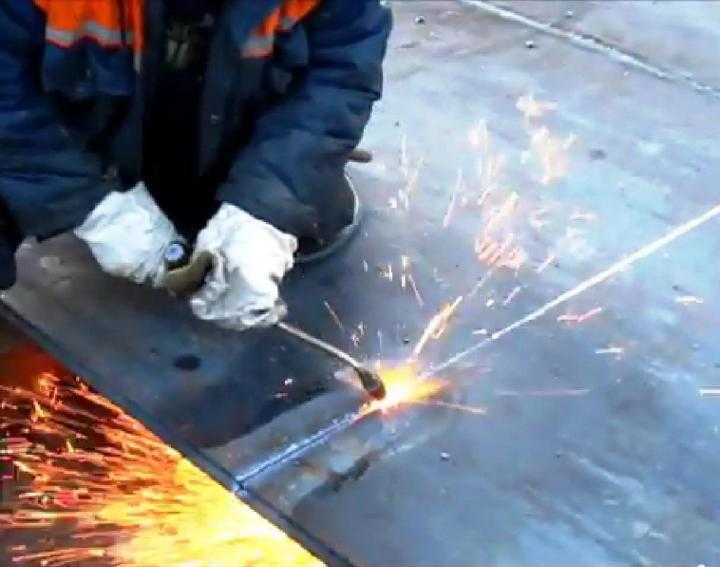 Такой резак бывает ручной, полуавтоматический и автоматический. Его рабочий механизм (остро заточенный тяжелый нож резака) расположен на массивном столе и приводится в движение рычагом или электроприводом. Лезвие движется не только сверху вниз, но и наискось вдоль лини реза и способно «обрабатывать» внушительные пачки листов до 8 см. При этом точность достигает долей миллиметра. Когда нож резака тупится, его снимают и подтачивают, а после нескольких заточек меняют.
Макетный нож используется для резки бумаги, заточки карандашей, а так же необходим для вырезания мелких деталей и сложных фигур. Представляет собой тонкое сменное лезвие похожее на перо с защитным колпачком. При работе с таким ножом необходимо иметь макетный коврик (картон, оргалит или фанеру), чтобы не повредить стол, на котором вы работаете.
Роликовые макетный нож позволяет быстро и без особых усилий разрезать бумагу, а так же сделать разнообразные фигурные разрезы специальными насадками.
Циркульный нож применяется для вырезания кругов диаметром от 10 мм до 150 мм. Идеально подходит для изготовления открыток и круглых деталей для скрап-странички. Нож представляет собой ось с иглой и подвижную ножку на которой установлено лезвие, по средствам вращении которого вырезается окружность. Так же на подвижной ножке нанесена шкала, предназначенная для выбора диаметра вырезаемого круга. Работать с циркульным ножом необходимо на макетном коврике. Перед резкой убедитесь, что все винты на циркуле закручены.
Фигурный резак легко вырезает любую фигуру по специальному трафарету, он не заменим при создании декоративных элементов для страничек и открыток. Некоторые модели фигурных резаков можно использовать без трафарета. При работе с таким резаком необходимо иметь макетный коврик, чтобы не повредить стол, на котором вы работаете и обязательно проверить исправность лезвия, при необходимости отрегулировать в соответствии с плотностью выбранного материала.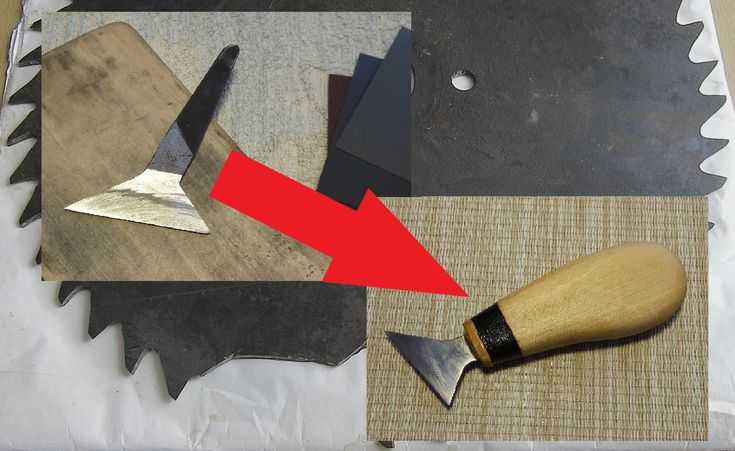
Надеюсь обзор будет полезен. Желаем всем хорошего настроения!
как избежать неудачи при работе с резаком? / Хабр
Несколько советов для начинающих
Cтанки лазерной резки c ЧПУ нельзя назвать дешевыми, но средней руки предприниматель уже может себе позволить такую систему. Некоторые модели из Китая стоят около $4000. Лазером можно делать все — вырезать корпуса приборов, отдельные элементы конструкции, наносить изображения на металл, дерево, кожу и пластик.
Но наличие компьютерного управления вовсе не значит, что оператор может отдыхать на кушетке с любимой книжкой в одной руке и бутылкой пива — в другой. Для того, чтобы результат работы удовлетворял всем критериям успеха, оператору нужно приложить немалые усилия. На каких этапах резки сфокусировать внимание? Об этом рассказывает мастер, который довольно продолжительное время работал с системами лазерной резки разного типа.
Подготовка к работе
Даже на этом этапе многое может пойти не так. Ошибку можно допустить, подключая питание. Или вообще что-то можно собрать не так, и все пойдет прахом после подключения электричества. Сейчас многие системы содержат аварийную «защиту от дурака», но бывает всякое.
Вот так иногда приходится доставлять оборудование к месту установки
Проблемы могут быть не технического характера, например — плохо проверили габариты оборудования, и все — в двери оно не пролезает. Что делать? Разбирать станок? Не всегда возможно. Расширять дверной проем? Тоже сложно.
Подключение вытяжки и охлаждения (технический проект, бюджет). Для работы лазерного резака нужна не только энергия. Требуется также вытяжка и охлаждение. Вытяжка может быть любой, в зависимости от специфики аппарата. Чем короче трубы вытяжки, тем лучше (по возможности, конечно). Если же охлаждение водяное, требуется подвод дистиллированной/очищенной воды. Об установке вытяжки и охлаждения нужно подумать заранее, а не после того, как лазерный резак уже куплен.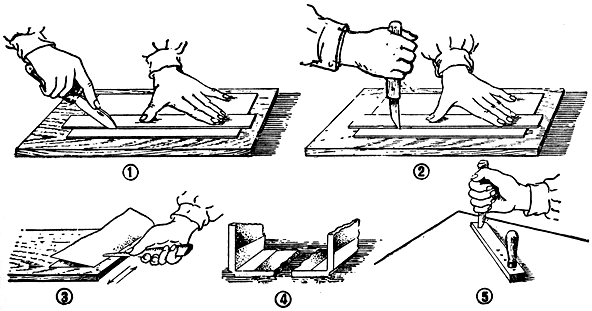
Шум и запах. Работающий лазерный резак, его охлаждение и вытяжка производят много шума. Кроме того, будет и запах, какой хорошей вытяжка бы ни была. Работать система может часами, поэтому и место стоит выбрать соответствующее — такое, где резак мешать не будет. Обо всем этом лучше всего тоже позаботиться заранее. Вытяжка должна действительно выводить воздух с парами обработанного материала из помещения, а не гонять его по кругу.
Несмотря на советы в стиле КО, довольно много новичков о чем-то забывают, чем-то пренебрегают. И потом, уже после установки, может быть мучительно больно из-за нерешенной заранее проблемы.
Начало работы
Отсутствие системы подачи сжатого воздуха в место резки. Если такой системы нет или она отказала, то воспламеняющийся материал, с которым сейчас работает резак, вполне может загореться.
При подаче воздуха в место работы все пары отработанного материала уходят, а температура не успевает подниматься слишком быстро.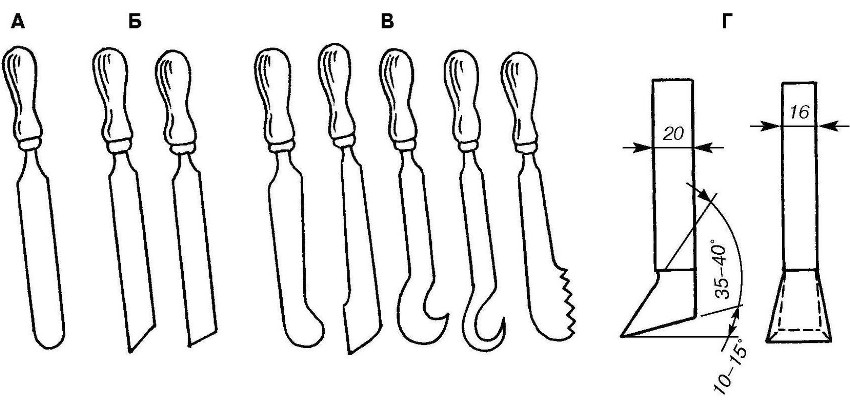
Использование проприетарного программного обеспечения. Недорогой лазерный резак из Китая, вероятно, будет работать с собственным закрытым программным обеспечением. Это, в большинстве случаев, проприетарное ПО, написанное производителем оборудования, и с этим программным обеспечением могут возникнуть неожиданные проблемы. Речь идет о CAD-программах, в которых готовятся модели для резака, несовместимых с ПО лазерной системы. Какие-то файлы могут не импортироваться, а какие-то — не экспортироваться. Это сильно замедляет работу, а сама проблема в некоторых случаях может испортить весь рабочий процесс. Если случилось нечто подобное, то можно подумать о смене CAD-программы (какой бы удобной она бы ни была) или замене контроллера.
Ошибка в характеристиках рабочего материала. В некоторых случаях характеристики купленного для работы материала (пластик, металл и т.п.) могут значительно отличаться от реальности. И тогда настроенный на один режим работы принтер может испортить весь проект из-за расхождения описанных производителем и реальных параметров материала.
Тестовый образец кожи после нанесения рисунка
Поэтому не стоит пускать в работу (например, начинать гравировку) рабочий образец — лучше проверить на тестовом образце, который не жалко испортить.
Рабочий процесс
Оставляем аппарат без присмотра. Как уже говорилось выше, оператор должен внимательно следить за системой все время. Если этого не сделать, то аппарат в силу каких-то сбоев (самых неожиданных) может полностью выйти из строя:
Каким бы ни был качественным и безопасным резак, какие бы технологии защиты в нем ни использовались, всегда есть вероятность возгорания отдельных элементов станка или рабочего материала. Это актуально даже для тех материалов, с которыми раньше владелец станка работал без проблем. Сбойнуть может программное обеспечение или электрическая сеть системы. Отказать может сервопривод, также может оборваться ремень. Если случилось что-то подобное, оператор может обесточить станок, и последствий проблема иметь не будет.
Неправильная фокусировка лазера. Для того, чтобы результат был идеальным, линзы должны быть настроены тоже идеально. Если что-то настроено хотя бы немного не так, работа может пойти прахом.
Защита поверхности. Нанесение узора на поверхности лучше производить с использованием защиты. Это может быть специальная пленка, которая не даст поверхности рядом с рабочей областью деформироваться или менять цвет. Многие типы пластика для резака уже продаются с такой защитой. Но здесь есть еще одна проблема.
Невозможность удаления защитной пленки по окончанию работы. Защитить поверхность просто, но нужно еще и снять защиту после работы. Под влиянием лазера пленка иногда может сплавиться с образцом, что приведет к неаккуратному внешнему виду. Такие случаи нужно предусматривать заранее, обдумывая ход работы.
Уникальные свойства материала. Характеристики некоторых типов материалов могут повлиять на процесс резки и отобразиться на конечном результате. К примеру, работа с зеркальной поверхностью — это проблема. Дело в том, что лазер, используемый для гравировки, отражается от зеркальной поверхности, и изображение получается двойным.
Очистка от мусора. Обычно лазерная резка не производит слишком уж много мусора. Но все же такой мусор есть, полностью от него избавиться нельзя. И если его не убрать вовремя, это может повредить поверхность материала — частички мусора могут загореться или сплавиться с изделием.
Выделение вредных веществ. В качестве примера стоит привести ПВХ. При резке поливинилхлорида лазером в воздух выделяется хлор. Как известно, это тяжелый газ, и он будет опускаться в недра машины. Хлор обладает коррозийными свойствами. Газ взаимодействует с большим количеством материалов, включая изоляцию, резиновые прокладки и т.п.
Если все идет хорошо – это не значит, что результат будет оптимальным
Допустим, все прошло хорошо, сбоев не было. Но прежде, чем радоваться хорошо выполненной работе, постарайтесь проверить, все ли действительно близко к идеалу.
Здесь все отлично благодаря проведенному ранее тесту с кожей
Дело в том, что у некоторых материалов во время нагревания лазером проявляются необычные свойства (деформация, изменение цвета и т.п.). Из-за этих свойств материал может менять свой внешний вид самым неожиданным образом. Проблемы могут быть и иного характера:
Деформация пластика. Например, очень тонкий пластик деформируется при воздействии высокой температуры. В этом случае помочь может относительно ровная нагретая до определенной температуры поверхность, где можно выправить пластик.
Острые края и заусенцы. Некоторые виды пластика могут оставлять и острые углы, и заусенцы. В этом случае для решения проблемы стоит использовать минеральные растворители.
Загрязнение текущего рабочего образца частицами, оставшимися на рабочем столе с предыдущего проекта. Нужно следить, чтобы рабочее пространство станка было чистым.
Скрытые расходы. Да, часто бывает так, что лазерный резак тянет за собой дополнительные расходы, и немалые. Все это пользователь начинает учитывать уже с опытом, в начале у большинства образуются лишние траты. Чрезмерный расход материала, значительное увеличение расхода электроэнергии и т.п. Все это нужно стараться просчитывать еще до покупки системы.
Нежелание что-либо менять
Это самая распространенная проблема. «И так сойдет», — эта поговорка становится призывом к действию для многих из нас. Она может привести к чрезмерным расходам, неудачному результату резки, недовольству клиентов. Если уж вы решили использовать лазерную резку, как профессионал, то и поступать должны, как настоящий мастер. За машиной нужно следить, ухаживать. Нужно выполнять многие правила эксплуатации лазерного резака и стараться эти правила не нарушать. И тогда все будет хорошо.
Что же, теперь осталось пожелать удачной работы!
Как использовать машину Cricut для начинающих
Готовы научиться пользоваться машиной Cricut? Это руководство Cricut для начинающих научит вас всему, что вам нужно знать, чтобы начать работу с вашей новой машиной. Мы расскажем об основах работы машин Cricut и о том, какие материалы вам понадобятся для создания вашего первого проекта. После этого мы рассмотрим некоторые часто задаваемые вопросы и термины, чтобы вы не расстраивались и не обескураживались!
Как пользоваться Cricut для начинающих
Только что купили новый Cricut Machine? Поздравляем!
Считайте этот пост своим полным руководством по Cricut для начинающих . Мы рассмотрим, как это работает, что вам нужно для его использования, а также некоторые из моих лучших советов о том, как начать работу с вашими первыми проектами. Я надеюсь, что после прочтения кривая обучения Cricut не будет такой крутой.
Не стесняйтесь использовать Оглавление , чтобы прыгать и переходить к разделам, которые вам больше всего нужны для чтения.
Содержание
Начало работы с Cricut
Машины Cricut просты и удобны в использовании. Тем не менее, к ним нужно привыкнуть, особенно если вы новичок в Cricut.
После того, как вы откроете коробку, вы, вероятно, зададитесь вопросом:
- Теперь, что мне делать?
- Что нужно сделать в первую очередь?
- С чего начать?
Помню, я был так взволнован, когда получил свою первую машину Cricut и сделал все проекты и подарки ручной работы на своей доске Pinterest. Но, если быть до конца честным, я также был довольно напуган своей новой машиной.
- Смогу ли я разобраться в программе проектирования?
- Какие материалы следует попробовать в первую очередь?
- Какие дополнительные материалы и инструменты мне потребуются?
Я понял! Я помню, каково быть новичком в Cricut.
Мой первый проект, возможно, не был достоин Instagram, но это не имело значения. Мне нравился этот процесс (и быстрые, чистые разрезы), и я никогда не оглядывался назад. С тех пор я сделал так много забавных проектов, включая декор для вечеринок и дома, футболки, наклейки и рождественские открытки!
Теперь, когда я знаю больше, я постоянно пользуюсь Cricut. Я многому научился за эти годы, и я надеюсь, что этот пост в блоге поможет новичкам Cricut, которым нужна небольшая помощь в начале работы.
Что такое крикут?
A Cricut — это режущий станок , который может резать широкий спектр различных материалов, таких как бумага, картон, клейкий винил и термотрансферный винил.
Вы можете использовать Cricut, чтобы вырезать практически все, что вы обычно вырезаете ножницами или канцелярским ножом, но с гораздо большей скоростью и точностью, чем когда-либо вручную!
Для получения дополнительной информации о том, что может делать Cricut, ознакомьтесь с этим постом: Что такое Cricut Machine и что он может делать?
Как работает Cricut?
Вы можете думать о машине Cricut как о принтере, но вместо того, чтобы печатать изображение на листе бумаги, он вырезает фигуру из листа бумаги или винила.
Когда вы откроете машину Cricut, вы увидите маленькое лезвие, которое перемещается на каретке, чтобы вырезать выбранный вами дизайн. Лезвие с тонким острием похоже на миниатюрный нож X-acto, которым можно резать даже самые тонкие и сложные формы.
Какой станок Cricut выбрать?
В настоящее время на рынке есть три типа машин Cricut : Cricut Explore 3, Cricut Maker 3 и Cricut Joy.
- Cricut Explore 3 — это машина среднего уровня и самая продаваемая машина. Он может резать различные материалы и выполнять множество различных проектов. (Эта модель заменяет предыдущую модель Cricut Explore Air 2.)
- Cricut Maker 3 – более мощная модель, которая может резать широкий спектр материалов, в том числе более толстые материалы, такие как пробковое дерево. Maker 3 также совместим с другими типами инструментов, такими как подрезные ролики, вращающееся лезвие, наконечник для гравировки и лезвие ножа.
- Cricut Joy — это модель меньшего размера, портативная, простая в установке и использовании.
Какая машина Cricut для вас лучшая? Прочитайте этот пост для подробного сравнения всех текущих моделей Cricut: Сравнение Cricut: какая машина Cricut лучше для вас?
Какие материалы может резать Cricut?
Станки Cricut могут резать такое большое разнообразие материалов , что их все трудно перечислить. На самом деле, поскольку сообщество Cricut постоянно тестирует новые материалы, вы можете ожидать, что этот список со временем будет расти.
Some of the most popular types of cutting materials include:
- aluminum foil
- butcher paper
- cardstock
- chalkboard vinyl
- construction paper
- copy paper
- cardboard
- craft foam
- iron- на виниле
- искусственная кожа
- фетр
- картон с блестками
- винил с блестками
- листы с неплавкими чернилами
- магнитный лист
- Натуральный деревянный шпон
- Пармовая бумага
- Постоянный винил
- Пекартная наклейка
- Съемный винил
- Умные материалы
- Стрифт
- Vellum
- Washi Leffist
- Cricut Explore 3 может резать более 100 материалов, включая картон, винил, термоклей, блестящую бумагу и клейкую ткань.

- Cricut Maker 3 режет более 300 видов материалов, включая бумагу, винил, ткань, бумагу, дерево и кожу.
- Cricut Joy режет более 50 материалов, включая бумагу, винил, термопласт и некоторые тонкие материалы из искусственной кожи.
- Если вы хотите сделать бумажных проектов , купите бумагу для скрапбукинга, картон и пергамент.
- Если вы хотите сделать виниловые проекты , вам понадобится клейкий винил, термоклей и переводная лента.
- Если вы хотите попробовать проектов Cricut Infusible Ink , вам понадобятся листы или маркеры Infusible Ink и совместимый «пустой» предмет.
- Сначала выберите дизайн в Cricut Design Space.
 Вы можете выбрать готовое изображение или создать собственное.
 - Затем выберите материал для резки и поместите его на липкий коврик для резки. Коврик будет удерживать материал на месте, пока Cricut будет резать рисунок. Затем нажмите кнопку, чтобы загрузить коврик в машину.
- Выберите правильные настройки материала в Design Space и отправьте дизайн на раскройную машину Cricut.
- Нажмите мигающую кнопку на машине Cricut, чтобы начать резку.
- После того, как машина закончит резку рисунка, снимите коврик с машины и материал с коврика.
- футболки и комбинезоны.
- Кожаные серьги и браслеты
- . табличка
- виниловые наклейки на окна автомобилей
- этикетки для кладовой на заказ
- трафареты для окрашенного дверного коврика
- блоки для квилтинга и формы для аппликаций
- Подключите и включите машину.
- Соедините машину с компьютером или мобильным устройством с помощью кабеля USB или Bluetooth
- Перейдите на Cricut.com/setup и загрузите Design Space.
- Следуйте инструкциям на экране, чтобы завершить процесс установки.
- Откройте окно интернет-браузера и перейдите на страницу cricut.com/setup.
- Загрузите и установите приложение Cricut Design Space для ПК.
- Следуйте инструкциям на экране, чтобы создать идентификатор Cricut ID и войти в него.
- На следующем экране выберите свой компьютер.
- Подключите устройство с помощью шнура питания и нажмите кнопку питания, чтобы включить его.
- Используйте прилагаемый USB-кабель для подключения устройства к компьютеру или выполните сопряжение через Bluetooth. (Машины Joy должны использовать Bluetooth.)
- В этот момент Design Space может попросить вас подождать, пока он обновит вашу машину.
- Затем Design Space предложит вам зарегистрировать вашу машину.
- Главный экран . Здесь вы найдете свои сохраненные изображения, сохраненные проекты, рекомендуемые готовые проекты и несколько видеороликов Cricut Youtube.

- Экран Canvas . Здесь вы будете заниматься дизайном и редактированием. Вы можете загружать свои собственные изображения и файлы SVG, добавлять текст, узоры и фигуры.
- Экран подготовки . После того, как вы нажмете «Сделать это», вы перейдете к экрану подготовки, где вы увидите предварительный просмотр коврика. Здесь вы можете переставить объекты на коврике, изменить количество копий проекта или «отзеркалить» свой проект.
- Экран создания . На этом экране вы выберете настройки материалов, еще раз убедитесь, что у вас есть правильные инструменты и ручки, вставленные в двойной держатель инструментов, и начните резку.
- Как выполнять нарезку в Cricut Design Space
- Как объединять текст и изображения в Cricut Design Space
- Как использовать функцию «Присоединение» в Cricut Design Space
- Как использовать Flatten в Cricut Design Space
- Как использовать Contour в Cricut Design Space
- Откройте приложение Cricut Design Space и начните новый проект.
- Нажмите кнопку «Загрузить» и выберите файл изображения, который хотите загрузить.
- Выберите тип изображения и удалите фон с помощью различных инструментов ластика. (Только для растровых изображений — изображения jpg и png.)
- Назовите изображение, добавьте теги и нажмите «Загрузить» для завершения.
- Загрузите шрифт, который хотите использовать.
- Разархивируйте папку с файлами шрифтов. Дважды щелкните файл отдельного шрифта. Следуйте инструкциям на вашем компьютере, чтобы установить файл шрифта.
- После установки шрифта откройте Cricut Design Space.
- Создайте новый проект и добавьте новое текстовое поле на холст. Затем щелкните раскрывающееся меню шрифта на верхней панели инструментов, чтобы изменить шрифт.
- Поместите бумагу или картон на коврик для резки Cricut LightGrip.
- Создайте дизайн в Design Space и загрузите материал в машину.
- Выберите соответствующие параметры материала и загрузите лезвие в машину.
- Нажмите Go, чтобы начать резку.
- По завершении резки выгрузите коврик.
- Создайте свой проект в Cricut Design Space или загрузите готовый файл дизайна.
- Положите винил на коврик для резки бумажной стороной вниз. Загрузите коврик для резки в машину Cricut.
- Вернувшись в Design Space, выберите соответствующие настройки материала. Загрузите правильное лезвие в машину. Нажмите кнопку Go, чтобы начать резку.
- По завершении резки выгрузите коврик. Удалите излишки винила с рисунка с помощью инструмента для удаления сорняков.
- Загрузите винил на коврик для резки Cricut «блестящей стороной вниз».
- Не забудьте нажать кнопку-переключатель «Зеркало» в пространстве дизайна, чтобы зеркально отразить дизайн перед его вырезанием.
- После удаления рисунка используйте пластиковый несущий лист, чтобы перенести рисунок в свой проект.
- Выберите лист Infusible Ink и совместимый пустой проект.
- Создайте свой дизайн в Cricut Design Space. Загрузите лист Infusible Ink на коврик для резки Cricut и вырежьте свой дизайн с помощью машины Cricut. Затем сотрите излишки Infusible Ink с рисунка.
- Затем поместите рисунок Infusible Ink на заготовку и нагрейте с помощью Cricut EasyPress или термопресса.
- Как сделать цветы из скрученной бумаги с Cricut
- Как сделать трафарет с помощью Cricut
- Как сделать рубашки с помощью Cricut Iron-On Vinyl
- бумага, картон или винил
- Машина для резки Cricut
- Коврик для резки
- Лезвие Cricut
- Инструмент для прополки
- Скребок
- Сначала выберите дизайн в Cricut Design Space.
 Вы можете выбрать готовое изображение или создать собственное.
 - Затем выберите материал для резки и поместите его на липкий коврик для резки. Коврик будет удерживать материал на месте, пока Cricut будет резать рисунок. Затем нажмите кнопку, чтобы загрузить коврик в машину.
- Выберите правильные параметры материала в Design Space и отправьте дизайн на раскройную машину Cricut.
- Нажмите мигающую кнопку на машине Cricut, чтобы начать резку.
- После завершения резки дизайн, снимите коврик с машины и материал с коврика.
Крикут Исследуй 3
Cricut Maker 3
Крикут Джой
- Устройство для изготовления крикетов
- Cricut Explore Air
- Крикут Джой
.
2 -й плат. может вырезать немного другой выбор материалов.
Прочтите эту полезную статью для получения дополнительной информации о материалах, настройках давления резки и типах лезвий.
Примечание о марках материалов : Чтобы добиться успеха, не обязательно покупать материалы марки Cricut. Я использовал и любил винил Cricut, но я также добился успеха с винилами брендов Oracal и Siser.
Какие еще материалы и инструменты вам нужны?
Ваша новая машина Cricut поставляется с несколькими расходными материалами и инструментами, которые вам понадобятся для начала работы. Внутри коробки вы найдете лезвие, ручку и образцы материалов для вашего первого проекта. (Некоторые машины поставляются с ковриками для резки Cricut, некоторые нет.) Вы также получите шнур для зарядки и USB-кабель, если они совместимы.
Материалы
После того, как вы сделаете свой первый практический проект, вам нужно будет купить еще несколько расходных материалов и материалов, чтобы вы могли продолжать творить.
Коврики
Если в комплект поставки вашей машины не входят коврики для резки, вы можете приобрести дополнительные коврики. Коврики для резки Cricut выпускаются в 4 различных вариантах жесткости — каждый для разных типов материалов. Вы можете купить коврики размером 12 дюймов или 12 на 24 дюйма для более крупных проектов. Щелкните здесь, чтобы получить руководство по коврикам для резки Cricut.
Лезвия
Если у вас есть Cricut Maker, вы можете приобрести дополнительные лезвия и инструменты Cricut, которые позволят вам создавать различные типы проектов. Некоторые из доступных инструментов включают гравировальный инструмент, лезвие ножа, подрезные колеса и вращающееся лезвие для ткани. Нажмите здесь, чтобы получить полное руководство по лезвиям Cricut.
Ручки
Знаете ли вы, что вы можете писать своим Cricut? Если вы вставите ручки или маркеры Cricut в двойной держатель инструментов, вы сможете использовать Cricut для адресации карточек и конвертов или рисовать сложные рисунки на своих бумажных проектах.
Ручные инструменты
Я также рекомендую купить несколько недорогих ручных инструментов, которые сделают работу с Cricut еще проще. Как минимум, вам понадобится инструмент для прополки и скребок.
Cricut предлагает несколько наборов для начинающих, в том числе базовый набор инструментов и базовый набор инструментов. В эти наборы входят самые необходимые ручные инструменты, в том числе пинцет, инструмент для прополки, ножницы, небольшой шпатель, скребок, стилус для подрезки и триммер для бумаги.
Нажмите здесь, чтобы получить полное руководство по инструментам и аксессуарам Cricut.
Термопресс
Чтобы приклеить винил к вашим изделиям, вам потребуется прессовать его с помощью термопресса, бытового утюга или Cricut EasyPress. Вы можете использовать любой из этих трех, но я предпочитаю EasyPress для большинства проектов, потому что он нагревается равномерно и постоянно.
Как сделать свой первый проект Cricut
Первый шаг — достать новую машину из коробки и подключить ее к компьютеру. Затем зарегистрируйте бесплатную учетную запись Cricut ID, загрузите приложение Cricut Design Space и установите его на свой компьютер.
После этого вы готовы сделать свой первый проект. Вот основные шаги по использованию Cricut:
Теперь вы можете взять вырезанные кусочки бумаги или виниловые рисунки и добавить их в свои проекты.
Какие проекты Cricut вы можете делать?
Вы можете использовать Cricut для создания самых разных поделок. Вот некоторые из лучших проектов Cricut для начинающих:
Как настроить новый Cricut
Прежде чем приступить к изготовлению, вам необходимо настроить новую машину. Для его настройки вам понадобится компьютер или мобильное устройство и подключение к Интернету.
Если у вас есть выбор, я рекомендую настроить Cricut с настольным компьютером или ноутбуком.
Вот шаги по настройке нового Cricut.
Вроде просто, да? Ознакомьтесь с этим учебным пособием, которое расскажет вам обо всем немного подробнее: Как настроить новый Cricut
Как вы видели в предыдущем разделе, первая часть процесса установки — это загрузка и установка программного обеспечения Design Space.
Cricut Design Space — это приложение для дизайна , которое вы будете использовать для создания изображений, которые вы будете вырезать с помощью Cricut. Вы можете загрузить его на свой рабочий стол или использовать мобильное приложение Design Space на устройствах iPhone, iPad и Android.
Design Space можно загрузить бесплатно. поставляется с множеством бесплатных изображений и шрифтов. За дополнительную плату вы можете использовать изображения и шрифты из библиотеки Cricut Access, которую вы можете найти в Design Space.
Вот как загрузить и установить Design Space на свой компьютер:
Прочтите это Руководство по установке Cricut, чтобы получить более подробную информацию о загрузке Design Space и настройке вашего нового Cricut.
Design Space — это программа для дизайна, которую вы будете использовать для создания и настройки дизайнов и отправки их в Cricut для резки. Как и в случае с любой программой, для изучения и полного освоения требуется время. Но ты можешь сделать это!
Начнем с краткого обзора. В Design Space есть четыре основных экрана:
Пространство дизайна — это большая тема, которая действительно заслуживает отдельной серии руководств. Вот еще несколько руководств по Design Space для начинающих:
Как загрузить свои собственные изображения
Знаете ли вы, что вы можете загружать свои собственные проекты в Cricut Design Space? Cricut Design Space возьмет ваши загруженные изображения и преобразует их в вырезаемые формы.
Все, что требуется, — это четыре простых шага (или всего три шага, если вы используете файлы вырезания SVG!)
Вы можете использовать эти шаги при загрузке изображений из приложения Cricut Design Space на свой настольный компьютер, ноутбук или мобильное устройство (например, iPhone или iPad).
Нажмите, чтобы прочитать руководство, в котором более подробно описан процесс: Как загружать изображения в Cricut Design Space
Как загружать свои собственные шрифты
Вы когда-нибудь хотели использовать свои собственные шрифты в Cricut Design Space? Хорошая новость заключается в том, что загрузка шрифтов в Cricut Design Space намного проще, чем вы думаете.
Вот основные шаги по загрузке нового шрифта и доступу к нему в Cricut Design Space.
Для получения дополнительной информации, в том числе об установке на Windows, Mac, iPhone, iPad и Android, обязательно прочитайте: Как загрузить шрифты в Cricut Design Space
Как вырезать бумагу на Cricut
Резка бумаги — один из самых распространенных типов проектов Cricut для начинающих. Это отличный способ познакомиться со своей машиной, не беспокоясь о том, что можно испортить дорогие материалы.
Резка бумаги на Cricut
Вот важный совет по удалению бумаги с коврика. Вместо того, чтобы снимать бумагу с мата, переверните мат вверх дном и отделите мат от бумаги. Это может показаться неудобным, пока вы не научитесь, но это действительно лучший способ предотвратить скручивание бумаги.
Щелкните здесь для получения дополнительной информации о том, как резать бумагу и картон с помощью Cricut.
Как разрезать винил
После того, как вы сделали один или два бумажных проекта, вы готовы начать резать винил.
В мире Cricut существует две основные категории винила : клейкий винил и термотрансферный винил. (Cricut называет свою линейку термотрансферного винила «Железный винил», но это одно и то же). Он поставляется в различных типах, включая съемный и постоянный клейкий винил.
Клейкий винил состоит из двух слоев: самого винила и бумажной подложки. После того, как виниловый рисунок будет вырезан, снимите бумажную подложку и приложите ее к своим проектам с небольшим давлением (не нагревая).
Вот простые шаги, чтобы разрезать клейкий винил с помощью Cricut :
Для получения дополнительной информации, включая советы по применению и устранению ошибок, прочтите это руководство: Как резать винил с помощью Cricut
Как резать винил с утюгом
на (он же теплопередающий винил).
Самоклеящийся винил — это особый тип крафтового винила с клеем, активируемым при нагревании. Этот тип винила прилипает к ткани или другим поверхностям при нажатии с помощью источника тепла, такого как домашний утюг или EasyPress.
Самоклеящийся винил также состоит из двух слоев: самого винила и пластикового несущего листа. Если вы присмотритесь, то заметите, что винил имеет тусклую и блестящую сторону. Блестящая сторона — это сторона с пластиковым вкладышем.
Резка клеящегося винила аналогична резке липкого винила, но с некоторыми важными отличиями.
Щелкните здесь, чтобы просмотреть пошаговое руководство по использованию термоклея с Cricut.
Одним из простых проектов Cricut, идеально подходящих для начинающих, является изготовление виниловой футболки, которую можно приклеить утюгом. Нажмите здесь, чтобы прочитать полное руководство по изготовлению футболок Cricut.
Как пользоваться чернилами Cricut Infusible
Еще один интересный материал для резки с помощью Cricut — новая линия чернил Infusible.
Infusible Ink — это новый продукт для переноса краски от Cricut. Вы можете использовать Infusible Ink для создания ярких, красочных дизайнов с гладкой профессиональной отделкой для различных проектов.
В отличие от термоклея, который наносится поверх ткани с помощью клея, активируемого при нагревании, чернила Infusible Ink фактически переносят расплав в сам материал ткани. Поскольку чернила Infusible Ink фактически становятся единым целым с материалом, рисунок никогда не будет отслаиваться, отслаиваться, мяться или трескаться.
Использование Infusible Ink так же просто, как использование термоклея или винила для термопереноса. На самом деле процесс очень похож.
Вот основные шаги по созданию проекта с листами Infusible Ink.
Нажмите здесь, чтобы узнать больше о пошаговом руководстве по использованию неплавких чернил Cricut.
Базовая терминология Cricut
Будучи новичком в Cricut, вы, вероятно, сталкивались с длинным списком из терминов Cricut . Вот несколько наиболее популярных терминов, которые вам необходимо знать:
Винил: Обычно относится к клейкому винилу, который используется для наклеек, трафаретов и декораций.
HTV : Термотрансферный винил, также известный как термоклейкий винил. Тип винила, который прилипает к вашему проекту с помощью тепла.
Прополка: Процесс удаления лишнего винила с вырезанного рисунка.
Полировка: С помощью скребка протрите верхнюю часть переводной ленты, чтобы нанести ее на винил или приклеить винил к проекту.
Коврик Cricut: Это клеящиеся коврики для резки, которые вы загружаете выбранным материалом, а затем загружаете в свою машину Cricut. Они бывают четырех разных цветов, представляющих четыре разные силы: синий, зеленый, фиолетовый и розовый.
Пробный вырез: Если вы впервые используете новый материал, рекомендуется сделать небольшой пробный вырез, прежде чем приступить к работе над всем проектом. Таким образом, вы можете убедиться, что вы набрали правильные настройки материалов.
Зеркало: Нажатие на кнопку «Зеркало» переворачивает дизайн, поэтому он вырезается как «зеркальное изображение». Это то, что вы делаете, чтобы убедиться, что ваши железные проекты выходят правильно! (Вам не нужно зеркально отражать для обычных клейких виниловых проектов — просто приклейте их утюгом и нанесите чернила Infusible Infusible. )
)
Сварка: Инструмент в пространстве дизайна, который соединяет перекрывающиеся фигуры. Вы также можете использовать сварку для соединения курсивных букв.
Прикрепить : инструмент в пространстве дизайна, который удерживает объекты в том же положении относительно друг друга на коврике для резки, что и на холсте.
Нужно определить еще один термин? Дай мне знать в комментариях.
Больше руководств по Cricut
Хотите еще больше информации о Cricut? Я понял тебя. Ознакомьтесь с другими учебниками Cricut для начинающих.
Есть вопросы? Присоединяйтесь к группе в Facebook!
Надеемся, эта статья была вам полезна! Если у вас есть дополнительные вопросы, не стесняйтесь присоединиться к моей группе Facebook. Мы создали эту группу, чтобы вы могли обмениваться фотографиями, задавать вопросы и помогать друг другу.
Надеюсь, эта статья была для вас полезной! Если у вас есть дополнительные вопросы, присоединяйтесь к моей группе Cricut Crafts в Facebook.
Присоединяйтесь к группе, чтобы обмениваться фотографиями, задавать вопросы и помогать друг другу.
Что дальше?
Закрепите это сообщение: Сохраните этот урок на своих досках Pinterest, чтобы вы могли вернуться к нему позже.
Оставить комментарий: Мы рады услышать ваши отзывы. Расскажите мне в комментариях ниже!
Поделиться в Instagram или Facebook: Когда вы сделаете этот проект, поделитесь им в социальных сетях и отметьте меня @sarahmaker. Мы любим смотреть, что вы делаете!
Материалы
Инструменты
Инструкции
Рекомендуемые продукты
Как партнер Amazon и участник других партнерских программ я зарабатываю на соответствующих покупках.
Sarah Stearns
Sarah Stearns помогла тысячам рукодельниц найти свой следующий поделочный проект с помощью бесплатных выкроек и пошаговых руководств в своем блоге sarahmaker. com. Читать далее.
О ее работе писали в The New York Times, Scientific American, Good Housekeeping, Vox, Apartment Therapy, Lifehacker и других изданиях.
Cricut Machines для начинающих
Здесь, в первой части нашего руководства Cricut для начинающих, мы рассмотрим основы. Мы покажем вам, как максимально эффективно использовать программное обеспечение Cricut и Design Space, и хотели бы знать, в каких аспектах ваших машин Cricut вам нужна помощь!
Что такое машина Cricut?
Cricut — это цифровая высекальная машина , которая способна резать множество различных материалов, которые можно использовать во множестве поделок. Вы можете резать такие материалы, как бумага, винил, а с правильными режущими лезвиями некоторые машины Cricut также могут резать пробковое дерево, ткани, кожу и пробку.
Вы можете найти всю помощь Cricut в CraftWorld, нажав здесь — Советы и рекомендации Cricut
Эти умные цифровые машины также имеют «держатель аксессуаров». Вы можете получить ручки и инструменты для подсчета очков, чтобы использовать их в своем творчестве, для написания настроений, рисования замысловатых рисунков и создания линий подсчета очков в 3D-проектах или просто идеальных заготовок для карт.
Как работает машина Cricut?
Устройство подключается к компьютеру или смартфону через Bluetooth или при необходимости с помощью кабеля. Затем вы можете создавать свои собственные проекты или загружать проекты. У Cricut есть программное обеспечение под названием «Design Space», в котором вы можете редактировать и адаптировать проекты, прежде чем просить Cricut их вырезать.
Вы также можете загрузить свой собственный дизайн! Узнайте , как загружать изображения в Cricut Design Space , в этом удобном видеоруководстве.
Когда ваш дизайн готов, вы просто загружаете материалы, нажимаете кнопку, и у Cricut есть маленькое лезвие, которое движется вокруг материала, который вы режете, следуя линиям дизайна, который вы создали или скачали.
Материал закреплен с помощью «липкого» коврика, поэтому он не двигается при движении лезвия, обеспечивая идеально чистый срез.
Узнайте , как чистить липкие коврики cricut , чтобы они служили дольше и чтобы их можно было использовать снова и снова, в этом замечательном руководстве от Эммы Джуэлл.
.
Чтобы помочь цифровым ремесленникам получить максимальную отдачу от своих машин, самый известный и любимый в Великобритании розничный продавец декоративно-прикладного искусства создал Hobbycraft Cut & Create.
Если вы новичок в цифровом ремесле, вы можете воспользоваться поддержкой экспертов и эксклюзивными скидками, которые помогут вам на вашем пути.
Hobbycraft Cut & Create стоит 39,50 фунтов стерлингов и включает в себя мастер-классы на сумму 30 фунтов стерлингов, которые помогут вам освоить свое ремесло — выбранные вами мастерские из ряда ремесленных мастерских, скидка 10%* каждый раз, когда вы совершаете покупки в Интернете и в магазине, бесплатное обновление до Доставка на следующий день при каждом онлайн-заказе на сумму более 25 фунтов стерлингов (каждый раз экономия 5,95 фунтов стерлингов), а также бесплатный набор файлов дизайна каждый месяц для вашего творчества — каждый раз с новой темой.
Подписка Hobbycraft Cut & Create действует в течение года, так что вы можете наслаждаться 12-месячной поддержкой и вдохновением для дизайна, а также получать товары для рукоделия быстрее, чем когда-либо, и по сниженным ценам!
* Исключая цифровые ремесленные станки, принтеры, швейные машины, выкройки на заказ, мастер-классы, подписки и подарочные карты.
Есть много замечательных ютуберов, которые создали отличные пошаговые видео для вас! Мы попросили Кристи Кейн, эксперта Cricut из США, рассказать нам, почему она использует машины Cricut.
Моя машина Cricut открыла мне мир ремесел, о котором я никогда не знала, и действительно позволила мне превратить свое хобби в карьеру. Это экономит мне время на изготовление вещей вручную, и это так весело!
Найдите Кристи на @theappalachianhome в Instagram.
Пошаговое видеоруководство для начинающих
Кристи также сняла великолепное видео, которое поможет вам начать работу с машиной Cricut, в котором рассказывается обо всех основах.
Мы также поговорили со Стейси, экспертом Cricut из ‘Love that Bug’ , , и попросили ее сообщить нам, что ей нравится в Cricut.
Мне нравится простота использования станков Cricut и программы Design Space. Также все материалы, которые предлагает Cricut. Каждый ремесленник найдет что-то для себя!
Проект Easy First. Как сделать поздравительную открытку с Cricut
В этом видео от Стейси показан процесс создания простой открытки. Мы также рекомендуем следить за ее каналом YouTube, чтобы получить много помощи и идей с вашим Cricut.
Могу ли я загружать собственные изображения с помощью Cricut?
Да, конечно! Прелесть Cricut в том, что вы можете создавать свои собственные уникальные дизайны! Тем не менее, есть также 1000 файлов, которые вы можете купить в виде цифровой загрузки или даже скачать бесплатно.
Лучшим форматом файла для изображений Cricut является SVG, потому что этот формат изображения состоит из линий, которые просто и легко направляют режущее лезвие вокруг материала.
У нас даже есть собственный набор из загружаемых SVG здесь, на CraftWorld!
Какой Cricut Machine мне купить?
В настоящее время можно купить 3 различных типа машин Cricut и аксессуары (вы можете найти их все в наличии по адресу 9).0009 www.craftstash.co.uk ), и каждый из них предлагает различные функции, причем более дорогой Cricut Maker может резать больше материалов, чем Cricut Explore Air 2, и предлагает большую гибкость (отсюда и более высокая цена). Cricut Joy — отличный вариант для небольших проектов, особенно если у вас ограниченное пространство. Не стоит недооценивать маленькую Cricut Joy, она по-прежнему предлагает некоторые фантастические функции! Посмотрите полное видеоруководство по Cricut Joy здесь — Cricut Joy Tutorial . См. сравнительную таблицу ниже.
Старые машины могут быть несовместимы с текущей версией Design Space, поэтому, если вы покупаете бывшие в употреблении, сделайте домашнее задание.
Мы нашли эту фантастическую сравнительную таблицу по адресу www.heyletsmakestuff.com — щелкните изображение ниже, чтобы увидеть полное руководство по сравнению Cricut, чтобы показать все различия функций.
Какие инструменты и принадлежности мне потребуются для использования Cricut?
Существует ряд расходных материалов, которые вам необходимо заменить при использовании Cricut, а именно лезвия и липкие коврики.
Вы также найдете множество дополнительных принадлежностей, которые не входят в комплект поставки вашей машины, но не все из них являются необходимыми, а принадлежности, которые входят в комплект поставки, включают в себя все необходимое для начала работы. Выбирая, какую машину Cricut вы хотите купить, имейте в виду, что некоторые «пакетные» предложения могут сэкономить вам деньги в будущем. Есть потрясающий пост от «PracticallyFunctional», который проходит через каждый аксессуар cricut в удивительных деталях!
Мнение реальных мастеров о высекальных машинах Cricut
Нам было интересно узнать ваше мнение о машинах Cricut, и вы не разочаровались. Вот лишь некоторые из многочисленных ответов, которые мы получили. оригинальный пост в Facebook — ЗДЕСЬ
В настоящее время у меня есть производитель Cricut, и мне очень нравится универсальность машины 😍Вы можете делать что угодно, от простых форм до изображений в стиле мандалы и причудливых надписей. Хотя коврики являются расходными материалами, есть несколько способов продлить их срок службы, следуя простым шагам в видео на YouTube. Cricut предлагает несколько корпусов лезвий для материалов, что означает, что вы режете ткань, пенопласт, винил, htv, пробковое дерево, акрил, картон, бумагу… список можно продолжать и продолжать 🥰Cricut использует пространство дизайна, поскольку это простая операционная система. и просты в использовании и отслеживании, если вы когда-нибудь застряли, есть тысячи видеороликов, которые помогут вам, и множество групп на Facebook, чтобы задавать вопросы. Я очень рекомендую Cricut всем, кто хочет все в одной машине — Сэм Оукс
Мне нравится простота и бесконечные возможности крикет-машины. У меня есть радость, которая настолько компактна и очень удобна, чтобы просто взять и выскочить. Мне подарили мою машину, если бы мне ее не подарили, я бы, вероятно, не купил ее сам. Мало того, что сама машина дорогая, но и хранение материалов тоже может дорого обойтись. Cricut — единственная машина для резки, которую я когда-либо пробовал, и я так доволен ею, что в любом случае мне пока не интересно искать альтернативу. Мартина Харрисон
С середины августа у нас есть мой Cricut Explore 2. Нам очень нравится, что мы сделали брелоки, бутылочки с дезинфицирующим средством, таблички с детскими микробами, бутылочки с эльфами, дневники, записные книжки, персонализированные мешочки и даже карты, теперь вы также можете рисовать и писать с помощью Cricut.
