
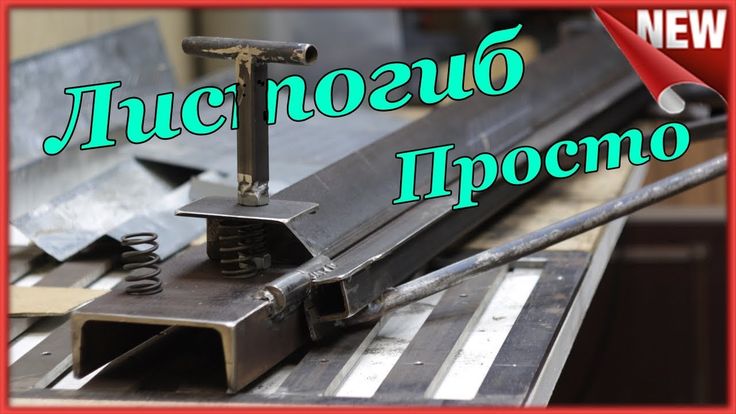
Как сделать жестегиб: Как сделать гидравлический листогиб с усилием гибки 40-тонн своими руками
Содержание
Использование AssistiveTouch на iPhone — Служба поддержки Apple
AssistiveTouch помогает использовать iPhone, если вам трудно касаться экрана или нажимать кнопки. Вы можете использовать AssistiveTouch без каких-либо аксессуаров для выполнения действий или жестов, которые вам сложны. Вы также можете использовать совместимый адаптивный аксессуар (например, джойстик) вместе с AssistiveTouch для управления iPhone.
С помощью AssistiveTouch вы можете использовать простое касание (или его эквивалент на аксессуаре) для выполнения следующих действий:
Open the AssistiveTouch menu
Go to the Home Screen
Double-tap
Perform multifinger gestures
Perform scroll gestures
Activate Siri
Access Control Центр, уведомления, экран блокировки или переключатель приложений
Регулировка громкости на iPhone
Встряхнуть iPhone
Take a screenshot
Use 3D Touch (on supported iPhone models)
Use Apple Pay
Use Emergency SOS
Speak screen
Adjust dwell settings
Restart iPhone
Настройка AssistiveTouch
Siri: Скажите, например: «Включи AssistiveTouch» или «Отключи AssistiveTouch». Узнайте, как использовать Siri.
Или выполните следующие действия:
Выберите «Настройки» > «Универсальный доступ» > «Сенсорный экран» > «AssistiveTouch».
Включите AssistiveTouch.
Чтобы настроить AssistiveTouch, коснитесь любого из следующих элементов:
Настройка меню верхнего уровня: Коснитесь значка, чтобы изменить его действие. Коснитесь или , чтобы изменить количество значков в меню. В меню может быть до восьми значков.
Одно касание, двойное касание, длительное нажатие или 3D Touch: Назначьте настраиваемые действия, которые запускаются при взаимодействии с кнопкой меню. 3D Touch доступен только на поддерживаемых моделях iPhone.
Создать новый жест: Добавьте свои любимые жесты.
Idle Opacity: Настройка видимости кнопки меню, когда она не используется.
Подтверждение с помощью AssistiveTouch: На iPhone с Face ID подтвердите платежи с помощью Face ID с помощью AssistiveTouch вместо двойного нажатия боковой кнопки.

Совет: Чтобы быстро включить или выключить AssistiveTouch, настройте ярлык специальных возможностей, затем трижды нажмите боковую кнопку или кнопку «Домой» (в зависимости от модели iPhone).
Добавление указателя
Можно подключить вспомогательные указатели Bluetooth и USB, такие как трекпады, джойстики и мыши.
Выберите «Настройки» > «Универсальный доступ» > «Сенсорный экран» > «AssistiveTouch».
Включите AssistiveTouch.
Под указателем устройств коснитесь любого из следующих:
Устройства: Сопряжение или отсоединение устройств и настройка кнопок.
Клавиши мыши: Позволяет управлять указателем AssistiveTouch с помощью цифровой клавиатуры.
Стиль указателя: Настройте размер, цвет и параметры автоматического скрытия.
Показать экранную клавиатуру: Показать экранную клавиатуру.

Всегда показывать меню: Показывать меню AssistiveTouch при подключении указателя.
Скорость отслеживания: Перетащите ползунок, чтобы отрегулировать скорость.
Блокировка перетаскивания: Включите, чтобы разрешить перетаскивание.
Масштаб Панорамирование: Выберите Непрерывный, По центру или По краям.
См. Изменение внешнего вида указателя при использовании мыши или трекпада с iPhone.
Настройка управления задержкой
iPhone выполняет выбранное действие, когда вы удерживаете курсор на элементе экрана или области экрана.
Выберите «Настройки» > «Универсальный доступ» > «Касание» > «AssistiveTouch», затем включите «Управление задержкой».
Настройте любой из следующих параметров:
Резервное действие: Включите, чтобы вернуть действие задержки к выбранному резервному действию после выполнения операции.
Допустимое отклонение движения: Настройка расстояния, на которое может перемещаться курсор, пока он находится на объекте.
Активные углы: Выполнение выбранного действия, например создание снимка экрана, открытие Центра управления, активация Siri, прокрутка или использование ярлыка, когда курсор находится в углу экрана.
Время, необходимое для запуска действия задержки: Коснитесь или .
Перемещение кнопки меню AssistiveTouch
Перетащите кнопку меню в новое место на экране.
Использование AssistiveTouch
Коснитесь кнопки меню, затем выберите действие или жест.
Для жеста несколькими пальцами выполните следующие действия:
Сведение пальцев: Коснитесь «Пользовательский», затем коснитесь «Сведение пальцев». Когда появятся круги для сжатия, коснитесь любого места на экране, чтобы переместить круги для сжатия, затем перетащите их внутрь или наружу, чтобы выполнить жест сжатия.
 Когда вы закончите, нажмите кнопку меню.
Скольжение или перетаскивание несколькими пальцами: Коснитесь «Устройство» > «Дополнительно» > «Жесты», затем коснитесь количества цифр, необходимых для жеста. Когда на экране появятся круги, проведите пальцем или перетащите в направлении, требуемом жестом. Когда вы закончите, нажмите кнопку меню.
Чтобы вернуться в предыдущее меню, коснитесь стрелки в центре меню. Чтобы выйти из меню без выполнения жеста: Коснитесь в любом месте за пределами меню.
Создание пользовательских жестов
В меню AssistiveTouch можно добавить свои любимые жесты (например, касание и удержание или вращение двумя пальцами). Вы даже можете создать несколько жестов с разной степенью вращения.
Выберите «Настройки» > «Универсальный доступ» > «Сенсорный экран» > «AssistiveTouch» > «Создать новый жест».
Выполните свой жест на экране записи.
 Например:
Жест касания и удерживания: Коснитесь и удерживайте палец в одном месте, пока индикатор выполнения записи не достигнет половины, затем поднимите палец. Будьте осторожны, чтобы не двигать пальцем во время записи, иначе жест будет записан как перетаскивание.
Жест поворота двумя пальцами: Поверните два пальца на экране iPhone вокруг точки между ними. (Вы можете сделать это одним пальцем или стилусом — просто создайте каждую дугу отдельно, одну за другой.)
Если вы записываете последовательность касаний или жестов перетаскивания, все они воспроизводятся одновременно. Например, использование одного пальца или стилуса для записи четырех отдельных последовательных касаний в четырех местах на экране создает одновременное касание четырьмя пальцами.
Если ваш жест получился не совсем правильным, нажмите «Отмена» и повторите попытку.
Когда вы будете довольны своим жестом, нажмите «Сохранить», затем назовите жест.

Чтобы использовать собственный жест, коснитесь кнопки меню AssistiveTouch, коснитесь «Пользовательский», затем выберите жест. Когда появятся синие круги, обозначающие ваш жест, перетащите их туда, где вы хотите использовать жест, а затем отпустите.
Рисование жестами — рисование фигур
Человеческая фигура издавна является традиционным предметом для рисунков и картин. Этот предмет не только почитается за его эстетические качества, но и является долгожданным вызовом для художников. Постоянно меняющиеся положения и позы фигуры лишают возможности формул и заставляют художника сосредоточиться на чистом наблюдательном рисунке.
Из-за своих уникальных качеств как предмета рисование фигур является основным продуктом художественных программ колледжей и местных художественных мастерских. Общие навыки рисования естественным образом развиваются благодаря практике рисования человеческого тела.
Основы рисования жестами
Термин «рисование жестами» чаще всего используется для описания быстрого, свободного рисования человеческой фигуры. Однако рисование жестами также может относиться к любому быстрому рисованию любого предмета. Целью жестового рисунка не является завершение «законченного» или уточненного рисунка. Наоборот, это скорее способ изучить предмет с помощью свободных отметок, форм или значений.
После завершения жестового рисунка предмета художник может позже решить превратить набросок в законченный рисунок или картину, исходя из того, что он узнал о предмете в процессе создания эскиза. Это отлично подходит для практики, делая рисунки жестами подходящим способом быстро заполнить альбом для рисования.
Жестовая линия
Одной из основных функций линии является информирование нас о том, где заканчивается объект. Эти линии определяют границы объекта и называются «контурными линиями». Линии, нарисованные без отклонений, статичны. Статические линии имеют «свое место» в рисовании, но для рисования жестами динамические линии лучше передают движение и интерес.
Динамические линии являются результатом более «свободных» и быстрых меток. Логично использовать динамические штрихи при создании жестового рисунка из-за характера практики. Рисунки жестами предназначены для быстрого создания и не требуют деталей.
Расслабление
Очевидно, что в рисовании жестами важна скорость. Живые модели, очевидно, не могут держать позу вечно, поэтому на художника ложится задача быстро запечатлеть позу и пропорции фигуры. Детали всегда можно добавить после определения исходной позы и пропорций.
Расслабляя наши метки, мы можем значительно улучшить нашу скорость. Для некоторых из нас это означает отказ от желания создавать сложные детали с самого начала.
Вместо этого нас должны интересовать только общая форма и поза субъекта. Сначала зафиксируйте эту информацию с помощью множества незакрепленных строк или даже блоков ценности. Рисунки жестами — это не детали, а скорее поза, форма и движение объекта.
Если вам трудно расслабить свои пометки, вы можете попробовать изменить захват карандаша или переключиться на менее детализированный носитель. Позвольте своим отметинам исходить от ваших плеч или локтей, а не от вашего запястья.
В процессе возможны случайные следы. Легко поддаться искушению взять ластик, чтобы «исправить» эти недостатки во время работы. Я обнаружил, что лучший подход — оставить эти метки на поверхности рисования и очистить их, если это необходимо, после завершения рисования жестов.
В процессе лучше «быть в потоке». Если вы начнете стирать ошибки или случайные линии во время работы, вы потеряете этот поток и будете отвлекаться. Помните, что суть не в том, чтобы создать законченный рисунок.
Четырехэтапный подход к рисованию жестами
Имейте в виду, что нет «правильного» или «неправильного способа» создания рисунка жестами, но есть пошаговый подход, который я считаю полезным. Что хорошего в этом подходе, так это то, что его можно применить к любой фигуре, и он может стать хорошей отправной точкой для тех из вас, кто не знает, с чего начать.
Шаг первый. Нарисуйте линию от головы до ног
Сначала мы можем определить линию от головы до ног объекта и быстро ее нарисовать. Эта линия поможет убедиться, что мы позиционируем фигуру в плоскости изображения поверхности рисования.
Для многих объектов эта линия может изгибаться или даже резко изгибаться.
Шаг второй. Нарисуйте линию талии и плеч
Используя исходную линию в качестве ориентира, мы можем определить линию плеч и линию талии.
В зависимости от позы и позы фигуры эти линии также могут слегка изгибаться или даже располагаться под сильной диагональю.
Шаг третий. Нарисуйте «фигурку»
Затем мы можем использовать линию плеч и линию талии, чтобы нарисовать «фигурку», указывающую на костную структуру объекта.
Немного потренировавшись, вы можете полностью пропустить этот шаг и сосредоточиться на форме. Но если вы только начинаете, шаг «фигурка» действительно может помочь вам заложить прочную основу предмета.
Шаг четвертый. Разработка формы
Теперь, когда основная структура фигуры готова, мы можем определить форму объекта, рисуя формы, свободные линии и намеки на значения. По мере того, как мы становимся более уверенными, линии могут становиться темнее.
Этот четырехэтапный подход будет работать для некоторых, но другие обнаружат, что для них лучше работает другой подход, что вполне приемлемо.
Рисунки по времени, практика и ресурсы
Рисование жестами — это упражнение, и хотя некоторые рисунки жестами могут стоять сами по себе как законченная работа, цель состоит в том, чтобы улучшить ваше понимание рисунка.
Чем больше рисунков вы создадите, тем лучше у вас это получится. Практика явно важна. Проблема в том, что фигурные модели не просто ждут вас «на побегушках». Или они?
Если вы ищете отличный способ попрактиковаться в рисовании жестами, попробуйте пойти в парк или в местный торговый центр. Подойдет любое место, где вы можете найти людей. Садитесь с альбомом для рисования и начинайте рисовать. Поскольку ваши объекты будут двигаться, задача усложнится, и вам придется рисовать быстрее (и слабее).
Если вы предпочитаете рисовать по ссылкам, вы можете попробовать воспользоваться этим бесплатным инструментом для рисования жестами и фигурами. (Варианты в одежде и без одежды.) Вы можете настроить позы от нескольких секунд до десяти минут.
Материалы для рисования жестами
Почти любой материал для рисования подходит для рисования жестами. Вы можете рисовать на больших участках углем или использовать более линейный подход с помощью пера и чернил. Если вы хотите поработать над расслаблением, то такой материал, как пастель, может подойти.
Самое важное в этом упражнении — развить навыки рисования через наблюдение. Так что любой носитель, который вам удобен, подойдет. Несмотря на то, что это упражнение предназначено для быстрого выполнения, мы по-прежнему используем те же навыки наблюдения. Любая форма практики, которая заставляет вас наблюдать, улучшит ваши общие навыки рисования.
Заключительные мысли о рисовании жестами
Рисование жестами — это процесс быстрого и небрежного рисования человеческой фигуры (но он также может применяться к любому предмету). Речь идет не о создании законченного рисунка, а скорее об изучении человеческой формы или рисунка, на котором можно было бы развить законченную картину или рисунок.
