
Как выглядит швеллер фото: фото, видео, сортамент, характеристики, сферы применения
Содержание
таблица размеров и описание изгтовления (100 фото) —
Содержание
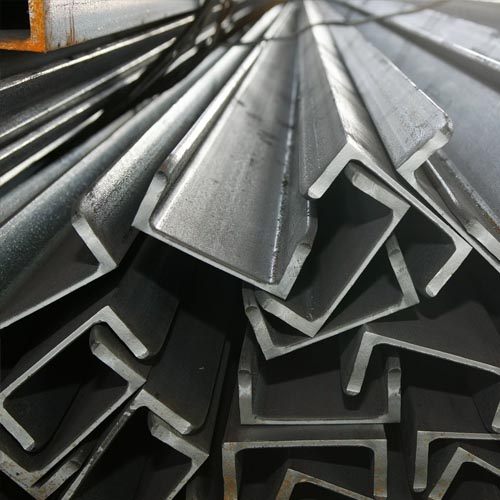
Швеллер фото, рисунки и картинки швеллера горячекатаного и гнутого, фотографии с изображением швеллеров, кадры фотографических снимков швеллера смотрите в фотогалерее компании Сталь-МТ
Галерея фото швеллера постоянно пополняется и обновляется. Если размещенные фотографии швеллера, помогут нашим покупателям сделать правильный выбор при приобретении стального проката данного вида, то мы не напрасно создавали эту фото галерею. Стоимость швеллера смотрите в прайс-листе или узнавайте по телефону: 8 (495) 762-02-88.
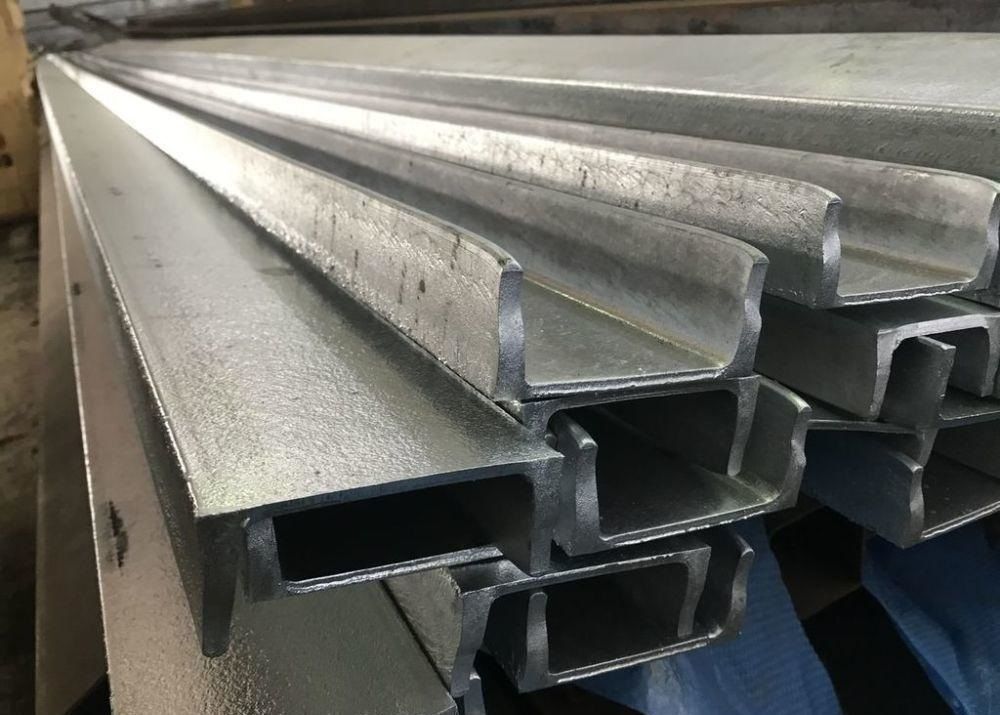
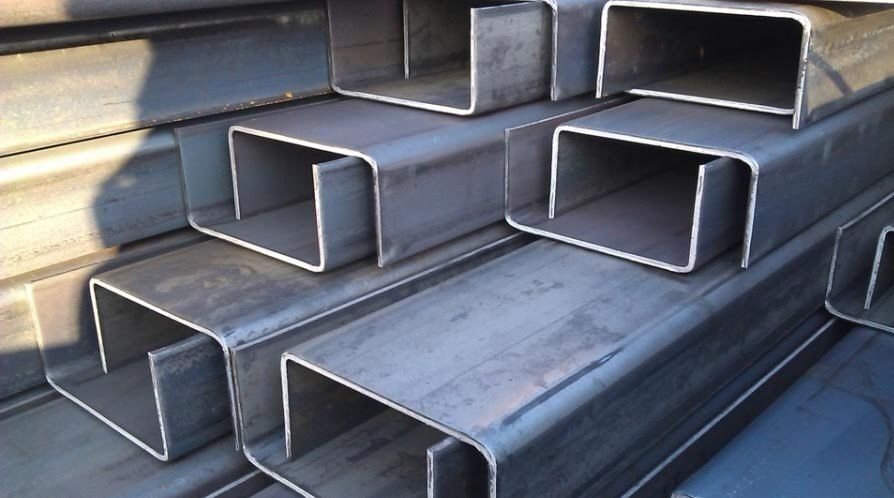
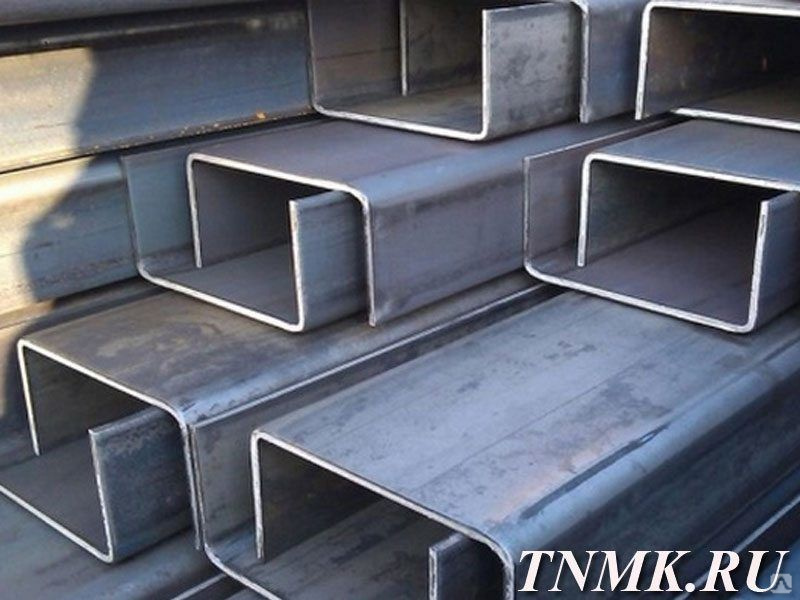
Среди размещенных на этой странице фотографий Вы можете увидеть фото швеллера горячекатаного (серии «П» и «У») и картинки швеллера гнутого. При создании данной галереи мы ставили перед собой задачу показать наглядно нашим клиентам (особенно тем, кто заинтересовался представленным видом стального проката в первый раз) как выглядит этот строительный металл и в чем заключается визуальное отличие катаного швеллера от холодногнутого швеллера. Для более детального просмотра фотографий с изображением швеллера фото увеличиваются. Собранные здесь картинки и
Смотрите фото швеллера, избегайте ошибок при выборе стройматериала, присылайте заявки на электронную почту и приобретайте стальной швеллер в компании Сталь-МТ.
Швеллер картинки
Смотреть фото швеллера
Фотография металлопроката швеллер
Мы уверены, что внимательно посмотрев на фото швеллера и изучив краткое описание изображенного на них металла, Вы легко сможете отличить швеллер холодногнутый от швеллера горячекатаного. В свою очередь, разглядывая фотографии с изображением поперечного сечения швеллера горячекатаного, Вы наверняка заметили, что этот вид стального проката серии «У» отличается от проката серии «П».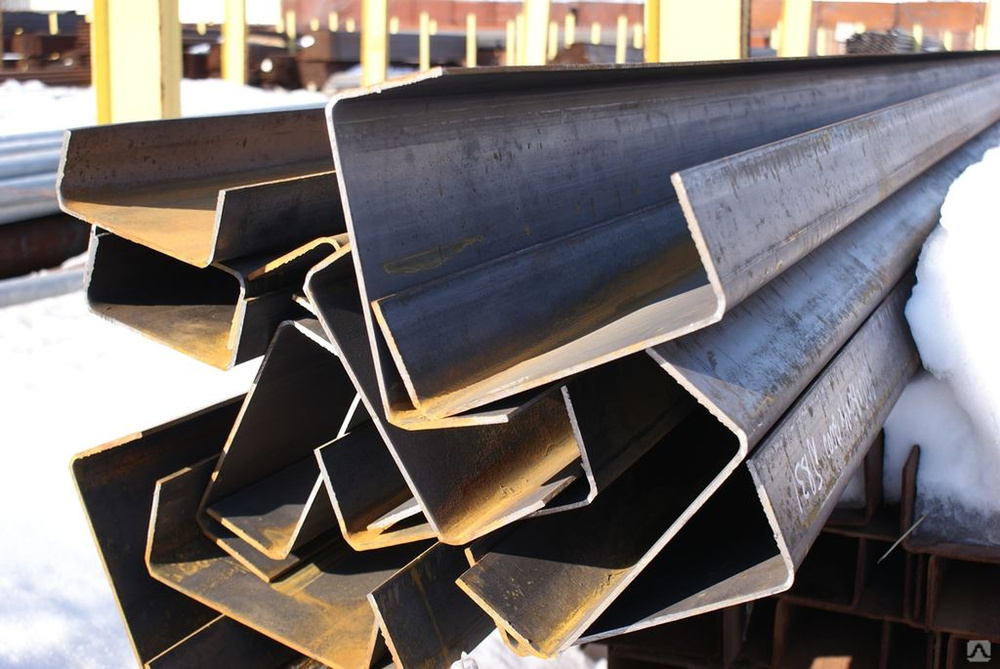
На фотоиллюстрациях и картинках хорошо видно, что швеллер горячекатаный серии У имеет уклон внутренних граней параллельных полок, а грани полок швеллера серии П не имеют такого уклона.
Швеллер горячекатаный и гнутый, изображенный на фотографиях, а наравне с ним и другие виды металлопроката компания Сталь-МТ продает со склада от одной штуки.
Интересующую Вас информацию о швеллерах, фотографии которых были размещены в фото галерее, а также получить ответы на вопросы связанные с покупкой, доставкой и резкой швеллера можно по многоканальному телефону: 8 (495) 762-02-88
Надеемся, Вам понравилась фото галерея картинок швеллера! Фото швеллера обновляются, а партнерство сохраняется! Швеллер в компании Сталь-МТ метрами и тоннами!
Размеры швеллера по ГОСТу: горячекатаного, гнутого
Чтобы сделать прочный каркас, часто используют профильную трубу. Но это не единственный вариант. Есть еще швеллер. За счет наличия ребер жесткости в местах сгибов, он имеет высокую несущую способность, меньший вес и стоимость.
А размеры швеллера по ГОСТу позволяют его использовать даже для создания нагруженных конструкций.
Содержание статьи
Что такое швеллер и его виды
Швеллером называют фасонный металлопрокат П-образной формы, который делают из черной и легированной стали. Основное свойство — высокая устойчивость к вертикальным изгибающим нагрузкам. Она ниже, чем у двутавровых балок, но и по цене швеллер не такой дорогой, да и масса меньше.
Так выглядит швеллер
Кстати, полочками у швеллера называют «ножки» буквы «П», а перемычку между ними называют спинкой. А номер швеллера (цифра, которая стоит после условного обозначения) отражает его высоту (ширину спинки).
Используют швеллер при создании каркасов для увеличения несущей способности. Например, при устройстве перекрытий, над дверными и оконными проемами, при устройстве лестниц, ограждений к ним. Это то, что касается частного строительства. А вообще швеллер используют при строительстве вагонов, машин и судов.
Из них собирают мосты и подъемные краны. В общем, область применения широкая.
Стандартизованные виды
По способу изготовления швеллеры бывают горячекатаные и гнутые. Гнутые могут быть с равными или разными по длине полочками. От катаных отличаются более плавным скруглением в местах перехода спинки в полочки.
Катаные могут быть с параллельными полками — серия П или с уклоном полок — серия У. Но не стоит думать, что «уклон» это наклон полочек. Они, в любом случае, должны быть перпендикулярны спинке. Под уклоном понимают плавное и постепенное уменьшение толщины полочек. Оно может быть от 4% до 10%. Есть еще три типа катаных швеллеров. Они отличаются длиной полок и их толщиной: С — специальный, Л — легкий и Э — экономичный.
Виды швеллеров по способу изготовления и сечению
У гнутых швеллеров, кстати, свое обозначение.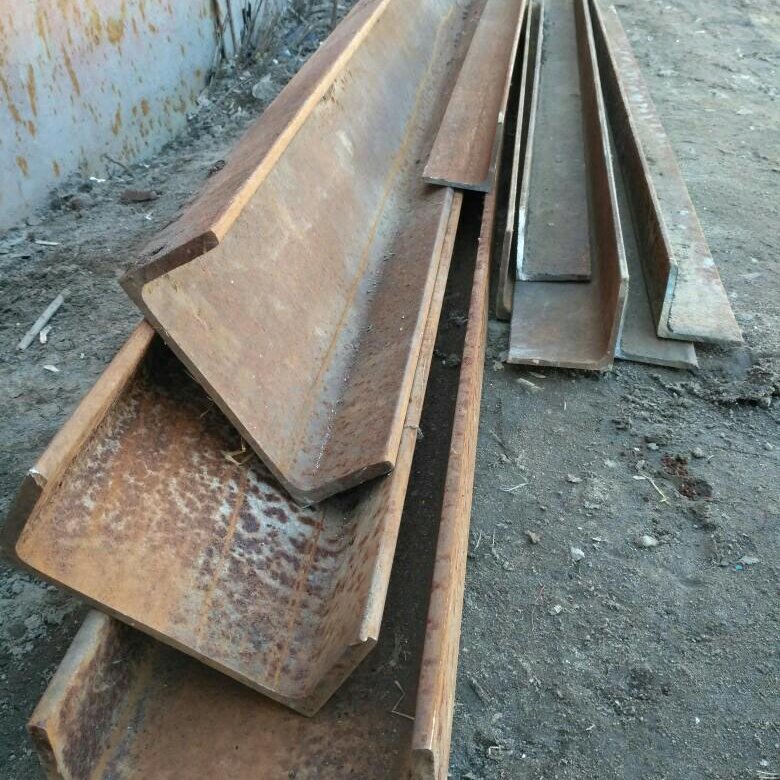 У них есть два таких же класса. Один имеет одинаковые по длине полочки и называется равнополочный, у второго полки разной длины, называют его разнополочным.
Также в спецификации или маркировке швеллеров проставляют класс точности: А — высокой, В — обычной. У гнутых есть еще класс Б — это повышенная точность. Высокая и повышенная точность обычно требуется для промышленного применения. Для частного строительства более чем достаточно класса В.
Расширение ассортимента
Стандартные швеллеры изготавливаются под соединение при помощи сварки. Но есть конструкции, которые более удобны, если есть возможность их собирать и разбирать. Для этого выпускают перфорированный П-образный металлопрокат. Его делают из листовой оцинкованной стали толщиной 2-5 мм.
Обозначается перфорированный швеллер ШП, затем проставляется количество граней с перфорацией, а потом размеры в миллиметрах. Первой указывается высота изделия (длина спинки), а потом длина полок. Диапазон размеров ШП — высота от 50 мм до 400 мм, длина полок — 20-180 мм. Из перфорированного проката собирают полки, стеллажи, другие системы хранения, строительные леса.
Бывают еще швеллеры с перфорацией из алюминия
Есть несколько специальных серий перфорированных швеллеров. К235, К225, К240 — электромонтажные с перфорацией. Они применяются для создания систем, в которые укладываются кабели. Металл хорошо отводит тепло, а наличие отверстий еще повышает этот показатель.
Некоторые размеры алюминиевого швеллера
Есть также алюминиевые швеллеры и из алюминиевых сплавов. Они не применяются в несущих конструкциях. Чаще используются как отделочный или декоративный элемент. Могут быть частью разделительных систем. Например, офисные перегородки, стойки-столы-консоли и др. Маломерные алюминиевые швеллеры могут применяться для установки ЛЭД-подсветки, так как алюминий очень хорошо отводит тепло, а это залог долговечности светодиодов.
Стандарты
Нормативов, которые прописывают разные виды и типы швеллеров девять штук. В них перечисляется полностью весь сортамент, технические условия и обозначения. Но большая часть — специальные виды и типы, которые делают по заказам предприятий. В продажу они не поступают, да и не нужны они на обычной стройке или в хозяйстве. Например, ГОСТ 21026-75 описывает специфические швеллеры для горнодобывающей промышленности. Они отличаются отогнутыми полками. В стандартах 5267 описаны разновидности для вагоностроения.
Список ГОСТов, которые регулируют и описывают сортамент и размеры швеллеров
Параметры швеллеров «широкого применения» прописаны в трех стандартах.
- ГОСТ 8240-97 (взамен старого 8240-89). В нем перечислен сортамент и размеры горячекатаных.
- Размеры и параметры гнутых прописаны:
- ГОСТ 8278 — с равными по длине полочками
- ГОСТ 8281 — с полками разной длины.
В этих документах описаны размеры швеллера по ГОСТу, вес, технические параметры и допустимые отклонения. Обратите внимание, несущая способность не пишется, так как сильно зависит от того, как укладывается швеллер.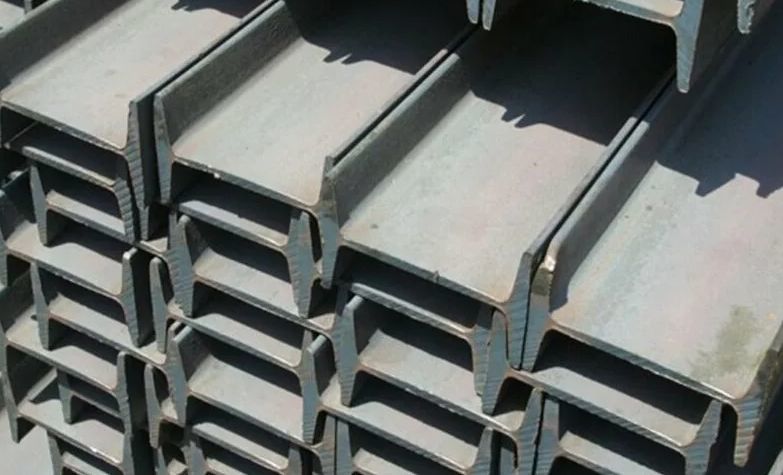 Максимальная нагрузка рассчитывается для каждого конкретного случая, поэтому таблиц с такими данными нет.
Сортамент швеллеров горячекатаных по ГОСТ 8240-97
Основная область применения катаного швеллера — создание и усиление несущих конструкций. Поэтому требуется точно придерживаться параметров. Нормативы описывают все значения, вплоть до допустимых отклонений. Обычно они составляют не более нескольких процентов от параметра, но существуют и исключения.
Предельные отклонения по размерам для горячекатаного швеллера
Также обратите внимание, что вес швеллера дан справочный. То есть, он рассчитан для стали определенной марки. В стандартах ее плотность составляет 7,85 г/см³. Для более плотной стали вес будет больше, для более пористой меньше. Точная масса должна быть указана производителем, как и марка стали и ее плотность. Швеллеры изготавливают длиной от 2 до 12 метров, могут быть и более длинные.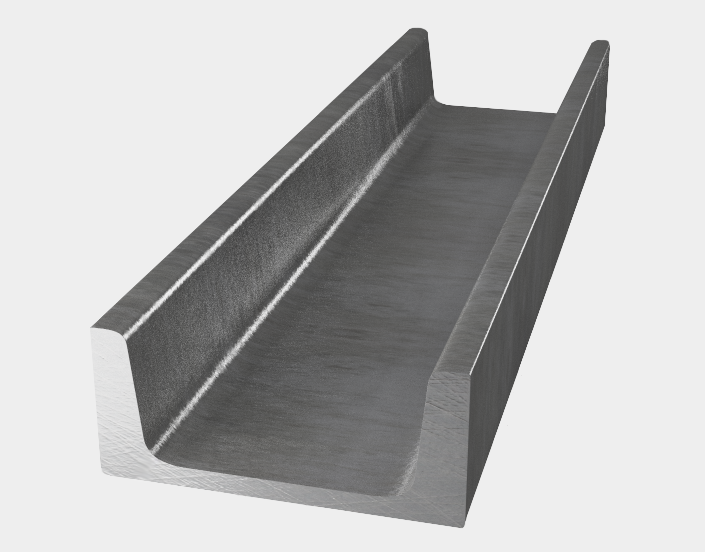
Закругления и уклоны полок также в ГОСТах есть, но они даны для построения профиля, а не для контроля. Для потребителей эта информация не требуется, так что в свои таблицы мы ее не включили.
Пример использования швеллера: обвязка фундамента
Особой маркировки нет. Указывается просто высота изделия в сантиметрах, далее стоит буква, которая обозначает тип сечения и группу. Например, швеллер 6,5Э (высота спинки 6,5 см, группа эконом, а остальные размеры швеллера по ГОСТу смотрим в таблице), 12П или 12У — эти изделия имеют высоту 12 см, но один имеет параллельные полочки (это который 12П), другой с уклоном (12У). Кроме этих цифр может указываться еще класс точности. Других параметров — длины полок, толщины спинки и полок — в обозначении нет. Поэтому для этого вида металлоизделий нужны таблицы с размерами. Ниже они расписаны по классам.
Размеры и вес катаных швеллеров У
Швеллер У отличается тем, что его полочки от спинки к концам становятся все тоньше. Вот это плавное уменьшение толщины и называется уклоном. Если посмотрите внимательно на чертежи профиля У и П, увидите в чем разница.
Еще раз посмотрите на отличия швеллеров У и П
| Номер швеллера серии У | Высота спинки, мм | Ширина полок, мм | Толщина спинки, мм | Толщина полок, мм | Вес 1 метра, кг |
|---|---|---|---|---|---|
| 5У | 50 | 32 | 4,4 | 7,0 | 4,84 |
| 6,5У | 65 | 36 | 4,,4 | 7,,2 | 5,90 |
| 8У | 80 | 40 | 4,5 | 7,4 | 7,05 |
| 10У | 100 | 46 | 4,5 | 7,6 | 8,59 |
| 12У | 120 | 52 | 4,8 | 7,8 | 10,4 |
| 14У | 140 | 58 | 4,9 | 8,1 | 12,3 |
| 16У | 160 | 64 | 5,0 | 8,4 | 14,2 |
| 16аУ | 160 | 68 | 5,0 | 9,0 | 15,3 |
| 18У | 180 | 70 | 5,1 | 8,7 | 16,,3 |
| 18аУ | 180 | 74 | 5,1 | 9,3 | 17,4 |
| 20У | 200 | 76 | 5,2 | 9,0 | 18,4 |
| 22У | 220 | 82 | 5,4 | 9,5 | 21,0 |
| 24У | 240 | 90 | 5,6 | 10,0 | 24,0 |
| 27У | 270 | 95 | 6,0 | 10,5 | 27,7 |
| 30У | 300 | 100 | 6,5 | 11,0 | 31,8 |
| 33У | 330 | 105 | 7,0 | 11,7 | 36,5 |
| 36У | 360 | 110 | 7,5 | 12,6 | 41,9 |
| 40У | 400 | 115 | 8,0 | 13,5 | 48,3 |
Высота катаных швеллеров У от 50 мм до 400 мм, ширина полок от 32 мм до 115 мм.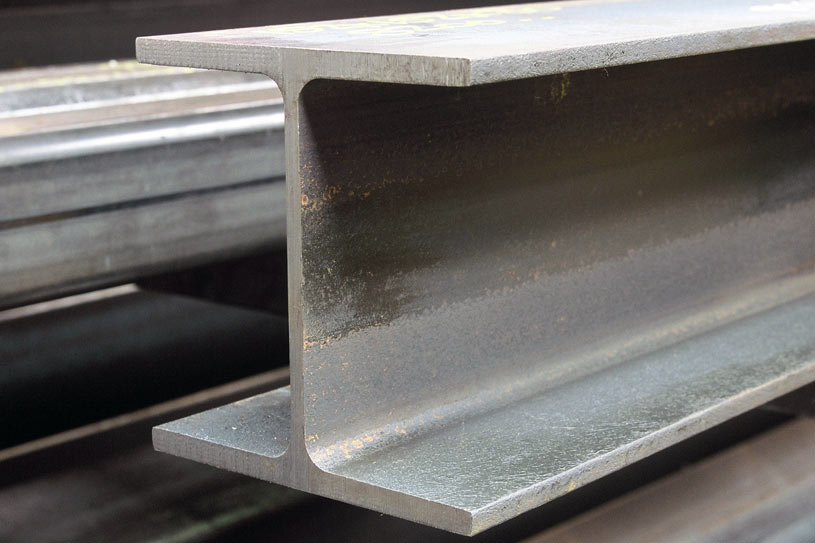 Стандартный сортамент и вес перечислены в таблице.
Специальные катаные швеллеры С: габариты и масса одного метра
На базе сортамента с уклоном, выпускаются специальные швеллеры. Они имеют один или несколько отличающихся параметров. В некоторых случаях увеличена длина полочки, в других разница в толщине. В общем, если вам нужен швеллер с уклоном, но в серии У вы не нашли подходящие габариты, смотрите еще серию С.
| Номер швеллера серии С | Высота спинки, мм | Ширина полок, мм | Толщина спинки, мм | Толщина полок, мм | Вес 1 метра, кг |
|---|---|---|---|---|---|
| 8С | 80 | 45 | 5,5 | 9,0 | 9,26 |
| 14С | 140 | 58 | 6,0 | 9,5 | 14,53 |
| 14СА | 140 | 60 | 8,0 | 9,5 | 16,72 |
| 16С | 160 | 63 | 6,5 | 10,0 | 17,53 |
| 16Са | 160 | 65 | 8,5 | 10,0 | 19,74 |
| 18с | 180 | 68 | 7,0 | 10,5 | 20,20 |
| 18Са | 180 | 70 | 9,0 | 10,5 | 23,00 |
| 18Сб | 180 | 100 | 8,0 | 10,5 | 26,72 |
| 20С | 200 | 73 | 7,0 | 11,0 | 22,63 |
| 20Са | 200 | 75 | 9,0 | 11,0 | 25,77 |
| 20Сб | 200 | 100 | 8,0 | 11,0 | 28,71 |
| 24С | 240 | 85 | 9,5 | 14,0 | 34,9 |
| 26С | 260 | 65 | 10,0 | 16,0 | 34,61 |
| 26Са | 260 | 65 | 10,0 | 11,0 | 39,72 |
| 30С | 300 | 85 | 7,5 | 13,5 | 34,44 |
| 30Са | 300 | 87 | 9,5 | 13,5 | 39,15 |
| 30Сб | 300 | 89 | 11,5 | 13,5 | 43,86 |
Наиболее ходовые размеры те, которые значительно отличаются от стандарта. Например, швеллер 18Сб имеет полки длиной 100 мм, в то время как стандартный вариант — 18У всего 70 мм. Толще стали и спинка, и полочки: 8 мм и 10,5 мм против 5,1 мм и 8,7 мм в базовой серии. Как видим, разница существенная. Швеллер 18Сб более мощный, чем базовый вариант — 18У.
Таблица размеров швеллера с параллельными полками (без уклона) серия П
Швеллер П имеет толщину полок одинаковую по всей длине. Только к концу они плавно закругляются. Радиус закругления не контролируется, так как не имеет принципиального значения.
Сечение швеллера П. Размеры швеллера по ГОСТу в таблицах
| Номер швеллера серии П | Высота спинки, мм | Ширина полок, мм | Толщина спинки, мм | Толщина полок, мм | Вес 1 метра, кг |
|---|---|---|---|---|---|
| 5П | 50 | 32 | 4,4 | 7,0 | 4,84 |
| 6,5П | 65 | 36 | 4,4 | 7,2 | 5,90 |
| 8П | 80 | 40 | 4,5 | 7,4 | 7,05 |
| 10П | 100 | 46 | 4,5 | 7,6 | 8,59 |
| 12П | 120 | 52 | 4,8 | 7,8 | 10,4 |
| 14П | 140 | 58 | 4,9 | 8,1 | 12,3 |
| 16П | 160 | 64 | 5,0 | 8,4 | 14,2 |
| 16аП | 160 | 68 | 5,0 | 9,0 | 15,3 |
| 18П | 180 | 70 | 5,1 | 8,7 | 16,,3 |
| 18аП | 180 | 74 | 5,1 | 9,3 | 17,4 |
| 20П | 200 | 76 | 5,2 | 9,0 | 18,4 |
| 22П | 220 | 82 | 5,4 | 9,5 | 21,0 |
| 24П | 240 | 90 | 5,6 | 10,0 | 24,0 |
| 27П | 270 | 95 | 6,0 | 10,5 | 27,7 |
| 30П | 300 | 100 | 6,5 | 11,0 | 31,8 |
| 33П | 330 | 105 | 7,0 | 11,7 | 36,5 |
| 36П | 360 | 110 | 7,5 | 12,6 | 41,9 |
| 40П | 400 | 115 | 8,0 | 13,5 | 48,3 |
Если сравните две таблицы, увидите, что размеры швеллера по ГОСТу У и П типа одной высоты ничем не отличаются. Одинаковы все параметры. Абсолютно все. Даже вес одного метра. Разница именно в форме полок. Причем частники чаще выбирают параллельные полки. На ровные полки плотно укладывается любой материал, нет проблем с соединением.
Сортамент катаных швеллеров группы Э (эконом) с размерами и весом
Швеллеры с прямыми полочками есть также серии Э — эконом. От серии П они отличаются чуть меньшей толщиной спинки. Остальные параметры кроме веса без изменений. Вес, естественно, немного меньше.
| Номер швеллера серии Э | Высота спинки, мм | Ширина полок, мм | Толщина спинки, мм | Толщина полок, мм | Вес 1 метра, кг |
|---|---|---|---|---|---|
| 5Э | 50 | 32 | 4,2 | 7,0 | 4.79 |
| 6,5Э | 65 | 36 | 4,2 | 7,2 | 5.82 |
| 8Э | 80 | 40 | 4,2 | 7,4 | 6.92 |
| 10Э | 100 | 46 | 4,2 | 7,6 | 8. 47 47 |
| 12Э | 120 | 52 | 4,5 | 7,8 | 10.24 |
| 14Э | 140 | 58 | 4,6 | 8,1 | 12.15 |
| 16Э | 160 | 64 | 4.7 | 8,4 | 14.01 |
| 18Э | 180 | 70 | 4.8 | 8,7 | 16,,.01 |
| 20Э | 200 | 76 | 4.9 | 9,0 | 18,07 |
| 22Э | 220 | 82 | 5.1 | 9,5 | 20.69 |
| 24Э | 240 | 90 | 5.3 | 10,0 | 23.69 |
| 27Э | 270 | 95 | 5.8 | 10,5 | 27,37 |
| 30Э | 300 | 100 | 6.3 | 11,0 | 31,35 |
| 33Э | 330 | 105 | 6.9 | 11,7 | 36,14 |
| 36Э | 360 | 110 | 7.4 | 12,6 | 41,53 |
| 40Э | 400 | 115 | 7.9 | 13,5 | 47.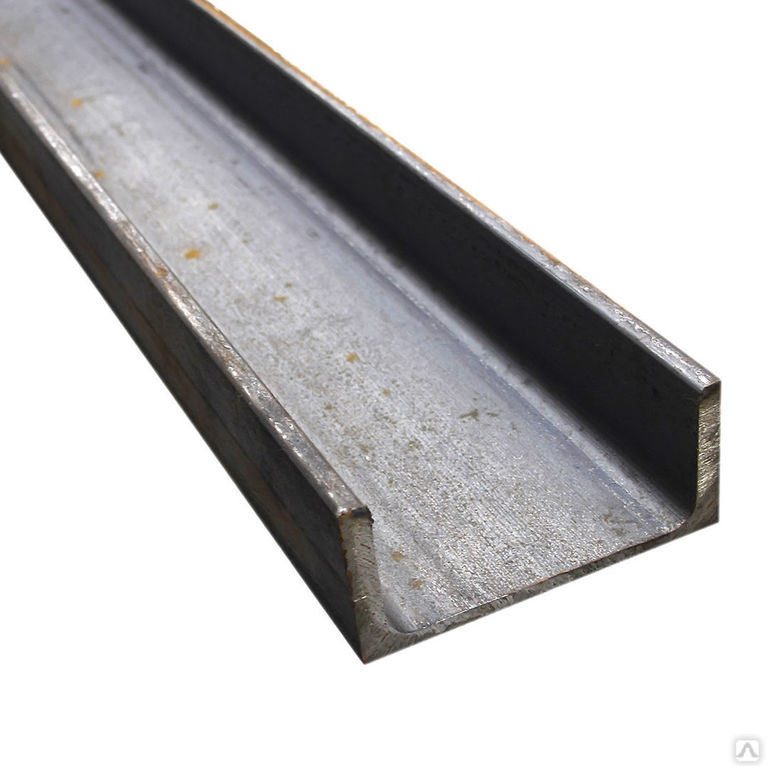 97 97 |
Стоит сказать, что значительного влияния на несущую способность уменьшение толщины спинки не оказывает. А вот масса снижается. Так что это действительно экономный швеллер. И в плане металла, и в плане цены. Меньше материалоемкость — меньше стоимость. Если есть нужда сэкономить, можно купить швеллер Э.
Легкий швеллер (серия Л)
Облегченный швеллер Л пригодится в тех конструкциях, где нагрузка не так велика. Он также имеет параллельные полки, но они короче и тоньше. Более тонкая и спинка. А это значит, что облегченная серия имеет и меньший вес и, как следствие, меньшую несущую способность. Но большие нагрузки в частном секторе не так часто встретишь, так что швеллер Л для частного строительства подходит даже больше. Но несущую способность лучше просчитывать.
| Номер швеллера серии Л | Высота спинки, мм | Ширина полок, мм | Толщина спинки, мм | Толщина полок, мм | Вес 1 метра, кг |
|---|---|---|---|---|---|
| 12Л | 120 | 30 | 3,0 | 4,8 | 5,02 |
| 14Л | 140 | 32 | 3,2 | 5,6 | 5,94 |
| 16Л | 160 | 35 | 3,4 | 5,3 | 7,10 |
| 18Л | 180 | 40 | 3,6 | 5,6 | 8,49 |
| 20Л | 200 | 45 | 3,8 | 6,0 | 10,12 |
| 22Л | 220 | 50 | 4,0 | 6,4 | 11,86 |
| 24Л | 240 | 55 | 4,2 | 6,8 | 13,66 |
| 27Л | 270 | 60 | 4,5 | 7,3 | 16,3 |
| 30Л | 300 | 65 | 4,8 | 7,3 | 19,07 |
Давайте для примера сравним швеллер 14Л и 14П.
- 14Л имеет следующие размеры полок: длину 32 мм и толщину 5,6 мм. Толщина спинки 3,2 мм.
- 14П габариты: при длине полок 58 мм и их толщине 8,1 мм, толщина спинки 4,9 мм.
Разница более чем значительная. Она отражается и в весе: метр 14П весит 12,3 кг , а погонный метр 14Л — 5,94 кг. В два раза меньше. Это влияет на стоимость проката (естественно), на стоимость доставки. К тому же более легкий, его проще переносить, поднимать и т.д. Но 3,2 мм — это ближе к тонкому металлу. Это значит, что вы должны уметь варить тонкий металл.
Размеры швеллера по ГОСТу гнутого типа
Швеллер называется гнутым, потому что лист металла сгибают на листогибочных станках. Получить четкий угол, как на горячекатаных, нет возможности и скругление в месте перехода спинки в полочку плавное. Именно по этой части можно отличить один вид от другого. Этот вариант хорош тем, что имеет более низкую цену. Связано это с более простой технологией производства.
Чертеж швеллера гнутого с равными и разными полками
Как уже говорили, полочки гнутого швеллера могут быть одинаковой или разной длины.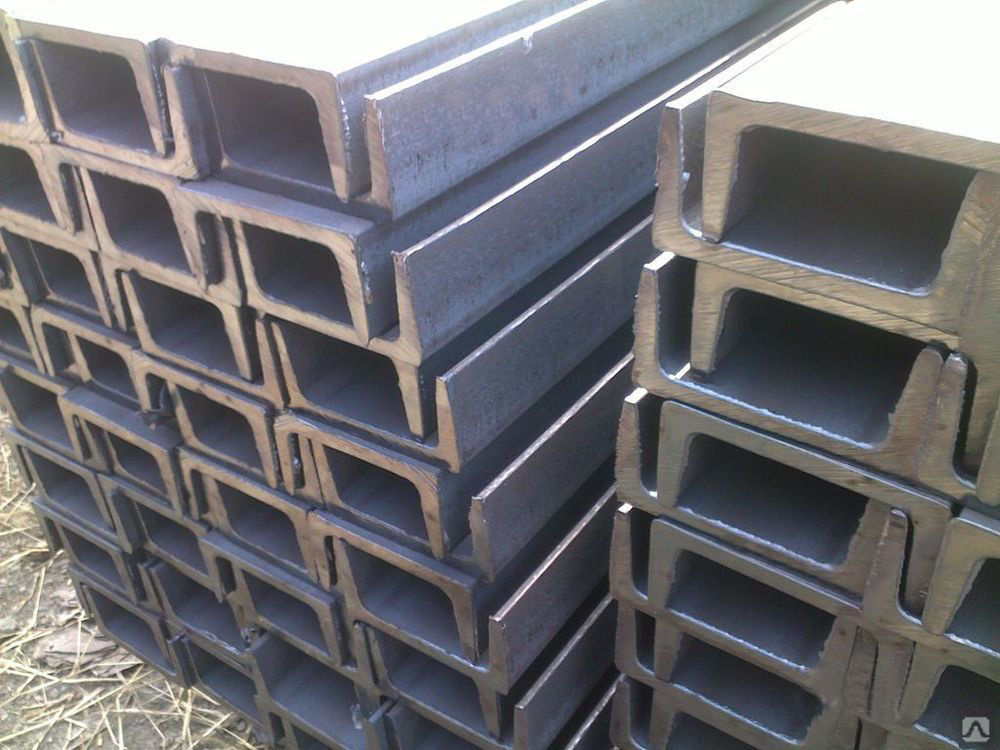 Сортамент одинаковых больше. Приводить таблицы размеров гнутого швеллера не имеет смысла. В его маркировке прописаны все требуемые параметры. Например, 100*50*2. Тут все просто: первой идет высота, второй — размер полок, третья цифра — толщина металла. С разнополочными ненамного сложнее: 65*55,20*3,5. Это швеллер с разными полками. Первая цифра — высота, вторая — длина длинной полки, третья — через запятую — короткая полка, а потом толщина металла.
Размеры с одинаковыми полками «от» и «до»
Чтобы выбрать материал для собственных нужд, желательно знать минимальный и максимальный размер этого вида проката. Конечно, размеры увеличиваются с некоторым шагом, но примерно можно сориентироваться, а затем посмотреть, что вам предлагают на местной металлобазе.
Фото гнутого швеллера. Обратите внимание на место изгиба. Оно плавное. Это отличительная черта гнутого варианта
Разбег параметров гнутого швеллера с одинаковыми полками зависит от типа стали, из которой изготовлено изделие. Размеры швеллера по ГОСТу могут быть такими:
- Сталь углеродистая кипящая и полуспокойная:
- высота 25-410 мм,
- длина полок 26-180 мм,
- толщина 2,0 — 8,0 мм.
- Сталь углеродистая спокойная и низколегированная:
- высота 25-310 мм,
- длина полок 26-160 мм,
- толщина 2,0 — 8,0 мм.
Обратите внимание. В отличие от катаного, гнутый имеет одинаковую толщину и на спинке, и на полках. Оно и понятно. Просто полосу металла согнули. В катаном заготовка разогревается, а потом формируются нужные параметры. И в этом принципиальное отличие.
Еще желательно знать, чем отличается один тип стали от другого. С легированными составами все ясно, свойства нержавеющей стали всем известны. А чем отличаются углеродистые — кипящая, полуспокойная, спокойная? А тем, что спокойная хорошо сваривается, кипящая — самая сложная для сварки, полуспокойная по этому параметру — где-то посередине.
Габариты разнополочного
Что касается разнополочного варианта, его также изготавливают из тех же сортов стали. Но разбег параметров от типа материала не зависит. Не в том смысле, что все размеры одинаковы, а в том, что предельные их значения — самые большие и самые маленькие — такие же. А размеры — высота и длина полок — понятное дело, отличаются.
Еще один вариант применения — каркас лестницы из швеллера
Итак, размеры гнутого П-образного швеллера с разными полками могут быть такими:
- высота 32 — 300 мм;
- длина полок:
- длинной 22 — 160 мм,
- короткой 12 — 90 мм,
- толщина швеллера 2,0 — 8,0 мм.
Как уже говорили, при обозначении размеров этого проката, длина полок указывается через запятую. Первая цифра — длинная полка, вторая — короткая. Например, 90*80,50*4. Читаем так, гнутый швеллер высотой 90 мм, длинная полка 80 мм, короткая — 50 мм, толщина металла — 4 мм.
Обозначение на чертежах
Особого графического значка для обозначения швеллера нет. На чертежах любой прокат обозначается просто линией.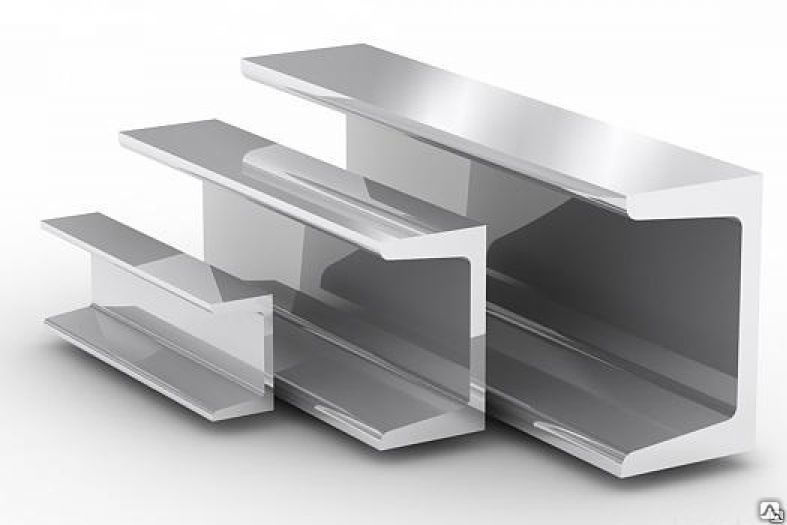 Рядом может стоять буквенное обозначение или его часть, которая важна именно для этого участка или узла. В примере ниже стоят буквы ШБ, что обозначает, что металлопрокат требуется класса Б. Конкретные марки материала указываются в спецификации. Там прописывается ГОСТ и размер. Например, ГОСТ 8240-97, швеллер 12П. Это значит, что применяется катаный высотой спинки 120 мм и параллельными полками.
Пример чертежа с использованием швеллера, его обозначение
В других случаях, когда на чертежах подробно отображаются какие-то сложные узлы, швеллер в разрезе обозначают именно так, как он выглядит: буквой «П». Разворачивают его так, как он должен быть уложен.
Обозначение швеллера на чертежах узлов, если он расположен в поперечном сечении
Конкретно размеры прописываются в спецификации. Все указывается понятно. Подобная форма записи обозначает катаный тип. Для гнутого были бы указаны параметры полок. Например, там стояло бы: 80*60*4,0 или какие-то другие цифры из таблиц со стандартными размерами.
Купите швеллеры по лучшей цене!
- Швеллер гнутый
АО «Металлоторг» реализует горячекатаный и гнутый швеллер в Казани, изготовленный из углеродистых обычного качества, качественных, а также легированных сталей. Продукция полностью соответствует сортаментам следующих ГОСТов: 8278-83, 8240-97, 8281-80, 19425-74, 12950-67.
Горячекатаный швеллер: цена, размеры
Стандартный горячекатаный швеллер (цена за метр выше в сравнении с холодногнутым прокатом) – высокопрочный П-образный прокат, рассчитанный на большие поперечные нагрузки у успешно применяется в армировании несущих конструкций, а также служит основным несущим элементов в высотном строительстве. Сортамент ГОСТ 8240-97 определяет следующий диапазон высоты профиля – 40-400 мм, ширины полок – 32-115 мм. Купить швеллер в Казани можно как с полками без уклона внутренних граней, так и с уклоном. Также доступны экономичные швеллера стальные и швеллера легкой серии с параллельными гранями полок, специальные швеллера горячекатаные.
Толщина стенки – 4,4-8 (11,5 – спец.), толщина полки – 4,8-16 мм. Стандартная длина металлопроката – 2-12 м (по согласованию с потребителями – более 12 м).
Гнутые швеллера
Сортамент проката, изготовленного на профилегибочных станах методом холодной гибки, определяется ГОСТами 8278-83 и 8281-80. Поставляется как равнополочный, так и неравнополочный гнутый швеллер. Цена может зависеть от марки используемой стали (углеродистые качественные, ОК, легированные). Размерности равнополочного профиля бывают следующие: высота – 25-310 мм, ширина полки – 26-100 мм, толщина стенок – 2-8 мм. В случае неравнополочного швеллера цифры выглядят так: высота – 32-300 мм, ширина полок 22-80 мм и 12-40 мм. Толщина стенок – 2-8 мм. Длина гнутых швеллеров находится в пределах 4-11,8 м.
Таблица швеллеров, размер, масса стального горячекатанного швеллера У (с уклоном внутренней грани полок) (ГОСТ 8240-89, ГОСТ 8240-97), вес 1 метра швеллера, количество метров в тонне
Таблица швеллеров, размер, масса стального горячекатанного швеллера П (с параллельными гранями полок) (ГОСТ 8240-89, ГОСТ 8240-97), вес 1 метра швеллера, количество метров в тонне
Таблица швеллеров, размер, масса стального гнутого равнополочного швеллера (ГОСТ 8278-83), вес 1 метра швеллера, количество метров в тонне
Таблица швеллеров, размер, масса стального гнутого неравнополочного швеллера (ГОСТ 8281-80), вес 1 метра швеллера, количество метров в тонне
Купить швеллер в Казани
У нас вы можете купить швеллер производства следующих заводов: ЗАО «Металлоторг», «Нижнетагильский металлургический комбинат», ОАО «Зап-Сиб» («Западно — Сибирский металлургический комбинат»), Северсталь, ОАО «НОСТА», ОАО «Азовсталь», ОАО «Уральская Сталь», ОАО «АМК».
Швеллера применяются в:
— строительной сфере;
— производстве металлоконструкций, в том числе рекламного назначения;
— машино-, судо-, автомобилестроении и т.д.
__________________________________________________________________________________________
Чтобы купить швеллер, воспользуйтесь удобным для вас способом заявки:
— позвоните по телефонам: +7 (843) 239-53-86
— отправьте запрос на email [email protected] или [email protected];
— сделайте он-лайн заказ через контактную форму прямо на сайте.
Работаем как с юридическими (безналичный расчет), так и с физическими лицами (оплата наличными по факту отгрузки продукции).
Швеллер — классификация и область применения
Швеллер — это металлическое изделие, в поперечном сечении образующее букву «П». У швеллера различают стенки и полку. На поперечном срезе стенкой называют «перемычку», а полками — ножки буквы «П». Важнейшими характеристиками полок и стенки являются типоразмеры. Так под высотой швеллера понимают высоту его полок.
Стальной швеллер изготавливают из стального проката способом горячей прокатки заготовок на сортовых станах. Швеллер изготавливают с уклоном внутренних граней полок и с параллельными полками. Номер швеллера указывает его высоту.
Характеристика сортамента и классификация швеллера
Швеллер гнутый изготавливается из рулонной горячекатаной и холоднокатаной углеродистой стали обыкновенного качества, качественной углеродистой и низколегированной стали.
По способу изготовления швеллеры делятся на следующие виды:
- Швеллеры стальные горячекатаные;
- Швеллеры стальные специальные;
- Швеллеры стальные гнутые равнополочные;
- Швеллеры стальные гнутые неравнополочные.
В соответствие со своим назначением швеллер подразделяется на:
- Обычный, швеллер широкого применения, сортаментом регламентируемым требованиями ГОСТ 8240-89;
- Специальный, предназначенный для автомобильной промышленности, сортамент по ГОСТ 19425-74;
- Специальный для вагоностроения сортамент ГОСТ 5267.
 1-90.
1-90.
Горячекатаный швеллер — производится путем горячего проката металла. Горячекатаный швеллер специального назначения изготавливается согласно ГОСТ 19425-74 и специально разработан по отраслевым запросам. Чаще всего такой швеллер востребован в вагоностроении, так как обладает необходимыми измененными геометрическими характеристиками.
Например, стальной горячекатаный швеллер с отогнутой полкой для вагонеток (производится по ГОСТ 21026-75), отогнутая вверх полка которого имеет отклонение от ширины полки 6-10%. Достоинство такого швеллера в том, что изготавливаясь из легированной стали, он не имеет ограничений по свариванию.
Швеллер стальной горячекатаный
изготавливается согласно ГОСТ 535-88 в двух видах:
- Швеллер с уклоном внутренних граней полок: 5, 6.5, 8, 10, 12, 14, 16, 16а, 18, 18а, 20, 22, 24, 27, 30, 33, 36, 40;
- Швеллер с параллельными гранями полок П: 5П, 6.5П, 8П, 10П, 12П, 14П, 16П, 16аП, 18П, 18аП, 20П, 22П, 24П, 27П, 30П, 33П, 36П, 40П;
Швеллер с уклоном граней — изготавливается швеллер горячекатаный с уклоном граней согласно ГОСТ 8240-97 и имеет уклон противоположных полок от 4% до 10%. Маркируется такой швеллер буквой «У» и цифрой перед ней, определяющей расстояние между полками в сантиметрах.
Швеллер с параллельными гранями — отличается такой швеллер от горячекатаного с уклоном граней полок тем, что имеет параллельные грани. Изготавливается так же по ГОСТ 8240-97. Маркируется такой швеллер буквой по типу («П» — с параллельными гранями, «Э» — экономичный, «Л» — лёгкий) и цифрой, определяющей расстояние между полками в сантиметрах.
| Швеллер с уклоном граней | Швеллер с параллельными гранями |
|---|---|
В зависимости от точности прокатки, швеллер горячекатаный подразделяют:
- Высокой точности — «А»;
- Обычной точности — «В».
Швеллер специальный предназначен для применения в автомобильной промышленности (ГОСТ 19425-74) и в вагоностроении (ГОСТ 5267.1-90).
В зависимости от точности прокатки, специальный швеллер подразделяется:
- Высокой прочности — «А»;
- Обычной прочности — «В».

Стальной гнутый швеллер подразделяется на:
- Гнутый равнополочный швеллер;
- Гнутый неравнополочный швеллер.
Стальные гнутые равнополочные швеллера согласно ГОСТу 8278-93 изготавливаются на трубных станах из рулонной стали обыкновенного качества и углеродистой качественной конструкционной стали. Высота равнополочного составляет от 50 до 400 мм, ширина от 32 до 115 мм.
Стальные гнутые неравнополочные швеллера изготавливаются на профилегибочных станах из рулонной холоднокатаной и горячекатаной стали обыкновенного качества, углеродистой качественной конструкционной и низколегированной стали по ГОСТу 8281-80. Они также подразделяются по номерам, которые обозначают расстояние между полками (в мм). Разновидности длины такие же, как и у равнополочных швеллеров.
Высшей категории качества гнутого неравнополочного и равнополочного швеллера соответствуют категории А и Б.
В зависимости от точности прокатки гнутые швеллеры подразделяются:
- Высокой точности — «А»;
- Повышенной точности — «Б»;
- Обычной точности — «В».

| Гнутый равнополочный швеллер | Гнутый неравнополочный швеллер |
|---|---|
Формы гнутого швеллера:
- «У» — швеллер с уклоном внутренних граней полок;
- «П» — швеллер с параллельными гранями полок;
- «Л» — швеллер легкой серии с параллельными гранями полок;
- «С» — швеллер специальный.
В связи с широтой ассортимента швеллера на него было разработано много ГОСТов и технических регламентов. Соответствие швеллера этим ГОСТам, является залогом качества продукции.
Применение швеллера стального
Благодаря своей высокой осевой прочности на изгиб, относительно невысокой массе и металлоемкости, швеллер горячекатаный и швеллер гнутый находят широкое применение практически во всех отраслях экономики.
Кроме специальных швеллеров, используемых в автомобильной и вагоностроительной промышленностях, в качестве рам, каркасов и прочих несущих конструкций, это основной материал, используемый в строительстве.
Швеллер используется как для армирования железобетонных конструкций, так и в качестве самостоятельного материала для изготовления каркасов строений, перекрытий, пандусов.
Швеллер применяется при строительстве перекрытий больших пролетов и многоэтажных каркасных сооружений. Зачастую он используется в качестве арматуры для стен, кровли, а так же для усиления бетона. Швеллер прекрасно выдерживает нагрузки как осевые, так и несущие.
Прайс-лист — швеллер
Компания «МИНПРОМ ГРУПП», предлагает широкий ассортимент стального швеллера по приемлемым ценам, с которыми можно ознакомиться в прайс-листе.
Наши менеджеры, помогут рассчитать стоимость катанки, также проинформируют о скидках, действующих сейчас в нашей компании на необходимый тоннаж и вид швеллера — звоните. Компания «МИНПРОМ ГРУПП» придерживается доступной ценовой политики, поэтому стоимость швеллера достаточно низкая.
Посетители которые хотят купить швеллер, часто ищут его так: швелер, швеллєр, швеллер горячекатанный, швелер гнутый, швелер гнутий, швеллер гнутый, швеллер гнутий, швелер стальной, швелер стальний, швелер сталевий.
Изготовление металлоконструкций ферм своими руками и расчет металлической крыши
Для скатных крыш с большими площадями нужны металлические стропильные системы. К строениям такого типа относятся производственные цеха, павильоны, навесы для автостоянок и другие постройки промышленного и хозяйственного назначения. Такие стропила имеют форму треугольника или полукруга и выглядят как односкатные или двускатные сооружения с малым уклоном.
Для изготовления металлоконструкций ферм и их сборки нужны предварительные расчеты и соблюдение ряда условий.
Металлические фермы для цеха
Важно понимать, что удельная плотность металла больше, чем у дерева, но древесина окажется тяжелее за счет увеличения сечения профиля. Сечение профиля в основном зависит от нагрузки, а это мощность ветра и количество снега в данной местности, умноженное на площадь.
Общие понятия о стропильной ферме из металла ↑
Сборка из ферросплава
Прежде всего, следует разобраться с определением. Металлической стропильной фермой называется конструкция, состоящая из стропильных ног, распорок, ригелей, подкосов и стоек. Все эти элементы соединены (сварены) между собой и находятся в одной общей плоскости.
Устройство металлической фермы
Но если быть более точным, то такое понятие подразумевает висячую конструкцию из вышеперечисленных элементов с упором на стойки. Варианты могут отличаться между собой по количеству перемычек, наклону стропильных ног и общей длиной сборки.
Выбор ферм в первую очередь зависит от величины площади, кровельного материала и атмосферных механических нагрузок (снег, ветер).
В зависимости от очертаний, фермы подразделяют на четыре вида:
- односкатная;
- с параллельным поясом
- полигональной конструкции;
- треугольная.
Основные формы металлических конструкций
Элементы для стропильных систем чаще всего изготавливают из парного профиля (двух полуферм), где узловые соединения укрепляются косынками (распорками). Верхний пояс фермы изготавливают из двух неравносторонних уголков, которые после монтажа выглядят, как тавр. Между собой они скрепляются сваркой либо болтовым соединением.
При увеличенной нагрузке на стропильную систему в пределах панелей применяют парные швеллеры или двутавры. Стойки, раскосы и остальные перемычки делают в виде крестообразной тавровой конструкции. Но в том случае, когда все узлы на ферме соединяются при помощи сварки, лучше использовать тавр, так как это цельный (более мощный) профиль.
Трубные профили разного сечения
В частном строительстве обычно применяется профилированная труба – полые материалы значительно легче тавра, двутавра и швеллера.
Еще одним плюсом такой металлической конструкции является ее мобильность, то есть, ферму очень легко собрать на строительной площадке. Кроме того, из труб (круглых или профилированных) можно изготовить любую конструкцию.
Трубные профили, которые используются для таких ферм, могут быть либо гнутыми (шовными), либо горячекатаными. Толщина стенки у более прочных горячекатаных труб составляет от 1,5 до 5 мм, они изготавливаются с прямоугольным или квадратным сечением. Мощность трубы на изгиб не меньше, чем у тавра, но масса последнего больше.
Вне зависимости от того, какая возводится крыша (односкатная, двускатная или гнутая), фермы различают по углу их уклона. В общем понимании такие конструкции делятся на три категории: с уклоном 22-30ᵒ, 15-22ᵒ и 6-15ᵒ.
Требования к фермам с уклоном ската 22-30ᵒ ↑
Треугольные фермы
Односкатный навес из ферм
В тех случаях, когда проектом здания предусмотрен наклон ската 22-30ᵒ, обычно в качестве кровельного материала используется шифер, этернит (композитный шифер) или железо (фальцевое покрытие из жести). Высоту треугольной фермы по коньковой балке следует приравнивать к 1/5 длины пролета (при длине ноги 10 м высота конька составит 10/5=2 м или 200 см минимум).
Такая конструкция получится наиболее легкой и с нее быстрее стекут атмосферные осадки.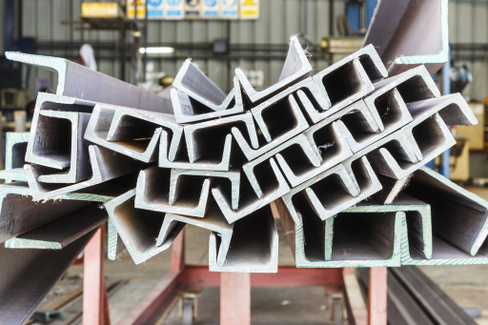
Для больших пролетов от 14 до 20 м предпочтительно выбирать конструкцию с нисходящими раскосами – она лучше всего переносит нагрузки от снега и ветра, следовательно, имеет меньший вес. Панель в верхнем поясе здесь составляет порядка 1,75-2,5 м длины и в каждой паре их количество должно быть четным. Это означает, что число пролетов при заданных размерах равно 8 (14/1,75=8; 20/2,5=8).
Кровля с углом наклона в 30 градусов
У зданий промышленного типа (производственных цехов, павильонов и так далее) длина пролета достигает 25-30 м, и в таком случае желательно применять фермы Полонсо. Это тоже парные конструкции, которые соединяются затяжкой. Здесь есть возможность избежать установки длинных раскосов в центральных панелях, это значительно сокращает общую массу конструкции, и как следствие – количество требуемого материала.
- Верхний пояс в таком случае разбивают на 12 или 16 отсеков по 2-1,85 м (25/12=2,08 м; 30/16=1,85 м).
- Нижний пояс приподнимают для увеличения угла.
 Нагрузка в поясах уменьшается, а опорные узлы получаются наиболее простыми. Подвесные потолки для таких конструкций не используют.
Конструкция фермы с уклоном ската 6-22ᵒ ↑
Конструкции с прямым и ломаным нижним поясом
- Если стропильная металлическая ферма имеет уклон по скату 15-22ᵒ, то ее высота по коньковой балке должна равняться 1/7 длины пролета. Для увеличения высоты на 0,16-0,23 частей от длины пролета нижний пояс делают ломаного типа. Такой метод снижает массу фермы с обычной треугольной конструкцией до 30%, но длина пролета здесь допускается не более 20 м. В тех случаях, когда пролет увеличивается более 20 м, применяют конструкцию Полонсо.
- Если крыша почти плоская и имеет уклон не более 6-15ᵒ, лучше всего использовать фермы в виде трапеции. Самый оптимальный вариант, это когда конек оказывается на высоте 1/7 или 1/9 суммы от общей длины пролета. Например, при длине ноги 10 м высота конька делается 10/7=1,42 м или 10/9=1,11 м.
- Если подвеска потолка не предусмотрена к стропильной системе, раскосы устанавливают в виде треугольной решетки.
 Количество секций или панелей рассчитывается по такому же принципу, как и для обычных треугольных конструкций.
Важно, чтобы чердачные стены и опоры ферм имели достаточную высоту. В противном случае крыша проектируется с переломом у опор – это позволяет создать нужное пространство.
Для подвесных панелей их размеры должны соответствовать длине нижних и верхних элементов. То есть, их длина кратна 2 по длине стропил, но не более 1,5-2 м. Следует отметить – для потолков сложной формы более всего подходят фермы Полонсо.
Сборка парной металлической фермы (красным обозначена линия сварочного шва)
Самостоятельно рассчитать металлическую крышу, изготовить и установить фермы из металла очень сложно. Делать это целесообразно только для небольших навесов.
Особенности монтажа металлических стропил ↑
В тех случаях, когда длина ферм превышает 10-12 м, проводят расчет металлической крыши как спаренную систему. То есть, стропильные ноги вместе с перемычками должны складываться из двух частей, так как их сложно транспортировать целиком – это неудобно, да и накладно в экономическом отношении.
Гораздо проще разделить ферму по стропильным ногам на два фрагмента и позднее соединить их затяжками и сваркой, чем монтировать на строительной площадке такую конструкцию. Но здесь очень важно учитывать, чтобы составные части не делились на левую и правую – они должны быть одинаковыми. В противном случае, это грозит путаницей на месте сборки.
Соединения двух частей осуществляются при помощи накладок, которые закрепляются болтами и сварки по швам на стыках.
Каждый вариант отличается друг от друга, но чем больше болтовых соединений, тем прочнее будут узлы – затяжки помогут зафиксировать сварочные швы металлоконструкции фермы.
Советы по расчету ферм в домашних условиях ↑
Зависимость длины стропил от уклона ската
Для правильного расчета металлической крыши в домашних условиях необходимо опираться на СНиП П-23-81 и СНиП 2.01.07-85:
- В первую очередь выберите подходящую схему стропильной системы, исходя из уклонов ската, вида кровельного материала и назначения сооружения.

- Если типовые требования не предусматривают определенных контуров, то проектируйте конструкцию по принципу экономии материалов.
- Высоту верхнего угла определите по прочности покрытия (наиболее тупым верхний угол делают для металлочерепицы, профнастила или фальцевой крыши).
- Размеры панелей (секций) рассчитывайте в соответствии с уклоном, как это предложено в трех подзаголовках с разными углами ферм в этой публикации.
- Чтобы избежать долгих и сложных расчетов, возьмите за основу любой типовой проект, который подходит к размерам здания.
Фермы из профильной трубы в устройстве крыши
Изготовление и монтаж ферм своими руками ↑
Чаще всего для изготовления металлических ферм своими руками выбирают профильные трубы, которые сваривают между собой.
- Для навесов шириной до 4 м подойдет труба с сечением 40×20×2 мм.
- Для крыши шириной до 5,5 нужны трубы 40×40×2 мм.
- При ширине постройки более 5,5 м рекомендуются профили 40×40×3 мм, 60×30×2 мм.

Работу начинают внизу, а затем поднимают заготовки и приваривают их к стойкам. Для подъема и удерживания в нужном положении тяжелых конструкций потребуется техника.
Сборка крыши навеса своими руками
Порядок действий такой:
- Уложить на земле продольные трубы и приварить их к опорным стойкам.
- Соединить верхний и нижний пояс раскосами и перемычками.
- Поднять металлоконструкцию и приварить к продольны трубам вертикальных стоек
- После установки всех ферм соединить их продольными перемычками по скату. Расстояние должно составлять полметра. Эти перемычки в дальнейшем послужат опорой для монтажа кровельных листов. Все неровности важно тщательно зачистить, иначе кровельное покрытие не ляжет ровно и без зазоров.
- Очистить поверхность конструкции, отшлифовать металл, обезжирить специальными составами, нанести слой грунтовки и окрасить.
Видео: Арочная крыша из труб ↑
В заключение следует обратить внимание на аккуратность – малейшая оплошность при расчетах металлической крыши приведет к перекосу, а значит, к ошибке во всей кровельной конструкции. Если не надеетесь на свои математические способности – обратитесь за помощью к специалистам.
Швеллер размеры | Таблица размеров швеллера 10, 12, 14, 16, 20, 22
Таблица размеров швеллера
| Швеллер горячекатаный стальной ГОСТ 8240-97 | |||||
| Параметры швеллера гк | h — высота | b — ширина полки | s — толщина стенки | t — толщина полки | Вес 1 мп, кг |
| Швеллер размер № 5 | h=50 мм | b=32 мм | s=4,4 мм | t=7 мм | 4,84 |
| Швеллер размер № 6.5 | h=65 мм | b=36 мм | s=4,4 мм | t=7,2 мм | 5,9 |
| Швеллер размер № 8 | h=80 мм | b=40 мм | s=4,5 мм | t=7,4 мм | 7,05 |
| Швеллер размер № 10 | h=100 мм | b=46 мм | s=4,5 мм | t=7,6 мм | 8,59 |
| Швеллер размер № 12 | h=120 мм | b=52 мм | s=4,8 мм | t=7,8 мм | 10,4 |
| Швеллер размер № 14 | h=140 мм | b=58 мм | s=4,9 мм | t=8,1 мм | 12,3 |
| Швеллер размер № 16 | h=160 мм | b=64 мм | s=5,0 мм | t=8,4 мм | 14,2 |
| Швеллер размер № 18 | h=180 мм | b=70 мм | s=5,1 мм | t=8,7 мм | 16,3 |
| Швеллер размер № 20 | h=200 мм | b=76 мм | s=5,2 мм | t=9 мм | 18,4 |
| Швеллер размер № 22 | h=220 мм | b=82 мм | s=5,2 мм | t=9,5 мм | 21 |
| Швеллер размер № 24 | h=240 мм | b=90 мм | s=5,6 мм | t=10 мм | 24 |
| Швеллер размер № 27 | h=270 мм | b=95 мм | s=6 мм | t=10,5 мм | 27,7 |
| Швеллер размер № 30 | h=300 мм | b=100 мм | s=6,5 мм | t=11 мм | 31,8 |
| Швеллер размер № 40 | h=400 мм | b=115 мм | s=8 мм | t=13,5 мм | 48,3 |
Швеллер гнутый
| Швеллер гнутый гост 8278-83 |
| 50*40*3 12,0 м |
| 60*32*2,5 12,0 м |
| 60*32*4 10,0 м |
| 80*32*4 10,0 м |
| 80*60*4 11,5 м |
| 100*50*3 11,5 м |
| 120*50*3 11,5 м |
| 120*60*4 11,5 м |
| 120*60*5 11,7 м |
| 160*80*4 11,7 м |
Швеллер размеры
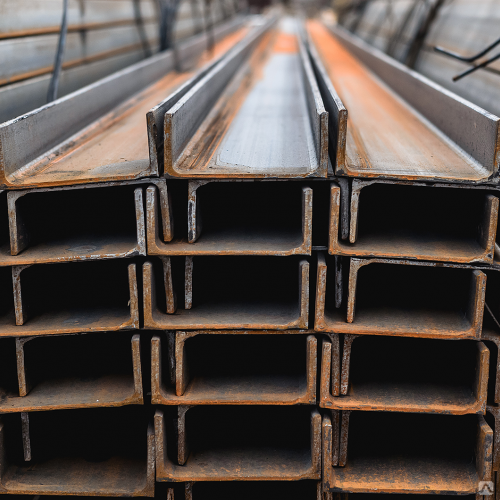
Швеллеры г/к стальные горячекатаные это прокат П или У — образного сечения. Швеллеры г/к делятся на 3 вида: швеллер горячекатаный с уклоном внутренних полок, с параллельными гранями полок и швеллер гнутый холоднокатаный. Швеллер горячекатаный производится двух видов точности: повышенной точности-Б и обычной точности-В. Виды и марки швеллеров завися от марки стали, из которых они изготовлены что определяет их назначение и размеры. Швеллеры изготовляют длиной от 4 до 12 м и высотой от 5 до 40 мм. Швеллер широко используется при строительстве сооружений, а также в качестве каркаса и перегородок, так как их размер позволяет создавать конструкции различных видов.
- Швеллеры из углеродистой и низколегированной стали. обозначением П — с параллельными полками и обозначением У — с уклоном внутренних граней изготавливаются по ГОСТу 8240.
- Швеллеры специальные для вагоностроения. обозначение В — для вагоностроения изготавливаются по ГОСТу 5267.
- Швеллеры специальные для тракторов.
 обозначение Т — для тракторов изготавливаются по ГОСТу 5420
Узнать цены на швеллер в интернет магазине Металлобазы>>>
Понимание концепции каналов в изображении | от Maximinusjoshus | featurepreneur | Апрель 2021 г.
г. Фото Джерина Дж. На Unsplash
Существует несколько цветовых пространств для представления изображения, таких как RGB, BGR, HSV, CMYK и т. Д. Но есть что-то общее. Это каналы, которые используют эти цветовые пространства для коллективного формирования изображения. Давайте посмотрим на некоторые определения каналов. Википедия говорит, что
Цветные цифровые изображения состоят из пикселей, а пиксели состоят из комбинаций основных цветов, представленных последовательностью кода.Каналом в этом контексте является изображение в градациях серого того же размера, что и цветное изображение, состоящее только из одного из этих основных цветов.
Если это звучит сбивающе с толку, выслушайте меня.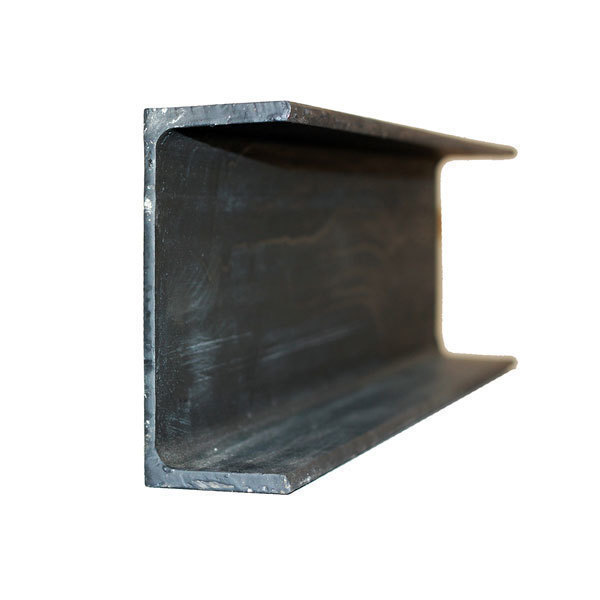 Это определение гласит, что каждое изображение состоит из пикселей, и каждый пиксель состоит из комбинаций цветов, а точнее, основных цветов. Канал — это полутоновое изображение цветного изображения, состоящее только из одного из основных цветов, образующих цветное изображение. Если это все еще не имеет никакого смысла, пожалуйста, подождите пару минут.
Фото Хулки Окан Табак на Unsplash
Изображения в градациях серого — это одноканальные изображения, в которых каждый пиксель несет только информацию об интенсивности света. Эти изображения состоят исключительно из оттенков серого.
Изображения в градациях серого не следует путать с черно-белыми изображениями (двоичными изображениями), которые содержат только черные и белые пиксели. В двоичных изображениях пиксель либо черный, либо белый. У них нет промежуточных цветов. Но изображения в оттенках серого имеют широкий диапазон оттенков серого в пикселях.
Теперь давайте посмотрим, что мы получим при печати массива изображений в градациях серого.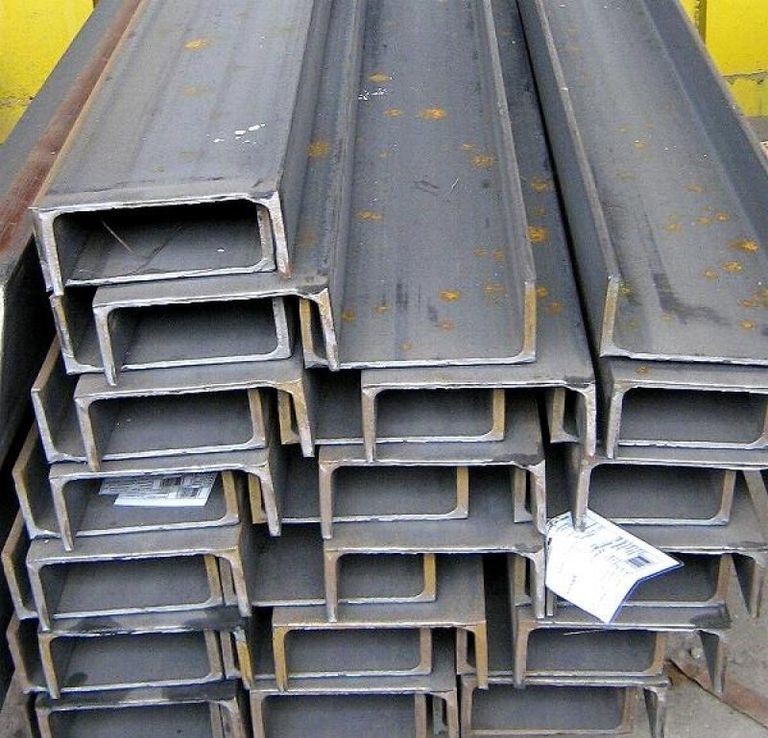 Для этого мы используем следующий код:
 import cv2 as cv # читать изображение
image = cv.imread ("D: //medium_blogs//architecture.jpg") # преобразовать изображение в оттенки серого
gray = cv.cvtColor (image, cv.COLOR_BGR2GRAY) # распечатать массив изображений
print (серый)
print ("") # распечатать форму массива, которая имеет вид (высота, ширина, количество каналов)
print (gray.shape) )
Результат:
Как видите, напечатанный массив представляет собой двумерный массив, в котором каждое число представляет пиксель, а значение числа представляет собой интенсивность света в этом пикселе.Поскольку каждое число в приведенном выше массиве изображений представляет пиксель, оно называется единым направленным изображением. Интенсивность света каждого пикселя в компьютерном зрении измеряется от 0 до 255 и называется значением пикселя. Когда значение пикселя равно 0, это черный цвет, а когда значение пикселя 255 — белый. Поскольку мы использовали OpenCV для чтения массива изображений, размеры вышеуказанного массива имеют форму высота x ширина.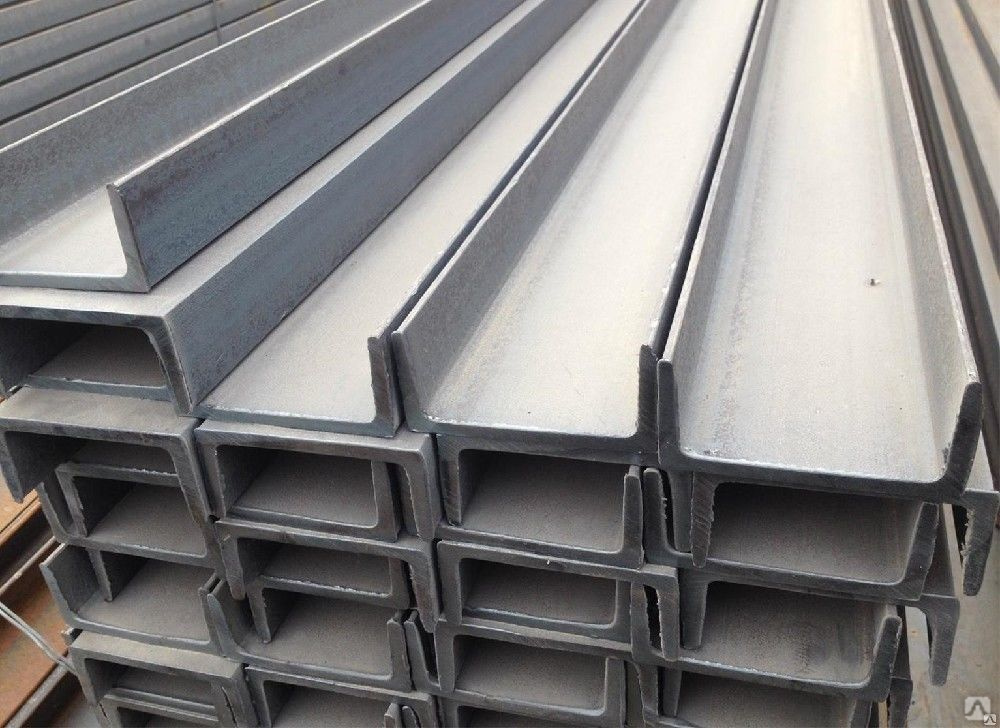 Здесь изображение имеет 6016 пикселей по оси Y (высота) и 4016 пикселей по оси X (ширина).
В отличие от изображений в градациях серого, изображения RGB имеют три канала. Каждый пиксель состоит из трех каналов, каждый из которых представляет цвет. Теперь давайте напечатаем изображение RGB и посмотрим на результаты. Для этого мы используем следующий код:
 import cv2 as cv # читать изображение
image = cv.imread ("D: //medium_blogs//architecture.jpg") # конвертировать изображение в RGB (изображения читаются в BGR в OpenCV)
RGB = cv.cvtColor (image, cv.COLOR_BGR2RGB) # распечатать массив изображений
print (RGB)
print ("") # распечатать форму массива изображений
print (RGB.shape)
Результат:
На этот раз на выходе будет трехмерный массив! На этом изображении каждый пиксель имеет три канала. Каждый массив во втором измерении представляет собой пиксель. 0-й индекс — это интенсивность красного света, 1-й индекс — интенсивность зеленого света, 2-й индекс — интенсивность синего света.
При печати формы этого изображения печатается кортеж, содержащий высоту, ширину и количество каналов. Когда вы умножаете эти три значения, вы получаете общее количество значений внутри массива изображений.
Теперь, когда мы знаем, что такое канал, давайте посмотрим, как каждый канал выглядит по отдельности. Обратите внимание на изображение ниже:
Фото Кристиана Уокера на Unsplash
Теперь давайте разделим каналы изображения выше, используя следующий код:
import cv2 as cv
import numpy as np # read the image
image = cv.imread ( "D: //medium_blogs//colours.jpg") # преобразовать изображение в RGB (изображения читаются в BGR в OpenCV)
image = cv.cvtColor (image, cv.COLOR_BGR2RGB) # разделить изображение на три канала
(R, G, B) = cv.split (image) # создать именованные окна для каждого из изображений, которые мы собираемся отображать
cv. namedWindow ("Blue", cv.WINDOW_NORMAL)
cv. namedWindow ("Green", cv.WINDOW_NORMAL)
cv. namedWindow (" Red ", cv.WINDOW_NORMAL) # отображать изображения
cv.imshow (" Blue ", B)
cv.imshow (" Green ", G)
cv.imshow (" Red ", R) # записывать изображения на диск
cv.imwrite ("D: //medium_blogs//channel_red.jpg", R)
cv.imwrite ("D: //medium_blogs//channel_green.jpg", G)
cv.imwrite ("D: // medium_blogs // channel_blue.jpg ", B) if cv.waitKey (0):
cv.destroyAllWindows ()
Мы используем функцию разделения OpenCV для разделения каналов. Вывод кода:
Я знаю, что есть пара вопросов дайте понять. изображение в верхней части экрана и как его быстро и легко сделать.Используйте наши дизайнерские шаблоны YouTube и настройте свой стиль или начните с чистого холста предварительно заданного размера и создавайте с нуля. Ознакомьтесь с Обрезать изображение для всех размеров социальных сетей , чтобы узнать самые свежие размеры обложек каналов YouTube.
YouTube уступает только Facebook по количеству просмотров в месяц среди платформ социальных сетей, и по мере того, как видео становится все более популярным в цифровом маркетинге, платформа будет только расти. Кроме того, YouTube быстро становится популярной поисковой системой для молодых людей.
Когда на наших лицах так много контента, важно пробиться сквозь шум с помощью стильного, функционального и профессионального канала YouTube. Это означает создание привлекательного, связного и организованного искусства канала, которое ясно и просто с первого взгляда расскажет историю вашего бренда.
Создание связного оформления канала отличает вас как серьезного создателя видео, и зрители с большей вероятностью будут смотреть ваш контент. Итак, как выглядит профессиональная страница? Баннер / обложка и миниатюры видео в чем-то совпадают — шрифт, цвет, дизайн или все вышеперечисленное.Красивые каналы, по которым легко перемещаться, означают больше переходов по ссылкам. Самый важный фактор, определяющий видимость вашего видео, — это рейтинг кликов. YouTube хочет показывать видео, на которые люди нажимают, потому что их реклама станет более заметной, как и ваше видео. Выигрывают все!
Как создать баннер YouTube за 4 быстрых шага:
Зайдите на PicMonkey.
com.
Откройте шаблон баннера YouTube, чтобы начать с готового дизайна, или откройте пустой холст «Обложка YouTube», чтобы начать с нуля.
Настройте свой шаблон или пустой холст с текстом, фотографиями и графикой; используйте наши или добавьте свои.
Нажмите Поделиться , чтобы экспортировать баннер прямо на YouTube. Или скачайте, чтобы сохранить на свой компьютер.
Подробнее: Публикация на YouTube в виде эскиза или баннера
Когда вы начинаете редактировать в PicMonkey, ваше изображение мгновенно сохраняется в Hub, интегрированном хранилище PicMonkey. Изображения, хранящиеся в Hub, можно редактировать в любое время — могут пройти дни, месяцы, годы, а вы все равно сможете открыть это изображение и изменить текст и графику.Это очень удобно для сохранения единого внешнего вида бренда — сохраните фон и логотип одинаковыми, но, например, измените текст.
Создайте баннер YouTube, используя пустой холст
Вы можете создать свой баннер YouTube с точными размерами, если начнете с пустого холста YouTube Cover.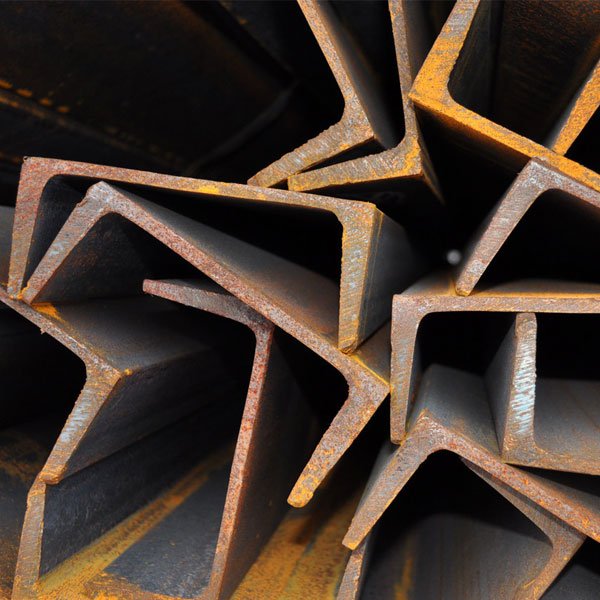 Щелкните холст, и он откроется в редакторе.
Выберите цвет фона или добавьте фотографию в качестве фона с помощью вкладки «Инструменты для фона». Есть множество способов настроить ваш дизайн, используя графику, шрифты, текстуры, эффекты тени и многое другое.
Совет от профессионалов: Чтобы все элементы дизайна идеально сочетались, выберите значок «Настройки» (шестеренку) внизу холста. Выберите палитру Alignment , и затем вы можете установить свои предпочтительные характеристики.
Создайте баннер YouTube с помощью шаблона
Щелкните этот шаблон , чтобы настроить
Если вы хотите получить гладкий, стильный вид с меньшими усилиями, чем начинать с нуля, вы можете создать свой шедевр, используя готовый дизайн шаблон.Просмотрите наши шаблоны баннеров YouTube и найдите тот, который вам подходит. Каждый слой шаблона можно редактировать, поэтому вы можете изменить слова, шрифт, добавить графику, поменять местами свои собственные изображения, добавить свой логотип, применить текстуры — все, что вы хотите сделать, чтобы сделать его своим.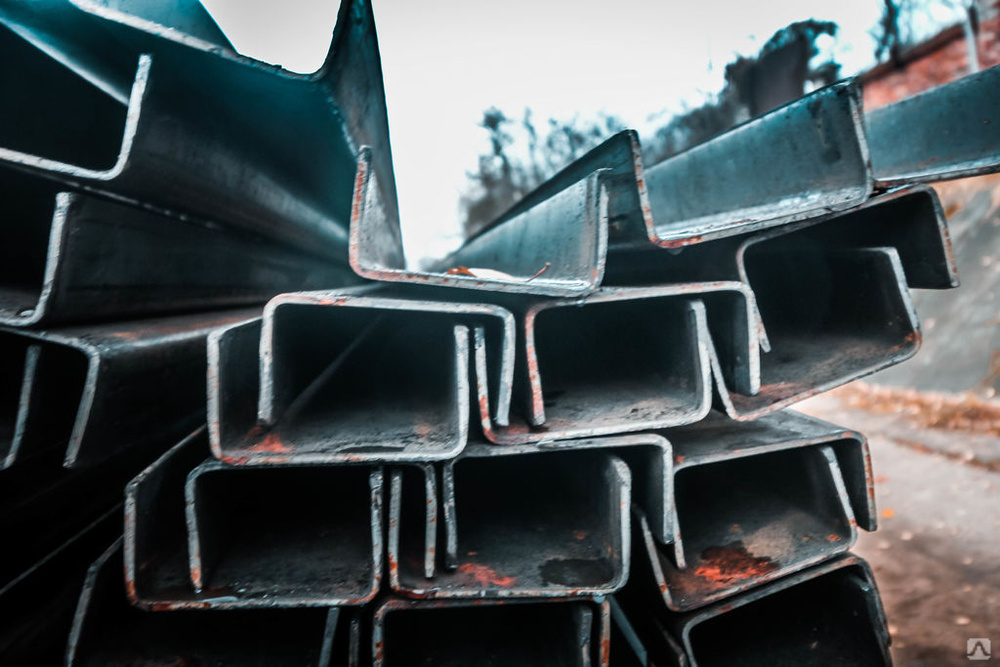
Ваш дизайн автоматически сохраняется в Hub. Когда пришло время опубликовать его на YouTube, вы можете выбрать один из двух способов:
Поделиться прямо на YouTube из меню Поделиться в редакторе.
Загрузите файл на свой компьютер и загрузите на YouTube.(См. Пошаговые инструкции ниже.)
Ознакомьтесь с некоторыми из наших любимых шаблонов баннеров YouTube!
Щелкните этот шаблон , чтобы настроить
Великолепный выбор для каналов на открытом воздухе, приключений или путешествий. Замените изображение собственной фотографией или используйте этот горный пейзаж как любую подходящую грунтовку для канала, полного захватывающего дух контента. Изучите типы шрифтов и поэкспериментируйте с текстовыми масками, трехмерными слоями и изогнутым текстом, чтобы добавить вау-фактор.
Щелкните этот шаблон для настройки.
Гурманы, собирайте! Если ваш канал вдохновлен кулинарией, ознакомьтесь с этим шаблоном, ориентированным на еду. Замените нашу фотографию на собственный кулинарный шедевр. Сохраняйте живые изображения еды; добавит вкуса!
Щелкните этот шаблон для настройки.
Графика пригодится при разработке баннеров YouTube для каналов, созданных своими руками, или чего-то действительно оригинального, домашнего, личного и т. Д.Еще кое-что, что стоит отметить в этом шаблоне, — это его необычная цветовая схема. Попробуйте разные цветовые комбинации, чтобы найти что-то визуально привлекательное и фирменное.
Щелкните этот шаблон для настройки.
Если ваш бизнес , вы , почему бы не поставить себя на баннер? В этом нет ничего плохого. Фактически, это помогает создать личную атмосферу. Если это то, что вы хотите, чтобы зрители чувствовали на вашем канале, начните с этого шаблона.Подписчики PicMonkey Pro также получают доступ к нашему автоматическому инструменту удаления фона, так что вы можете легко взять себя с личной фотографии и разместить на этом шаблоне!
Щелкните этот шаблон для настройки.
Если вы — бренд стиля жизни с каналом, посвященным современной элегантности, начните с этого шаблона. Изогнутый текст, яркий городской пейзаж и изысканная черно-белая окраска придают ему изысканный вид. Конечно, вы можете поменять фотографию на свою собственную, и вы обязательно захотите заменить текст своим собственным брендом.
Разместите важную информацию в безопасной зоне баннера YouTube
Созданная вами обложка YouTube будет по-разному отображаться на разных устройствах — она будет отображаться на телеэкране в полноэкранном режиме, но в виде тонкого баннера вверху вашего канала. как на настольном компьютере, так и на мобильном устройстве. Вот почему размещение вашего логотипа или соответствующей информации в «безопасной зоне» вашего изображения на обложке имеет важное значение. Безопасная область — это пространство внутри вашего баннера, где ваш контент / изображение будет отображаться правильно, без обрезания или столкновения, независимо от того, в каком браузере или на каком устройстве оно отображается.
Минимум : 1546 X 423 пикселей. Это максимальная, сверхбезопасная зона, где гарантированно не обрезаются текст и логотипы при отображении на разных устройствах.
Максимум : 2560 X 423 пикселей. Ваша безопасная зона будет видна, а видимость областей по обе стороны от безопасной зоны будет зависеть от браузера и устройства.
Посмотрите этот удобный наглядный материал, чтобы увидеть, где именно находится золотая середина:
Сладкое пятно безопасной зоны — это примерно средняя треть, если говорить горизонтально
Вы можете внести небольшие изменения в обрезку при загрузке ваш баннер на YouTube, но вы не можете изменить положение выделенного фрагмента.Ваш загруженный баннер YouTube должен быть меньше 4 МБ. Вы можете проверить размер файла при экспорте из PicMonkey.
Опубликуйте свой баннер на YouTube
Войдите в свою учетную запись на youtube.com и нажмите «Мой канал» в правом верхнем меню.
В верхней части экрана выберите «Добавить обложку канала» при добавлении нового. При замене наведите указатель мыши на существующее оформление канала, пока не увидите значок карандаша, щелкните его и выберите «Изменить оформление канала».
Выберите новый баннер.YouTube представит предварительный просмотр того, как он будет выглядеть на разных устройствах.
Если ваш баннер выглядит так, как вы хотите, нажмите «Выбрать». В противном случае нажмите «Отрегулировать обрезку», чтобы обрезать баннер на YouTube, затем нажмите «Выбрать».
Ваш баннер загрузится с сохраненным! сообщение поверх него. Теперь он готов к своему дебюту!
Для получения дополнительной информации посетите Справочный центр YouTube .
Создание изображения профиля YouTube a.к.а. Значок канала YouTube
Значок канала YouTube — это кружок ниже и слева от вашего баннера. Вы можете использовать свою аватарку или логотип — подумайте о том, что это еще одна возможность сплоченно заявить о себе и сделать свой канал стильным.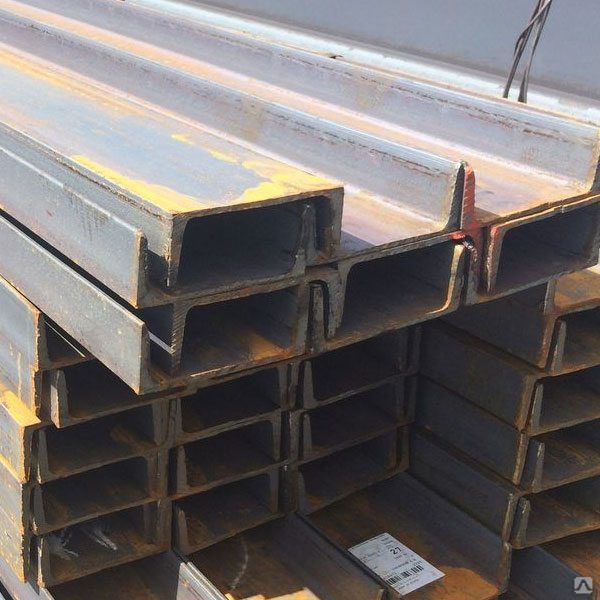
Лучший размер значка канала YouTube — 800 x 800 пикселей, который можно создать в PicMonkey, используя пустой холст или шаблон. После загрузки на YouTube он будет отображаться с разрешением 98 x 98 пикселей. На рабочем столе значок вашего канала будет отображаться в виде круга под вашим баннером.На устройствах Android и iOS он будет отображаться в виде круга, перекрывающего левый нижний угол баннера.
Если вы используете свою фотографию, ознакомьтесь с нашими советами по созданию фотографий профиля, и вы также можете узнать все о том, как сделать логотип DIY . И если вы готовы углубиться в создание своего бренда, подумайте об использовании фирменных комплектов для хранения активов вашего бренда (логотип, изображение профиля, цвета, фотографии, шрифты) — вы будете использовать их более последовательно, и ваш бренд будет действительно сиять. PicMonkey Pro предлагает функцию Brand Kit, а подписка PicMonkey Business позволяет создавать наборы для нескольких брендов.
Создайте оформление канала YouTube в мобильном приложении PicMonkey
В приложении PicMonkey начните свой дизайн с пустого шаблона эскиза холста, а затем настройте свой стиль с помощью изображений, текста и эффектов
Создание баннера, значка канала, и даже миниатюру YouTube в мобильном приложении PicMonkey также очень просто сделать. Вы можете начать с изображения или пустого холста и использовать функцию кадрирования, чтобы получить точный социальный размер, который вам нужен. Ознакомьтесь с 5 способов поднять ваш мобильный дизайн на новую высоту , чтобы узнать больше о создании мобильных шедевров.
Вы можете сделать так много интересных вещей для всех ваших социальных каналов в PicMonkey! Проверьте: Создатель эскизов YouTube , Создатель баннеров Facebook , Создатель рекламы Facebook , Создатель заголовков Twitter и Создатель историй Instagram .
Использование каналов для выборочного редактирования фотографий
Вы когда-нибудь задумывались, что делает эта непонятная вкладка под названием «Каналы» в Photoshop? Вы знаете, тот, у которого черно-белые слои вашей фотографии не являются красными, синими или зелеными? Оказывается, они делают довольно удивительные вещи, и их не так уж и сложно понять, когда вы с ними познакомитесь.
По сути, каналы — это просто набор значений тона в ваших изображениях. Эти выделения или маски в сочетании с информацией о цвете в пикселях вашей фотографии определяют, как будет выглядеть ваша фотография красным, синим или зеленым цветом. Например, если красный канал кажется плоским или размытым, красный будет более заметным на вашем изображении, так как его очень мало черного маскирует. И наоборот, если красный канал очень темный, это означает, что красный цвет маскируется из вашего изображения, оставляя больше зеленоватого оттенка, противоположного красному на цветовом круге.То же самое касается синего и зеленого каналов.
Это все замечательно, но что это значит для рабочего процесса постобработки? Прелесть выделения, созданного с помощью каналов, заключается в том, что они идеально растушеваны, что означает, что они обеспечивают почти незаметный переход при редактировании. Мы можем использовать каналы как средство создания выборок, которые помогут нам уточнить отдельные области на наших изображениях. Вот несколько примеров.
Осветление и затемнение — широко используемые методы, которые усиливают или уменьшают акцент на определенных областях фотографии.Проблема, с которой вы неизбежно столкнетесь, заключается в том, что области, требующие акцента, в какой-то момент пересекаются с теми, которые вы хотите уменьшить. Если вы попытаетесь уклониться или сжечь эти области от руки, вам будет трудно сделать это, не затрагивая одну или другую так, как вы не хотите.
В таких ситуациях мы можем создать выделение, используя красный канал, который содержит большую часть контрастной информации на вашей фотографии. Для этого перейдите на вкладку «Каналы» и нажмите Ctrl + щелчок по красной миниатюре канала.Это создаст выделение красного канала, обозначенного марширующими муравьями. Поскольку этот выбор подчеркивает контраст в вашей фотографии, вы можете использовать его для выборочного увеличения контраста в вашем изображении. Ниже приведен пример, в котором я применил эту технику к мягким плавным линиям водопада. Сначала я создал выделение, используя красный канал. Затем я создал новый 50% -ный серый цвет, позже установил режим наложения «мягкий свет», чтобы он служил моим слоем осветления / затемнения. Установив непрозрачность кисти 10% и выбрав белый цвет переднего плана, я решил усилить только плавную часть моего водопада.Поскольку я использовал выделение, созданное на основе самых ярких значений тона в моем изображении, только эти области будут усилены эффектом осветления.
И наоборот, выбор можно инвертировать с помощью command + I или control + I, которые выберут только самые темные значения на изображении. Использование этих значений позволяет затемнить отдельные области изображения, например черный цвет между линиями падения, чтобы еще больше усилить контраст и добавить акцента. Я часто использую эту технику для пейзажной фотографии, но ее можно применить к любому жанру, который вы хотите.
Другое применение — наложение экспозиции. Это тема, которая в первую очередь относится к пейзажам; однако этот процесс может подойти и для других приложений. Некоторые сцены содержат как очень яркие, так и очень темные значения, которые большинству цифровых фотоаппаратов сложно уловить целиком. Вам остается экспонировать одно или другое, что обычно нежелательно при съемке пейзажей. Помимо съемки рано утром или поздно вечером, вам нужен способ запечатлеть и то, и другое на одном снимке.Опять же, мы можем использовать каналы для создания уникальных выделений, которые помогут нам смешать два изображения вместе для получения идеально сбалансированной фотографии. На снимках ниже я столкнулся со сценой, где мне пришлось снимать на заходящее солнце, поскольку это была единственная доступная композиция (и к тому же хорошая). Проблема заключалась в том, что там были все эти невероятные скальные образования, обрамляющие закат, которые остались бы недоэкспонированными, если бы я хотел запечатлеть детали неба. Решением было взять одну экспозицию для неба и другую для камней и сложить их вместе в Photoshop.
На первый взгляд это может показаться достаточно простым, но это связано с рядом уникальных проблем.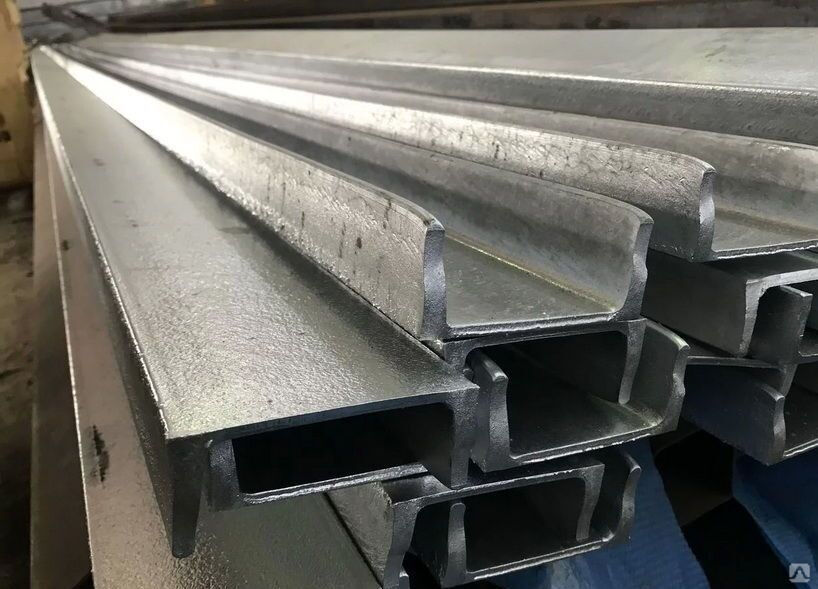 Простое рисование линии вокруг неба для создания маски создаст резкий край. Использование автоматизированного программного обеспечения HDR обычно работает хорошо, но не оставляет много места для корректировки смешивания изображений.
Первый шаг — получить обе экспозиции, достаточно похожие друг на друга в Lightroom или Camera Raw, без потери ценных деталей, которые вы пытаетесь сохранить.Как только это будет достигнуто, откройте их как слои в Photoshop и сложите экспозицию камней поверх этого для неба. Здесь все может быть сложно. Используя красный канал, щелкните и перетащите эскиз к значку новых каналов в нижней части вкладки. Это создаст копию. Выделив этот новый канал, перейдите в меню и в разделе «Изображение» выберите «Настройки», затем «Уровни». Откроется диалоговое окно «Уровни», которое позволит вам изменить значения яркости в вашем новом канале.В моем примере я хотел создать выделение, которое позволило бы мне замаскировать новое небо с изображением скал. Регулируя среднюю стрелку в моем диалоговом окне уровней вправо, вы заметите, что более темные области канала становятся еще темнее, а более светлые значения становятся еще светлее.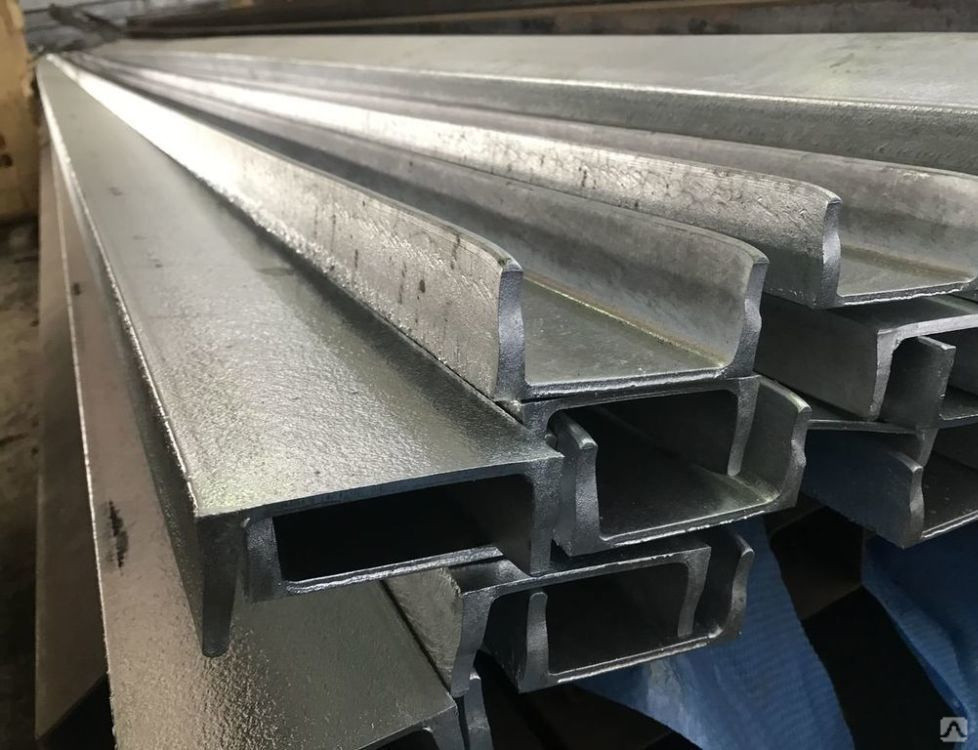 Мы можем сделать еще один шаг вперед, переместив стрелку справа налево, что сделает самые светлые значения на канале очень яркими. Это субъективный процесс, который может потребовать некоторых проб и ошибок, но цель состоит в том, чтобы создать канал, самые яркие области которого — это то, что вы хотите замаскировать на своей фотографии.Вот как моя выглядела после завершения:
Вы заметите, что небо очень белое, это та область, которую я хочу замаскировать на моем изображении скал. Затем я добавил маску слоя к своему изображению горных пород, а затем вернулся на вкладку каналов, чтобы создать выделение с помощью моего нового канала, нажав команду + щелчок или Ctrl + щелчок по миниатюре канала. Вернувшись к маске на моем изображении скал и используя кисть с непрозрачностью 40%, я медленно замаскировал небо, пока не добился естественного вида.Поскольку выбор, который мы использовали, основывался на тональных значениях с использованием каналов, области вокруг камней, облаков и солнца были идеально растушеваны, не оставляя видимых линий наложения и плавных переходов. После некоторых дополнительных корректировок, вот и окончательный результат.
Это лишь некоторые из способов, которыми каналы могут помочь вам выборочно редактировать фотографии для получения уникальных эффектов. Возможности поистине безграничны, и, приложив немного творческих усилий, вы, вероятно, найдете им применение в повседневном рабочем процессе.
Что такое каналы в Photoshop и как их использовать | TrickyPhotoshop
Привет, ребята, меня зовут Вайбхав, и в этой статье я расскажу вам, что такое «каналы» в Photoshop и как использовать их для улучшения изображения, особенно портретов. В прошлый раз я обсуждал режимы RGB и CMYK в Photoshop, которые являются чрезвычайно важным руководством для графических дизайнеров.
Что такое канал?
Ну ответ прост. Канал похож на обычную панель Photoshop, которая хранит информацию о цвете вашего документа Photoshop в виде слоев.Если вы выбрали режим RGB , тогда на вашей панели каналов по умолчанию будет отображаться 4 канала (RGB, красный, зеленый и синий), а если вы выбрали CMYK mode , то ваша панель каналов по умолчанию будет показывать 5 каналов (CMYK, голубой , пурпурный, зеленый и черный). Вы можете изменить режим изображения на RGB, перейдя в изображение> режим> RGB и на CMYK, перейдя в изображение> режим> CMYK.
На приведенном выше рисунке вы можете увидеть множество надписей, которые могли вас напугать.Но я собираюсь подробно объяснить всю маркировку, так что не волнуйтесь, ребята.
Чтобы открыть панель каналов, перейдите в окно > канал .
Примечание: Если вы хотите внести некоторые изменения в фотографию, например, удалить человека, заменить лицо улыбающимся лицом, добавить человека, поменять местами фон или что-нибудь еще, просто дайте мне знать. Я могу сделать это за вас с минимальными затратами. Вы можете нанять меня, чтобы я отредактировал вашу фотографию.
ПОЛУЧИТЬ БЕСПЛАТНУЮ ДЕМО
Составной канал:
По сути, это не канал. Этот канал показывает комбинацию всех каналов, присутствующих на вашей панели каналов. Он всегда будет оставаться в верхней части панели слоев. Когда вы работаете в режиме RGB, по умолчанию он будет переименован в RGB, а если вы работаете в режиме CMYK, он будет переименован в CMYK. Вы можете изменить режим документа, выбрав изображение> режим> RGB / CMYK. Чтобы узнать больше о режимах RGB и CMYK, щелкните здесь.
Цветовые каналы:
В нем хранится информация о цвете одного конкретного канала.Например, красный канал хранит информацию о красном цвете, присутствующем на вашей фотографии, в масштабе от 0 до 255. Белая область показывает количество присутствующего красного цвета. Область, которая кажется более яркой / белой, содержит больше красного цвета по сравнению с областью, которая относительно темнее. Позвольте мне показать вам пример с красным каналом. На приведенном ниже рисунке кожа кажется ярче, чем ее платье. Это потому, что кожа содержит больше красного цвета по сравнению с ее платьем.
Точно так же в зеленом канале область, которая кажется более темной, содержит меньше зеленого цвета по сравнению с областью, которая кажется более яркой.
Точно так же в синем канале область кажется более темной и содержит меньше синего цвета по сравнению с областью, которая кажется более яркой. Вы видите, что небо полностью белое. Это было ожидаемо, потому что небо в основном кажется голубым из-за рассеивания синего цвета частицами пыли.
В режиме CMYK панель каналов должна выглядеть, как показано ниже.
Вы заметили, что ваша фотография стала немного ненасыщенной и потеряла детали? Это потому, что CMYK дает гораздо меньше цветовых комбинаций по сравнению с режимом RGB.Режим CMYK в основном используется для печати.
[quote align = ”center” color = ”# 999999 ″]
Лучше начать изображение как RGB, а затем изменить его на CMYK для печати.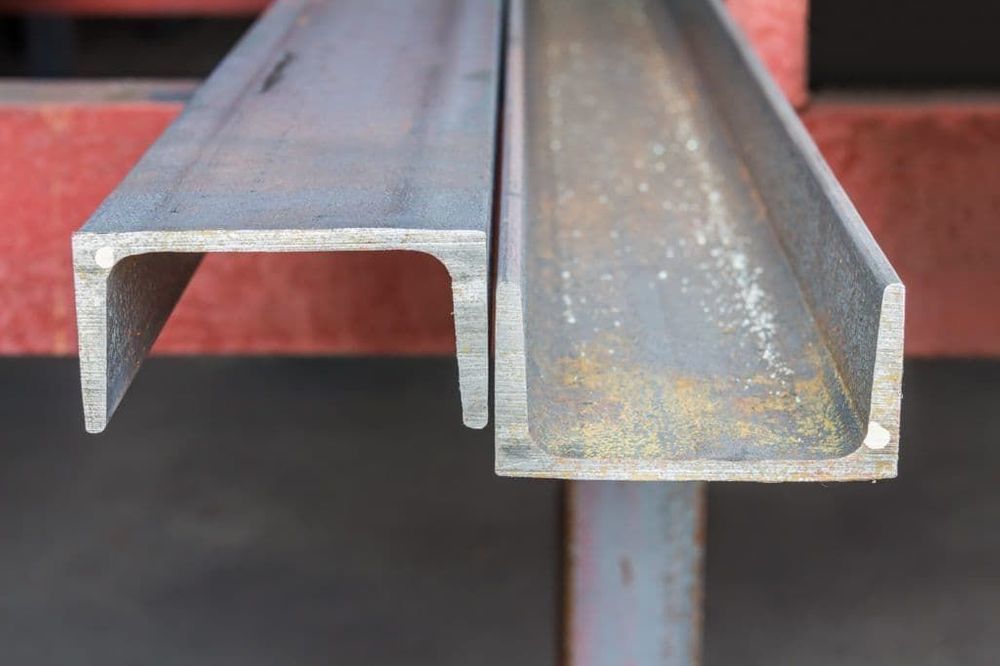 Если вы начнете с CMYK, а затем измените его на RGB, результат не будет идеальным. Вы можете провести простой эксперимент. Откройте изображение в режиме RGB, а затем преобразуйте его в режим CMYK. Щелкните OK во всех диалоговых окнах, которые должны появиться. Затем снова измените изображение на RGB. Если вы внимательно посмотрите на свое изображение, то заметите, что оно потеряло некоторую насыщенность и детализацию.Так что лучше начинать изображение как RGB.
[/ quote]
Ну, думаю, хватит о цветовых каналах.
Альфа-канал:
Всякий раз, когда вы делали выделение с помощью любых инструментов выделения, таких как инструмент лассо, инструмент выделения и т. Д., Выделение будет временно сохранено здесь. Этот канал — один из каналов спасения жизни, который может сэкономить ваше время. Просто активируйте канал и нажмите «Загрузить канал как выделенный». Это загрузит выделение, которое вы выбрали в прошлом.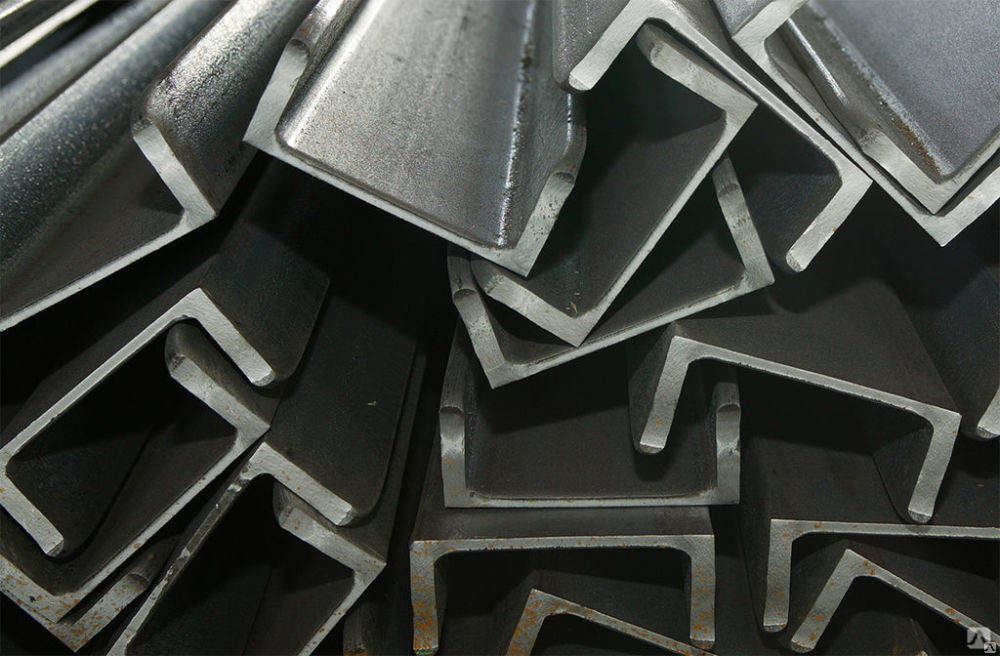
Если вы сохранили свой выбор, вы также можете увидеть его как альфа-канал. Предположим, что если вы хотите сохранить выделение, выберите область изображения с помощью любого инструмента выделения, затем перейдите к select> save selection.
Примечание: Если вы хотите внести некоторые изменения в фотографию, например, удалить человека, заменить лицо улыбающимся лицом, добавить человека, поменять местами фон или что-нибудь еще, просто дайте мне знать. Я могу сделать это за вас с минимальными затратами.Вы можете нанять меня, чтобы я отредактировал вашу фотографию.
ПОЛУЧИТЬ БЕСПЛАТНУЮ ДЕМО
Загрузить канал как выделенный:
Активируйте любой цветовой канал и затем нажмите «Загрузить канал как выделенный». Это загрузит этот канал как выделенный.
На показанном выше рисунке я загрузил красный канал. Марширующие муравьи показывают выделение красного цвета. Вы также можете загрузить выделение, нажав и удерживая ctrl / cmd , а затем щелкнув миниатюру слоя красного канала.
Сохранить канал как выделенный:
Если у вас есть активный выбор в вашем изображении, нажмите эту кнопку, и Photoshop сохранит его как канал с префиксом «альфа».
На изображении выше вы можете увидеть новый канал «alpha 1», который содержит активный выбор. Белая область показывает выбранную область, а черная область показывает невыделенную область.
Создать новый канал:
Эта кнопка помогает нам дублировать существующий канал.
Просто выберите канал, а затем перетащите этот канал, чтобы «создать новый канал», и он скопирует ваш канал. Дублирование канала очень помогает нам в неразрушающем редактировании.Вы также можете создать новый канал. Когда вы создаете новый канал, Photoshop по умолчанию заполняет этот канал черным цветом.
Вы также можете продублировать свой канал, перейдя в меню панели > дублировать канал.
Удалить текущий канал:
Возможно, вы уже догадались о его функции. Удаляет канал. Просто перетащите канал на этот значок, и он удалит этот конкретный канал. Учтите, что удаление цветового канала может испортить вашу фотографию.Так что дважды подумайте, когда удаляете цветовой канал.
Как изменить размер эскиза канала:
Это один из наиболее часто задаваемых вопросов. Что ж, вы можете сделать это, щелкнув «меню панели», а затем щелкнув «параметр панели».
Здесь вы можете увидеть 3 размера эскизов. Нажмите на любую миниатюру, и размер миниатюры вашего канала изменится в соответствии с вашим выбором.
То же самое вы можете сделать с эскизами «панели слоев».Но там вы увидите больше параметров вместе с размером эскиза.
Как отключить видимость определенного канала?
Что ж, вы можете сделать это, щелкнув значок «указывает на видимость канала», который находится слева от миниатюры слоя.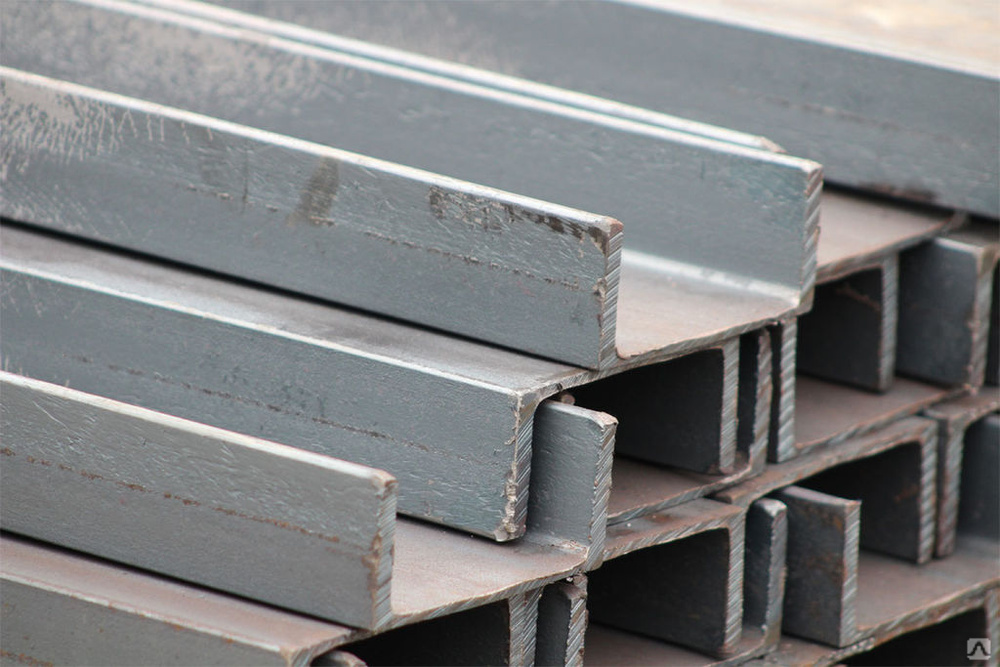
На изображении ниже, отключив видимость красного цвета, мы можем увидеть, как изображение выглядит без красного цвета. Если вы отключите видимость любого цветового канала, то видимость канала RGB будет автоматически отключена.
Вот и все. Прочтите мой следующий урок, в котором я буду обсуждать повышение резкости изображения без добавления шума. Спасибо, что прочитали эту статью. Надеюсь, мы снова встретимся через четыре дня.
Примечание: Если вы хотите внести некоторые изменения в фотографию, например, удалить человека, заменить лицо улыбающимся лицом, добавить человека, поменять местами фон или что-нибудь еще, просто дайте мне знать. Я могу сделать это за вас с минимальными затратами. Вы можете нанять меня, чтобы я отредактировал вашу фотографию.
ПОЛУЧИТЬ БЕСПЛАТНУЮ ДЕМО
Идеальный размер обложки канала YouTube и передовые методы
Размеры обложки канала YouTube
Оптимизируйте оформление своего канала YouTube с помощью следующих размеров: 2560 пикселей в ширину на 1440 пикселей в высоту . Имейте в виду, что оформление канала выглядит по-разному на настольных, мобильных и телевизионных дисплеях.
Видео сейчас популярно, и, поскольку оно останется таким в обозримом будущем, YouTube — фантастическая платформа, которую следует использовать большему количеству компаний.
В то время как большинство предприятий оптимизировали свои страницы в Facebook и профили в Instagram, многие малые предприятия пренебрегают своими учетными записями YouTube, если они у них действительно есть. К счастью, сделать так, чтобы ваш канал на YouTube выглядел потрясающе, не так уж сложно. Первый шаг к тому, чтобы ваш канал выглядел великолепно (и законно), — это качественное оформление канала YouTube.
В этом посте мы обсудим все, что связано с этими баннерами, включая лучшие размеры, примеры и методы оформления каналов YouTube.
Рекомендации по оформлению канала YouTube
Хотя пытаться подобрать размер баннера прямо на рабочем столе может быть достаточно утомительным занятием, вам необходимо убедиться, что оформление вашего канала отлично смотрится на разных типах устройств и браузеров.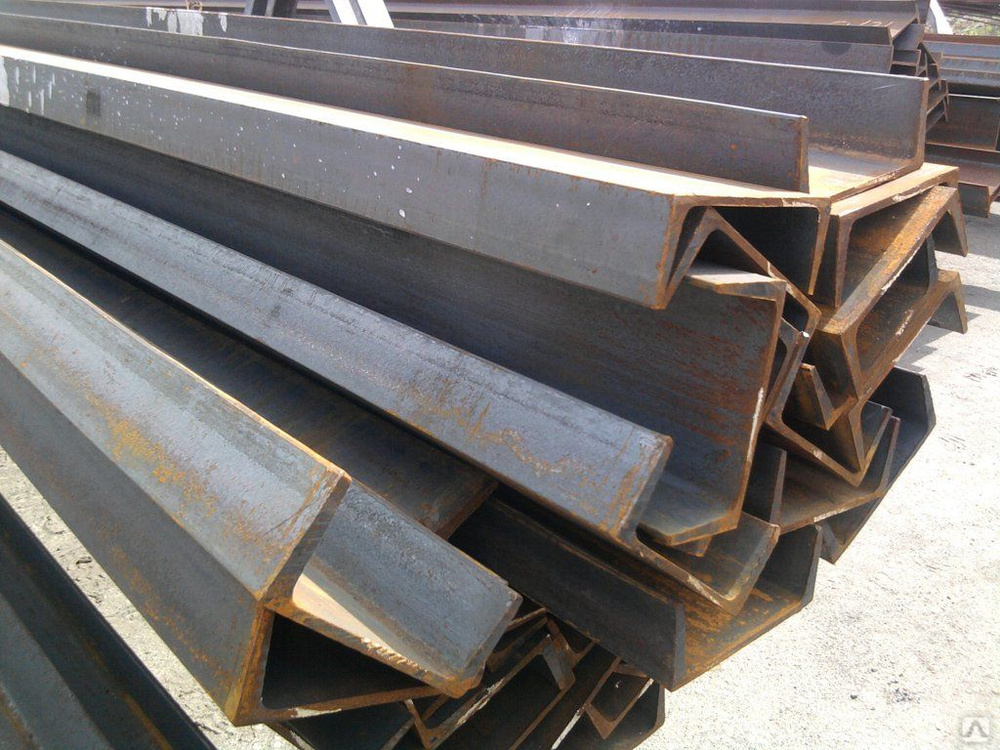 Поскольку он будет отображаться по-разному на всех устройствах, рекомендуется следовать официальным рекомендациям YouTube по размеру изображения для идеального размера обложки канала YouTube.
Согласно YouTube, лучший размер обложки канала — 2560 пикселей в ширину и 1440 пикселей в высоту.Однако следует помнить о других требованиях к размеру. К ним относятся:
- Минимальные размеры файла: 2048 x 1152
- Минимальная безопасная область для текста и логотипов: 1546 x 423 пикселя, при этом большие изображения могут быть пересечены на определенных устройствах или дисплеях
- Максимальная ширина: 2560 x 423 пикселя, то есть что «безопасная зона» всегда видна, несмотря на размер экрана.
- Максимальный размер файла: 6 МБ (но размеры файлов могут быть меньше)
При использовании размера 2560 на 1440 пикселей изображение вашего канала будет правильно отображаться на экране телевизора. экрана, вам также необходимо позаботиться о том, как оформление вашего канала будет выглядеть на компьютерах, планшетах и мобильных телефонах. Ознакомьтесь с шаблоном ниже, который демонстрирует, как оформление вашего канала будет отображаться на разных устройствах. Опять же, эти безопасные зоны были включены непосредственно в Snappa.
Как создать обложку для канала YouTube с помощью Snappa
Не хотите бороться со своим баннером, чтобы получить его нужного размера? Snappa может помочь вам в этом, а наше программное обеспечение для перетаскивания мышью легко использовать, даже если у вас нет опыта графического дизайна. Вот видео, которое мы сделали, чтобы показать вам, как сделать канал YouTube оформлением для вашего канала!
Чтобы сделать работу максимально простой и безболезненной, вы можете выбрать один из настраиваемых шаблонов оформления каналов YouTube с предварительно заданными размерами, которые предлагает Snappa.Их можно найти в разделе «Заголовки» в разделе шаблонов Snappa, и они будут автоматически адаптированы к идеальному размеру обложки канала YouTube. Если вы готовы создать бесплатный баннер канала YouTube менее чем за 5 минут!
Вы можете выбирать из сотен шаблонов, каждый из которых можно настроить.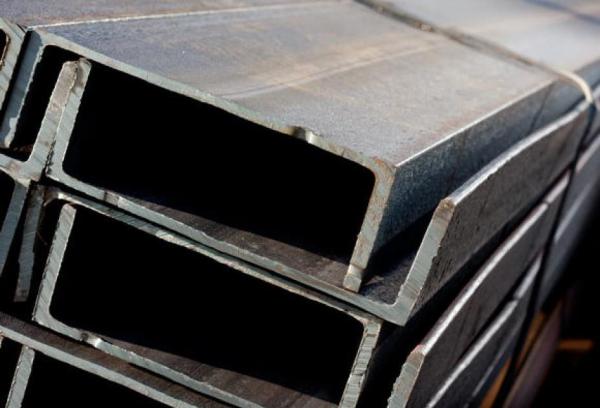
При разработке оформления канала в Snappa программа автоматически покажет вам, какие области будут видны на разных экранах. В приведенном ниже примере вы увидите, что верхняя и нижняя части экрана — это «области только для просмотра ТВ», а также указаны безопасные области как для планшета, так и для настольного компьютера.Это позволяет создавать дизайны, которые будут отлично смотреться на всех устройствах, и вам никогда не придется беспокоиться о том, что самая важная часть вашего дизайна будет отключена на телефонах или iPad.
Эти шаблоны оформления каналов YouTube можно полностью изменить. Вы можете поменять местами стоковые фотографии и добавить (или исключить) как элементы дизайна, такие как формы и графику, так и текст. И хотя вы можете (и должны) сосредоточиться в первую очередь на видимых со всех устройств пространствах в центре изображения, вы можете добавить несущественные элементы дизайна в области «только телевизор» или «только рабочий стол».
Как загрузить обложку канала YouTube
Загрузка обложки вашего канала YouTube займет всего несколько секунд. Чтобы добавить баннер YouTube, перейдите на свой канал YT. Вы можете сделать это, перейдя в « Creator Studio» , щелкнув значок канала в правом верхнем углу экрана.
Затем нажмите «Просмотр канала» вверху и в центре главной страницы творческой студии.
На странице вашего канала вы увидите опцию «Добавить обложку канала. Щелкните синий CTA, чтобы вы могли это сделать.
Вам будет предоставлена возможность выбрать из текущих фотографий, которые вы сохранили, или из галереи фотографий, или загрузить файл со своего компьютера. Как только вы это сделаете, вам будет показан предварительный просмотр того, как баннер будет отображаться на всех компьютерах, телевизорах и мобильных устройствах.
Шаблоны Snappa спроектированы таким образом, что наиболее важные элементы всегда будут видны, но если вы используете собственное изображение, вы, вероятно, захотите вручную настроить кадрирование.Однако вы можете отрегулировать только кадрирование так, чтобы над и под ним оставалось пространство для ТВ; вы не можете установить левый нижний угол изображения в качестве кадрирования на рабочем столе.
Как только вы будете довольны этим, все, что вам нужно сделать, это нажать «Сохранить», и ваше оформление канала YT будет сохранено в вашем профиле. Его можно изменить в любой момент.
Каким должен быть дизайн моего канала YouTube?
Оформление вашего канала может быть любым, но оно должно помочь пользователям быстро идентифицировать ваш бизнес. Если оформление вашего канала не помогает добиться узнаваемости бренда, вероятно, оно не слишком эффективно.Мы представили лучшие идеи и примеры баннеров YouTube в недавнем посте, чтобы помочь вам начать работу!
Как видно ниже, собственный канал Snappa на YouTube довольно прост и точен; он включает в себя наш логотип (который является значком канала), цвета бренда и слово «TV» на изображении телевизора. Мы также включили несколько волнистых линий, которые мы используем во всем нашем бренде.
Большинство предприятий обычно выигрывают от использования одинаковых или похожих цветов, шрифтов, логотипов и слоганов. Если ваш малый бизнес — это только вы, вы можете даже нарисовать себя на обложке канала, чтобы дать пользователям кого-то, к кому они могут легко относиться. Прекрасный тому пример — канал Гэри Вайнерчука ниже.
Вы можете изменить оформление канала, чтобы рекламировать специальные мероприятия, например предстоящий веб-семинар или мероприятие, которое проводит ваша компания. Я бы рекомендовал делать это только для крупных мероприятий, на которые вы действительно хотите привлечь внимание, а в остальное время поддерживать постоянный (и вечнозеленый) дизайн вашего канала.
Рекомендации по оформлению канала YouTube
Когда пришло время создавать обложку канала YouTube, небо — предел. При этом есть несколько передовых методов, которые вы должны помнить, чтобы создать сильный баннер, который хорошо представляет ваш бизнес.
Эти передовые практики включают:
Не пренебрегайте пространствами за пределами областей, доступных только для мобильных устройств
При разработке оформления канала легко сосредоточиться на этом крошечном прямоугольнике в середине холста и игнорировать все. еще.Но это ошибка. Хотя вы хотите, чтобы в вашем баннере ничего не было вырезано на самых маленьких экранах, вы также должны убедиться, что он отлично смотрится на самых больших экранах, на которых можно просматривать ваш контент.
Использование интересных, но тонких фоновых изображений — простой способ убедиться, что баннер будет отлично смотреться на всех устройствах. Изображение займет экран естественным образом, а не будет выглядеть как кучка пустого пространства вокруг небольшого прямоугольника содержимого. Это хорошая вещь.
Аккаунт для кнопок социального обмена и значка канала
При просмотре баннера канала YouTube вы заметите, что две вещи отображаются в виде наложений на изображение на рабочем столе: социальный обмен и ссылки на веб-сайты, а также значок канала. .Вы должны учитывать это при создании изображения.
Вы хотите, чтобы ваши социальные сети и ссылки на сайты были заметными и легко заметными, чтобы пользователи заходили к вам на других платформах, но вы также не хотите, чтобы они покрывали какую-либо важную информацию или элементы дизайна в оформлении канала.
К счастью, мы точно знаем, где они будут. Значок канала появится в верхнем левом углу баннера (но не полностью заправлен в угол), а ссылки на социальные сети и веб-сайты появятся в правом нижнем углу, если вы их добавите (что вам следует) .Избегайте размещения важной информации в этих областях, и все будет в порядке.
Используйте только изображения высокого качества
Помните, когда мы все боролись с загрузкой изображений профиля Facebook или Myspace? У нас был правильный размер эскиза, но когда кто-то щелкнул по нему и открыл его до «полного размера», он был расплывчатым и неправильно масштабировался. Вы же не хотите, чтобы это произошло с оформлением вашего канала YouTube, когда оно отображается на экране телевизора.
Есть два способа избежать этого.Первый — всегда начинать с изображений, которые соответствуют рекомендациям YouTube по размеру, которые мы обсуждали в разделе выше. Используя этот точный размер, а не один меньший, а эквивалентный по пропорции, ваше изображение будет хорошо масштабироваться на больших экранах.
Второй способ избежать этого — использовать только изображения высокого качества (и, если возможно, высокого разрешения). Вот почему библиотека стоковых фотографий и дизайнов Snappa очень высокого качества.
Простой, чистый дизайн — всегда лучший
Подавляющее большинство пользователей увидят ваш канал только на настольных компьютерах и / или мобильных устройствах и увидят лишь небольшую полоску прямоугольника.Меньше всего вам нужно, чтобы этот баннер был настолько громоздким и загроможденным, что они не могли бы даже разглядеть ваш логотип или ваши социальные ссылки.
Если вы посмотрите все подряд шаблоны оформления каналов Snappa на YouTube (некоторые из них изображены выше), вы заметите, что мы делаем это за счет интенсивного использования отрицательного пространства и четких линий. Даже когда фоновые изображения сложные, баннер остается заземленным и организованным с чистыми, простыми формами и текстом где-то на нем.
Убедитесь, что это работает, с помощью значка вашего канала
Изображение вашего профиля YouTube является эквивалентом изображения профиля Facebook на YouTube и определяется изображением профиля Google+, связанным с аккаунтом YouTube.Важно убедиться, что значок канала хорошо сочетается с оформлением вашего канала, поскольку значок будет отображаться в правом верхнем углу баннера. Это можно увидеть в приведенном ниже примере на баннере канала Salesforce.
Чтобы изменить значок канала, нажмите, чтобы просмотреть свой канал через студию автора. При наведении указателя мыши на значок вы увидите карандаш, который указывает на возможность его редактирования. Когда вы нажмете на это, вы попадете в профиль аккаунта Google+, где сможете выбрать новое изображение.
Если вы хотите, чтобы значок вашего канала выделялся, вы можете использовать оформление канала, цвета которого контрастируют с цветом значка, что упрощает быстрое привлечение внимания.
Если вы хотите, чтобы он сливался, с другой стороны, вы можете использовать цвета, идентичные значку в дизайне, чтобы он выглядел более цельным. Изображение канала ниже от SNL является прекрасным примером этого; значок канала на самом деле выглядит так, как будто он является частью оформления канала. Он полностью сливается.
Последние мысли
Обложка канала YouTube необходима для полного брендинга вашего канала, чтобы он выглядел как отличительным, так и более убедительным.А теперь, благодаря простым в использовании инструментам, таким как Snappa (который поставляется с полностью настраиваемыми шаблонами с предварительно заданными размерами), любой может создавать великолепные, увлекательные изображения каналов без какого-либо опыта проектирования. Не забывайте время от времени обновлять оформление своего канала, чтобы он выглядел современно, особенно если вы меняете общий бренд или внешний вид своего канала YouTube.
Как вы думаете? Какой ваш любимый образец оформления канала YouTube? Как вы выделяете свою? Оставьте нам комментарий и поделитесь своим мнением!
7 самых крутых баннеров YouTube, которые мы когда-либо видели
Когда кто-то присылает мне действительно отличное видео YouTube, я всегда хочу знать, кто за ним стоит. Было ли это рекламное агентство? Малый или средний бизнес? Технологическая компания B2B? Независимо от того, кто это был, если я впечатлен, я хочу видеть больше от создателя контента.
Итак, как только видео готово, я нажимаю ссылку, чтобы посетить их профили.
И оттуда, если бренд действительно на высоте, я увижу оформление его канала — горизонтальный баннер, отображаемый в верхней части канала YouTube пользователя, который, надеюсь, демонстрирует сочетание хорошего дизайна и присутствия бренда. .
Но как они это делают?
Мы все видели дизайнерские работы, которые нас вдохновляют, но у нас может быть дурная привычка не заходить дальше этого.Что делает такие сильные баннеры YouTube такими замечательными? И как вы можете создать свои собственные великолепные произведения искусства? Чтобы ответить на эти вопросы, мы нашли три отличных ресурса для шаблонов баннеров YouTube, а также семь креативных баннеров каналов — как старых, так и новых — которые вдохновляют нас как маркетологов.
Что делает хороший баннер YouTube?
Адаптивные размеры
Баннер канала YouTube может принимать разные размеры в зависимости от того, на какой платформе он отображается.Например, баннер может иметь разные размеры при просмотре на телевизоре, настольном компьютере или мобильном устройстве.
Google предлагает размеры баннера YouTube:
- Рекомендуется: 2560 x 1440 пикселей
- Минимум для загрузки: 2048 x 1152 пикселей
- Минимальная «безопасная область», где гарантируется, что текст и логотипы не будут обрезаны: 1546 x 423 пикселей
- Максимальная ширина: 2560 x 423 пикселей
- Размер файла: 4 МБ или меньше
Рекомендуемое разрешение кажется чрезмерно большим размером файла.Но подумайте о том, как баннеры YouTube будут отображаться на 30-дюймовом телевизоре Smart TV или выше. С ростом числа возможностей для просмотра видео YouTube таким образом вы захотите убедиться, что изображение вашего канала достаточно велико для отображения с качеством на более крупном экраны.
Вот полезное визуальное представление этих размеров:
Источник: Google
Сбалансированная конструкция
Обратите внимание на «безопасную зону», о которой мы говорили в первом разделе. Ваш баннер — это, по сути, самая большая возможность для брендинга, когда люди заходят на ваш канал, поэтому вам нужно убедиться, что ваш логотип и вспомогательный текст хорошо представлены в оформлении канала.Вот почему, возможно, лучше всего разместить название вашей компании и логотип в этом центральном пространстве — это предотвратит путаницу у зрителей, если название компании, стоящей за учетной записью YouTube, случайно будет вырезано.
Если вы не знаете, как полностью заполнить кадр 2560 x 1440, компания по производству видео MiniMatters предлагает «строить изображение от середины до середины», помещая наиболее важные ресурсы в центр и переходить от там.
Наконец, что касается того, что разместить на вашем баннере, мы следуем нескольким основным правилам:
- Используйте изображение с высоким разрешением.
 Пиксельный или размытый баннер не означает, что вам нужно следить за высококачественным видео.
 - Держите его под маркой. Хотя оформление вашего канала не обязательно должно быть точной копией вашего логотипа или слогана, оно должно включать визуальные элементы, которые вы хотите связать с вашим брендом, например определенные цвета, шрифты или ключевые слова.
- Ваш баннер должен отражать то, что ваша компания делает своевременно. Например, если вы управляете пекарней и готовитесь к лету, привлекательный баннер может представлять собой фотографию в высоком разрешении яркой рабочей поверхности, покрытой мукой и скалкой, а также сопроводительный текст, например, «Апрельские дожди приносят майскую муку.«
Как сделать баннер YouTube
«Это просто здорово, Аманда», — возможно, вы подумали об этих советах. «Но где, черт возьми, мне взять эти прекрасные дизайнерские материалы?»
Вам повезло — есть десятки бесплатных ресурсов для создания отличного баннера YouTube. Вот несколько наших любимых:
- Google : Почему бы не начать с самой хостинговой платформы? У Google есть собственные шаблоны оформления каналов, которые помогут вам начать работу с дизайном баннера.(Примечание: щелчок по этой ссылке приведет к автоматической загрузке zip-файла, содержащего эти шаблоны.)
- Canva : одно из самых популярных мест для самостоятельного проектирования. Canva предлагает несколько бесплатных шаблонов изображений для каналов YouTube, которые позволяют использовать собственные изображения или библиотеку стоковых фотографий.
- Fotor : Подобно Canva, Fotor также предлагает выбор бесплатных шаблонов баннеров YouTube, которые позволяют использовать как свои собственные визуальные ресурсы, так и собственную библиотеку изображений.
8 классных примеров оформления каналов YouTube
1. Кофейная компания Death Wish
В 2016 году Death Wish Coffee был назван победителем маркетингового конкурса для малого бизнеса, проводимого компанией-разработчиком программного обеспечения Intuit. Награда? бесплатно 30-секундный рекламный ролик во время Super Bowl 50. С тех пор самопровозглашенный производитель «самого крепкого кофе в мире» извлек выгоду из этого импульса, следя за тем, чтобы его бренд оставался столь же устойчивым.
Его бывший баннер на YouTube — не исключение.Это просто, но в то же время смело. Логотип компании отображается в виде значка канала, а также мозаичного водяного знака, который не мешает отображению текста. И это сообщение не оставляет никаких сомнений в том, чем занимается бренд. «Самый крепкий кофе в мире?» Хорошо, я смотрю.
2. Adobe Creative Cloud
Бирюза — мой любимый цвет на все времена, поэтому в нашем выборе баннера YouTube для Adobe Creative Cloud может быть оттенок эстетической предвзятости. Но цвет может иметь большое влияние на маркетинг — например, было обнаружено, что оттенки синего вызывают чувство доверия.
Однако в этом баннере не только хорошо используется цвет. В одной фотографии он олицетворяет творческий подход и визуальное качество — две вещи, которые Adobe Creative Cloud обещает в своих пакетных продуктах. Изображенный человек, кажется, создает что-то замечательное — океан внутри воздушного шара — с сопроводительным текстом, подтверждающим это: «Сделай ничего себе». Кроме того, чтобы узнать больше, кнопки социальных сетей находятся прямо на изображении.
3. Приятного аппетита
Кто-нибудь еще голоден? Это только кажется правильным, что оформление канала для журнала о еде, такого как Bon Appétit , должно быть аппетитным.А фраза, которая используется так же часто, как «приятного аппетита» — перед едой или в качестве названия популярной песни, — очень важно, чтобы люди, попадающие на этот канал YouTube, знали, во что они ввязываются.
Это то, что делает этот баннер таким замечательным. Брендинг четкий, от значка логотипа до текстового заголовка в центре изображения. Кроме того, сама фотография сигнализирует о типе контента, который посетители могут ожидать от просмотра — это не каламбур — когда они начинают смотреть видео на канале: все, что угодно, еда.
4.
TauliaInc
Одна замечательная вещь в баннерах YouTube заключается в том, что их можно менять местами или изменять в любое время, если позволяет время. Это делает их особенно подходящими для временных рекламных акций или кампаний. Именно это сделала технологическая компания Taulia для P2P Superheroes: кампания, показывающая, как ее программное обеспечение может устранять сложные, отнимающие много времени задачи, помогая обычным профессионалам сосредоточиться на работе, которая имеет значение, и превратить их в супергероев.
Баннер сообщает о двух вещах: 1.Что Taulia занимается P2P («закупай, чтобы заплатить»), и 2. бренд действительно чествует специалистов по закупкам. И, используя оригинальное мультипликационное искусство, Таулия превращает то, что могло быть сухой темой, во что-то веселое и увлекательное.
5. НПЗ 29
Мы большие поклонники демонстрации людей, которые делают ваш бренд выдающимся. Это то, что Refinery29 делает хорошо, часто показывая своих писателей, редакторов и продюсеров контента в своих видео. Оказывается, все они стали довольно популярными личностями, поэтому бренд поставил их на первое место в своем канале.
Создание баннера такого рода состоит из двух частей. Во-первых, вы должны найти способ включить таланты вашей компании в видеоконтент таким образом, чтобы это привлекало и привлекало вашу целевую аудиторию. Здесь, в HubSpot, наши авторы блогов, например, пересчитывают важную информацию из сообщений блога в видео и аудио резюме. Затем, когда вы последовательно создадите достаточное количество этих СМИ и если они привлекут к себе должное внимание, вы сможете использовать этих личностей для продвижения своих каналов.
6. TripAdvisor B2B
TripAdvisor — это ресурс, используемый миллионами путешественников для поиска и оценки жилья, ресторанов и получения дополнительной информации о бесконечных направлениях. Но знаете ли вы, что он также предлагает услуги B2B для владельцев отелей и другой собственности, чтобы максимально использовать свое присутствие на сайте?
Нам нравится думать об этом как о B2B-гибридном сайте обзора Yelp и сайта аренды на время отпуска Airbnb. С одной стороны, TripAdvisor B2B помогает владельцам бизнеса создать профиль с фотографиями, описаниями и другой информацией, которая будет полезна путешественникам.Но, как и Yelp, он также позволяет им отслеживать отзывы, которые получают их компании, и отвечать на них.
Это представлено на баннере YouTube, изображая суть сайта — путешествия — но также изображает действия посетителей, дающих отзывы о своем опыте с помощью рейтинговых символов.
7. Nuvolari Lenard
В этом баннере больше всего выделяется его простота. Он представляет итальянскую дизайнерскую компанию Nuvolari Lenard, которая известна своей работой, имитирующей роскошь и шик.И хотя само искусство канала не изображает ничего конкретно морского, использование заглавных букв и многоуровневого монохромного действительно означает бренд, который является элитным.
Эти виды цифровой эстетики создают то, что часто называют амбициозным маркетингом — маркетингом, который символизирует то, что для большинства недостижимо, но все же имеет множество поклонников из людей, «жаждущих внешнего вида бренда», как выражается Mediaboom. Могу ли я позволить себе яхту? Конечно нет. Но, видя что-то подобное, я все равно хочу этого и хочу потреблять относящийся к нему видеоконтент.
Раскройте свой творческий потенциал
Важно отметить, что действительно крутое оформление канала YouTube — это лишь часть комплексной стратегии в отношении видеоконтента. Неважно, насколько красив ваш баннер, например, если на вашем канале не хватает качественного видео или не было добавлено ничего нового за несколько недель.
Итак, наряду с великолепным дизайном должна идти последовательность. И когда вы начнете создавать и то, и другое, вы можете обратиться к этим примерам за вдохновением.
Какие ваши любимые баннеры YouTube? Дайте нам знать об этом в комментариях.
Что такое муар и как он может испортить ваши фотографии
При съемке вы могли встретить странные радужные узоры на фотографиях, которые содержат много мелких деталей. Эти узоры известны как «муар» (произносится «море-ай»), и они могут вызвать много головной боли у фотографов. В этой статье мы рассмотрим, что такое муар, что его вызывает, как его уменьшить как в камере, так и в программном обеспечении для постобработки.
Что такое муар?
Муар возникает, когда снимаемый объект или сцена содержит повторяющиеся детали (например, линии, точки и т. Д.), Которые превышают разрешение сенсора.В результате камера создает странные волнистые узоры, подобные приведенным ниже:
Видите странный радужный узор в левой части изображения, а также волнистый узор, видимый на правой стороне? Для тебя это муар, в худшем случае. Муар почти никогда не встречается в природе, но его обычно можно найти при фотографировании повседневных предметов — вы можете увидеть его на всех видах тканей (куртки, рубашки, полотенца и шторы), прямых волосах, архитектуре и т. Д. Возможно, вы даже видели его на вашем телевизоре.
Как образуется муар
В фотографии муар возникает, когда фотографируемый объект содержит подробный узор, который не сочетается с рисунком датчика изображения. При наложении двух отдельных узоров друг на друга возникает третий ложный узор в виде «муарового узора».
Взгляните на простую квадратную сетку ниже, которая имитирует наложение пикселей цифрового датчика на сетку:
Прямая сетка, аналогичная той, что есть на датчиках изображения
Теперь давайте взглянем на изогнутую сетку, которая Я слегка наклонил по часовой стрелке:
Изогнутая сетка
Теперь вот что происходит, когда две сетки накладываются друг на друга:
Объединение двух сеток привело к появлению множества новых узоров, а именно муара
. Первые две сетки и наложение их друг на друга создают множество новых более крупных повторяющихся квадратных форм — по сути, именно так и формируется муар.В зависимости от частоты и направления сеток он может отображать разные шаблоны. После добавления цветовой информации к изображению из фильтра Байера во время процесса демозаики, поверх изображения могут появиться дополнительные радужные узоры.
Эффект оптического фильтра нижних частот
В течение многих лет производители фотоаппаратов имели дело с муаровыми узорами, вводя фильтр «размытия» в оптический фильтр нижних частот (который представляет собой набор фильтров, расположенный перед камерой). датчик изображений).За счет уменьшения количества деталей сцены они смогли резко снизить вероятность появления муара на изображениях. Это было особенно полезно для камер с относительно низким разрешением, потому что вероятность увидеть муаровые узоры была довольно высокой.
С появлением сенсоров высокого разрешения все немного изменилось. Поскольку количество пикселей резко увеличилось, шансы увидеть муаровые узоры также несколько снизились. Производители фотоаппаратов осознали, что могут обеспечить повышенный уровень детализации для тех, кто в этом нуждается, исключив фильтр «размытия».Это потенциально может вернуть муар на некоторых изображениях с очень высокой детализацией, но для профессиональных фотографов, которые редко сталкиваются с мелкими деталями, это не будет проблемой. Некоторые производители камер даже начали предоставлять две разные версии камер, чтобы дать обе возможности. Например, оригинальный Nikon D800 имел фильтр размытия, а D800E — нет. Вот сравнение оптического фильтра нижних частот между двумя камерами:
Как видите, фильтр нижних частот на Nikon D800E не размывает никаких деталей, как на Nikon D800, который обеспечивает лучшее разрешение пикселей. -уровневая детализация изображений, о чем свидетельствует следующее сравнение:
Тем не менее, Nikon очень осторожно подходил к потенциальной проблеме с муаром в изображениях, предупреждающих портретах, архитектурных и студийных фотографах, чтобы помнить об этом при выборе между двумя камерами.Вот как компания Nikon продемонстрировала проблему муара между двумя камерами:
Несмотря на потенциальные проблемы с муаром, фотографическое сообщество приветствовало повышенный уровень детализации изображений. В результате производители полностью исключили фильтр размытия из набора оптических фильтров нижних частот в последующих выпусках камер с высоким разрешением. Сегодня большинство современных APS-C высокого разрешения (24 МП и выше) и полнокадровых камер (36 МП и выше) не имеют фильтров размытия.
Хотя, с одной стороны, приятно иметь возможность получить как можно больше деталей с помощью камер с высоким разрешением, многие фотографы сталкиваются с муаровыми узорами при съемке в полевых условиях и не знают, как с ними бороться.
Несмотря на то, что существуют методы эффективного уменьшения муара (которые мы обсудим ниже), нет простого способа полностью удалить его с помощью программного обеспечения для постобработки. Поэтому по возможности лучше всего решать проблему во время захвата.
Как избежать муара
Как вы увидите ниже, иметь дело с муаром при постобработке может быть довольно болезненно, поэтому лучше избегать его в камере. Ниже вы найдете список шагов, которые вы можете предпринять, чтобы избежать муара при съемке мелких деталей:
- Проанализируйте свои изображения на ЖК-дисплее камеры в режиме 100% обзора — глядя на изображения на ЖК-дисплее камеры в режиме просмотра 100%, можно быть очень неэффективным и требовать много времени (особенно на камерах с большим разрешением), если вы снимаете что-либо с повторяющимся узором, вам нужно знать, есть ли на ваших изображениях муар или нет. При просмотре эскиза на ЖК-дисплее муар может не отображаться, поэтому вам придется увеличить его, чтобы увидеть его. К сожалению, использование уровней масштабирования, отличных от 100%, может привести к появлению муара только из-за передискретизации, поэтому вам нужно будет просматривать изображения на уровне пикселей. Если вы видите муар и хотите его избежать, перейдите к шагу № 2 ниже.
Подсказка : если у вас есть продвинутая зеркальная или беззеркальная камера, вы должны иметь возможность использовать одну кнопку для перехода к 100% обзору при воспроизведении изображений (см. Руководство к вашей камере). Если вы фотографируете Nikon, вы можете настроить центральную кнопку мультиселектора на задней панели камеры на мгновенное отображение 100% изображения без необходимости нажимать кнопку масштабирования несколько раз.Это подробно описано в моей статье «Как включить функцию масштабирования в один клик от Nikon».
- Измените расстояние камеры до объекта или отрегулируйте фокусное расстояние — если на изображении виден муар, лучшее, что вы можете сделать, это изменить расстояние до объекта. Вы можете физически приблизиться или отойти от объекта, или вы можете увеличивать / уменьшать масштаб с помощью объектива. Отойдите на более безопасное расстояние, и муар исчезнет. Иногда для этого нужно отойти на несколько дюймов от объекта.
- Отрегулируйте фокусировку на другую область — хотя это не всегда практично, настройка фокуса немного дальше от узоров уменьшит или, возможно, даже устранит муар.
- Измените угол наклона камеры — просто немного изменив угол наклона камеры, можно полностью устранить даже очень сильные муаровые узоры.
- Остановите объектив до f / 11-f / 16 — когда линзы останавливаются за пределами определенной диафрагмы (в зависимости от объектива и размера сенсора), возникает оптическое явление, известное как «дифракция».Дифракция эффективно снижает разрешение, что также устраняет муар. Хотя я лично бы этого не делал, но если вы не можете изменить объект съемки в зависимости от расстояния до камеры или отрегулировать фокусное расстояние по какой-либо причине, этот метод наверняка сработает.
Если вы не можете сделать что-либо из вышеперечисленного, и у вас все равно получилось изображение с видимым муаром, то единственный вариант — попытаться исправить его при постобработке. Давай поговорим об этом дальше.
Как удалить муар в Lightroom
К сожалению, удаление муара в приложении неразрушающего редактирования, таком как Lightroom, иногда невозможно, но вы все равно можете немного уменьшить его, особенно в легких случаях.Фотографии с очень заметным и крупным муарным узором можно полностью исправить только в Photoshop (как показано ниже), что является громоздким и трудоемким процессом. Во многих случаях приходится жертвовать деталями, чтобы полностью удалить муар.
Использование корректирующей кисти для уменьшения муара в Lightroom
Давайте начнем с того же изображения обложки, которое я представил ранее. Я решил использовать это изображение, потому что оно имеет очень сильный муар с желто-зеленым радужным обесцвечиванием.Этот тип муара очень сложно исправить при постобработке, и для его полного избавления требуется использование Adobe Photoshop. Вот пример изображения:
После того, как вы импортировали фотографию с муаром в Lightroom, перейдите в модуль «Разработка» (нажмите клавишу «D» на клавиатуре), затем щелкните «Корректирующая кисть» (или нажмите клавишу «K». ):
Затем переместите «Муар» до 100. Если корректирующая кисть слишком мала, вы можете увеличить ее, сдвинув «Размер» в разделе «Кисть» на большее значение или нажав символ «]». на клавиатуре («[», чтобы уменьшить).
Вот область, которую я покрыл корректирующей кистью:
Если вы не видите затронутую область, перейдите в Инструменты -> Наложение корректирующей кисти -> Показать наложение или нажмите кнопку «O» на клавиатуре. Вот до и после:
Как видите, желтый и зеленый цвета радуги были удалены с изображения. Однако текстура по-прежнему выглядит странно с видимыми более темными линиями (канал яркости), которые остались от неприятного муара, повредившего текстуру.Как я уже говорил ранее, этот муар невозможно полностью удалить в Lightroom. Единственный способ избавиться от этого — использовать гораздо более сложную процедуру в Adobe Photoshop, выполнив следующие шаги.
Как удалить муар в Photoshop
Photoshop — это сложное программное обеспечение, которое предоставляет массу гибкости и инструментов для решения таких проблем. В результате есть буквально десятки различных методов, которые вы можете использовать для удаления муара. Я перепробовал несколько из них и обнаружил, что приведенный ниже метод лучше всего подходит для фотографий с наихудшим муаром.В большинстве других методов используется какая-то техника размытия, которая на самом деле ухудшает качество изображения, поэтому я предпочитаю этот. Если вы работаете с исходным файлом (предпочтительно RAW), вы определенно получите лучшие результаты, чем если бы вы работали с небольшим изображением в формате JPEG (как я буду делать ниже). Ниже вы найдете подробные инструкции о том, как уменьшить эффект муара в Photoshop двумя разными способами. В зависимости от того, какую технику вы используете, процесс борьбы с муаром и результаты будут разными.
Удаление муара в Photoshop с помощью фильтра муара в ACR
Первый метод борьбы с муаром в Photoshop включает Adobe Camera RAW (ACR), который работает очень похоже на инструмент, который я показал вам в Lightroom. Просто откройте изображение в Photoshop, затем перейдите в Фильтр -> Фильтр Camera Raw или нажмите Ctrl + Shift + A (Command + Shift + A на Mac). Вы увидите всплывающее окно ACR, как показано ниже:
Аналогично шагам в Lightroom, переключитесь на инструмент «Корректирующая кисть» (ярлык «K») и закрасьте все области, которые демонстрируют муаровый узор:
Оттуда, просто переместите ползунок «Уменьшение муара» до точки, где радужный узор исчезнет.Двигая его вправо, наблюдайте за областью, которую вы закрасили (если у вас включено наложение маски, как я сделал выше, убедитесь, что вы сначала отключили его). Для этого конкретного изображения мне пришлось использовать значение 48 и выше, чтобы избавиться от него.
Конечный результат будет очень похож на тот, который я показал в Lightroom ранее.
Удаление муара в Photoshop с использованием цветовых режимов и каналов
Если вы хотите сделать еще один шаг и попытаться уменьшить видимые темные узоры, попробуйте вместо этого метод ниже.
Шаг первый: удаление радужного узора
Для этого метода мы будем использовать два шага — первый удаляет радужный узор, а второй касается шаблона канала яркости.
- Когда у вас есть фотография с муаром, открытая в Photoshop, первое, что мы сделаем, это выделим всю область, содержащую муар. Для этого вы можете использовать разные инструменты. Я использовал инструмент «Магнитное лассо» вместе с режимом быстрой маски, чтобы сделать следующее выделение:
- Теперь используйте инструмент «Пипетка» (ярлык «I»), чтобы выбрать цвет переднего плана.Обязательно выберите цвет из списка — я использовал верхнюю левую часть куртки.
- Затем создайте пустой слой, перейдя в Layer -> New -> Layer, затем выберите «Color» в «Mode»:
- Выделив новый слой, перейдите в Edit -> Fill (Shift + F5), выберите «Цвет переднего плана» в разделе «Содержимое» -> «Использовать» и нажмите «ОК»:
То, что делает шаг выше, закрашивает выбранную область тем же или подобным цветом, что и ткань, содержащая муар.
Это, в свою очередь, полностью удаляет радужный узор с ткани, потому что режим наложения слоев установлен на «Цвет».
Первый шаг завершен — мы успешно удалили радужный узор из пораженной области, как показано ниже:
Если цвет ткани изменился / выглядит иначе, попробуйте вернуться к шагу 2 и выбрать немного другая вариация цвета, которая больше соответствует всей ткани.
Как видите, результат очень похож на то, что достигается при использовании Lightroom и ACR в Photoshop. Однако странный узор все еще присутствует и выглядит очень раздражающим.Чтобы решить эту проблему, нам нужно будет выполнить еще один шаг.
Шаг второй: восстановление канала яркости
Теперь, когда уродливый радужный узор был удален, мы можем перейти к восстановлению канала яркости — волнистым формам, оставшимся от муара. Эта часть намного сложнее, чем первая, и для получения наилучших результатов может потребоваться некоторая настройка. В некоторых случаях вы не сможете полностью исправить канал яркости, поэтому вам может потребоваться ввести другие инструменты (например, инструмент размытия), чтобы минимизировать его эффект.
- Сначала скройте последний созданный слой, щелкнув глаз прямо перед слоем.
- Убедитесь, что выбранная область остается выделенной. Теперь выберите фон / первый слой (исходное изображение) и создайте еще один слой, как мы это делали в шаге №3 в шаге 1. Перейдите в Layer -> New -> Layer и снова установите «Mode» на «Color». Щелкните ОК.
- Еще раз перейдите в Edit -> Fill (Shift + F5), но на этот раз выберите «White» в Contents -> Use:
- Выбранная часть изображения теперь должна стать черно-белой, а канал яркости с линии / узоры должны быть видны:
- Снова щелкните фон / первый слой и перейдите в Layer -> New Adjustment Layer -> Hue / Saturation.Ваша панель «Слои» должна выглядеть так:
- Прямо над этой панелью вы должны увидеть панель «Коррекция», которая выглядит следующим образом:
Идея этого конкретного шага состоит в том, чтобы отрегулировать уровни «Оттенок» и «Насыщенность» до тех пор, пока Полностью убран люминесцентный муар.
Убедитесь, что вы смотрите на проблемную зону на 100% и более пристально в Photoshop. Выбрав слой «Hue / Saturation», начните регулировать уровень «Hue» с помощью мыши. Медленно двигайтесь до упора влево и наблюдайте за проблемной зоной, затем проделайте то же самое, сдвинув ее вправо.Вы обнаружите, что узор становится более выраженным по мере того, как вы перемещаетесь в крайнее левое или крайнее правое положение, в то время как значения между ними минимизируют шаблон. Для этого конкретного изображения значение оттенка «-40» показалось мне лучшим результатом. - Затем сделайте то же самое с «Насыщенностью», медленно перемещая ползунок слева направо. Опять же, вы обнаружите, что экстремальные значения сделают узор еще более заметным. Иногда перемещение этого ползунка ничего не дает, как в случае с этим конкретным изображением (я оставил уровень «Насыщенность» на «0»).К настоящему времени большинство проблем с узором должно исчезнуть из выбранной области.
- Последний шаг — включить второй слой, щелкнув глаз перед слоем. Это сделает второй слой видимым, и нормальные цвета ткани должны вернуться.
- Если вы хотите просто объединить все в один слой (чтобы уменьшить размер файла), вы можете перейти в Layers -> Flatten Image. Однако, если вы хотите иметь возможность вернуться к документу и внести дальнейшие корректировки в будущем, вы захотите сохранить разные слои, чтобы сохранить свою работу.
Вот до и после:
Выглядит намного лучше, но не идеально. Меньшие узоры все еще видны, потому что они присутствуют во всех цветовых каналах. Их удаление может быть гораздо более утомительной задачей, поскольку для полного удаления муара требуются инструменты клонирования / размытия. Но это выполнимо. Если вы работаете с исходным файлом RAW, вы можете использовать описанную выше технику с комбинацией процесса понижающей дискретизации в Photoshop, чтобы получить гораздо лучшие результаты.
Примечание: Описанный выше метод был первоначально разработан Джоном Уилером. Вы можете посмотреть видео с описанной выше техникой Джона здесь.
Moiré FAQ
Если у вас есть дополнительные вопросы, связанные с муаром, или, возможно, вы ищете быстрый ответ на вопрос, просмотрите раздел часто задаваемых вопросов ниже.
Что такое муар на фото?
Если ваша фотография содержит странные радужные узоры в областях с большим количеством мелких деталей, вы, скорее всего, смотрите на муар.
Что вызывает муар в фотографии?
Муар возникает, когда сцена или объект, который фотографируется, содержат мелкие повторяющиеся детали, которые превышают разрешение сенсора.В результате камера выдает странно выглядящие волнистые узоры.
Как избавиться от муара?
Есть несколько способов избавиться от муара. Помимо съемки камерой с фильтром нижних частот для борьбы с муаром во время съемки, вы также можете использовать методы постобработки в Lightroom и Photoshop для уменьшения или, возможно, даже устранения муара в ваших изображениях.
технические характеристики, применение, обозначение, ГОСТ
Многие постройки возводятся с использованием самых разных материалов, однако одной из основных проблем является достижение требуемых прочностных и эксплуатационных характеристик при сравнительно небольшом расходе материала. В таких ситуациях конструкции усиливают специальными элементами, наиболее распространенным из которых является швеллер стальной горячекатаный. Часто он выступает в роли скелета постройки, ведь что может быть прочнее, чем профиль, выполненный из хорошей стали?
Конструкция из стального швеллера
Разумеется, строительство не единственная сфера, где швеллер востребован. Такие области как автомобиле- или вагоностроение тоже нуждаются в прочных, легких и долговечных металлоконструкциях, позволяющих создавать надежный каркас для техники. Создание крупных судов и морских платформ тоже не обходится без такого элемента, как швеллер стальной. Обычно для этих целей применяют специальные решения, например, 400-миллиметровый профиль, который прочный и очень хорошо противостоит самым различным нагрузкам.
Несмотря на то, что швеллер используется во многих сферах человеческой деятельности, информация о таких изделиях содержится в основном в специализированных изданиях. Конечно, профессионал сможет найти её быстро, но неспециалист будет натыкаться лишь на предложения приобрести швеллер стальной по выгодной цене. Зная об этом, мы решили обобщить часть сведений в этой статье, чтобы облегчить работу тем, кто будет заниматься поиском аналогичной информации.
Содержание
- 1 Что такое швеллер стальной
- 2 Как правильно выбирать швеллер
- 3 Чем плох швеллер горячекатаный
Что такое швеллер стальной
Для того чтобы ответить на этот вопрос нужно рассмотреть прежде всего способ изготовления подобных изделий. Их всего два, причем первый предполагает использование прокатного стана.
Металлический прокат бывает нескольких типов: фасонный, сортовой и листовой. Швеллер – это фасонный прокат, который в свою очередь может быть разделен на толстый и тонкий.
Часто можно услышать, что швеллер бывает холоднокатаный и горячекатаный. Это не совсем верно, поскольку в первом случае речь идет о гнутом профиле. Он изготавливается с использованием специального профилегибочного оборудования и бывает обычный или перфорированный. Технологию изготовления, особенности и характеристики, отличающие такой металлический швеллер, приведены в нашей статье, посвященной данной тематике.
Отличить горячекатаный профиль от гнутого легко: они имеют различную форму граней, да и в сечении первый выглядит более массивным. Обычно швеллер отличается П-образным сечением, однако нужно уточнить, что существуют и вариации на эту тему. В качестве примера можно рассмотреть перфорированный швеллер. Такие изделия не могут похвастать очень большой прочностью, однако имеют другую важную особенность – малую массу. Благодаря правильной перфорации швеллер стальной имеет достаточную для прокладки коммуникаций прочность.
Перфорированный швеллер
Сама перфорация может идти по одной стороне, или по всей поверхности изделия. Отметим также и то, что такое швеллер выполняется из тонкой листовой стали, и может быть не только П-, но и С-образным. Во втором случае речь идет о специальной разработке, предназначенной для применения совместно с канальной гайкой. Швеллер стальной с перфорацией идеален, когда требуется быстрый монтаж без использования сварки. Фиксация гайки производится благодаря загнутым боковым стенкам профиля, поэтому швеллер может использоваться для быстрого монтажа при минимальном количестве рабочих рук.
Обычно перфорированная разновидность профиля изготавливается на профилегибочном оборудовании, а вот классические варианты производятся двумя способами. Для работы с большими нагрузками рекомендуется применять швеллер стальной горячекатаный, поскольку он несколько превосходит гнутый профиль с точки зрения прочности и надежности.
Современная классификация по ГОСТу предполагает разделение всех швеллеров на несколько категорий:
- горячекатаные;
- гнутые.
Первые в свою очередь делятся на те, которые имеют полки, расположенные параллельно, и с наклонными внутренними гранями полок. Гнутый стальной швеллер, вес 1 метра которого существенно ниже, может быть равнополочным или неравнополочным. В процессе создания подобных металлоконструкций используются различные виды стали. Данный вопрос мы уже рассматривали в статье, где был приведен список факторов, влияющих на вес, который имеет швеллер стальной горячекатаный, поэтому более подробно останавливаться на типах сталей мы не будем.
Как правильно выбирать швеллер
В данном случае, как и в большинство других ситуаций, задача сводится к тому, чтобы определить, идеальный вариант для вашего случая: швеллер горячекатаный или гнутый, равнополочный или имеющий неравные полки, перфорированный или изготовленный из алюминия. Все эти изделия специализированы и лучше всего раскрывают свои свойства именно в каком-то конкретном случае. Если использовать швеллер стальной предполагается, чтобы усилить балкон, то расстояние между его стенками должно соответствовать толщине плиты.
Обыкновенный П-образный швеллер
Более того, толщина самого изделия выбирается так, чтобы обеспечить высокую надежность конструкции и должна быть проверена соответствующими расчетами.
Чтобы выбрать решения каких-либо конструкционных задач лучше всего обратиться к готовому проекту или привлечь специалиста, который сможет проанализировать огромное количество факторов оказывающих свое влияние на металлический элемент и правильно выполнить расчет нагрузки. Швеллер может быть еще и экономичным, что говорит о сравнительно небольшой толщине металла.
Низкая прочность экономичного класса профилей обусловлена малой толщиной, поэтому такой металлический швеллер нежелательно применять для ответственных конструкций или тех участков, где ожидается достаточно большая нагрузка на сооружение.
Существуют и специализированные разновидности профилей, но чтобы использовать швеллер стальной такого типа требуется оценить изменение массы будущей конструкции, поскольку подобные изделия могут иметь очень большой вес. Чрезмерное утяжеление каркаса постройки ни к чему хорошему не приведет, поэтому часто рекомендуют останавливать выбор не на углеродистой, а на легированной стали.
Если требуется скрыть коммуникации, то швеллер использовать будет вполне уместно. Обычно в таких случаях используется не катаный, а гнутый. На роль опоры для коммуникаций подойдет экономичный швеллер стальной.
В качестве примера сравним характеристики классического и специального профиля шириной 180 мм, высота полки которого составляет 70 см. В первом швеллер изготавливается из стали, толщина которой всего 5.1 мм, однако для нужд автомобильной промышленности выпускают другое изделие, имеющее толщину 9 мм.
Металлический швеллер для выполнения работ по ремонту или для строительства может быть любым, но нужно помнить, что его параметры следует учесть при обсчете проекта.
Чем плох швеллер горячекатаный
Массивный металлический профиль при всех своих преимуществах не лишен определенных недостатков, например, он имеет достаточно большую массу. Если сравнивать его с алюминиевым, то швеллер горячекатаный по массе имеет 3-кратное превосходство.
Вторая проблема заключается в том, что сталь требует защиты от вредных воздействий. Металл боится воды и влаги, поэтому используется оцинковка или его окрашивают. Швеллер перфорированный, который чаще всего используется в сложных условиях, защищают с помощью порошковой краски, о чем мы уже подробно рассказали в одной из наших статей.
Обозначение швеллера гнутого равнополочного зависит от его типа и в большинстве случаев выглядит как ширина стенки:высота полки:толщина металла или h:b:s соответственно.
Подводя итоги нужно отметить, что здесь мы рассмотрели все преимущества и недостатки, которые отличают швеллер горячекатаный, а также описали его свойства и особенности. Часть моментов была освещена не столь подробно, поскольку мы уже рассказывали о них в других статьях, посвященной теме «Швеллер».
Виды и способы монтажа подвесного потолка своими руками: фото варианты
Подвесной потолок – возможность сделать отделочные работы быстро, качественно и надолго. Для его установки совсем не надо вызывать специалистов. Все работы можно сделать своими руками, прочитав статью и посмотрев видео на странице.
Зачем нужна установка?
Так ли нужна установка подвесного потолка, ведь можно просто побелить старый? Нет, но если вы не хотите периодически делать побелку, то лучше установить. За ним практически не требуется уход, к тому же преимуществ у потолка достаточно много.
Достоинства
Установленный своими руками подвесной потолок это:
- Идеально ровная поверхность;
- Красивый внешний вид;
- Длительный срок эксплуатации при условии, что монтаж сделан профессионально;
- Простота в уходе. При загрязнении поверхности достаточно просто протереть ее влажной тряпкой;
- Устранение лишнего шума от соседей;
- Отличная возможность придать изящества и оригинальности интерьеру.
Недостатки
Наверное, единственный недостаток – уменьшение высоты помещения.
Материалы и инструменты
Перед тем, как делать приступить к работе, необходимо закупить все необходимые инструменты и материалы.
Подвесной потолок – это решетчатый каркас, выполненный из металлического профиля. На него устанавливается картон. Изменяя элементы решетки можно получить любой тип отделки.
Для устройства конструкции понадобятся:
- Листы гипсокартона;
- Трехметровый швеллер;
- Направляющие, которые будут устанавливаться по периметру комнаты;
- Стоечный профиль для образования решетки;
- Подвесы для крепления профиля;
- Крестообразные и стыковые соединители;
- Дюбеля и саморезы.
Листы гипсокартона
Саморезы и дюбеля
Инструменты: фото
Профили и гипсокартон берутся с запасом, листы укладываются по кирпичной кладке со смещением друг относительно друга приблизительно сорока сантиметров. Подвесы должны располагаться на расстоянии шестидесяти сантиметров друг от друга.
Посмотреть процесс установки потолков вы можете на видео. Также на фото вы можете наблюдать, как выглядит готовое полотно.
Инструменты
Для работы понадобятся:
- Дрель или перфоратор для проделывания отверстий в листах гипсокартона или под дюбеля;
- Ножницы по металлу и ножовка;
- Канцелярский нож для резки гипсокартона;
- Уровень;
- Линейка;
- Шуруповерт. Если его нет, то простая отвертка;
- Молоток.
Дрель
Ножовка
Ножницы по металлу
Канцелярский нож для резки
Монтаж
Справиться с работой самостоятельно точно не получится, поэтому заранее позаботьтесь о поиске помощника. Так и время сэкономите.
Установка каркаса
Для начала необходимо найти нижний угол потолка. Все последующие разметки делаются, ориентируясь на него. Угол находится при помощи уровня. Если будете устанавливать обычные люстры, то конструкцию необходимо опустить на пять-десять сантиметров ниже основного. Если устанавливать будете точечные светильники, то на пару сантиметров, ниже их уровня.
Далее необходимо вдоль всех стен на нужном расстоянии прочертить прямую линию, начиная от самого низкого угла. По этой линии будет устанавливаться направляющий швеллер. Старайтесь чертить линию идеально ровной. В противном случае подвесная конструкция будет кривой. Затем вдоль этой линии сверлятся отверстия под дюбеля. Расстояние между ними – сорок сантиметров. Направляющий профиль крепится саморезами.
После монтажа профиля собираются швеллеры. Если помещение малой площади, то достаточно профилей, параллельно проложенных самой узкой стене. Если помещение большой площади, то профили придется укладывать решеткой. Во время наращивания длины профиля используются стыковые соединители, а при креплении перемычек крестообразные. Стоечные швеллеры должны располагаться на расстоянии шестидесяти сантиметров друг от друга для удобного крепления гипсокартона. Стоечный профиль крепится к направляющему саморезами.
Далее стоечный профиль крепится повесами. Они располагаются на расстоянии сорока сантиметров на протяжении всей длины швеллера. Высоту подвеса можно регулировать по шнуру, специально натянутому горизонтально профилю. Крючки подвеса крепятся саморезами к профилю.
Работы по электромонтажу
Ну что, все почти готово. Осталось провести монтаж осветительных приборов. Если вы планируете ставить обычные люстры, то делайте усиленный каркас в месте их присоединения. Если на потолке будут точечные светильники, то к каждому из них придется проводить провода. Для этого они заводятся в гофрорукав. Само собой, в местах, где будут крепиться светильники, необходимо проделывать отверстия.
Теперь размещайте плиты гипсокартона в форме шахматной доски. Нарезать их можно ножовкой. Прикрепляйте их саморезами к профилю. Все стыки заклеивайте строительной лентой или иными средствами. После этого потолочная поверхность шпаклюется и красится. В итоге у вас должна получиться картинка, как на фото.
Чтобы визуально увидеть процесс установки посмотрите видео.
Прочный алюминиевый швеллер для строительных работ
Благодаря своим свойствам, алюминиевый швеллер применяется в разных областях. Если сравнивать со стальным прокатом, алюминиевый наиболее универсален и имеет свои преимущества. Из него создаются структуры со сложными формами, прочные, легкие и долговечные.
Московский филиал Самарской алюминиевой компании предлагает алюминиевый профиль швеллер, изготовленный согласно ГОСТу, разнообразный по сплаву, высоте, ширине и термообработке. Можно изготовить П-образный профиль любого размера, согласно чертежам заказчика. Если в наличии нет каких-либо сплавов, они будут сделаны под заказ.
Что требует ГОСТ от алюминиевого швеллера
Выработка как стальных, так и алюминиевых гнутых швеллеров подчинена стандартам.
- ГОСТ 8617-81 предписывает какие методы прессования использовать.
- ГОСТ 13623-90 регламентирует размеры и сортамент готовых швеллеров из алюминия около 300 видов с высотой полки от 3 до 275 мм.
- ГОСТ 22233-2001 устанавливает регламент производства методом горячего прессования при изготовлении материала для светопрозрачных конструкций.
Определена форма, размер, площадь сечения. В чертежах указаны контуры детали в чистовом виде и размеры предельных отклонений полок по толщине и другим размерам.
Стандарты не ставят ограничений по использованию профиля. Решения, основанные на расчетах, принимают те, кто проектирует и производит продукцию.
Разделение по видам алюминиевого швеллера
Представляет собой сплошной профиль без внутренних полостей, произведенный по методу прессования. Длина не более 6 м.
Для классификации профиля берутся некоторые параметры. Разнообразие по состоянию материала заключается в характеристиках:
- Горячее прессование без последующего способа термообработки (обозначается по марке материала)
- После прессования подвергается закалке с последующим естественным старением (в обозначении буква Т).
- Закалка и искусственный способ состарения (Т1).
- Неполная закалка и состарение искусственным образом (Т5).
- Подвергаемые отжигу (буква М говорит о том, что профиль мягкий).
Прочность у швеллера может быть более высокой и обозначаться ПП. Последующая закалка и отпуск сообщают ему более прочные свойства, но при этом нормы по пластичности снижаются.
Профили различны по применению: имеют общее назначение и электротехническое.
Если на алюминий нанести защитное покрытие, он выглядит лучше и служит дольше. Это может быть жидкое лакокрасочное покрытие, жидкий сплав, нанесенный с помощью электрофореза, оксидные пленки, порошковые полимеры, двухслойные комплексные составы.
Анодированный материал, покрыт анодно-оксидной пленкой, разных цветов. Благодаря этому свойству применяется при декорировании.
Вес и технические характеристики влияют на стоимость проката.
П-образный профиль и его основные характеристики
Швеллеры разнообразны по эксплуатационным свойствам и геометрическим параметрам. Прочность алюминиевого профиля меньше, чем у стального. Если требуется возвести конструкции, обладающие легкостью, которые не будут подвержены нагрузкам, предпочтение отдается алюминию. Жесткость и прочность П-образного профиля на должном уровне, несмотря на малый удельный вес. Сложные конструкции собираются благодаря пластичности материала. Коррозия не страшна, особенно, если есть защитное покрытие. Вес снижен за счет невысокого показателя плотности. Легирование при помощи различных составов повышает прочность, но не утяжеляет. Влажность или прямой контакт с водой не нарушает целостности. Но если нет покрытия, противостоящего коррозии, с течением времени на поверхности может появиться ржавчина. Элементы конструкции соединяются между собой крепежным материалом. Но если потребуется сварка, алюминиевые сплавы легко могут быть ей подвергнуты. При нагреве профиль выдерживает высокие температуры, т.к. при изготовлении добавляются легирующие элементы, и температура плавления повышается. Конструкции служат долго, эксплуатационные свойства не изменяются на протяжении долгого времени, потому что сплавы стойкие к химическому и другому воздействию.
П-образный профиль из алюминия имеет преимущества
- Обработке поддается легко, монтировать можно разными способами скрепления металлов, удобен в использовании.
- Характеризуется повышенной теплопроводностью.
- Поверхность гладкая, не дает задерживаться загрязнениям, обеспечивает легкий уход за профилем.
- Не подвержен деформации от перепадов температуры воздуха от -80⁰ до +100⁰.
- По стоимости доступен, приобретать его выгодно.
- Отвечает требованиям пожарной безопасности.
- Экологически чистый и безвредный.
- По окончании срока службы пригоден для вторичной переработки.
- Статическое электричество не накапливается.
- При строительстве из профиля сварка может не применяться, поэтому временные сооружения разбираются и без труда перевозятся на другое место.
Области, где используются швеллера из алюминия
Частые области применения: строительство, отделка помещений. Берутся для возведения каркасных элементов производственного или жилого строения. Применимы при изготовлении мебели, для установки дверей, окон. Швеллер берут для несущих блоков конструкций, предлагают с целью декорирования. Предполагая повышенные нагрузки, в основу берут стальной прокат. Подвесные системы для потолков конструируются из тонкостенного профиля, как и все виды ограждающих декоративных элементов. На них крепится гипсокартон и прочие разнообразные панели: пластик, вагонка, сайдинг, керамогранит. От того, насколько сильные нагрузки придется переносить, выбирают швеллер по размерам, согласно условиям изготовителей облицовки. Павильонами, теплицами, остекленными фасадами, рекламными щитами, офисными перегородками не ограничивается применение алюминиевого профиля.
В судостроении, машиностроении, авиации, космической отрасли, применим в медицинском оборудовании. Алюминиевый швеллер – перспективный и востребованный материал. Область его применения с каждым годом расширяется.
Правка швеллера, двутавра и т.д. — Технологии и документации
#1
Рифат
Отправлено 02 April 2016 19:17
Доброго времени суток коллеги. Думаю каждый кто тут работает с металлом сталкивался с такой проблемой как деформация металла при термомеханическом воздействии (сварка, резка, удары и т.д), а также с самим плохим заводским прокатом. Не нашёл подобной темы тут, поэтому решил её разложить по полочкам.
Вопрос, есть ли определённые технологии (способы) по правки швеллеров, двутавров и других конструктивных элементов проката? Больше интересует термический способ (резаком, горелкой). Знаю что можно править специальными станками, домкратами вообщем механическим способом, но не у всех есть такая возможность. Также не интересует правка способом электродуговой сваркой, накладыванием швов, после чего эти швы защищаются, но при накладывании швов, в металле останутся напряжения, после чего металл не изогнёт, а просто лопнет, в каждом случае исход ясен… Не спорю при воздействии на металл резаком также возможно останутся остаточные напряжения, этот и вопрос интересует больше всего. Можно ведь греть до малых температур и в определённых местах.
Допустим возьмём на примере швеллера. Швеллер изогнут таким образом: (нижний рис.)
В каких областях его нужно греть чтоб он сам на глазах стал в изначальное правильное положение? По возможности на примере данного изображения объясните, буду благодарен.
Думаю данная тема будет полезна на этом форуме! С Уважением. Спасибо!
- Наверх
- Вставить ник
#2
Куренга
Отправлено 02 April 2016 20:16
Рифат, http://websvarka.ru/…remont/?p=78647
Там есть ссылка на книгу, посмотрите возможно найдете что нибудь полезное.
- Наверх
- Вставить ник
#3
Рифат
Отправлено 02 April 2016 20:51
Спасибо как раз занимаюсь ремонтом грузоподъёмных механизмов) Книжка понадобиться)
- Наверх
- Вставить ник
#4
Виктор 69
Отправлено 02 April 2016 21:23
а не проще взять новый, прямой без всяких воздействий на швеллер или двутавр,
грузоподъёмные механизмы большая ответственность, если несчастный случай выхлопают будь здоров, будут искать стрелочника и я думаю находят практически всегда.
- Наверх
- Вставить ник
#5
Рифат
Отправлено 02 April 2016 21:35
а не проще взять новый, прямой без всяких воздействий на швеллер или двутавр,
грузоподъёмные механизмы большая ответственность, если несчастный случай выхлопают будь здоров, будут искать стрелочника и я думаю находят практически всегда.
Взять новый не получиться) Дело в том что допустим у меня уже изготовлен каркас клети для стволовой шахты. Каркас изготовлен из швеллеров и их повело при термическом воздействии!)
Сообщение отредактировал Рифат: 02 April 2016 21:36
- Наверх
- Вставить ник
#6
Фунтик
Отправлено 02 April 2016 22:05
Товарищ из Североникеля рассказывал такую байку : при первой загрузке д. печи после кап.ремонта она бабахнула (нарушение технологии ) и колонны в виде 60-го двутавра образовали розочку., шухер конкретный … И тут один умелец предложил за приличную сумму проблему решить,у начальству выхода не было . Практически один с помощью автогена и примочек, колонны стояли как свечки. П.С. за что купил-за то и продал…Могу только фотку рассказчика приложить (давно было ).
Сообщение отредактировал Фунтик: 02 April 2016 22:08
- Наверх
- Вставить ник
#7
svarnoi69
Отправлено 02 April 2016 22:27
Рифат, и про листы и про швеллер
http://www.znaytovar…po_metodam.html
http://sudoremont.bl…aya-pravka.html
букафф там много. все можно свести к одному рисунку.
- Наверх
- Вставить ник
#8
ЛехаКолыма
Отправлено 02 April 2016 23:14
- Наверх
- Вставить ник
#9
Кустарь
Отправлено 03 April 2016 00:00
У мну друг работает на лугансктепловозе, так он правит с помощью резака не то что отдельный двутавр, а тележку целую тепловозную, поведенную после сварки, вгоняет в размеры.
Сообщение отредактировал Кустарь: 03 April 2016 00:04
- Наверх
- Вставить ник
#10
Виктор 69
Отправлено 03 April 2016 07:55
изготовлен каркас клети для стволовой шахты.
а фото можно
- Наверх
- Вставить ник
#11
schkaliki
Отправлено 03 April 2016 19:23
Рифат, Леха Колыма подсказал вам правильную методичку, пользовался ей неоднократно. Посмотрите, начиная с 31 странички. Двутавр правится сложнее, чем швеллер. На последнем, помимо резака, можно накладывать сварочные швы от центра к краям со стороны, противоположной прогибу На вашем рисунке валики гоните на плоскости внутри самого швеллера), но швы должны идти равными участками один напротив другого, по 100-150 мм. Положили пару и дайте остыть. Много раз приходилось иметь дело с правкой конструкций, но если честно, то на больших длинах идеала никогда не видел- неявные ступеньки всё равно просматриваются, хотя в общем изделие выглядит вполне прилично. Пытались править па рамном прессе- всё получалось ровно, но стоило только начать варить, то бяка всё равно вылезала обратно.
Сообщение отредактировал schkaliki: 03 April 2016 19:31
- Наверх
- Вставить ник
#12
igorok83
Отправлено 06 August 2018 10:54
Товарищи, добрый день!
Чтобы не плодить похожие темы, спрошу здесь.
Почитал прикреплённые книжки и ссылки, но так и не разобрался, какую зону греть.
В приложении эскиз деформированного швеллера.
Подскажите, пожалуйста, какой вариант прогрева правильный: первый или второй.
Всем заранее спасибо!
Прикрепленные изображения
- Наверх
- Вставить ник
#13
svarnoi69
Отправлено 06 August 2018 12:45
igorok83, 1
- Наверх
- Вставить ник
#14
ЛехаКолыма
Отправлено 06 August 2018 17:18
igorok83,греют зону растянутых волокон
- Наверх
- Вставить ник
Как правильно устанавливать швеллер un-altra.
ru
Для устройства прочных перекрытий в возводимых зданиях строители применяют проверенные методы, предусматривающие использование различных строительных материалов. Повышенный запас прочности обеспечивают профили, изготовленные из стального проката. Сооружаемые на их основе перекрытия по металлическим балкам обеспечивают надежность возводимых конструкций и длительный ресурс эксплуатации. Они превосходят конструкции на базе деревянных брусьев по эксплуатационным показателям и способны воспринимать значительные нагрузки. Рассмотрим их детально.
Монтируем перекрытие монолитное по металлическим балкам
После установки металлических балок, сооружения опалубки и обеспечения ее устойчивости производите работы по формированию монолитной плиты из железобетона по следующему алгоритму:
- Проверьте отсутствие щелей в деревянной опалубке и, если необходимо, загерметизируйте их.
- Соберите арматурный каркас, применяя металлические прутки с размером сечения 10–12 мм.
- Уложите каркас в опалубку, обеспечив постоянный интервал до поверхности будущей бетонной плиты 4–5 см.
- Залейте бетонную смесь в опалубку и тщательно уплотните бетонный массив с помощью вибратора.
- Не подвергайте твердеющий раствор нагрузкам на протяжении 4 недель и затем демонтируйте опалубку.
Обратите внимание на размер опорной поверхности по периметру плиты, который должен составлять более 150 мм. https://www.youtube.com/embed/06EiyhXiMuY
Основные способы усиления швеллера
Можно встретить различные ситуации, когда необходимо провести мероприятия по усилению той или иной конструкции, выполненной из швеллера или другого вида проката. Существует множество различных способов, которые можно применить для усиления швеллера. Среди них можно выделить несколько типовых ситуаций.
1. На этапе проектирования можно подобрать швеллер большего размера; изготовленный из более прочной марки стали. Если же размеры балки по высоте строго или частично ограничены, то можно использовать швеллер усиленный (серия С горячекатаных швеллеров, которая при совпадающих номерах профиля, обладает большими значениями площади и моментов сопротивления/инерции), составное сечение балки/стержня, которое можно выполнить из двух швеллеров, либо швеллер+полоса/уголок и т. д.
2. В случае, если необходимо усилить уже существующую конструкцию, то можно провести следующие мероприятия. 1) Увеличение сечения швеллера, которое можно осуществить приваркой полосы, уголка, швеллера либо к полкам, либо к стенкам, и этим самым, либо изменить площадь и сопротивление сечения, либо снизить нагрузку, воспринимаемую одним швеллером. 2) Организацией дополнительных распорок, связей ребер, диафрагм с целью увеличения местной или общей устойчивости швеллера и конструкции. 3) Монтаж дополнительных элементов, которые изменяют схему конструкции (шпренгельные элементы, подкосы и т.д.). 4) Бетонирование конструкции – позволяет повысить жесткость и несущую способность колонн и стоек из швеллера и прочего проката.
3. В случае, если элемент конструкции находится в предаварийном состоянии, то усиливать его не стоит, а следует произвести замену.
Расчет на изгиб швеллера для перекрытий
Как рассчитать и выбрать размер швеллера — на странице «Моменты сопротивления швеллера по ГОСТ»
Произведем расчет швеллера для перекрытия исходя из следующих условий. Имеется помещение, размером 6х8 м. Шаг хлыстов швеллера перекрытия составляет р = 2 м. Логично предположить, что швеллер следует укладывать вдоль короткой стены, что позволит снизить максимальный изгибающий момент, действующий на него. Нормативная нагрузка на один квадратный метр составит 540 кг/м2, а расчетная – 624 кг/м2 (согласно СНиП, учитывая коэффициенты надежности для каждой составляющей нагрузки). Пусть швеллер перекрытия с каждой стороны опирается на стену длиной 150 мм. Тогда рабочая длина швеллера будет составлять:
- L = l+2/3∙lоп∙2 = 6+2/3∙0,15∙2 = 6,2 м
Нагрузка на один погонный метр швеллера составит (нормативная и расчетная соответственно):
- qн = 540∙р = 540∙2 = 1080 кг/м = 10,8 кН
- qр = 540∙р = 624∙2 = 1248 кг/м = 12,48 кН
Максимальный момент в сечении швеллера будет равен (для нормативной и расчетной нагрузки):
- Мн = qн∙L2/8 = 10,8∙6,22/8 = 51,9 кН∙м
- Мр = qр∙L2/8 = 12,48∙6,22/8 = 60 кН∙м
Определим необходимый момент сопротивления сечения по выражению:
- Wтр = Мр/(γ∙Ry)∙1000, где
Ry = 240 МПа – сопротивление стали С245, расчетное γ = 1 – коэффициент условий работы
Тогда Wтр = 60/(1∙240)∙1000 = 250 см3
Распространенные соединения
Сварка встык
Сварка встык швеллера — любимое соединение всех новичков. Оно применяется для практики или для сварки неответственных конструкций. Может выполняться как с лицевой, так и с внутренней стороны. Но при сварке с внутренней стороны нужно следить, чтобы не было непроваров. Также шов можно сформировать только с одной стороны, но при этом необходимо подваривать корень шва.
Если толщина стенок швеллера превышает 6 миллиметров, то необходимо разделать кромки. Разделка может быть V или X-образной. Оптимальный угол — 30 градусов, если толщина не более 12 миллиметров.
Приступим к сварке. Для начала состыкуйте два швеллера стенками друг к другу. Стыковка должна быть максимально точной, лучше делать ее не на глаз, а с помощью специального центратора. Зазор между двумя швеллерами не должен превышать 3 миллиметров. Чтобы заготовки не расходились в разные стороны во время сварки нужно сделать временную прихватку. Прихватка приваривается к обеим деталям с помощью сварных точек.
Шов необходимо вести от середины швеллеров к краям. Примите к сведению, что такое соединение не очень надежное. Чтобы его усилить можно использовать накладки. Далее мы поговорим об этом подробнее.
Сварка с применением накладок
Сварка швеллеров с накладками уже надежнее, чем обычная сварка встык. Это доказывает и тот факт, что зазор между швеллерами может доходить до 8 миллиметров. Саму накладку нужно разместить со стороны сварного соединения. Накладка выбирается исходя из толщины и размера швеллеров. Чем больше и толще швеллера, тем прочнее должна быть накладка. При сварке необходимо проварить две стороны накладки.
Теперь подробнее. Чтобы выбрать накладку нужно знать примерные размеры швеллеров, которые вы собираетесь варить. Мы рекомендуем делить длину швеллера на 5. Так вы получите рекомендуемую длину накладки. Толщина накладки должна быть такая же, как и толщина швеллера. Всего должно быть две накладки. С внутренней, и с наружной стороны. При этом наружная накладка должна быть длиннее, чем внутренняя.
Соединение внутрь
Иногда швеллера сваривают «полками» внутрь. Техника та же, что и при сварке встык, только зазора либо нет, либо он очень маленький. Сварку внутрь выполнить сложнее, чем встык. Так что такое соединение может стать следующим в вашей учебной практике.
Сварка выполняется следующим образом. Перед сваркой тщательно подготовьте металл. Не используйте болгарку, иначе соединение будет непрочным. Состыкуйте два швеллера горизонтально и симметрично. Закрепите их с помощью струбцин. Желательно сделать шов с разделкой кромок, но иногда допускается небольшой зазор. Сварка выполняется от середины швеллера к его краям.
Главный недостаток такого метода сварки швеллеров — необходимость работы в идеальных условиях. Вы не сможете выполнить сварку в труднодоступных местах. Чтобы шов получился качественным, нужно варить строго в горизонтальном нижнем положении. Если варить в других условиях, то вы просто нерационально потратите время, силы и комплектующие. Логичнее варить встык или с применением накладок.
В целом, такое соединение применяется нечасто. Но если у вас есть возможность варить в нижнем горизонтальном положении, и вы выбираете месту сваркой встык и сваркой внутрь, то рекомендуем выбрать второй вариант. Он все-таки более надежный.
Смещенное соединение
Смещенное соединение швеллеров — это сложная работа, которую выполняет целая команда из сварщиков. Такое соединение необходимо в случаях, когда нужно сварить разные конструкции из швеллеров, и при этом эти швеллера имеют разные размеры.
Сварку нужно начинать с тех мест, где швеллеры наиболее толстые. Необходимо комбинировать разные соединения: и встык, и угловые, и продольные. При этом каждое соединение будет иметь свои нюансы. Соединение встык выполняется просто и без проблем, а вот угловое должны выполнять два сварщика сразу. А при выполнении продольных швов нельзя формировать их до конца швеллера.
Как создать бетонное перекрытие
Главная страница » Строительство » Как создать бетонное перекрытие
В условиях частного строительства иногда возникает необходимость изготовления бетонного перекрытия прямо на строительной площадке. Такая необходимость появляется, если по каким-либо обстоятельствам отсутствует желание или возможность приобретения готового стандартного железобетонного изделия.
Рассматривать причины, которыми обуславливается данное решение, мы не будем. Лучше поговорим о том, как сделать бетонное перекрытие своими руками. Этому вопросу посвящено много специализированной литературы, но неподготовленному человеку разобраться в строительной терминологии бывает достаточно сложно.
При обустройстве перекрытия, в первую очередь, обращается внимание на взаимозависимость между необходимой шириной и длиной конструкции, толщиной заливаемого бетона, площадью и формой создаваемого изделия. Не будем вдаваться в столь сложные строительные расчеты, а разберемся с некоторыми особо важными технологическими нюансами. Если вы решили самостоятельно построить перекрытие из бетона, то без основных знаний вам не обойтись. Представленные советы дадут ряд преимуществ начинающему строителю, поэтому эффект от проделанной работы скорее всего превзойдет ваши ожидания.
Во-первых, качественное бетонное перекрытие, в отличие от гипсокартонной перегородки, не будет пропускать посторонние звуки. Во-вторых, хождение по новому бетонному полу не будет напоминать передвижение по качающейся корабельной палубе. Для примера возьмем типичное бетонное перекрытие, длина которого равняется 5 метрам. Такой параметр самый распространенный в современном строительстве. И самостоятельно изготавливать даже в частном строительстве обычно приходится конструкции этих же габаритов.
Швеллера для бетонного перекрытия
Нужен ли он вообще для рассматриваемого изделия? Можно ли использовать какой-либо другой металлопрокат, к примеру, имеющий вид двутавра? Так вот, его можно приобретать без раздумий. Для представленной конструкции он по праву считается наиболее подходящим.
К сожалению, из-за его довольно высокой стоимости, позволить себе применение двутавра могут не многие. Стоимость швеллера более привлекательна, и, естественно, при ее сравнении со стоимостью двутавра, в правильности выбора сомневаться не приходится.
Со швеллером вы определились. Теперь поговорим об этом более детально. Для бетонного перекрытия с длиной, равной 5 метрам, достаточно будет 14 швеллера. Экономить и заказывать 12 швеллер не стоит, так как по комнате вы будете передвигаться, как по палубе. Причем сама конструкция будет прочной и предназначенной для значительных нагрузок. Но ходить по ней будет некомфортно.
Возведение перекрытия начинается с монтирования швеллера в кирпичную стену. Используя перфоратор выдолбите в поверхности выемки, вставьте в них, в специально предназначенные для этого места, швеллер «на ребро». Класть плашмя материал ни в коем случае нельзя. В толщу стены швеллер должен входить приблизительно на 11 – 13 сантиметров. Для увеличения долговечности его можно ввести еще глубже. Если швеллер будет немного выступать с другой стороны кирпичной стены, то в этом нет ничего страшного, кроме образовавшегося большого теплового моста. Очень удобно вместе с перфоратором использовать шлифмашина по бетону — все получится довольно аккуратно.
Швеллера нельзя укладывать беспорядочно. Они должны располагаться на расстоянии 1 метра друг от друга. Расстояние меньше одного метра – это излишество, больше – снижение надежности конструкции. Для данных расчетов в интернете есть специальные форумы. Но, приняв расстояние в 1 метр, необходимость в расчетах исчезает.
Арматура для бетонного перекрытия
Жадничать в данном вопросе не стоит. Вам придется в любом случае приобрести 12–ю арматуру. Куски такой арматуры необходимы для связки швеллеров перекрытия. Ее следует приваривать к нижним краям швеллеров перпендикулярно их направлению.
При применении рассмотренной арматуры, стоит учитывать, что шаг между прутьями не должен быть выше 20 см, при использовании 10-й – он должен быть ниже 15 см. Экономия при проведении этих работ абсолютно неуместна.
Арматура укладывается параллельно швеллерам. Так же, как и швеллера, она должна быть в стене не менее чем на 10 см. То есть, следует при помощи перфоратора сделать в стене отверстия, в которые будут вставляться концы продольных прутьев, располагающихся параллельно швеллерам. Продольная и поперечная арматура укладывается с одинаковым шагом. Поле выполнения всего вышеперечисленного в плоскости нижнего края швеллера у вас располагается огромная решетка.
Арматуру в местах пересечения рекомендуется не варить, а перевязывать проволокой из стали диаметром сечения 3 мм. Идентичная решетка должна быть и в плоскости верхнего края швеллера. После этого можно уже обустраивать опалубку, заливать бетонный раствор поверх арматуры, сооружать монолитное перекрытие из бетона.
Готовое перекрытие необходимо каждый день смачивать небольшим количеством воды и, для набора требуемой прочности, накрывать бетон пленкой. Проводить эту процедуру следует на протяжении 10 – 14 дней. В прошествии первого месяца бетон набирает максимальную прочность.
Метки: строительство
Перекрытие по двутавровым металлическим балкам – подготовительные работы
На подготовительном этапе выполните следующие мероприятия:
- Определитесь с материалом, который предполагается использовать для изготовления перекрытия помещения, а также изучите последовательность действий.
- Разработайте рабочий чертеж, предоставляющий полную информацию о конструктивных особенностях перекрытия и сортаментах применяемых материалов.
- Выполните расчеты, подтверждающие прочностные характеристики строительной конструкции и необходимый для длительной эксплуатации запас прочности.
- Рассчитайте потребность в строительных материалах, оцените объем расходов, а также подготовьте инструменты.
- Смонтируйте двутавровые балки, соблюдая интервал между опорными элементами, равный 1–2 м и проконтролируйте правильность установки с помощью уровня.
- Соберите по нижнему уровню двутавра щитовую разборную опалубку, используя ламинированную фанеру или строганные доски, обеспечьте отбортовку высотой 15–20 см.
- Закрепите деревянные брусья или стальные распорки для обеспечения неподвижности опалубочной конструкции, которая должна выдержать массу бетона.
При монтаже опор устанавливайте деревянные балки по одной штуке на каждый квадратный метр площади, а металлические элементы в 2 раза реже. Применение стоек телескопического типа существенно облегчит работы по фиксации опалубочной конструкции. Закончив подготовительные мероприятия, приступайте к основной работе.
Правильный расчет перекрытия по металлическим балкам очень важен
Применяемые материалы и оборудование
В качестве несущих балок используют различные виды металлического проката:
- двутавр номер 16 или 20;
- швеллер высотой до 20 см;
- уголок, сваренный в силовой каркас.
Для формирования выбранного конструктивного варианта, помимо несущих элементов, потребуются следующие материалы:
- бетонная смесь для формирования цельной основы;
- стандартные блоки из ячеистого бетона для сборно-монолитного варианта;
- строганные доски или готовые бетонные панели для составной конструкции.
Для усиления применяются арматурные прутки, диаметр которых соответствует результатам выполненных расчетов.
Сооружение опалубки потребует применения следующих стройматериалов:
- деревянных щитов или влагостойкой фанеры толщиной 2 см и более;
- полиэтиленовой пленки для гидроизоляции бетонного массива;
- подпорок из металла или древесины, обеспечивающих устойчивость опалубки.
Для разных типов домов используют как перекрытия по металлическим балкам, так и по деревянным, а также железобетонным
Следует также подготовить оборудование:
- бетоносмеситель, ускоряющий процесс приготовления рабочего состава;
- сварочный аппарат, предназначенный для сварки арматурного каркаса.
Специальный инструмент для строительных мероприятий не требуется. Используется набор инструментов, имеющийся в арсенале каждого домашнего умельца.
Области применения
Использование горячекатаных стальных профилей на тех или иных объектах зависит от используемого металла при его изготовлении и от размеров. Чем больше номер изделия, тем более высокой прочностью оно обладает:
Швеллеры используют при строительстве
- при изготовлении небольших объектов, например, павильонов торговли, используется горячекатаный стальной профиль 5П;
- изделие с номером 8 используется как армирующий элемент при строительстве зданий;
- с номером 12 уже может участвовать в монтаже несущих частей.
Несущие части в результате использования профиля становятся более лёгкими, и при этом способны выдерживать большие нагрузки. Металлопрокат специального назначения выпускается для автомобильной промышленности, вагоностроения. Его производят из легированной стали. Марки стали, из которых изготовлен металлопрокат, выбирают в зависимости от условий, в которых им придётся работать. При воздействии низких температур, например, на Севере, используют профиль из низколегированной стали, которая не становится хрупкой на морозе.
Требования к перекрытиям
Конструкция должна обладать необходимой прочностью для того, чтобы выдерживать не только нагрузку своего веса, а и дополнительную — такую как вес людей, мебели, оборудования. Величина предполагаемой нагрузки на один квадратный м перекрытия определяется в зависимости от того, как используется помещение.
Выполняется соответствующий расчет. Вот какие могут быть нагрузки:
для цокольного перекрытия и междуэтажного — не менее 210 кг нагрузки на кв. м площади перекрытия.
Исходя из этого, определяется, какой использовать брус, и как его укладывать.
Нагрузка на один квадратный метр цокольного перекрытия должна быть не менее 210 кг.
Перекрытия должны быть достаточно жесткими для того, чтобы не образовывались прогибы. Брус деревянных перекрытий можно использовать как лаги для пола следующего этажа. Чтобы определить, какой использовать брус, необходимо немного соприкоснуться с сопроматом. Выполняют такой расчет лаг, обычно, архитекторы, а те, кто хочет строить своими руками — пользуются таблицами.
При реконструкции или строительстве нового элемента разделения помещений необходимо позаботится о звукоизоляции. Как это сделать и какие к звукоизоляции требования — это определяют нормативные строительные документы. Для этого требуется тщательно закрывать имеющиеся щели на стыках элементов конструкции и применять соответствующие материалы, чтобы заполнить расстояние между балками.
Перекрытия, которые разделяют помещение, имеющие, при этом, разницу в температуре, должны соответствовать теплозащитным требованиям нормативных документов. Для этого используем утеплители, которые укладываются между балками. Их количество определяет расчет. Чтобы лаги не стали мостиками холода, к выбору материала лаг необходимо подходить с соответствующими знаниями.
Схема балочного перекрытия, состоящего из балок и внутреннего заполнения.
Любая конструкция перекрытия должна противостоять длительному огненному воздействию. Предел огнестойкости у различных конструкций колеблется от 15 до 50 минут. Железобетонные перекрытия, в этом смысле — самые стойкие, деревянные — самые слабые. Поэтому, прежде чем использовать деревянный брус, необходимо осуществить пропитку древесины бруса соответствующим огнестойким материалом или использовать оштукатуривание готовой конструкции.
Укладка деревянных балок
Строители знают о недостатках дерева и стараются свести их к минимуму. Перед монтажом перекрытия все деревянные детали обрабатывают антисептиками, предотвращающими гниение, повреждения насекомыми. Места соприкосновения балок из бруса с кирпичом, бетонными плитами и блоками газобетона изолируют различными материалами.
А чтобы повысить пожарную безопасность, древесину подвергают обработке растворами, не позволяющими ей вспыхнуть сразу же при появлении открытого огня.
Монтаж межэтажных конструкций начинают с заранее подготовленных несущих балок. Они укладываются параллельно короткой стене жилища. Шаг укладки зависит от ширины пролёта, но в среднем он равняется 1 м. Дальше потребуются несложные материалы, обеспечивающие утепление, а также не обойтись без следующих инструментов:
Процесс укладки деревянного перекрытия из балок и досок
- пилы;
- молотка;
- монтажного ножа;
- рулетки;
- строительного степлера.
Балки укрепляют анкерами в нишах кирпичной стены. Но перед закладкой делают косой срез на торцах бруса и пропитывают его антисептиком. Область соприкосновения древесины с кирпичом просмаливают, оборачивают рубероидом. Концы опор в нишах должны закрываться наглухо. Щели можно ликвидировать монтажной пеной.
Затем на несущие балки укладывают лаги для пола, а под них, чтобы уменьшить колебание конструкции, кладут резиновые прокладки. Снизу выполняют подшивку для потолка. Чердачным и подвальным перекрывающим устройствам необходимо утепление. Межэтажным перегородкам без него можно обойтись, но хорошая звукоизоляция обязательна.
Одним их основных конструкционных элементов, применяющихся для устройства перекрытий чердаков или помещений второго этажа в основном в малоэтажном индивидуальном строительстве, является деревянная или металлическая балка, выполняющая одновременно функции лаги пола и основы для крепления потолочных покрытий. Широкому распространению балочных перекрытий способствовали небольшая стоимость исходных строительных материалов и возможность устройства перекрытий без применения грузоподъемных механизмов.
Исходные данные
Длина пролета (L) — расстояние между двумя внутренними гранями стен. Другими словами, пролет, который перекрывают рассчитываемые балки.
Тонкости крепежа
Рассмотрев все этапы строительства дома от фундамента до крыши и крепления деревянного бруса на них, остановимся на тонкостях очень важных.
- Диаметр отверстия под пластмассовую гильзу. Он должен быть равен диаметру гильзы. После того, как просверлено отверстие вставляете руками гильзу и чувствуете, что до половины она входит легко. Заламываться она не должна. Только после середины отверстия можно добить его молотком. Но у каждого сверла и даже патрона есть погрешность. И порой они дают большее отверстие, чем нужно. Что делать? Засверливать в безударном режиме или найти сверло на 5.5 мм если у вас дюбель 6 мм.
- Длина дюбеля. Нельзя не учитывать 20 мм рыхлой штукатурки, обязательно брать длиннее на эту величину. Если дюбель вошёл через штукатурку в плотный бетон только на 10 мм, то он может вырваться вместе с рыхлой массой и это приведёт к обрыву. Поэтому рассчитывайте утопить в бетон саморез не менее 20 мм.
- Длина самореза должна быть длиннее его пластмассовой дюбеля. А вот на сколько длиннее, это надо посчитать. Не будем утруждать вас расчётами, просто подскажем — длина гильзы плюс толщина прикрепляемого деревянного бруса плюс 10 мм. Такой саморез гарантированно будет надёжно закреплён.
- Глубина сверления. Во-первых, при сверлении в отверстии остаётся шлам и он может быть помехой. Удаляйте его пылесосом. На сверле сделайте риску фламастером на 20 мм длиннее гильзы. При вращении сверла риска будет хорошо видна и не надо будет входить на лишнюю глубину.
- Диаметр самореза. Тут чёткого правила нет. Подбирайте в каждом случае отдельно. Если это рыхлый керамзитовый блок или кирпич или плотный бетон, то учитывайте толщину стенки гильзы, чтобы она не сворачивалась при закручивании самореза.
- Нельзя повторно использовать пластиковую гильзу. Она уже деформировалась.
- Каждому своё, дюбеля должны соответствовать типу стены. Если хотите надёжного крепления, то нельзя использовать дюбель гвоздь для газобетонного блока. Для него можно применить такой дюбель (рис. 8):
Или возможно использовать для газоблока химический анкер. К металлическому болту придаётся капсула, которая заполняет в отверстие клей, засыхающий за 2 часа и надёжно соединяет крепёж со стеной (рис. 9).
Что общего у двутавра, швеллера и уголка?
Первое, что объединяет эти профили — это материал, из которого они производятся. Применяемая сталь бывает обычной углеродистой, качественной конструкционной, низколегированной.
Конструкционную сталь предпочитают использовать при горячекатаном производстве. Для профиля предназначенного работать в более суровых условиях используют низколегированную сталь. Изделия из нее могут выдерживать температуру от -70 до +450 градусов и значительные механические нагрузки. Для защиты от ржавчины применяют нержавеющую, либо углеродистую оцинкованную сталь. Легированную сталь для фасонного проката обычно не используют.
Вторая общая черта фасонного проката — способ производства. Его могут делать методом сварки, горячей и холодной прокатки. Помимо этого, фасонные профили получают путем сгибания заготовок. Каким образом был получен стальной профиль (сварным или гнутым) можно определить просто взглянув на него: у гнутых изделий угол будет скруглен, а у прокатанных он четкий.
Особенностью фасонного металлопроката является то, что из него самого ничего не делают. Это уже готовый продукт, который сразу идет в работу. В то время как плоский и сортовой прокат используют для производства других видов металлопроката.
Номера, литеры и ГОСТы
По способу производства швеллер бывает гнутый и горячекатаный профиль. Различить их легко даже не специалисту — горячекатанный швеллер имеет четко выраженное ребро, а гнутого швеллера оно будет несколько закругленным. Прочие особенности различных видов швеллера определяются уже по их маркировке.
В частности, литеры А,Б и В в отношении партий горячекатанных швеллеров будут обозначать, что прокатка производилась с высокой (А), повышенной (Б) или обычной точностью (В).
Номер швеллера обозначает высоту его сечения, выраженную в сантиметрах.
Ширина профиля соответствует ширине полки и может колебаться в промежутке от 32 до 115 мм. Маркировка швеллера, например 10П, отражает его высоту и тип профиля. Высота сечения швеллера — это вообще главный параметр в его маркировке. Номер швеллера — это его высота с сантиметрах, а соседствующие с ним буквы обозначают, что сечение швеллера может быть:
1) с уклоном граней (серии У и С), где У — это уклон, а С или Сб — специальные серии. 2) с параллельными гранями (серии П, Э и Л), где Э означает экономичную серию, а Л — легкую. Литеры С (например — 18С, 20С и т.д.), можно встретить в изделиях, предназначенных для автомобильной промышленности или для строительства железнодорожных вагонов (ГОСТ 5267.1-90). Встречаются еще иногда и экзотические виды швеллеров. Например, ГОСТ 21026-75 определяют параметры швеллеров с отогнутой полкой (их используют при производстве вагонеток для шахт и рудников).
Самые востребованные размеры швеллеров
Наибольшей популярностью у потребителей пользуются швеллеры с номерами от 8 до 20 Их геометрические параметры в категориях П (то есть с параллельными гранями) и сериях У (с уклоном внутренних граней) совпадают, разница наблюдается только в радиусах закругления и углах наклона полок.
Швеллер 8
применяется в основном для укрепления конструкций внутри зданий бытового и производственного назначения. При его производстве используются полуспокойные (3ПС) и спокойные (3СП) углеродистые стали, для которой характерна отличная свариваемость.
Швеллер 10
широко используется в машиностроении, станкостроении и в других областях промышленности. Он также успешно используется при возведении мостов, стен и несущих опор при строительстве корпусов производственных зданий.
Швеллер 12
очень схож со швеллером «восьмеркой», но имеет более высокие прочностные характеристики и несущую способность, что позволяет снижать металлоемкость конструкций, возводимых с его участием.
Швеллер 14
— один из наиболее востребованных типов швеллеров. используется в строительных конструкциях для жесткого армирования несущих деталей, придавая им металлоконструкции особую прочность и жесткость. Швеллер 14 бывает обычной точности и повышенной.
Швеллер 20 выступает как несущий элемент при усилении мостов, при армировании перекрытий (в том числе и сложном) многоэтажных домов, в кровельных прогонах.
Благодаря высоким эксплуатационным качествам, «двадцатка» часто применяется в конструкциях с высокими нагрузками — как динамическими, так и статическими.
Встречаются и нестандартные применения швеллеров. Перфорированный (то есть «дырчатый») швеллер позволяет, к примеру, монтировать металлические конструкции без проведения сварочных работ, что значительно сокращает время монтажа. Для перфорации лучше всего подходят швеллеры с большой высотой полок и широким расстоянием между ними. Такие изделия обозначаются буквами ШП — «Швеллер Перфорированный» и чаще всего применяются при строительстве временных конструкций (например — строительных лесов) или складских стеллажей.
Виды перекрытий
По назначению перекрытия можно разделить на:
- цокольные — отделяют первый этаж здания от цокольного этажа или подвала
- межэтажные — направлены на разделение между собой этажей здания
- чердачные. Первые. Из названия второго вида следует, что они. Последние отделяют чердачное помещение от жилого здания.
В зависимости от конструктивных особенностей перекрытия их можно разделить на плиточные и балочные:
- Плиточные перекрытия чаще всего монтируют в крупногабаритных каменных домах с использованием железобетонных плит.
- Балочные перекрытия используются при строительстве малоэтажных жилых домов. Для их монтажа могут применяться металлические или деревянные балки.
Установка балок
Перед обустройством балочного перекрытия требуется выбрать схему установки балок и ознакомиться с последовательностью выполнения работ.
Схемы монтажа
Крепление балок перекрытия может быть произведено по одной из следующих схем:
- фиксация балок в стене;
- фиксация подвесным методом.
Крепление балок методом вмуровывания в стену производится, как правило, на начальном этапе строительства дома, то есть при возведении коробки. Установка балочного перекрытия таким способом выполняется по следующей схеме:
- конец балки обрезается под углом 60º – 70º для получения достаточного уровня вентиляции;
- торцы балочного перекрытия защищаются от влаги рубероидом, толем или битумной смолой. При выборе битумной смолы в нишу дополнительно укладывается слой гидроизоляции;
- балка устанавливается в подготовленную нишу на расстоянии 20 – 25 мм от стены. Это ограничение также служит для увеличения вентиляции деревянного бруса;
- фиксация балки производится при помощи болтов;
- узел крепления балки в нише утепляется, например, минеральной ватой.
Правила установки балки в паз на стене
Подвесной метод крепления балок является более простым, но не позволяет достичь уровня максимальной нагрузки. Таким методом, например, производится крепление балки к колонне.
Схема крепления подвесным способом осуществляется так:
- на стене при помощи болтов фиксируются специальные крепежные кронштейны, которые могут быть изготовлены различной формы, например, в виде квадрата без одной стороны;
- в крепежный узел вставляется балка и фиксируется болтами.
Фиксация балок подвесными кронштейнами
Метод установки балок с помощью кронштейнов представлен на видео.
Для сооружения перекрытий рекомендуется использовать балки, длина которых равна соответствующему параметру дома. Однако стоимость цельных балок достаточно высока, что привело к использованию иных методов:
- соединения балок на стене. Такой способ используется и при необходимости установки в перекрытие окон, люков;
- укладка балок короткими прогонами.
Наиболее простым способом стыковки является соединение балок на внутренней стене дома, например, на стене, разделяющей комнаты. Такой способ соединения производится по следующей схеме:
- на стене обустраивается место для расположения балок путем укладки слоя гидроизоляционного материала;
- балки устанавливаются таким образом, чтобы концы перекрытий находились в одном месте и четко соотносились друг с другом;
- связывание балок между собой производится болтами.
Обустройства перекрытий из балок недостаточной длины
Способ укладки балок прогонами следующий:
- в первую очередь устанавливаются центральные балки, которые будут выполнять функции удерживающих элементов. Центральные балки могут быть цельными или срощеными предыдущим способом;
- между центральными балками подвесным методом устанавливается обрешетка.
Способ установки коротких балок
Укладка коротких балок отдельными прогонами позволяет не только сэкономить на материалах, но и добиться усиления готовой конструкции.
Последовательность установки
После выбора схемы установки работа выполняется в следующем порядке:
- производится подготовка элементов в соответствии с размерами. Если выбрано способ укладки перекрытий в стену, то длина балок должна быть на 20 – 25 см больше длины помещения. При укладке подвесным способом длина балок и помещения равны;
- распиленные балки подлежат обработке специальными составами, предотвращающими гниение, скопление влаги и подверженность поедания дерева мелкими насекомыми;
- укладку лучше производить вдоль более короткой стены помещения;
- на первом этапе устанавливаются крайние балки.
При установке важно следить за такими показателями как горизонтальность и нахождение балок в одном уровне.
Состояние деревянного балочного перекрытия необходимо постоянно контролировать на наличие трещин и своевременно устранять выявленные проблемы. Это позволит значительно продлить срок службы конструкции.
Швеллеры как межэтажное перекрытие
Здравствуйте! У меня такой вопрос. Планирую построить 2-х этажный кирпичный дом. Можно ли использовать для межэтажного перекрытия швеллеры вместо монолитной плиты? В целях экономии средств.
Марат, Нижний Новгород.
Привет, Марат из Нижнего Новгорода!
Если вы просчитали, что стоимость монолитной (железобетонной плиты) в межэтажном перекрытии двухэтажного дома дороже, чем конструкция из швеллеров, то вам и карты в руки.
Далеко не массово, но вполне применяемо.
Единственное замечание. Монолитная плита имеет опору по всему периметру внешних стен (и внутренних перегородок), то есть это довольно таки приличная площадь. Если же вы собираетесь использовать швеллера, то они будут опираться только своими концами на участки этих стены и на перегородки. Площадь опоры будет значительно меньше. Что создает в местах опоры значительно большие нагрузки (в кГ/см2).
Во избежание деформаций и разрушений в означенных местах необходимо использовать их усиление. Для этого вам придется практически по всему периметру по верху стен уложить армированные перемычки, либо (что делается гораздо чаще) сделать сплошной армопояс. Как вариант по верху двух противоположных стен дома, на которые опираются концы швеллеров, укладывают металлическую балку в виде швеллера или двутавра.
Строительство в Москве и подмосковье
Широкий спектр строительных услуг. Фундамент, стены, перекрытия, кровля, под ключ!
Другие вопросы по теме полов:
Строительство в Москве и подмосковье
Широкий спектр строительных услуг. Фундамент, стены, перекрытия, кровля, под ключ!
Строительство в Москве и подмосковье
Широкий спектр строительных услуг. Фундамент, стены, перекрытия, кровля, под ключ!
Строительство в Москве и подмосковье
Широкий спектр строительных услуг. Фундамент, стены, перекрытия, кровля, под ключ!
Семенычу (автору материалов)
Наш сайт регулярно пополняется интересными и уникальными материалами и статьями по тематике пиломатериалов, строительных материалов и работ, приводится авторское мнение и знания реального шабашника с опытом работы более 15 лет. Имеется раздел — забавные истории шабашников. Если вы желаете получать информацию об этом, подпишитесь на рассылку новостей нашего сайта. Гарантируется непередача вашего адреса третьим лицам.
Ремонт квартир в Москве и подмосковье
Широкий спектр ремонтных работ. Профессиональные мастера.
Способы укрепления проёмов в монолитном или кирпичном доме
Выбирается технология укрепления зависимо от толщины стены, из какого материала она изготовлена, размеров самого отверстия. Для укрепления кирпичных стен применяются несколько вариантов:
- Железобетонная перемычка. Применяется в основном только при строительстве объекта, с привлечением спецтехники. Потому что из-за тяжёлого веса и больших размеров её установка в условиях проведения ремонтных работ затруднительна.
- Стальной швеллер. Такой способ самый распространённый. Он не требует больших затрат, для его монтажа достаточно двух работников. Конструкция стального швеллера крепится резьбовыми стяжками. Если ширина проёма более 1 м, то дополнительно он усиливается металлической обоймой.
- Металлическая рама (обойма). Необходима при деформированных, разрушенных проёмах кирпичных стен. Она представляет собой соединённую из стальных уголков прочную конструкцию. В нижней её части крепятся специальные опоры.
- Металлические уголки. Устанавливаются по всем сторонам дверного или оконного отверстия или только как перемычки. На краях проёма фиксируются анкерами. Крепятся между собой металлическими пластинами методом сварки. Под опорные элементы для равномерного распределения нагрузки привариваются металлические «пятки».
В отличие от кирпичных стен, у монолитных сделать проёмы намного сложнее, потому что внутри бетона находится арматура. Здесь необходимо применять алмазную резку, чтобы разрезать металл, а также для получения отверстия без риска образования в стене трещин.
Поскольку почти все монолитные стены несущие, нужно привлечение специалистов, чтобы рассчитать место для нового отверстия, в котором не нарушится прочность конструкции. Укрепление проёма делается П-образной сварной металлической конструкцией.
Перед монтажом креплений все металлические элементы необходимо обработать защитными составами от коррозии.
Дверных
По своей конструкции дверная коробка аналогична оконной. Разница в том, что горизонтальный брусок снизу — это порог. Двери могут быть наружные (проёмы располагаются в несущих стенах) или внутренние (тогда не обязательно требуется особо усиленный каркас).
- Для укрепления отверстий у несущих стен выбираются швеллеры повышенной прочности, соответствующие по размерам толщине кирпичной стены. Из них делается П-образная рама. Затем эта конструкция монтируется в проём и крепится анкерами.
- Внутренние проёмы укрепляются уголками. Они более плотно прилегают, что в дальнейшем облегчает выполнение отделочных работ, проёмы выглядят аккуратнее. Сначала делаются вертикальные, несущие основную нагрузку, стойки, которые затем соединяются уголками. После устанавливаются уголки в верхнем проёме и вся конструкция стягивается шпильками.
При создании проёма нужно рассчитать так, чтобы металлическая конструкция граничила с рядом из цельных кирпичей, иначе крепление будет ненадёжным.
Оконных
Окна располагаются в наружных стенах, которые являются несущими и подвержены большим нагрузкам. Поэтому для таких проёмов применяются усиленные конструкции.
Чаще всего для окон кирпичных зданий применяются:
- Швеллерный профиль. В месте его крепления с проёмом делается паз, куда затем плотно вставляется швеллер и крепится цементно-песчаным раствором. Для соединения профилей используются специальные шпильки, шайбы с гайками.
- Вертикальные опоры из двух швеллеров. Устанавливаются при широких проёмах окон (более 1,5 м). Такие стойки привариваются к швеллерам, закреплённым по горизонтальным перемычкам.
Сварку конструкции делают не точечно, а по всей длине в местах соединения — для большей прочности.
Достоинства и недостатки балок из дерева
Использование в строительстве зданий деревянных балок в отличие от других видов характеризуется следующими достоинствами:
- доступная цена;
- простота доставки на строительную площадку;
- возможность установки без применения спецтехники;
- экологическая безопасность;
- ремонтопригодность.
Однако, несмотря на многие достоинства, такие перекрытия менее прочны, чем металлические и железобетонные. Требуют обработки антипиренами, а также средствами против гнили и плесени. Монтаж деревянных балок возможен только после тщательных расчётов.
В заключение статьи нужно добавить, что применение дерева в строительстве значительно сокращает расходы. Чтобы не нарушить конструкцию всего здания и установить прочные перекрытия, их проектирование и монтаж лучше доверить профессиональным строителям.
Как усилить швеллер на прогиб
1.8 метра. В общем, 2 балки на помещение 6 на 6 метра. “Тапками не кидать”, знаю что мало. Но на момент возведения первого этажа (2009 год) знаний было мало. Ставить дополнительные балки – не вариант. Конструкция потолка/пола этого не позволяет.
–>
Спасибо, это как раз то что нужно. Будем думать с отцом в выходные.
Папа любит на велике кататься по залу Утрирую, конечно.))) Но где-то есть видео его езды)))) Сейчас колонна (брус 60*150мм) подпирает треснувшую балку и прямо по центру помещения. Выглядит не очень.
нет. Если получится в выходные, то сделаю.
немного не так. эти накладки подводим к перекрытию так, чтоб оно фактически на них опиралось (подпорами, домкратом или т.п.) после стягиваем шпильками с сущ.балкой (накладки в сумме создадут балку сечением 100(150)х300мм + размер самой балки) но по стыку со стеной, как говорил, надо смотреть по месту. есс есть возможность опереть их на стену – вообще зергут.
Кружочком отметил где появился излом.
Из мебели на втором этаже кровать двухспалка, угловой шкаф, письменный стол и пару стульев. На велике по первому этажу катаемся Конструкция потолка не позволят добавить балки.
по бокам балок пустить швеллера (на 200?) и горизонтально прошить меж собой болтами каждые полметра, крепить по нижнему краю к балке (где максимум растягивающих усилий), в стены заводить не обязательно, но имхо либо проверить балку на срез, либо через косынки и анкеры передать нагрузку на стены.
по окончании зашить балки подвесным потолком.
минусы: дорого, утяжеляется потолок плюсы: не уменьшает высоту потолков
как вариант швеллер под балкой крепить вертикальными болтами. минус – потеря высоты потолка. но так надежнее.
Виды балок перекрытия – преимущества и недостатки
Деревянные балки
Их чаще всего выбирают в качестве перекрытий в домах из дерева, бруса, в кирпичных домах и домах, построенных из газосиликатных блоков для мансардных перекрытий, а также в случаях, если хотят сэкономить на материалах, либо если мощность фундамента не рассчитана на тяжелые перекрытия между этажами, а также при нестабильных грунтах на участке.
Основной материал, используемый для балок подобной вариации – древесина лиственной и хвойной породы, тщательно просушенная и прошедшая специальную обработку, что позволяет улучшить её эксплуатационные и технические параметры. Подобное балочное перекрытие включает в себя непосредственно сами балки, утеплитель, накат и пол.
Преимущества:
- удобство и простота монтажа;
- приемлемая стоимость;
- незначительный вес изделия.
Недостатки:
- высокий уровень огнеопасности;
- подверженность поражению жуком-короедом;
- возможное гниение конструкции с течением времени;
- конструкция перекрытия по деревянным балкам применяется только до четвертого этажа.
С целью упрощения расчета деревянной балки и выбора для нее сечений и шага мы приводим таблицу, которая поможет определиться с предварительным выбором сечений для однопролетных деревянных балок. Вам остается только собрать нормативные нагрузки:
При монтаже деревянные балки перекрытия укладываются на поперечные опоры, которыми может служить дополнительный брус, либо армопояс, залитый по периметру кладки стены. Поперечные опоры служат для равномерного распределения нагрузки на стены, и далее на фундамент дома. Части балок, укладываемые на стены, оборачиваются гидроизоляционным материалом. Обычно используют рубероид, при этом торцы не изолируют, что позволяет балке «дышать».
Самое главное при выборе материала для перекрытий по деревянным балкам — внимательно подбирать качественную древесину без трещин, повреждений, хорошо высушенную, с пропиткой от возгорания и гнили, а также с подходящим для постройки расчетным сечением балок.
В частном строительстве частая практика — использование монолитных бетонных перекрытий, либо других видов наиболее прочных перекрытий на нижних этажах постройки, и одновременное использование балочных перекрытий на более высоких этажах — например, мансарде. Делается это с целью облегчения общих нагрузок на фундамент.
Стальные балки
Металлические балки перекрытия выполнены из высокопрочного стального сплава по технологии горячего или холодного катания. Конструктивно представлены в виде двутавра, швеллера или уголка, при этом двутавровые балки имеют наибольшую востребованность и популярность. Укладка возможна, как «плашмя», так и на ребро.
Преимущества:
- допустимы пролеты большей длины, нежели при использовании балок из дерева;
- стойкость к воздействиям биологического характера и гниению;
- огнеустойчивость.
Недостатки:
- высокая цена;
- возможно образование коррозии;
- низкие звуко- и теплоизоляционные параметры;
- для монтажа требуется специальная техника.
Железобетонные балки
Железобетонные балки перекрытия – оптимальный вариант для крупномасштабного строительства, способный выдержать даже существенные внешние нагрузки при большой длине обустраиваемого пролёта. Нагрузочные параметры представлены на очень высоком уровне.
Преимущества:
- отсутствие прогибов;
- повышенная несущая способность;
- формирование длинных пролётов с различными формами.
Недостатки:
- сложность монтажа;
- потребность задействования специализированной техники.
Понимание концепции каналов в изображении | от Максиминусйошус | featurepreneur
Photo by Jerin J on Unsplash
Существует несколько цветовых пространств для представления изображения, таких как RGB, BGR, HSV, CMYK и т. д. Но у них есть кое-что общее. Это каналы, которые используют эти цветовые пространства для коллективного формирования изображения. Давайте посмотрим на некоторые определения каналов. Википедия говорит, что
Цветные цифровые изображения состоят из пикселей, а пиксели состоят из комбинаций основных цветов, представленных рядом кодов. Канал в этом контексте представляет собой изображение в градациях серого того же размера, что и цветное изображение, состоящее только из одного из этих основных цветов.
Если это звучит странно, выслушайте меня. Это определение гласит, что каждое изображение состоит из пикселей, а каждый пиксель состоит из комбинаций цветов, точнее, основных цветов. Канал — это изображение в градациях серого цветного изображения, которое состоит только из одного из основных цветов, образующих цветное изображение. Если это все еще не имеет никакого смысла, пожалуйста, задержитесь здесь на пару минут.
Фото Халки Окан Табак на Unsplash
Изображения в градациях серого — это одноканальные изображения, в которых каждый пиксель несет только информацию об интенсивности света. Эти изображения состоят исключительно из оттенков серого.
Изображения в градациях серого не следует путать с черно-белыми изображениями (бинарными изображениями), которые содержат только черные и белые пиксели. В бинарных изображениях пиксель либо черный, либо белый. У них нет промежуточных цветов. Но изображения в оттенках серого имеют широкий диапазон оттенков серого в пикселях.
Теперь давайте посмотрим, что мы получим, когда напечатаем массив изображений в градациях серого. Для этого мы используем следующий код:
импортировать cv2 как cv#прочитать изображение
image = cv.
grey = cv.cvtColor(image, cv.COLOR_BGR2GRAY)#распечатать массив изображений
print(grey)
print("")#распечатать форму массива, который имеет вид (высота, ширина, количество каналов)
print(gray.shape)
Вывод:
Как видите, напечатанный массив представляет собой двумерный массив, в котором каждое число представляет собой пиксель, а значение числа представляет собой интенсивность света в этом пикселе. . Поскольку каждое число в приведенном выше массиве изображений представляет собой пиксель, это называется одноканальным изображением. Интенсивность света каждого пикселя в компьютерном зрении измеряется от 0 до 255 и называется значением пикселя. Когда значение пикселя равно 0, оно черное, а когда значение пикселя равно 255, оно белое. Поскольку мы использовали OpenCV для чтения массива изображений, размеры приведенного выше массива имеют форму высота x ширина. Здесь изображение имеет 6016 пикселей по оси Y (высота) и 4016 пикселей по оси X (ширина).
В отличие от изображений в градациях серого, изображения RGB являются трехканальными. Каждый пиксель состоит из трех каналов, каждый из которых соответствует цвету. Теперь давайте распечатаем изображение RGB и посмотрим на результаты. Для этого мы используем приведенный ниже код:
 импортировать cv2 как cv#прочитать изображение
 image = cv.imread("D://medium_blogs//architecture.jpg")#преобразовать изображение в RGB (изображения читаются в BGR в OpenCV)
 RGB = cv.cvtColor(image, cv.COLOR_BGR2RGB)#распечатать массив изображений
 print(RGB)
 print("")#распечатать форму массива изображений
 print(RGB.shape)
Вывод:
В этот раз выводится трехмерный массив! В этом изображении каждый пиксель имеет три канала. Каждый массив во втором измерении представляет пиксель. 0-й индекс имеет интенсивность красного света, 1-й индекс — интенсивность зеленого света и 2-й индекс — интенсивность синего света.
Когда вы печатаете форму этого изображения, он печатает кортеж, содержащий высоту, ширину и количество каналов. Когда вы умножаете эти три значения, вы получаете общее количество значений внутри массива изображений.
Теперь, когда мы знаем, что такое канал, давайте посмотрим, как выглядит каждый канал по отдельности. Обратите внимание на изображение ниже:
Photo by Christian Walker on Unsplash
Теперь давайте разделим каналы изображения выше, используя следующий код:
import cv2 as cv
import numpy as np#read the image
image = cv.imread( "D://medium_blogs//colours.jpg") # преобразовать изображение в RGB (изображения читаются в BGR в OpenCV)
image = cv.cvtColor(image, cv.COLOR_BGR2RGB) # разделить изображение на три канала
(R,G,B) = cv.split(image)#создать именованные окна для каждого изображения, которое мы собираемся отображать
cv.namedWindow("Blue", cv.WINDOW_NORMAL)
cv.namedWindow("Green" , cv.WINDOW_NORMAL)
cv.namedWindow("Red", cv.WINDOW_NORMAL)#отобразить изображения
cv.imshow("Blue",B)
cv.imshow("Green", G)
cv.
cv.imwrite("D://medium_blogs//channel_red.jpg", R)
cv.imwrite("D://medium_blogs//channel_green.jpg", G )
cv.imwrite("D://medium_blogs//channel_blue.jpg", B)if cv.waitKey(0):
cv.destroyAllWindows()
Мы используем функцию разделения OpenCV для разделения каналов. Выходные данные кода:
Красный канал (левый), Зеленый канал (средний) и Синий канал (правый)
Я знаю, что есть пара вопросов, которые сейчас запутывают ваш мыслительный процесс. Итак, позвольте мне объяснить.
Почему они в оттенках серого?
Это потому, что, когда мы разделили каналы, пиксели в каждом из этих изображений теперь имеют только один канал. Поэтому они в оттенках серого.
Как отличить эти изображения?
Ну, просто сравните каждое изображение с исходным изображением. Возьмем изображение красного канала. Вы можете видеть, что области, содержащие красный цвет в исходном изображении, светлее в изображении красного канала. Это просто означает, что области, которые вносят больший вклад в красный цвет исходного изображения, светлее в изображении в градациях серого красного канала. А области, которые вносят меньший вклад или не вносят вклад, темные. Это относится ко всем трем каналам.
Почему желтый цвет светлее в зеленом и красном каналах?
Это потому, что желтый — это смесь красного и зеленого. Таким образом, зеленый и красный вносят значительный вклад в желтый цвет.
Я надеюсь, что это объяснило все ваши вопросы, связанные с каналами изображений.
Спасибо.
Использование каналов для выборочного редактирования фотографий
Домашняя страница Оригиналы Photoshop
12 комментариев
Вы когда-нибудь задумывались, что делает эта непонятная вкладка под названием «Каналы» в Photoshop? Вы знаете, тот, у которого черно-белые слои вашей фотографии совсем не красные, синие или зеленые? Оказывается, они делают довольно удивительные вещи, и их не так уж сложно понять, когда вы с ними познакомитесь.
По сути, каналы — это просто выбор тоновых значений в ваших изображениях. Эти выделения или маски в сочетании с информацией о цвете в пикселях вашей фотографии определяют, насколько красным, синим или зеленым будет отображаться ваша фотография. Например, если красный канал кажется плоским или размытым, красный цвет будет более заметным на вашем изображении, так как очень мало черного маскирует его. И наоборот, если красный канал очень темный, это означает, что красный цвет маскируется из вашего изображения, оставляя больше зеленоватого тона, противоположного красному на цветовом круге. То же самое касается синего и зеленого каналов.
Все это прекрасно, но что это значит для вашего рабочего процесса постобработки? Прелесть выделений, созданных с помощью каналов, заключается в том, что они идеально растушевываются, а это означает, что они обеспечивают почти незаметный переход при редактировании. Мы можем использовать каналы как средство создания выделения, которое поможет нам уточнить выбранные области в наших изображениях. Вот несколько примеров.
Осветление и затемнение — это широко используемый метод, который усиливает или уменьшает выделение определенных областей на фотографии. Проблема, с которой вы неизбежно столкнетесь, заключается в том, что области, требующие акцента, в какой-то момент пересекаются с теми, которые вы хотите уменьшить. Если вы попытаетесь увернуться или поджечь эти области, вам будет трудно сделать это, не повлияв на ту или другую так, как вы этого не хотите.
В таких ситуациях мы можем создать выделение с использованием красного канала, который содержит большую часть контрастной информации на вашей фотографии. Для этого перейдите на вкладку «Каналы» и нажмите «Command» + или Control + нажмите на миниатюре красного канала. Это создаст выделение красного канала, как указано марширующими муравьями. Поскольку этот выбор подчеркивает контраст вашей фотографии, вы можете использовать его для выборочного повышения контраста вашего изображения. Ниже приведен пример, в котором я применил эту технику к мягким плавным линиям водопада. Сначала я создал выделение, используя красный канал. Затем я создал новый 50% серый цвет, позже установив режим наложения «мягкий свет», чтобы он служил моим слоем осветления/затемнения. С моей кистью с непрозрачностью 10% и белым цветом переднего плана я решил улучшить только текущую часть моего водопада. Поскольку я использовал выделение, созданное на основе самых ярких тональных значений моего изображения, только эти области будут усилены эффектом осветления.
И наоборот, выделение можно инвертировать с помощью команды + I или управления + I, чтобы выбрать только самые темные значения на изображении. Использование этих значений позволяет выжигать отдельные области изображения, например черный цвет между линиями падения, для дальнейшего повышения контрастности и акцентирования внимания. Я часто использую эту технику для пейзажной фотографии, но ее можно применить и к любому желаемому жанру.
Еще одно применение — смешивание экспозиций. Это тема, которая в первую очередь относится к пейзажам; однако этот процесс может подходить и для других приложений. Некоторые сцены содержат как очень яркие, так и очень темные оттенки, которые большинству цифровых камер трудно захватить целиком. Вы оставляете экспозицию для одного или другого, что обычно нежелательно при съемке пейзажей. Помимо съемки ранним утром или поздним вечером, вам нужен способ запечатлеть и то, и другое на одном изображении. Опять же, мы можем использовать каналы для создания уникальных выделений, которые помогут нам смешать два изображения вместе для идеально сбалансированной фотографии. На снимках ниже я столкнулся со сценой, в которой мне пришлось снимать на закатное солнце, так как это была единственная доступная композиция (и при этом хорошая). Проблема заключалась в том, что все эти невероятные скальные образования, обрамляющие закат, остались бы недоэкспонированными, если бы я хотел запечатлеть детали неба. Решение состояло в том, чтобы сделать одну экспозицию для неба и другую для скал и сложить их вместе в Photoshop.
На первый взгляд это может показаться достаточно простым, но это сопряжено с рядом уникальных проблем. Простое рисование линии вокруг неба для создания маски создаст резкий край. Использование автоматизированного программного обеспечения HDR обычно работает хорошо, но не оставляет много места для внесения изменений в то, как изображения смешиваются.
Первый шаг — сделать обе экспозиции достаточно похожими друг на друга в Lightroom или Camera Raw без потери драгоценных деталей, которые вы пытаетесь сохранить. Как только это будет сделано, откройте их как слои в Photoshop и наложите экспозицию скал поверх экспозиций неба. Здесь все может быть сложно. Используя красный канал, щелкните и перетащите миниатюру на значок новых каналов в нижней части вкладки. Это создаст копию. Выделив этот новый канал, перейдите в меню и в разделе «Изображение» выберите «Настройки», затем «Уровни». Это вызовет диалоговое окно «Уровни», которое позволит вам внести изменения в значения яркости в вашем новом канале. В моем примере я хотел создать выделение, которое позволило бы мне замаскировать новое небо изображением скал. Сдвинув среднюю стрелку в моем диалоговом окне уровней вправо, вы заметите, что более темные области канала становятся еще темнее, а более светлые значения становятся еще светлее. Мы можем сделать еще один шаг вперед, переместив крайнюю правую стрелку влево, что сделает самые светлые значения на канале очень яркими. Это субъективный процесс, который может потребовать проб и ошибок, но цель состоит в том, чтобы создать канал, самые яркие области которого — это то, что вы хотите замаскировать на своей фотографии. Вот как моя выглядела после завершения:
Вы заметите, что небо очень белое, это область, которую я хочу замаскировать в моем изображении скал. Затем я добавил маску слоя к моему изображению с камнями, а затем вернулся на вкладку каналов, чтобы создать выделение, используя мой новый канал, нажав команду + щелчок или контроль + щелчок миниатюры канала. Вернувшись к маске на моем изображении с камнями и используя кисть с непрозрачностью 40%, я медленно замаскировал небо, пока не получил естественный вид. Поскольку выделение, которое мы использовали, было основано на тональных значениях с использованием каналов, области вокруг скал, облаков и солнца были идеально растушеваны, не оставляя видимых линий смешивания и плавного перехода. После некоторых дополнительных корректировок, вот окончательный результат.
Это лишь некоторые из способов, которыми каналы могут помочь вам выборочно редактировать фотографии для создания уникальных эффектов. Возможности поистине безграничны, и, приложив немного творческих усилий, вы, скорее всего, найдете им применение в повседневном рабочем процессе.
Темы:
Fstoppers Originals
Пейзажи
Photoshop
Постобработка
Идеальный размер изображения профиля YouTube: советы, примеры и многое другое
У YouTube более 1,5 миллиарда пользователей (второе место в социальных сетях после Facebook), а средняя продолжительность сеанса просмотра составляет почти 40 минут, что составляет 500 миллионов часов ежедневного просмотра видео на канале.
Неудивительно, что при таком уровне вовлеченности и энтузиазма пользователей YouTube обладает исключительным маркетинговым потенциалом для брендов, готовых предлагать интересный и ценный контент, ориентированный на их аудиторию. Однако сам контент — не единственное, что вам нужно учитывать; вам также нужно потратить время и усилия на внешний вид самого канала, и ваша фотография профиля является важной частью этого.
В этом посте мы рассмотрим ваш идеальный размер изображения профиля YouTube, а также другие советы, примеры и даже несколько шаблонов. Вы можете использовать эти передовые методы, чтобы произвести хорошее впечатление и получить больше кликов на свой канал.
Имеет ли значение изображение моего профиля на YouTube?
Изображение вашего профиля на YouTube также известно как «значок канала» или «аватар YouTube». Это маленькое изображение, которое будет отображаться рядом с названием вашего канала в ваших видео.
Это также будет уменьшенное изображение, которое будет отображаться рядом с вашим именем, когда вы комментируете видео других пользователей. Когда пользователи нажимают на нее, они переходят на ваш канал, поэтому важно иметь четкое, легко узнаваемое изображение профиля YouTube.
Изображение вашего профиля не следует путать с изображением вашего канала YouTube (также известным как «баннер YouTube»), которое действует как обложка Facebook и растягивается по всей длине вашего канала. Оформление канала, конечно, важно, но оно видно только тогда, когда пользователи действительно заходят на ваш канал; ваша фотография профиля YouTube может помочь им попасть туда.
В этом примере у нас есть значок канала, который является реальной фотографией в голову, но вы заметите, когда мы будем читать эту статью, что многие бренды и компании вместо этого выбирают логотипы или значки.
Каков наилучший размер изображения профиля YouTube?
Когда дело доходит до создания идеального изображения профиля YouTube, выбор правильного размера изображения профиля YouTube является хорошим началом.
Оптимальный размер изображения профиля YouTube – 800 x 800 пикселей , но обратите внимание, что это квадратные размеры, а изображения профиля YouTube имеют круглую обрезку.
Эти размеры аналогичны изображению профиля Twitch или Instagram с такой же круглой обрезкой.
Как сделать фото профиля YouTube
Для начала воспользуйтесь нашим бесплатным онлайн-конструктором фото профиля. Вы хотите начать с создания пустого холста размером 800 x 800 пикселей.
Отсюда вы можете настроить значок YouTube, добавив соответствующие изображения, текст и значки, которые вы хотите использовать для графики (аналогично созданию обложки для ярких моментов в Instagram).
Чтобы увидеть, что будет обрезано, поместите круг на изображение и растяните его так, чтобы некоторые стороны касались контура фотографии. Это даст вам лучшее представление о том, что будет включено в изображение профиля, а что, скорее всего, будет обрезано.
Удалите круг перед сохранением и загрузкой изображения профиля YouTube, и просто знайте, что эти углы будут обрезаны после загрузки.
Примеры изображений профиля YouTube и передовой опыт
В дополнение к идеально обрезанному и размерному фото профиля YouTube есть несколько других советов по дизайну, которые вы должны рассмотреть для своего изображения профиля YouTube. Давайте посмотрим на них.
Часы для кругового кадрирования
Еще раз подчеркиваем: примите во внимание кадрирование изображения. Последнее, что вам нужно, это изображение вашего профиля, похожее на это, с обрезанными ключевыми компонентами текста и изображения:
На всякий случай выберите изображение, в котором есть достаточно места для обрезки изображения YouTube. Помнить о круговом дизайне при создании изображения вашего профиля будет хорошей стратегией, как Xbox сделал здесь:
Поддерживайте соответствие с другими социальными каналами
Когда это возможно, выбирайте тот же логотип, значок или изображение торговой марки и показ его в качестве изображения профиля на нескольких каналах, как правило, является хорошим решением. Это помогает повысить узнаваемость бренда и узнаваемость среди новых пользователей, особенно если они ищут вас на других платформах. Это также обеспечивает согласованность, которая может показать людям, что ваша учетная запись действительно является официальной, даже если у вас еще нет этой синей галочки.
Юниверсал Орландо делает это. Вот их изображение профиля для Youtube:
И их изображение профиля в Instagram:
И изображение профиля для Facebook:
Бренды используют одинаковые или очень похожие ручки и одно и то же изображение профиля для максимальной согласованности. В идеале ваши подписчики найдут вас на нескольких платформах; это помогает им в этом. Выразите свое творчество, переключив обложку вместо изображения профиля, если вы хотите изменить его.
Используйте пробелы, чтобы сделать его отличительным
Чистый дизайн всегда будет лучшим. Это не обязательно означает, что ваш пробел должен быть белого цвета ; это просто означает, что у вас есть простой, лаконичный дизайн. Их будет легче распознать, особенно на маленьких экранах, и они помогут вам легко повысить узнаваемость бренда.
Мы используем эту стратегию, используя перекрывающиеся квадраты, чтобы создать простой, но отличительный вид, который хорошо сочетается с круглой фотографией профиля.
Вот еще несколько идей для изображений профиля YouTube с интересным, но простым дизайном, который мгновенно узнаваем:
Вы также заметите, что в дополнение к большому количеству пробелов многие из этих дизайнов используют контрастные цветовые палитры. Очень важно использовать яркие цвета, смелые оттенки для фона и белый цвет, чтобы логотип выделялся. Это еще одна отличная стратегия, поскольку она помогает пользователям хорошо разглядеть изображение вашего профиля на крошечных мобильных экранах.
Скоординируйте изображение профиля YouTube с вашим баннером
Изображение вашего профиля не обязательно должно совпадать с обложкой вашего канала на YouTube, потому что между ними достаточно места, что в этом нет необходимости, но оно может выглядеть великолепно, если вы это сделаете.
Используйте дополнительные цвета и схемы оформления на изображении профиля, миниатюрах YouTube и баннере YouTube, чтобы создать целостный вид вашего канала в целом.
Publix делает это хорошо, используя ту же цветовую схему и выбирая квадратные значки, которые хорошо сочетаются с круглым изображением профиля. Сплоченный дизайн помогает каналу выглядеть великолепно.
Заключение
Изображение вашего профиля на YouTube может определить, нажимают ли люди на ваш канал, и это может немедленно повлиять на их первое впечатление о вас.
Важно подумать о визуальных эффектах в вашем видео, таких как формат видео YouTube или концовка YouTube, но не исключайте, насколько важен ваш значок YouTube.
Убедитесь, что вы выглядите заслуживающим доверия и солидным, с сильным изображением профиля YouTube подходящего размера. Это крошечное изображение профиля имеет размеры всего 800 x 800 пикселей, но это сигнал о том, как вы хотите представить свой бренд. К этому нужно отнестись серьезно и тщательно обдумать.
Ищете средство для создания изображений профиля YouTube, которое поможет вам создать бесплатную профессиональную иконку YouTube? Начните бесплатную пробную версию Snappa здесь.
Что вы думаете? Соответствует ли фотография вашего профиля на YouTube лучшим практикам? Используете ли вы правильный размер изображения профиля YouTube? Как вы используете свою фотографию профиля YT, чтобы получить больше просмотров на вашем канале? Поделитесь своими мыслями и вопросами в комментариях ниже!
Photoshop RGB Цвет и цветовые каналы Учебное пособие
Автор сценария Стив Паттерсон.
Знаете ли вы, что Photoshop не различает цвета? Когда я говорю «дальтоник», я не имею в виду, что у него есть небольшие проблемы с различением определенных оттенков зеленого и пурпурного. Я имею в виду, что он полностью слеп, когда дело доходит до цвета. Все, что Photoshop видит, черно-белое. Ну, черный, белый и множество оттенков серого между ними, но это все. Самый мощный в мире редактор изображений, отраслевой стандарт среди фотографов, дизайнеров и практически всех творческих профессионалов, способный производить миллионы, даже миллиард цветов, понятия не имеет, что такое цвет.
Возможно, вы смотрите на фотографию кристально-голубых вод океана, сделанную во время вашего последнего отпуска, но все, что видит программа Photoshop, — это серый океан. Удалось ли вам сфотографировать радугу, изгибающуюся по небу после вечерней летней грозы? Photoshop видит его как красивый набор оттенков серого. А тот знаменитый горшочек с золотом в конце? Для Photoshop это большой серый горшок.
Впрочем, Фотошопа не жалко. Он совершенно счастлив в своем бесцветном мире. На самом деле, единственная причина, по которой он вообще показывает нам наши изображения в цвете, заключается в том, что мы, люди, ожидаем увидеть их в цвете. Мы бы не знали, что и думать, если бы все выглядело черно-белым. Но не Фотошоп. Для него жизнь просто не могла быть слаще, чем в черном, белом и сером.
Итак, если Photoshop понятия не имеет, что такое цвет, и все, что он знает и видит, это черный, белый и серый, как ему удается отображать наши изображения в цвете? Я имею в виду, вот изображение, которое я открыл в Photoshop:
.
Фотография открыта в окне документа в Photoshop.
Очевидно, этот маленький парень (или девочка) цветной. На самом деле, я не думаю, что птицы бывают более красочными, чем это. Но дело не только в птице. Листья на заднем плане цветные. Кусок дерева, на котором стоит птица, окрашен в цвет. Все дело в цвете! И это изображение открыто в Photoshop, так как же Photoshop не видит цвета? И если он действительно не видит цвета, как Photoshop так хорошо показывает нам то, чего он не видит?
Чтобы ответить на этот вопрос, нам нужно рассмотреть пару вещей. Один — цветовых режимов , а другой — цветовых каналов . Они оба во многом связаны друг с другом, поэтому, как только вы поймете первый, цветовые режимы, второй, цветовые каналы, станет намного понятнее.
Мы знаем или, по крайней мере, на данный момент готовы согласиться с идеей, что Photoshop не видит цвета. Он видит только черное, белое и серое. Итак, как он берет эти черные, белые и серые цвета и переводит их в цвета, которые мы видим на нашем экране? Ответ: это зависит. Вы спросите, от чего зависит? Это смотря какой цветовой режим Photoshop использует.
Существует довольно много разных цветовых режимов, но два основных — это RGB и CMYK . Несколько других, о которых вы, возможно, слышали во время работы в Photoshop, — это Grayscale и Lab (произносится как «Lab», а не «Lab»). Все это примеры цветовых режимов, и они определяют, как Photoshop преобразует черно-белую информацию в цвет, за исключением цветового режима «Оттенки серого», в котором цвет вообще не используется. Это исключительно черно-белый режим, который часто используется для быстрого преобразования цветного изображения в черно-белое.
Из этих четырех, которые я упомянул, мы рассмотрим здесь первый, RGB . Режим «CMYK» касается печати и чернил и является совершенно другой темой для другого дня. Режим «Оттенки серого», как я уже упоминал, жестко используется для черно-белых изображений, а режим «Лаборатория» находится за пределами понимания большинства людей на планете, а также нескольких людей на других планетах, хотя часто используется для профессионального редактирования изображений, но даже в этом случае большинство людей, которые его используют, понятия не имеют, как это работает на самом деле. Что оставляет нас с «RGB».
На сегодняшний день наиболее широко используемым цветовым режимом в мире компьютеров и технологий является цветовой режим «RGB». Его использует Photoshop, его используют другие программы на вашем компьютере, ваш компьютерный монитор, его использует ваша цифровая камера и сканер, ваш телевизор, даже маленький экран вашего мобильного телефона или iPod, а также портативные игровые системы, такие как Sony PSP или Nintendo DS. Если это устройство, которое отображает или захватывает изображения, или программное обеспечение, которое редактирует эти изображения, например Photoshop, оно использует цветовой режим «RGB». Звучит довольно важно, не так ли? И это, безусловно, так. Тем не менее, при всем его широком использовании и технологической важности, все, что означает «RGB», — это названия трех цветов — 9.0067 Красный , Зеленый и Синий .
RGB и цветовые каналы: красочный мир красного, зеленого и синего
Так что же такого особенного в этих трех цветах: красном, зеленом и синем? Ну, так получилось, что они являются основными цветами света. И что это значит? Это означает, что каждый цвет, который мы с вами видим, состоит из некоторой комбинации красного, зеленого и синего. Как мы получаем желтый? Смешав красный и зеленый. Как мы получаем пурпурный? Смешав красный и синий. А оранжевый? 100% красный, 50% зеленый. И это только основные примеры. Каждый отдельный цвет, который мы можем видеть, состоит из некоторой комбинации этих трех цветов. Звучит почти невозможно, я знаю, но это правда.
Когда вы смешиваете полностью насыщенные версии всех трех цветов, вы получаете чистый белый цвет. Когда вы полностью удаляете все три цвета, вы получаете чистый черный цвет. И когда вы смешиваете равные количества всех трех цветов в некотором процентном соотношении от 0 до 100%, вы получаете оттенок серого.
Давайте еще раз посмотрим на нашу фотографию птицы:
Действительно, очень красочное изображение, но откуда берутся все эти цвета? Что ж, для начала давайте посмотрим, что говорит нам информация в верхней части окна документа Photoshop:
Информация в верхней части окна документа.
Поскольку я обвел красным, Photoshop сообщает нам, что это изображение использует цветовой режим «RGB», что означает, что каждый цвет, который мы видим на фотографии, состоит из некоторой комбинации красного, зеленого и синего. . Если нам нужны доказательства, все, что нам нужно сделать, это навести указатель мыши на любую часть изображения и посмотреть в информационной палитре Photoshop .
Я наведу указатель мыши на кончик его клюва, который представляет собой ярко-красную область:
Наведите указатель мыши на кончик клюва птицы.
Давайте посмотрим на информационную палитру Photoshop, чтобы увидеть, что она говорит нам об этом месте на изображении:
Информационная палитра Photoshop.
Интересующая нас часть информационной палитры находится в левом верхнем углу, как я обвел выше, и показывает нам значения цвета RGB. Здесь вам нужно понять одну вещь, и это на самом деле отдельная тема, но Photoshop не перечисляет значения цвета RGB в процентах, поэтому мы не увидим такие значения, как «10% красного, 40% зеленого и 50%». % синий». Вместо этого значения RGB перечислены в виде чисел от 0 до 255, где 0 означает абсолютное отсутствие этого цвета в изображении, а 255 — цвет в полную силу. Итак, если мы посмотрим на область, которую я обвел, мы увидим, что область, над которой я наводил курсор, состоит из красного цвета со значением 216 (очень большое количество), зеленого цвета со значением 59. (гораздо меньшее количество), а синего всего 1 (может быть равно нулю), что означает, что в этой области практически нет синего и есть только небольшое количество зеленого. Подавляющее большинство цветов исходит от красного, что имеет смысл, поскольку клюв птицы явно красный.
Посмотрим на другое место. Я наведу указатель мыши на область на его спине:
.
Наведите указатель мыши на точку на спине птицы.
Эта область кажется мне довольно зеленой, и если мы посмотрим, что говорит нам информационная палитра:
Информационная палитра Photoshop, показывающая значения RGB для этой части изображения.
Конечно же, зеленый является преобладающим цветом со значением 180. Красный появляется только при 20, что очень мало, а синий еще меньше при 16.
Давайте сделаем это еще раз. Я наведу мышкой где-нибудь над головой птицы:
Наведите указатель мыши на точку на голове птицы.
На этот раз синий цвет должен быть более заметным в информационной палитре:
Информационная палитра Photoshop, показывающая нам информацию RGB для точки на голове птицы.
И действительно, на этот раз синий имеет значение 208 и является преобладающим цветом. Конечно, голова птицы не чисто синяя. Это скорее пурпурно-синий цвет, что объясняет, почему зеленый по-прежнему появляется при значении 100, и даже красный выглядит прилично при значении 90. Все три цвета смешиваются вместе на экране, чтобы дать нам тот фиолетово-синий цвет, который мы видим.
Я мог бы продолжать наводить указатель мыши на любое место на фотографии (я не буду, но я мог бы), и мы бы увидели изменение значений красного, зеленого и синего в палитре «Информация», поскольку каждый отдельный цвет на изображении состоит из некоторой их комбинации.
Вот как работает цветовой режим RGB. Опять же, RGB не означает ничего более сложного, чем «красный», «зеленый» и «синий», и поскольку это изображение находится в цветовом режиме RGB, Photoshop воспроизводит каждый из цветов, используя комбинации красного, зеленого и синего.
Цветовые каналы
Итак, мы узнали, что Photoshop не видит цвета. Все в мире Photoshop состоит из черного, белого или какого-то оттенка серого. Мы также узнали, что Photoshop использует цветовой режим RGB для отображения цветов на экране путем смешивания различных комбинаций красного, зеленого и синего цветов. Но откуда Photoshop знает, сколько красного, зеленого и синего нужно смешать для каждого цвета на экране, если он изначально не видит цветов? Я имею в виду, что это здорово, что Photoshop может отображать чистый желтый цвет, смешивая красный с полной интенсивностью 255 с зеленым также с 255, но как он вообще узнает, что нужно отображать желтый цвет?
Ответ: нет.
А? Это не так?
Нет, это не так. Photoshop не знает, что вы ожидаете увидеть желтый цвет в определенной части изображения. Все, что он знает, это то, что он должен отображать красный цвет при 255 и зеленый при 255, а синий не включать. Если это делает определенный цвет, который мы с вами называем «желтым», отлично, но на самом деле Фотошопу все равно. Все, что он знает, это «отображать красный в 255, зеленый в 255 и синий в 0 в этом конкретном пикселе». Какой бы цвет ни получился для вас и меня, он не имеет значения для Photoshop. При добавлении цветов к изображениям Photoshop строго «рисует по номерам».
Итак, все, что знает Photoshop, это добавить определенное количество красного, зеленого и синего. Но как он узнает, сколько каждого цвета нужно добавить, если все, что он понимает, это мир черного, белого и серого? Два слова… Цветовые каналы .
Давайте еще раз посмотрим на нашу фотографию птицы:
Вот как мы с вами видим изображение. Этот так его видит Photoshop:
Но подождите, это еще не все. Это , а также , как его видит Photoshop:
.
Но как он может видеть его в двух разных черно-белых версиях? Хороший вопрос. Ответ таков: это не так. Он видит его в трех разных черно-белых версиях . Вот третий:
То, что мы видим как одно полноцветное изображение, Photoshop воспринимает как три отдельных черно-белых изображения. Каждое из этих изображений представляет цветовой канал. Первым был красный канал, вторым — зеленый канал, а третьим — синий канал. Три отдельных канала для трех отдельных цветов, объединенных для создания полноцветного изображения.
Воспринимайте цветовые «каналы» как цветовые «фильтры». Всякий раз, когда Photoshop отображает цветное изображение на экране, он знает, какие цвета отображать, пропуская свет через фильтры. Сначала он светит через красный фильтр (красный канал). Если через фильтр не проходит никакого количества света, Photoshop знает, что красный цвет отображается со значением 0. Если весь свет проходит через фильтр, Photoshop отображает красный цвет с полным значением интенсивности 255. Если через него проходит меньшее количество света , Photoshop отображает красный цвет со значением где-то между 0 и 255 в зависимости от того, сколько света прошло.
Затем он делает то же самое с зеленым фильтром (зеленый канал), присваивая зеленому значение 0, если свет не проходит, 255, если проходит весь свет, и какое-то промежуточное значение, если часть, но не весь свет проходит через. Затем он делает это с помощью синего фильтра (синий канал). Когда это сделано, он знает, какое значение установить для красного, зеленого и синего, и объединяет их для создания цвета, который мы видим. Он делает это для каждого отдельного пикселя вашего изображения, поэтому, если ваше изображение содержит миллионы пикселей, как большинство фотографий с цифровых камер в наши дни, Photoshop выполняет этот процесс миллионы раз только для того, чтобы отобразить изображение, которое вы видите на своем экране. Видишь, как Photoshop тебя любит? Итак, минуту назад я сказал, что Фотошопу все равно. Давайте просто двигаться дальше.
«Фильтры», которые использует Photoshop, — это те три отдельных черно-белых изображения, которые мы видели на предыдущей странице. Посмотрим еще раз на красный:
Черно-белое изображение с Красного канала.
Итак, как же Photoshop использует это черно-белое изображение в качестве красного фильтра? Помните, я говорил, что Photoshop присваивает красному цвету значение от 0 до 255 в зависимости от того, сколько света проходит через фильтр? Что ж, сколько света может пройти через фильтр, все зависит от того, насколько яркой или темной является эта часть черно-белого изображения. Любые чисто черные области не пропускают свет, что означает, что красный цвет будет установлен на 0 в этих частях изображения. Любые области чисто белого цвета пропускают полное количество света, поэтому для красного цвета в этих областях будет установлено значение 255. А области, имеющие некоторый оттенок серого, которые обычно составляют большую часть изображения, пропускают различное количество света в зависимости от того, насколько светлым или темным является оттенок серого. На изображении выше мы видим, что самыми яркими частями изображения являются клюв и грудь птицы, что, исходя из того, что я только что сказал, должно означать, что эти области содержат много красного в полноцветной версии. Точно так же его спина, крылья и живот очень темные, поэтому в этих областях вообще не должно быть много красного, если они вообще есть.
Давайте еще раз посмотрим на полноцветную версию:
Мы говорили, что на клюве и груди должно быть много красного, и действительно, так оно и есть! Мы также сказали, что на спине, крыльях и животе должно быть очень мало красного, если он вообще есть, и мне они точно не кажутся красными.
Давайте еще раз посмотрим на черно-белое изображение, которое Photoshop использует для зеленого канала:
Черно-белое изображение из Зеленого канала.
Это черно-белое изображение содержит много светлых областей, а это значит, что на этой фотографии должно быть много зеленого цвета. Как ни странно, одна из самых ярких областей изображения находится по бокам груди птицы, и я не помню, чтобы она была зеленой. Давайте проверим это, снова взглянув на полноцветную версию:
На изображении определенно много зеленого, что объясняет, почему на черно-белом изображении так много более светлых оттенков серого. Однако если я посмотрю на грудь птицы сбоку, которая была одной из самых светлых областей на черно-белом изображении, она совсем не выглядит зеленой. На самом деле, это очень много желтого! Как это возможно? Простой. Сочетание красного и зеленого дает желтый, поэтому для отображения желтого цвета Photoshop должен смешать красный и зеленый вместе.
На этом изображении много очень темных участков, особенно на самой птице, за исключением очень яркой головы птицы. Это должно означать, что единственная часть птицы, которая должна казаться синей, — это ее голова, хотя ее живот также должен иметь заметное количество синего, а также ноги и кусок дерева, на котором она стоит. Давайте посмотрим:
Действительно, голова птицы очень синяя, и мы также можем видеть синий цвет в ее животе, а также в ногах и куске дерева. На остальной части птицы нет заметных синих участков, поэтому на черно-белом изображении она выглядит такой темной.
На этом наш взгляд на то, как цветовой режим RGB и цветовые каналы работают в Photoshop, почти завершен, за исключением одного момента. Мы до сих пор не видели, где вы можете получить доступ к этим цветовым каналам. Вы найдете их в соответствующем названии Палитра каналов , которая сгруппирована с палитрой слоев:
Палитра каналов Photoshop.
Палитра «Каналы» очень похожа на палитру «Слои», за исключением того, что вместо слоев в ней отображается информация о цветовом канале. Вы можете видеть, что есть один для красного, один для зеленого и один для синего, и каждый из них содержит свою собственную черно-белую версию изображения, как я показал в этом уроке. Канал в самом верху, «RGB», на самом деле вовсе не канал. Это просто комбинация всех трех каналов, дающая нам полноцветное фото. Вы можете щелкнуть любой из каналов по отдельности в палитре «Каналы», чтобы отобразить черно-белое изображение этого канала в окне документа.
И вот оно. Теперь мы знаем, что Photoshop видит все с точки зрения черного, белого и серого. Мы знаем, что он использует цветовой режим RGB (во всяком случае, по умолчанию) для смешивания различных количеств красного, зеленого и синего, чтобы создать то, что мы видим как полноцветное изображение на нашем экране. И мы знаем, что он определяет, сколько красного, зеленого и синего использовать, просматривая черно-белую версию изображения в каждом из трех цветовых каналов, и что он делает это для каждого отдельного пикселя из миллионов пикселей в изображении. изображение, все для того, чтобы вы и я могли видеть полноцветную версию, когда Photoshop вполне устраивал ее в черно-белом варианте.
Вот откуда мы знаем, что Photoshop нас любит. Мы закончим это там.
Получите все наши уроки Photoshop в формате PDF! Загрузите их сегодня!
Что такое каналы в Photoshop и как ими пользоваться | TrickyPhotoshop
Привет, ребята, я Вайбхав, и в этой статье я собираюсь научить вас, что такое «каналы» в Photoshop и как их использовать для улучшения нашего изображения, особенно портретов. В прошлый раз я обсуждал режимы RGB и CMYK в Photoshop, что является чрезвычайно важным руководством для графических дизайнеров.
Что такое канал?
Ответ прост. Канал похож на обычную панель Photoshop, которая хранит информацию о цвете вашего документа Photoshop в виде слоев. Если вы выбрали режим RGB , то ваша панель каналов будет отображать 4 канала по умолчанию (RGB, красный, зеленый и синий), а если вы выбрали режим CMYK , то ваша панель каналов будет отображать 5 каналов по умолчанию (CMYK, голубой , пурпурный, зеленый и черный). Вы можете изменить режим изображения на RGB, перейдя к пункту 9.0067 изображение>режим>RGB и в CMYK, выбрав изображение>режим>CMYK.
На приведенном выше рисунке вы можете увидеть множество надписей, которые могли вас напугать. Но я собираюсь подробно объяснить все маркировки, так что не волнуйтесь, ребята.
Чтобы открыть панель каналов, перейдите в окно>канал .
Композитный канал:
По сути, это не канал. Этот канал показывает комбинацию всех каналов, присутствующих на вашей панели каналов. Он всегда будет оставаться в верхней части панели слоев. Когда вы работаете в режиме RGB, по умолчанию он будет переименован в RGB, а если вы работаете в режиме CMYK, он будет переименован в CMYK. Вы можете изменить режим вашего документа, перейдя на изображение>режим>RGB/CMYK. Чтобы узнать больше о режимах RGB и CMYK, нажмите здесь.
Цветовые каналы:
Хранит информацию о цвете одного конкретного канала. Например, красный канал хранит информацию о красном цвете, присутствующем на вашей фотографии, в масштабе от 0 до 255. Белая область показывает количество присутствующего красного цвета. Область, которая выглядит ярче/белее, содержит больше красного цвета по сравнению с областью, которая относительно темнее. Позвольте мне показать вам пример с красным каналом. На приведенном ниже рисунке кожа кажется ярче, чем ее платье. Это потому, что кожа содержит больше красного цвета по сравнению с ее платьем.
Аналогично, в зеленом канале область, которая кажется более темной, содержит меньше зеленого цвета по сравнению с областью, которая кажется более яркой.
Аналогично, в синем канале область, которая кажется более темной, содержит меньше синего цвета по сравнению с областью, которая кажется более светлой. Вы можете видеть, что небо полностью белое. Это было ожидаемо, потому что небо в основном кажется голубым из-за рассеивания голубого цвета частицами пыли.
В режиме CMYK ваша панель каналов должна выглядеть так, как показано ниже.
Вы заметили, что ваша фотография стала немного ненасыщенной и потеряла детали? Это потому, что CMYK дает гораздо меньше цветовых комбинаций по сравнению с режимом RGB. Режим CMYK в основном используется для печати.
[quote align=»center» color=»#999999″]
Лучше начать с изображения RGB, а затем изменить его на CMYK для печати. Если вы начнете с CMYK, а затем измените его на RGB, результат не будет идеальным. Вы можете провести простой эксперимент. Откройте изображение в режиме RGB, а затем преобразуйте его в режим CMYK. Нажмите OK во всех появившихся диалоговых окнах. Затем снова измените изображение на RGB. Когда вы внимательно посмотрите на свое изображение, вы заметите, что оно потеряло некоторое количество насыщенности и деталей. Так что лучше начать свое изображение как RGB.
[/quote]
Ну, думаю, хватит о цветовых каналах.
Альфа-канал:
Всякий раз, когда вы делаете выделение с помощью любых инструментов выделения, таких как инструмент лассо, инструмент выделения и т. д., выделение будет временно сохранено здесь. Этот канал является одним из спасательных каналов, который может сэкономить вам много времени. Просто активируйте канал, затем нажмите «Загрузить канал как выбранный». Это загрузит выбор, который вы выбрали в прошлом.
Если вы сохранили свой выбор, вы также можете увидеть этот выбор как альфа-канал. Предположим, если вы хотите сохранить свой выбор, выберите область изображения с помощью любого инструмента выделения, затем перейдите к шагу 9.0067 выбрать> сохранить выбор.
Загрузить канал как выделенный:
Активируйте любой цветовой канал и нажмите «Загрузить канал как выделенный». Это загрузит этот канал как выбранный.
На изображении выше у меня загружен красный канал. Марширующие муравьи показывают выбор красного цвета. Вы также можете загрузить выделение, нажав и удерживая ctrl/cmd , а затем щелкнув миниатюру слоя красного канала.
Сохранить канал как выбранный:
Если у вас есть активное выделение на изображении, нажмите эту кнопку, и Photoshop сохранит его как канал с префиксом «альфа».
На показанном выше изображении вы можете увидеть новый канал «альфа 1», который содержит активное выделение. Белая область показывает выбранную область, а черная область показывает невыбранную область.
Создать новый канал:
Эта кнопка помогает нам продублировать существующий канал.
Просто выберите канал, а затем перетащите этот канал на кнопку «Создать новый канал», и он будет дублировать ваш канал. Дублирование канала очень помогает нам в неразрушающем редактировании. Вы также можете создать новый канал. Когда вы создаете новый канал, Photoshop по умолчанию заполняет этот канал черным цветом.
Вы также можете продублировать свой канал, перейдя в меню панели >дублировать канал.
Удалить текущий канал:
Возможно, вы уже догадались о его функции. Он удаляет канал. Просто перетащите канал на этот значок, и он удалит этот конкретный канал. Обратите внимание, что удаление цветового канала может уничтожить вашу фотографию. Так что подумайте дважды, когда вы удаляете цветовой канал.
Как изменить размер миниатюры канала:
Это один из наиболее часто задаваемых вопросов. Ну, вы можете сделать это, щелкнув «меню панели», а затем нажмите «опция панели».
Здесь вы можете увидеть 3 размера эскизов. Нажмите на любую миниатюру, и она изменит размер миниатюры вашего канала в соответствии с вашим выбором.
То же самое вы можете сделать с миниатюрами «панели слоев». Но там вы увидите больше вариантов, а также размер эскиза.
Как отключить видимость определенного канала?
Вы можете сделать это, щелкнув значок «указывает видимость канала», который присутствует слева от миниатюры слоя.
На изображении ниже, отключив видимость красного цвета, мы можем увидеть, как изображение выглядит без красного цвета. Если вы отключите видимость любого цветового канала, тогда автоматически отключится видимость канала RGB.
На этом мы закончили. Прочтите мой следующий урок, в котором я расскажу о повышении резкости изображения без добавления шума. Спасибо, что прочитали эту статью. Надеюсь, мы встретимся снова через четыре дня.
Что такое каналы Photoshop? (И как их использовать)
Иво Гимарайнш
А-
А+
Скачать как PDF
Подпишитесь ниже, чтобы скачать статью немедленно
Вы также можете выбрать свои интересы для бесплатного доступа к нашему обучению премиум-класса:
Основы бизнеса
Шпаргалки
Детская фотография
Красочные городские пейзажи
Состав
Творческая фотография
Креативные концепции портрета
Цифровые фотоколлажи
Сказочная портретная фотография
Фотография еды
Интерьерная фотография
Редактирование ландшафта
Пейзажная фотография
Обработка Lightroom
Пресеты Lightroom
Длинная выдержка
Макрофотография
Фотография Млечного Пути
Моя камера и фотография
Органический маркетинг
Домашние животные
Фотография товара
Фотография неба
Социальные сети
Натюрморт
Интервальная съемка
Туристическая фотография
Городская фотография
Фотография дикой природы
Ваша конфиденциальность в безопасности. Я никогда не поделюсь вашей информацией.
Когда вы открываете изображение в Photoshop, вы видите сетку пикселей, состоящую из разных цветов. Вместе они представляют собой цветовую палитру, которую можно разложить на цветовые каналы. Каналы представляют собой отдельные слои информации о цвете, представляющие цветовой режим, используемый в изображении.
Звучит запутанно? Что ж, на самом деле это очень запутанно, но становится намного проще, если вы понимаете стоящую за этим науку.
В этой статье мы разберем для вас все каналы в Photoshop.
Фотография Лизы Фотиос: Pexels
Понимание света и цвета
Чтобы понять, как работает цветовой канал, важно понять взаимосвязь между светом, цветом и тем, как его видят наши глаза.
Видимый для человека спектр находится между ультрафиолетовым и красным светом с длиной волны от 400 до 700 нанометров.
Подсчитано, что мы способны различать до 10 миллионов цветов.
За этот процесс отвечают два разных типа клеток внутри наших глаз: палочки и колбочки.
Более темная среда стимулирует палочки. Более яркая среда стимулирует колбочки. Колбочки содержат молекулы, определяющие цвет, с красными, зелеными и синими фотопигментами.
Свет, отраженный желтым объектом в условиях дневного света, стимулирует красные и зеленые колбочки. Они посылают сигнал в мозг. После обработки количества активированных колбочек и силы сигнала это позволяет зрителю увидеть цвет. Этот процесс называется «трихром». Это результат тысячелетней эволюции человека и адаптации к окружающей среде.
Цветовые режимы
В Photoshop можно использовать несколько цветовых режимов, таких как Оттенки серого, Индекс, Лаборатория или Многоканальный. Наиболее часто используются цветовые режимы RGB и CMYK.
Цветовой режим RGB представляет собой аддитивный процесс. Он получается путем комбинирования красного, зеленого и синего цветов в различных количествах, представленных значениями от 0 до 255. Этот режим связан с цифровыми дисплеями, такими как мониторы, цифровые камеры и сканеры.
Цветовой режим CMYK является субтрактивным процессом. Он получается путем смешивания цветов Cyan, Magenta, Yellow и Key (Black) в разных количествах. Он представлен процентными значениями и связан с чернилами принтера.
Цветовые каналы
Окно палитры цветовых каналов в Photoshop находится в меню Окно > Каналы
Каждый цвет в цветовом режиме теперь представлен цветовым каналом, представленным изображением в градациях серого.
Более яркие области цветового канала представляют области, содержащие больше цвета, а более темные области представляют меньше цвета.
Например, на этом конкретном изображении синий канал светлее, чем зеленый или красный каналы. Это потому, что изображение состоит в основном из этого фантастического голубого неба, отражающегося в воде.
Если мы конвертируем наше изображение в цветовой режим CMYK, наша палитра каналов теперь представлена четырьмя каналами вместо трех, как в цветовом режиме RGB.
Изображение в режиме оттенков серого будет иметь только один канал.
Каналы можно выбирать и редактировать в соответствии со следующими процедурами:
- Чтобы выбрать канал, щелкните имя канала. Щелкните, удерживая клавишу Shift, чтобы выбрать (или отменить выбор) другие каналы.
- Чтобы отредактировать канал, выберите его, а затем используйте инструмент рисования или редактирования, чтобы нарисовать изображение.
Одновременно можно рисовать только на одном канале. Закрасьте белым, чтобы добавить цвет выбранного канала со 100% интенсивностью. Закрасьте значением серого, чтобы добавить цвет канала с меньшей интенсивностью. Закрасьте черным цветом, чтобы удалить цвет канала.
Изображения в градациях серого являются стандартным представлением каналов. Существует также опция, которая позволяет отображать каналы в цвете, если вы предпочитаете.
Вы можете выполнить следующую процедуру:
- В Windows выберите «Правка» > «Установки» > «Интерфейс». В Mac OS выберите Photoshop > «Установки» > «Интерфейс».
- Выберите «Показать каналы в цвете» и нажмите «ОК».
Альфа-каналы
Помимо цветовых каналов Photoshop также может хранить информацию об альфа-каналах на той же палитре.
Альфа-каналы — это тип маски, которая может выбирать уровни серого вместо контура. Этот процесс очень полезен при создании сложных выделений.
Хорошим примером может быть, например, выделение неба на этом конкретном изображении. Это было бы проблемой со стандартными инструментами выбора, но просто с альфа-каналом. Нужно всего 2 шага.
1 — Создайте выделение нужного вам цветового канала (в данном случае синего), щелкнув значок пунктирного круга в нижней части палитры каналов.
2 — Создайте альфа-канал этого выделения, щелкнув значок маски в нижней части палитры каналов.
Этот альфа-канал теперь сохранен. Вы можете использовать его в качестве маски слоя и рисовать, чтобы добавлять или удалять области выделения, а также в любое время преобразовывать в выделение. Это позволяет управлять прозрачностью определенных цветов или выделений.
Вы также можете перетаскивать альфа-каналы между документами, если оба документа имеют одинаковые размеры в пикселях. Если это не так, вы можете настроить эти размеры с помощью функции размера изображения или инструмента обрезки.
Изображение может иметь до 56 каналов.
Как использовать сохраненную маску альфа-канала
Процесс использования сохраненной маски следующий:
- Выберите альфа-канал, нажмите кнопку «Загрузить выделение» в нижней части панели, а затем щелкните композитный цветовой канал. в верхней части панели;
- Перетащите канал, содержащий выделение, которое вы хотите загрузить, на кнопку «Загрузить выделение»;
- Удерживая нажатой клавишу «Ctrl» (Windows) или «Command» (Mac OS), щелкните канал, содержащий выделение, которое вы хотите загрузить;
- Чтобы добавить маску к существующему выделению, нажмите Ctrl+Shift (Windows) или Command+Shift (Mac OS) и щелкните канал;
- Чтобы вычесть маску из существующего выделения, нажмите Ctrl+Alt (Windows) или Command+Option (Mac OS) и щелкните канал;
- Чтобы загрузить пересечение сохраненного выделения и существующего выделения, нажмите Ctrl+Alt+Shift (Windows) или Command+Option+Shift (Mac OS) и выберите канал.
