Профилегиб своими руками чертежи: чертежи и размеры ручного профилегиба. Как сделать гибочный станок для профильной трубы?
Содержание
Как своими руками по чертежу с размерами сделать ручной профилегиб
Для равномерной гибки металлического проката с различным профилем сечения применяют профилегиб – станок с устройством из комплекта вальцов. От обычного трубогиба профилегибочный станок отличает возможность делать арочные заготовки из фасонного погонажа металлических профилей, например, тавра, двутавра, швеллера, уголка и других форм. Помимо этого, торцевая поверхность прижимающих вальцов отличается характерным сечением, которое применяется только для определенного вида проката.
…
Оглавление:
Типы профилегибов
По способу осуществления прижима вальцов различают профилегибы:
- гидравлические станки;
- простые ручные приспособления.
По типу передвижения металлического профиля на вальцы профилегиба применяют:
- ручную подачу;
- подачу с электрическим приводом.
Гидравлический прижим обеспечивает прочное закрепление, что дает возможность изгибать профиль значительной толщины. В качестве примера можно привести профилегибы профессиональной сборки в условиях завода, которые работают с домкратами, создающими усилие свыше 8 тонн. Работа профилегибочных станков с любым способом подачи и закрепления вальцов является эффективной, отличие возникает только в целесообразности использования того или иного типа.
Принцип работы профилегиба
Работа заключается в механическом воздействии на металл для его холодной деформации. Разные станки воздействуют на профиль при помощи определенной направленности механического усилия:
- Вал для прижимания заготовки движется по направлению сверху вниз. Такое воздействие заложено в основе работы многих гибочных станков, применение силы домкрата в большинстве случаев не требуется.
- Прижимной вал профилегиба работает по направлению снизу вверх, и сила давления действует так же. Этот простой принцип работы применяется в устройствах с применением гидравлического домкрата. Характерно движение серединного вала, а самые боковые валы остаются стационарно неподвижными.

Работа профилегибочного станка по обоим принципам сама по себе является эффективной.
Конструкция самодельного гибочного станка на чертеже
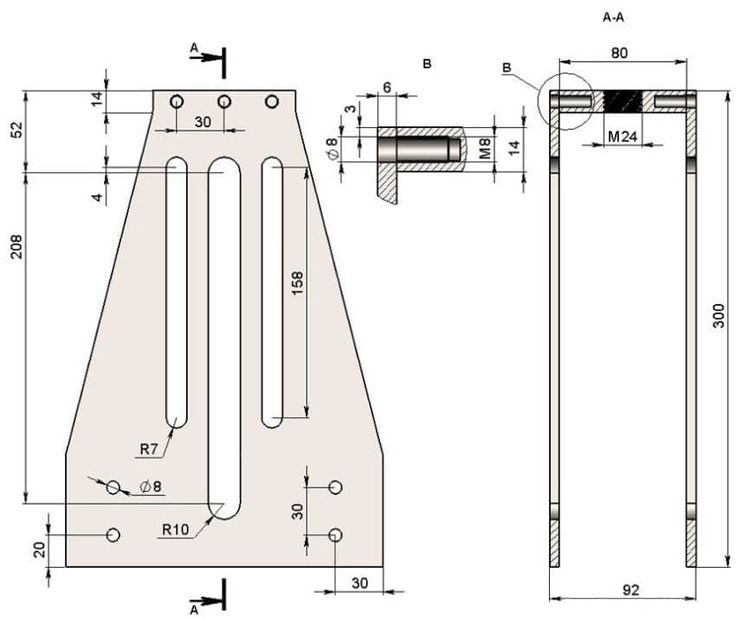
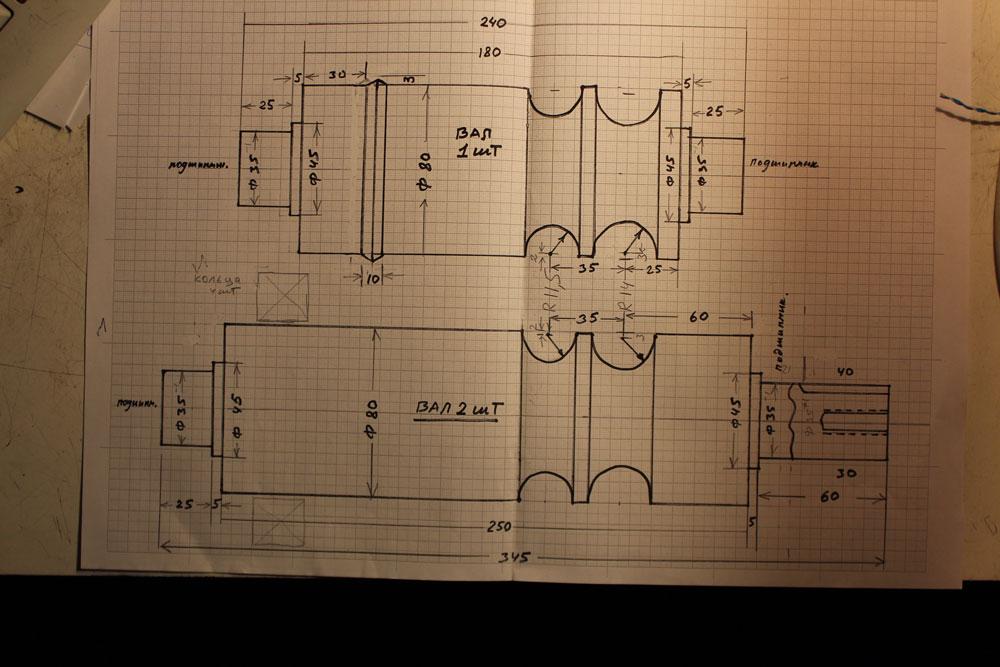
Для изготовления профилегиба своими руками чертежи просто необходимы. Сборка станины и расположение валов нельзя сделать самому «на глазок», так как гибка профиля отличается тем, что нужно выдерживать размер, радиус. В неправильном расположении узлов кроется опасность выпуска бракованных арочных конструкций, которые придется еще раз пропускать через вальцы для исправления.
Помимо неправильного радиуса, есть опасность скручивания профиля, если продвижение заготовки не выровнено в одной плоскости. Как изготовить чертежи можно посмотреть на видео, но актуальным такое копирование будет только в случае:
- если чертежи предназначаются именно для гнутья того вида профиля, что требуется гнуть на самодельном станке, причем даже материал должен совпадать;
- если предлагаемая схема в интернете или другом информационном поле технически совершенна и будет работать, для этого следует досконально разобраться в конструкции или показать чертеж ручного профилегиба специалисту;
- если искомый чертеж содержит описание технологического процесса сборки, а изображения на чертеже имеют все размеры, сечения, диаметры, информацию о расположении узлов и деталей;
- если детали, заготовки и узлы чертежа имеются в свободной продаже, и не возникнет сложностей с их изготовлением или поиском аналогов для самодельного станка.

Изготовление самодельных схем
Чаще всего те мастера, которые изготавливают гибочный станок для профиля своими руками, стараются разработать свои чертежи для работы. При черчении узлов, деталей учитывают вышеизложенные принципы составления схем, а для основы берут готовую конструкцию. При этом проектируют детали и заготовки, которые легко доступны в продаже и без проблем изготавливаются своими руками.
Вальцы или ролики, пропускающие профиль, должны иметь торцевые поверхности, повторяющие сечение профиля, который будет допущен к обработке гнутьем. Для некоторых профилей, например, уголок или усеченный тавр учитывается направление требуемого изгиба, например, в сторону полки или по внутреннему ребру жесткости. Некоторые специалисты при изгибании полого профиля наполняют его сыпучим материалом, песком, концы при этом закрывают заглушками. Эта процедура помогает избежать сминания или разрыва сечения при прохождении через вальцы.
С учетом типажа своего изгибаемого профиля
Рабочие поверхности вальцов, через которые проходит заготовка профиля в процессе изгибания, выполняются своими руками в полном соответствии с сечением проката.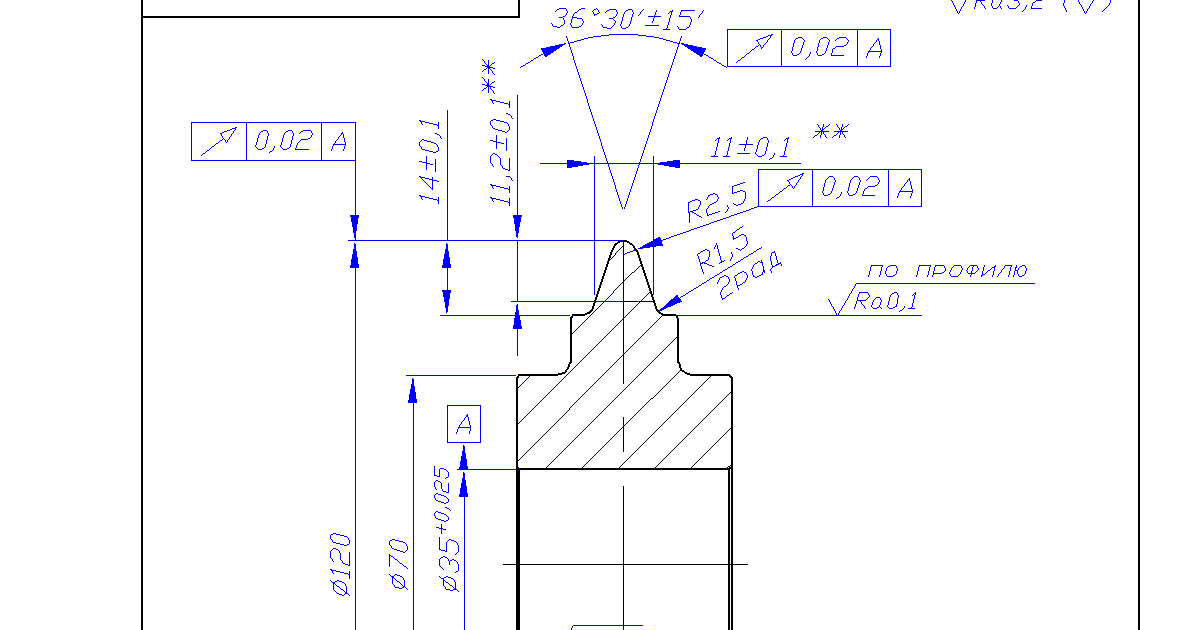 Для сложных конфигураций желательно повторить все мельчайшие элементы конструкционных особенностей. Выработаны стандартные формы торцевых поверхностей роликов для:
- трубы круглого или овального сечения, арматуры, прута – в форме желоба по диаметру профиля или круглой канавки по форме изделия;
- квадратной или прямоугольной трубы — в виде правильного сечения соответствующей формы с размерами по внешним габаритам проката;
- уголка для гибки по наружной стороне (когда снаружи арки окажется внутренняя сторона уголка) – торец вальца делается плоским, предусмотрен удерживающий кант в виде борта;
- в предыдущем случае изгибающий и прижимающий элементы должны работать в паре, так, что борт первого четко прижимал металлическую полку к боковой поверхности другого;
- уголка, если гибка осуществляется по внутренней поверхности, тогда удерживающий борт располагается на опорном ролике, а изгибающий имеет плоский торец;
- швеллера, который гнется так же, как и уголок, для него применяется похожая система;
- двутавра – по принципу гладкой торцевой поверхности вальцов, и поперечным сечением, равным по размеру внутреннему габариту профиля, чтобы ролик при пропуске профиля проходил внутри проката.
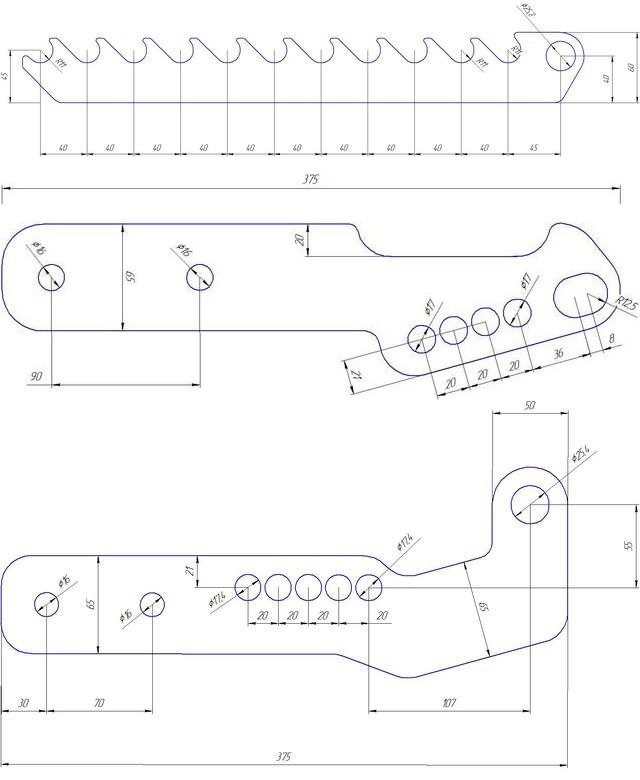
Последовательность сборки профилегиба с ручной подачей
Этот станок после комплектации и запуска сможет изгибать трубы, у которых диаметр не более 60 мм.
Материалы для работы
Для устройства гибочного станка своими руками понадобятся:
- готовые подшипниковые узлы, в которых подшипники уже запрессованы;
- швеллер № 80;
- сталь полосовая толщиной 5 мм;
- стальной вал с диаметром 70 мм, понадобится три штуки;
- шестерни и цепь ГРМ от классического «жигуленка»;
- стальная арматура гладкого сечения;
- болты диаметром 20, длиной 60 см;
- гайки, болты, гроверные шайбы в ассортименте.
Изготовление станка
Первым этапом своими руками подготавливаем рамные заготовки, для этого из швеллера готовим два куска по 70 см и два – по 20 см, первые относят к продольным, а вторые к поперечным элементам. Торцы двух длинных заготовок отрезаем под углом в 70º. Чтобы разметить место под крепление болтов, прикладывают узлы подшипников к верху длинных кусков швеллера и делают отметки.
По отметкам работают пробойником, чтобы наметить точки сверления, затем дрелью сверлят отверстие насквозь. После этого приступают к изготовлению боковых креплений валов. Размеры крепежных деталей специально не указываются, они принимаются в зависимости от диаметра вала. Чтобы протянуть ось вала через крепление, в нем сверлят отверстие насквозь. Так как прижимной вал будет работать в конструкции с повышенной нагрузкой, то на месте крепления приваривают дополнительные вставки из полосовой стали, чтобы итоговая толщина металла получилась не менее десяти миллиметров.
Чтобы устроить верх прижимного узла своими руками, из остатков швеллера отрезают часть по размеру ширины вала, а его боковые части отпиливают под 45º. Из верха и двух кусков для боковой части делают рамку в виде буквы П для поддерживания вала.
Готовят направляющие полосы, по которым будет двигаться прижимной вал, для этого из швеллера отрезают стойки по полметра высотой, их требуется две штуки. К ним приваривают квадратные пластины из расчета свободного вхождения между стенок швеллера. Отступив от начала 1 сантиметр, делают отверстия для болтов, диаметр которых 12 миллиметров.
Далее формируют узел крепления подвижного вальца. Из пары ранее сделанных боковин и верхнего куска швеллера делают раму, где в процессе сборки вставляется вал. После этого переходят к сборке вертикальных стоек и рамы.
Основание станка собирают сваркой из ранее подготовленных поперечных и продольных заготовок. К нему присоединяют сваркой вертикальные полозья — направляющие, по которым будет осуществляться передвижение прижимного узла. Вверху прижимного устройства находят центр и делают отверстие 22 миллиметра, где будет стоять болт М20. Для свободного вращения болта в отверстии, но без возможности выхода наружу на конце его наваривают два утолщения.
Для направляющих конструируют верхнюю перекладину, отрезают швеллер по размеру, равному расстоянию между рельсами.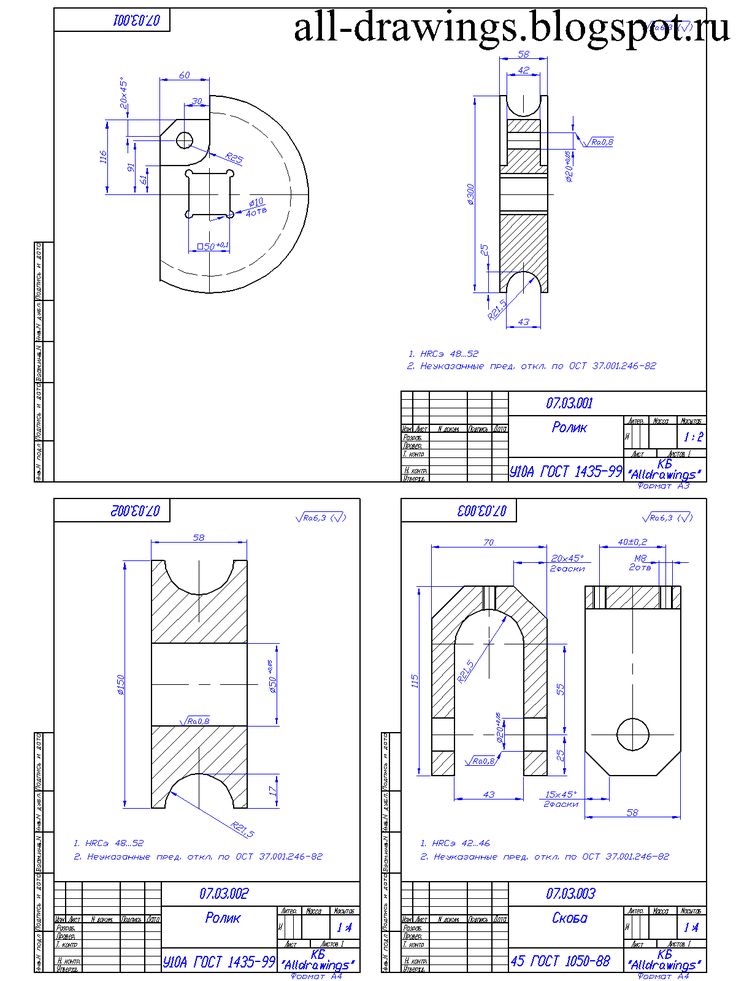 Прикладывают его к направляющим и сверлят два отверстия по старым, которые уже есть. В центре перекладины делают отверстие, куда поверх приваривают гайку, в которую вставляется болт. Совмещая совпадающие отверстия перекладины и направляющих, крепят болтами верхнюю часть к вертикальным полозьям.
Переходят к креплению подшипниковых узлов поверх рамы на основании со вставленными в них валами. Их крепят чрез совпадающие отверстия с помощью гаек и болтов. Под гайки подкладывают гроверные шайбы.
Шестерни варят к валам, иногда делается более сложная конструкция, состоящая из ступицы, присоединенной сваркой в центре шестеренок под цепь. Диаметр ступицы равен этому размеру у шпинделя вала. Вал протачивается, а в ступице делается наплавленный участок. После этого шестерни ставят на шпиндели и притягивают их гайками – основной и контргайкой.
Ось с шестеренкой для ворота со стороны готовых уже шестеренок приваривают в середине вертикальной направляющей. Стараются расположить ось так, чтобы в цепи присутствовало натяжение, но ее легко было надеть и снять при необходимости. Изготавливая ворот для рук, берут отрезок полосовой стали по длине до 50 см, с одного бока ворота с помощью сварки присоединяют металлическую арматуру, служащую рукояткой. Друга сторона остается для крепления ступицы из трубного обрезка. Его наружный диаметр равен внутреннему диаметру у шестеренок.
Плотно надевают шестерню на ручку, а на ступицу рукоятки напрессовывают, используя для этого тиски, шестеренку для цепи. Для ускорения процесса прессовки шестеренку греют до 120ºС, после чего происходит температурное расширение и увеличивается посадочное отверстие. Остывшие детали суживаются и гарантируют плотное соединение.
Чтобы выполнить прижимной ворот, на окончании болта сверлят отверстие насквозь, куда вставляют обрезок арматуры для изготовления ручки ворота. Установка бокового ворота осуществляется на ранее присоединенную ось, где приварена ступица и затягивается двумя гайками. Цепь натягивается через все имеющиеся шестеренки. После полного окончания устройства гибочного станка его нужно покрасить для замедления окисления металла и предупреждения коррозии.
Что представляет собой профессиональное оборудование
Для изготовления арочных заготовок из более мощного профиля и гибки проката на любые углы, требуется устроить профилегиб прокатного варианта. Он носит название трехроликового. Такой станок показан на фото.
У этой конструкции присутствует на корпусе один центральный изгибающий валец, помимо него есть два опорных ролика. Иногда для этого не нужен корпус, так как крепление вальцов может быть организовано на сконструированной опорной поверхности любого типа или гибка может вестись в горизонтальной плоскости. Стационарно закрепленные опорные ролики не двигаются, перемещается только прижимной валец, на котором есть ручка для вращения во время работы и постепенного поджимания профиля.
Расстояние между шкивами выбирается расчетом приложенного усилия. Если расстояние увеличить, то уменьшится усилие для выгибания проката. При этом увеличится значение минимального радиуса. По технологии при выгибании профиля на концах заготовки остаются «мертвые» куски необработанного профиля. Их длина увеличится при отдалении роликов один от другого.
Материалом для изготовления профилегиба служит в основном металл, но есть и другие варианты. Например, если постоянно приходится иметь дело с мягкими цветными металлами, то самодельные ролики можно сделать даже из дерева, но идеально подходит прочная пластмасса. Но станки со съемными роликами под различное сечение профиля в обязательном порядке делаются из металла, такой вариант будет долго служить и пригодится в разных случаях.
Чертеж трубогиба для профильной трубы
Skip to content
Самоделки
тому назад 393 просмотра
Посмотрел на самодельные трубогибы умельцев, и решил выложить своё творение предназначенное для выгибания профильной трубы.

Вот так выглядит мой самодельный станок профилегиб сделанный своими руками.
На этом фото, показаны первые испытания и первые результаты моих трудов, сделал из профтрубы 15 мм. «руль» для трубогиба.
Дополнительно на станок поставил газовый упор, для того, что бы крайние ролики сами возвращались в исходное положение.
Что бы конструкция трубогиба была более понятна, вот показана 3D модель станка.
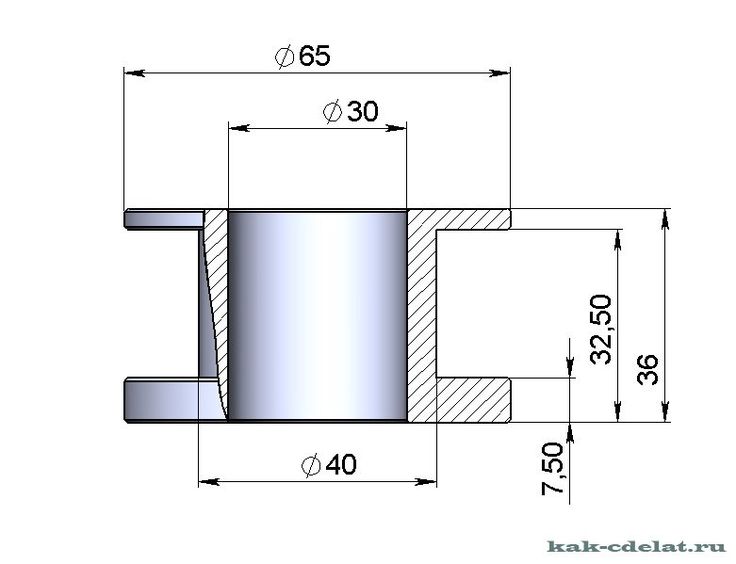
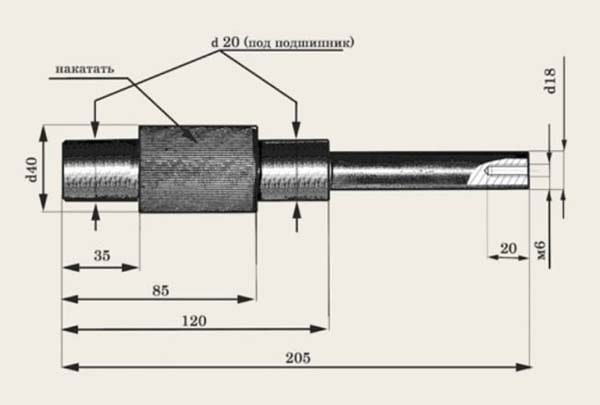
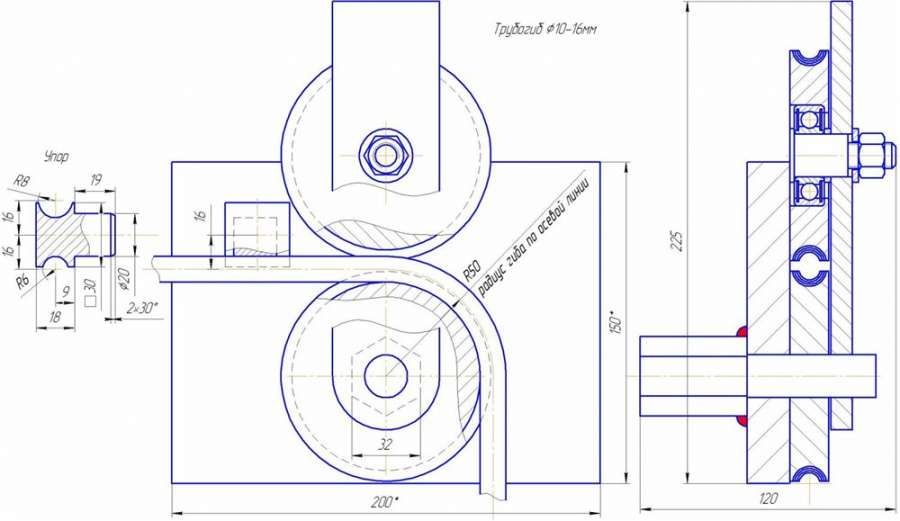
Также прилагаются чертежи трубогиба для профильной трубы.
Чертежи станка.
Самодельный трубогиб рассчитан на трубу — 40 мм, но пока, что пробовал гнуть только профтрубу 30 х 30 мм. Отличный станок для выгибания профильной трубы, при изготовлении арок теплиц, козырьков и навесов под поликарбонат.
Автор самоделки: Вадим Орехов.
СЛУЧАЙНЫЕ СТАТЬИ
Несомненно, лестницы являются обязательным элементом внутреннего обустройства дома. Они придают новое звучание и помогают сделать определиться со стилем интерьера. Среди…
тому назад 126 просмотра
Кварцевый агломерат является сравнительно новым материалом. Однако и за столь короткий срок ему удалось завоевать огромную популярность среди потребителей, дизайнеров…
тому назад 131 просмотра
В данном материале мы расскажем о таком специфическом садовом инвентаре, как поверхностные насосы которые можно заказать тут http://гидрофф.рф. Без их…
тому назад 154 просмотра
Ванная комната является важной частью вашего дома. Начиная день вы идете ванную и ложась спать так же проводите время там.…
тому назад 123 просмотра
Для обустройства теплого пола на небольшой площади не потребуется наличие никаких особых наворотов – он и так работает довольно эффективно. …
…
тому назад 143 просмотра
Начнем с того что погружение шпунта осуществляется несколькими способами, а именно методом забивки, методом вдавливания и методом вибропогружения. Каждый из…
тому назад 162 просмотра
Больше всего смотрели
Adblock
detector
Типы гибки труб – Как добиться идеального изгиба
В зависимости от используемого материала и требуемой точности отделки для гибки труб могут использоваться различные методы. В нашем блоге вы познакомитесь с наиболее распространенными методами.
Вы когда-нибудь смотрели на действительно сложную изогнутую трубу и спрашивали себя: «Ух ты, как добиться такого идеального изгиба на трубе из твердого металла?» Ну, мы можем! И именно поэтому мы докопались до сути и отправились на поиски идеального изгиба.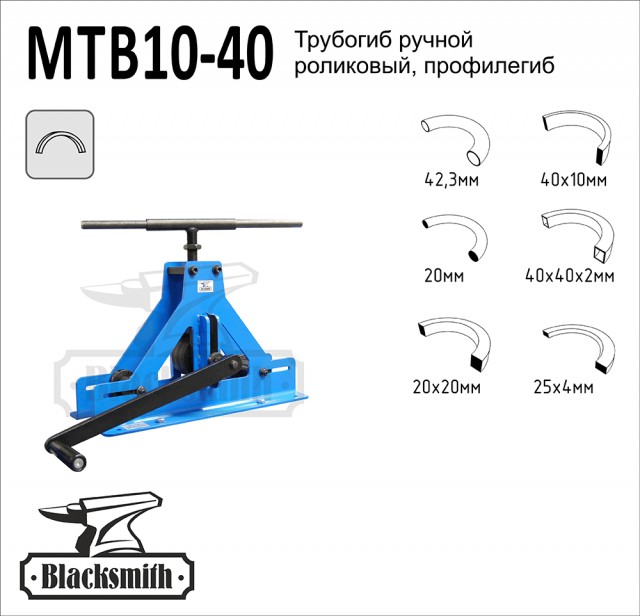
В процессе мы обнаружили, что есть несколько способов придать трубе окончательную форму. Какой метод выбрать, зависит от различных факторов. К ним относятся качество металла, доступные ресурсы и, в конечном счете, предполагаемое использование конечного продукта. По сути, можно выделить две разные процедуры. Хотя холодное формование встречается гораздо чаще, существует также вариант формования с термоподдержкой.
Давайте подробнее рассмотрим некоторые виды гибки труб:
Формование с термоподдержкой
В следующих двух вариантах используется тепловая энергия для запуска пластической деформации трубы при изгибе. Формование с термоподдержкой обычно используется для гибки труб из таких полимеров, как ПВХ, ХПВХ и АБС.
Гибка с индукцией нагрева является очень эффективным и точным методом гибки и используется, когда холодное формование достигает своих пределов. Для этого заготовку нагревают до температуры от 430°C до 1200°C, в зависимости от материала, и сгибают. После гибки заготовку закаливают на воздухе или в струе воды.
Гибка горячих плит с набивкой песком – старый процесс гибки, но все еще активно используемый. Трубка наполняется песком, а концы закрываются колпачками. В печи заполненную трубку нагревают до температуры свыше 870°С, после чего трубку закрепляют между штифтами и изгибают вокруг этих штифтов. Благодаря песку трубка сохраняет свое первоначальное сечение.
Холодное формование
В отличие от термоформования, холодное формование выполняется при комнатной температуре. Методы холодной штамповки обычно используются, когда труба, которую необходимо согнуть, изготовлена из металла. Эти методы включают, среди прочего:
Гибка прессом
Гибка прессом, вероятно, является старейшей промышленной техникой гибки. При этом труба укладывается и закрепляется на двух встречных роликах плашкой вверх. При приложении давления гибочная матрица прижимается к двум контрроликам.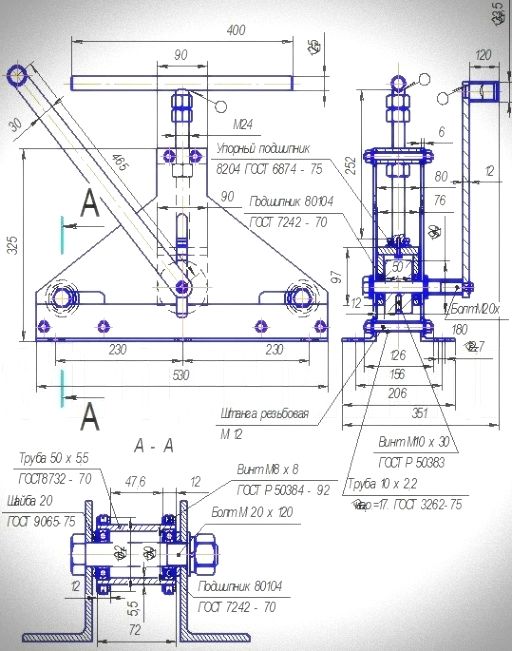 Это движение заставляет трубу, вставленную между гибочной матрицей и контрроликами, изгибаться вокруг гибочной матрицы.
Изображение: Гибочный пресс
Гибка на сжатие
Гибка сжатием аналогична гибке с вращательным вытягиванием, но, как правило, дешевле. Однако более простая установка не только приводит к снижению стоимости, но и имеет некоторые ограничения. В этом случае использование оправки для поддержки внутреннего диаметра не требуется. Следовательно, это может привести к тому, что внешняя поверхность слегка сгладится.
Изображение: Компрессионно-гибочная машина
Роликовая гибка
Если вам нужно согнуть трубу с большим радиусом осевой линии, гибка валком может быть лучшим выбором. Процесс состоит из двух неподвижных вращающихся роликов и движущегося ролика, расположенного по треугольной схеме. Гибка валков предлагает различные преимущества: Прежде всего, скорость и экономия масштаба. Но и способность образовывать сложные формы. Обычно валковая гибка находит применение для крупных компонентов труб.
Ротационная гибка – обзор
Чаще всего при гибке труб используется ротационная гибка. Это также самый точный тип изгиба. Он включает в себя ротационную волочильную машину, которая изгибает металл через серию наборов штампов с постоянным радиусом центральной линии. Этот метод хорошо подходит для очень специфических работ и используется для гибки труб для таких изделий, как каркасы безопасности, поручни или ручки.
Изображение: Процесс гибки с вращающейся вытяжкой
Но почему гибка с вращающимся вытягиванием настолько точна? В этом большую роль играют два ценных компонента: оправки и гребенки. Оправки используются для обеспечения внутренней поддержки трубы во время гибки и, следовательно, уменьшения дефектов, таких как сморщивание или уплощение внутреннего радиуса изогнутой трубы. С другой стороны, гребенки используются для предотвращения образования складок на внутреннем радиусе трубы. Выбор материала для шлифовальных матриц и оправок может иметь решающее значение для качества конечного результата, а также экономической эффективности процесса. Вот где алюминиевая бронза может предложить некоторые основные преимущества в этом процессе формовки металла.
Для получения дополнительной информации о изгибе трубки вы можете загрузить бесплатную копию нашей технической статьи «Преимущества сплавов на основе меди в изгибе трубки»
9000
Рисование линий и фигур с помощью Adobe Animate
Руководство пользователя
Отмена
Поиск
Кому
рисуйте по одному отрезку прямой линии, используя инструмент «Линия».
Выберите инструмент «Линия».

Выберите «Окно» > «Свойства» и выберите обводку.
атрибуты.Вы не можете установить атрибуты заливки для инструмента «Линия».
Нажмите кнопку «Рисование объекта» в
в разделе «Параметры» панели «Инструменты» выберите «Объединить» или
Режим рисования объекта. Когда кнопка рисования объекта нажата,
инструмент Линия находится в режиме рисования объекта.Установите указатель там, где должна начинаться линия, и
перетащите туда, где линия должна заканчиваться. Чтобы ограничить угол
линию до угла, кратного 45°, перетащите, удерживая нажатой клавишу Shift.
Инструменты «Овал» и «Прямоугольник» позволяют создавать эти основные геометрические фигуры, а также применять штрихи, заливки и указывать закругленные углы. В дополнение к режимам рисования «Объединение» и «Объект» инструменты «Овал» и «Прямоугольник» также предоставляют режим рисования «Примитивный объект».
При создании прямоугольников или овалов с помощью инструментов Прямоугольный примитив или Овальный примитив Animate рисует фигуры как отдельные объекты. Эти фигуры отличаются от форм, которые вы создаете в режиме рисования объектов. Инструменты примитивной формы позволяют указать угловой радиус прямоугольников с помощью элементов управления в инспекторе свойств. А также начальный и конечный угол, и внутренний радиус овалов. После создания примитивной формы измените радиус и размеры, выбрав фигуру в рабочей области и отрегулировав элементы управления в инспекторе свойств.
При выборе любого из инструментов рисования объекта-примитива инспектор свойств сохраняет значения последнего редактируемого объекта-примитива. Например, если вы изменяете прямоугольник, а затем рисуете второй прямоугольник.
Чтобы рисовать из центра рабочей области, удерживайте клавишу Alt при рисовании фигуры.
Примитивы рисования прямоугольника
Чтобы выбрать инструмент Прямоугольный примитив,
нажмите и удерживайте кнопку мыши на инструменте «Прямоугольник» и
выберите инструмент «Прямоугольный примитив» из
всплывающее меню.
Чтобы создать примитив прямоугольника, перетащите с помощью прямоугольника
Примитивный инструмент на сцене.Чтобы изменить радиус угла при перетаскивании с помощью примитивного инструмента «Прямоугольник», нажмите клавишу со стрелкой вверх или клавишу со стрелкой вниз. Когда углы достигнут желаемой округлости, отпустите клавишу.
Выбрав прямоугольный примитив, вы можете использовать
элементы управления в инспекторе свойств для дальнейшего изменения формы или
укажите цвета заливки и обводки.Свойства прямоугольного примитива.
Тезисы Элементы управления инспектора свойств специфичны для
Инструмент Rectangle Primitive:Rectangle Corner Radius Controls Позвольте вам указать
радиусы углов прямоугольника. Вы можете ввести числовое значение
для внутреннего радиуса в каждом текстовом поле. Ввод отрицательного значения
создает обратный радиус. Вы также можете отменить выбор ограничивающего угла
значок радиуса и отрегулируйте радиус каждого угла отдельно.
Сброс Сброс
все элементы управления инструментом Rectangle Primitive и восстанавливает прямоугольник
примитивная фигура, нарисованная на рабочей области, до исходного размера и формы.Чтобы указать разные радиусы углов для каждого угла,
снимите флажок со значка блокировки в области «Параметры прямоугольника» свойства
инспектор. В заблокированном состоянии элементы управления радиусом ограничены, так что
каждый угол использует один и тот же радиус.Чтобы сбросить радиусы углов, нажмите кнопку «Сброс» в
инспектор по имуществу.
Примитивы рисования овала
Нажмите и удерживайте кнопку мыши на инструменте «Овал» и выберите инструмент «Овальный примитив».
Чтобы создать овальный примитив, перетащите примитивный овал
инструмент на сцене. Чтобы ограничить фигуру кругом, перетащите ее, удерживая нажатой клавишу Shift.Выбрав в рабочей области овальный примитив, вы можете
используйте элементы управления в инспекторе свойств для дальнейшего изменения
форму или указать цвета заливки и обводки.
Свойства овального примитива.
Эти элементы управления инспектора свойств относятся к овалу
Примитивный инструмент:Начальный угол / Конечный угол Угол
начальная точка и конечная точка овала. Используя эти элементы управления,
вы можете легко изменить форму овалов и кругов на кусочки пирога,
полукруги и другие творческие формы.Внутренний радиус An
внутренний радиус (или овал) внутри овала. Вы можете либо ввести числовое
значение внутреннего радиуса в поле или щелкните ползунок и отрегулируйте в интерактивном режиме
размер внутреннего радиуса. Вы можете ввести значения от 0 до 99
представляющий процент удаленной заливки.Близкий путь Определяет
является ли путь (или пути, если вы указываете внутренний радиус)
овал закрыт. Если указать открытый путь, заливка не применяется.
к получившейся фигуре рисуется только обводка. Близкий путь
выбран по умолчанию.Сброс Сброс всех овальных примитивов
инструмент контролирует и восстанавливает овальную примитивную форму, нарисованную на
Придать первоначальный размер и форму.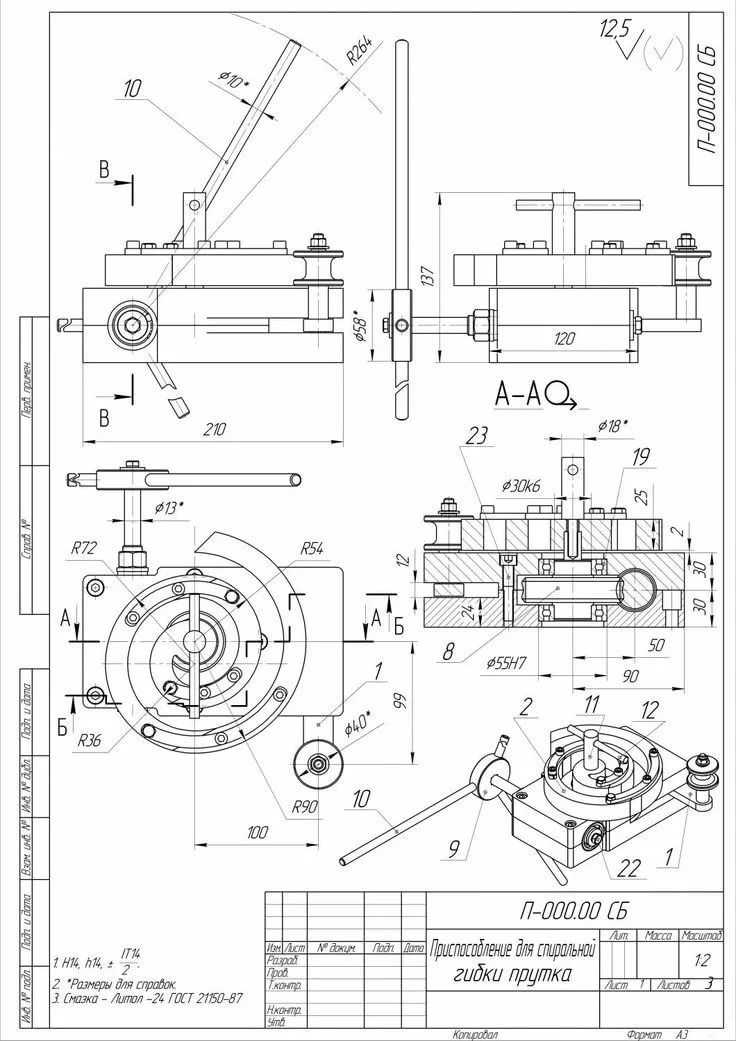
Рисование овалов и прямоугольников
Инструменты Овал и Прямоугольник создают их
основные геометрические фигуры.
Чтобы выбрать инструмент «Прямоугольник» или «Овал», нажмите и удерживайте кнопку мыши на инструменте «Прямоугольник» или «Овал» и перетащите.
Чтобы создать прямоугольник или овал, перетащите прямоугольник или
Овальный инструмент на сцене.Для прямоугольника
инструмент, задайте закругленные углы, щелкнув модификатор Round Rectangle
и ввод значения радиуса угла. Нулевое значение (0) создает
квадратные углы.Перетащите на сцену. Если вы используете инструмент «Прямоугольник»,
нажимайте клавиши со стрелками вверх и вниз во время перетаскивания, чтобы настроить
радиус закругленных углов.Для инструментов «Овал» и «Прямоугольник» перетащите, удерживая нажатой клавишу Shift, чтобы ограничить
фигуры в круги и квадраты.Чтобы указать определенный размер овала или прямоугольника, выберите
инструмент «Овал» или «Прямоугольник» и нажмите клавишу «Alt» (Windows) или «Option».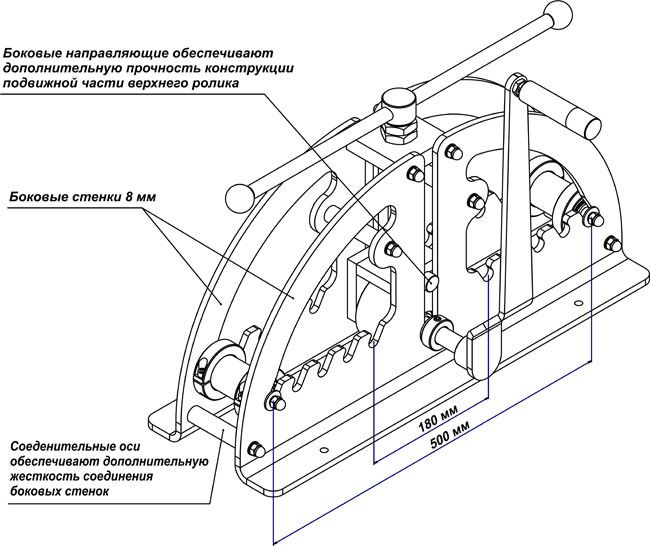
ключ (Макинтош). Затем щелкните рабочую область, чтобы отобразить овал и прямоугольник.
Диалоговое окно настроек.Для овалов укажите ширину и высоту в пикселях
и рисовать ли овал из центра.Для прямоугольников укажите ширину и высоту в пикселях,
радиус закругленных углов и нужно ли рисовать прямоугольник
от центра.
См. также: Предварительный просмотр цветов в реальном времени.
С Animate легко создать анимированного персонажа. Хотите нарисовать классных персонажей, используя прямоугольники и овалы? Посмотрите руководство в конце этого примера и выполните следующие действия.
Нажмите и удерживайте кнопку мыши на инструменте «Прямоугольник» .
Выберите примитив прямоугольника .
В Параметры прямоугольника перетащите ползунок, чтобы изменить радиус угла объекта.
Выберите Овальный инструмент .
Нажмите кнопку Рисунок объекта .
Как нарисовать базового персонажа с помощью Adobe Animate
Чтобы создать собственного персонажа, посмотрите видео.
Выбирать
инструмент PolyStar от
нажав и удерживая кнопку мыши на инструменте «Прямоугольник» и
выбор из появившегося всплывающего меню.Выберите «Окно» > «Свойства» и выберите «Заполнить».
и атрибуты штриха.Нажмите «Параметры» и выполните следующие действия:
- В поле «Стиль» выберите «Многоугольник» или «Звезда».
- В поле Количество сторон введите число от 3 до
32.
- Для Размер точки звезды введите число от 0 до
1, чтобы указать глубину точек звезды.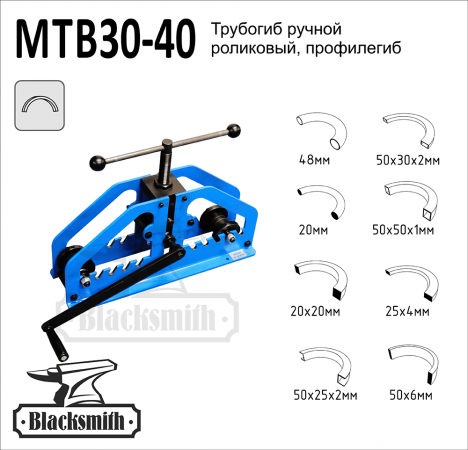 Число ближе к 0
создает более глубокие точки (например, иглы). Если вы рисуете многоугольник,
оставьте этот параметр без изменений. (Это не влияет на форму многоугольника.)
Нажмите OK.
Перетащите на сцену.
См. также: Предварительный просмотр цветов в реальном времени.
При выборе и рисовании объектов режим рисования объектов показывает тонкий контур вдоль областей формы в соответствии с цветом слоя. Маленькие кружки обозначают опорные точки и не являются интерактивными или редактируемыми с помощью инструмента выделения. При рисовании в объектном режиме штрихи и формы больше не выбираются по умолчанию.
Контуры вокруг формы
To
рисовать линии и фигуры с помощью инструмента «Карандаш» почти так же
что вы используете настоящий карандаш для рисования. Применение сглаживания или выпрямления
к линиям и фигурам, которые вы рисуете, выберите режим рисования для
Карандашный инструмент.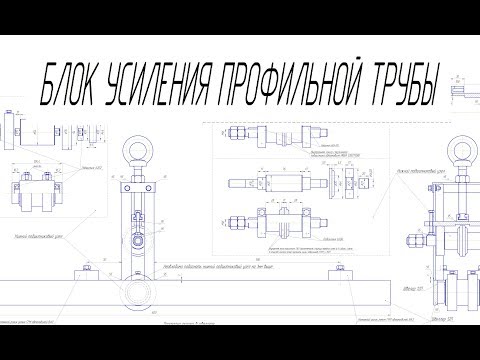
Выберите инструмент «Карандаш».
Выберите «Окно» > «Свойства» и выберите обводку.
цвет, толщина линии и стиль.Выберите режим рисования в разделе «Параметры» на панели «Инструменты»:
- Для рисования прямых линий и преобразования приближений
треугольников, овалов, кругов, прямоугольников и квадратов в эти
общие геометрические фигуры, выберите «Выпрямить».
- Чтобы рисовать плавные изогнутые линии, выберите «Сглаживание».
- Чтобы рисовать линии от руки без применения изменений, выберите «Чернила».
Линии, нарисованные в режимах Straighten, Smooth и Ink соответственно.
- Для рисования прямых линий и преобразования приближений
Чтобы рисовать с помощью инструмента «Карандаш», перетащите, удерживая нажатой клавишу Shift, чтобы ограничить
линии по вертикали или горизонтали, щелкните рабочую область и
тяга.
Инструмент «Кисть» рисует мазки, похожие на кисти.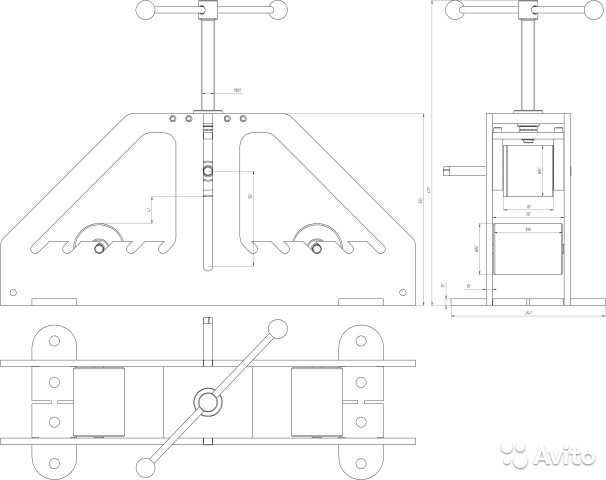 Он создает специальные эффекты, в том числе каллиграфические эффекты. Выберите размер и форму кисти с помощью модификаторов инструмента «Кисть».
Animate масштабирует размер кисти пропорционально изменению масштаба сцены. Это позволяет вам рисовать, плавно настраиваясь на любой уровень масштабирования, и просматривать свою работу во время рисования. Если вы хотите вернуться к более раннему поведению кистей по умолчанию, поддерживающему постоянный размер пикселя даже при изменении уровня масштабирования рабочей области, необходимо отключить флажок «Уровень масштабирования рабочей области» в инспекторе свойств кисти.
Если снять флажок Уровень масштабирования рабочей области, размер кисти для новых штрихов останется постоянным даже при изменении уровня увеличения рабочей области. Таким образом, один и тот же размер кисти кажется больше, когда увеличение рабочей области меньше. Например, предположим, что вы установили увеличение рабочей области на 100 % и рисуете с помощью инструмента «Кисть», используя кисть наименьшего размера.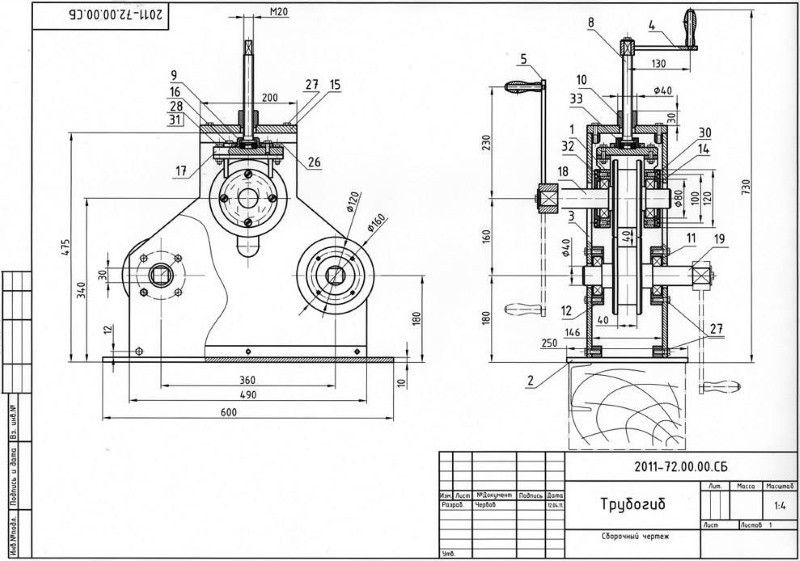 Затем вы меняете увеличение на 50% и снова рисуете, используя кисть наименьшего размера. Новый мазок, который вы рисуете, выглядит на 50% толще, однороднее и точнее, без каких-либо не сужающихся концов, чем предыдущий мазок и (изменение масштаба рабочей области не меняет размер существующих мазков кистью.)
Использование импортированного растрового изображения в качестве заливки при рисовании с помощью инструмента «Кисть».
Если к компьютеру подключен чувствительный к давлению планшет Wacom, измените ширину и угол движения кисти. Этого можно добиться, используя модификаторы давления и наклона инструмента «Кисть» и изменяя давление на стилус.
Модификатор давления изменяет ширину мазков кисти при изменении давления на стилус. Модификатор наклона изменяет угол мазков кисти, когда вы меняете угол наклона стилуса на планшете. Модификатор наклона измеряет угол между верхним (ластик) концом стилуса и верхним (северным) краем планшета. Например, если вы держите перо вертикально напротив планшета, наклон будет равен 9. 0. Модификаторы давления и наклона полностью поддерживаются для функции ластика стилуса.
На планшете параметры «Наклон» и «Нажим» для инструмента «Кисть» работают только при использовании режима «Перо». Режим мыши не включает эти параметры.
Мазок кисти переменной ширины, нарисованный стилусом.
Выберите инструмент «Кисть».
Выберите «Окно» > «Свойства» и выберите заливку.
цвет.Нажмите
модификатор Brush Mode и выберите режим рисования:Краска нормальная
Закрашивает линии и заливки на одном слое.
Только заливки краской
Закрашивает только заливки, пропускает закрашивание штрихов и пустых областей.
Краска позади
Краски в пустых областях рабочей области на том же слое,
оставляя линии и заливки незатронутыми.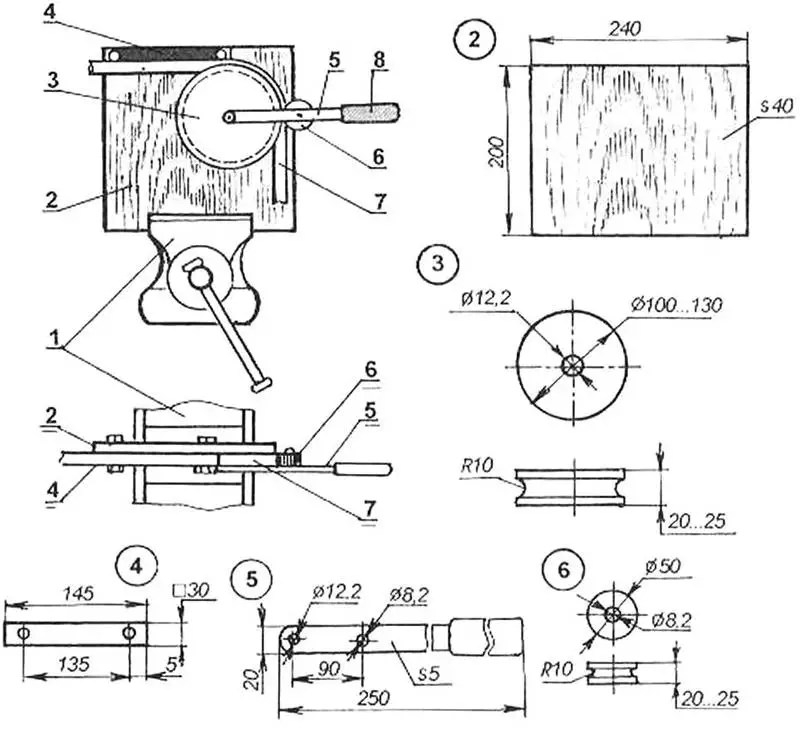
Выбор краски
Применяет новую заливку к выделению при выборе
заполните элемент управления «Цвет заливки» или поле «Заливка» инспектора свойств,
аналогично выбору залитой области и применению новой заливки.Краска внутри
Красит заливку, в которой вы начинаете мазок кисти и
никогда не рисует линии. Если вы начнете рисовать в пустой области,
fill не влияет на существующие заполненные области.Выбрать
размер кисти и форма кисти из модификаторов инструмента «Кисть».Чтобы масштабировать кисть пропорционально уровню масштабирования рабочей области при увеличении или уменьшении масштаба во время рисования, установите флажок Масштабировать с рабочей областью. Это позволяет вам рисовать, плавно настраиваясь на любой уровень масштабирования, и просматривать свою работу во время рисования.
Если Wacom
планшет, чувствительный к давлению, подключен к компьютеру, выберите
модификатор, модификатор наклона или оба, чтобы изменить мазки кисти.
- Выберите модификатор давления, чтобы изменить
ширину мазков кистью, изменяя давление на стилус.
- Для изменения угла мазков кисти путем изменения
угол наклона стилуса на чувствительном к давлению планшете Wacom,
выберите модификатор наклона.
- Выберите модификатор давления, чтобы изменить
Перетащите на сцену. Чтобы ограничить мазки кистью по горизонтали
и вертикальные направления, Shift-перетаскивание.
Предварительный просмотр и вывод чертежа
Инструменты Традиционная кисть и Кисть для рисования были усовершенствованы в версии CC 2015.1, чтобы обеспечить более точное и плавное рисование. Окончательный штрих, который будет сгенерирован, теперь очень близок к предварительному просмотру в реальном времени. При этом вы не увидите никакого непредсказуемого истончения или утолщения мазков. Даже более тонкие кривые, нарисованные с помощью инструмента «Кисть», не показывают разрывов или пробелов.
Создание собственных кистей
Инструмент «Кисть» позволяет настраивать кисть, устанавливая такие параметры кисти, как форма и угол наклона. Это позволяет вам создавать естественные изображения в своих проектах, настраивая инструмент кисти в соответствии с вашими потребностями рисования. Вы можете выбрать, отредактировать и создать пользовательскую кисть в Animate с помощью инспектора свойств, когда инструмент кисти выбран на панели инструментов. Чтобы узнать, как создавать, редактировать и удалять пользовательские кисти, см. Пользовательские кисти.
Использование модификаторов давления и наклона
Animate обеспечивает поддержку давления и наклона для штрихов, нарисованных с помощью инструмента «Кисть». Вы можете рисовать художественные и узорные штрихи с переменной шириной, в зависимости от приложенного давления или наклона стилуса. Для дальнейшего уточнения используйте инструмент «Ширина», чтобы отрегулировать точки ширины.
Дополнительные сведения см. в разделе Работа с PaintBrush.
Значки давления и наклона на панели инструментов отображаются, только если к компьютеру подключен планшет Wacom, чувствительный к давлению.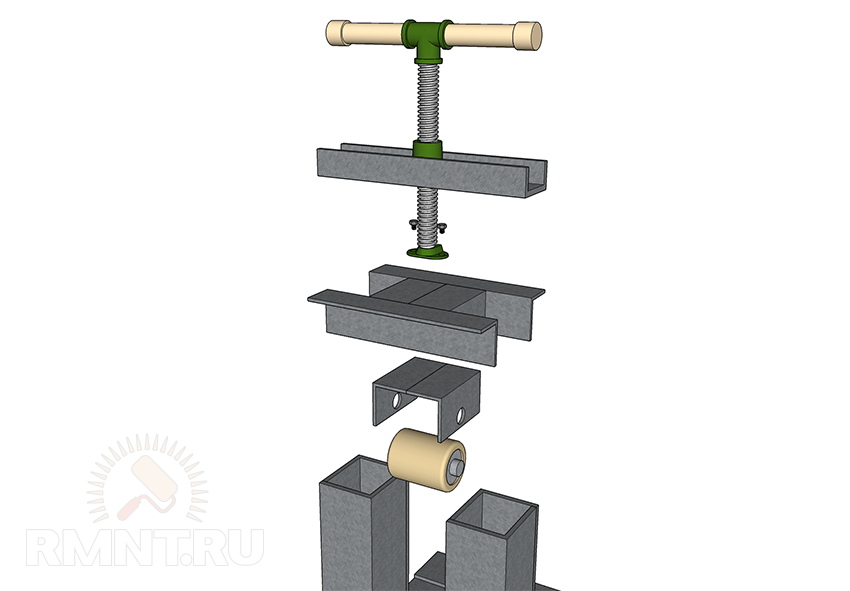
Animate имеет интегрированную глобальную библиотеку для векторных кистей, включающую обширную коллекцию кистей Art и Pattern. Чтобы открыть панель «Библиотека кистей», нажмите Windows > Библиотека кистей или нажмите значок «Кисть» в инспекторе свойств. Прежде чем использовать любую кисть, дважды щелкните любую кисть, чтобы добавить ее в текущий документ.
Импорт новых векторных кистей из библиотек CC
Вы можете импортировать новые кисти Art и Pattern Brush в документ Animate с помощью библиотек CC в дополнение к наборам кистей, доступным по умолчанию. Чтобы добавить новую художественную или узорчатую кисть, откройте панель библиотек CC и просто нажмите на любую из поддерживаемых кистей. (В настоящее время Animate поддерживает только кисти Illustrator из библиотек CC.) Чтобы добавить новые кисти в библиотеку CC, вы можете использовать приложение Brush для Android и iOS. При нажатии на кисть в CC Library она добавляется как на глобальную панель библиотеки кистей, так и в текущий документ.
Любую кисть можно использовать как кисть Art или Pattern. По умолчанию кисти добавляются как Художественные кисти. Чтобы преобразовать ее в Узорчатую кисть, используйте параметр Редактировать кисть и выберите тип кисти как Узорчатая кисть .
Значок Редактировать кисть запускает диалоговое окно редактирования кисти для выбранной кисти. Если вы выберете Художественную кисть для редактирования, появится диалоговое окно «Параметры Художественной кисти». Вы можете изменить такие свойства, как направление кисти, настройки масштабирования и настройки перекрытия, а также применить изменения к существующим мазкам.
Дополнительные сведения см. в разделе Работа с кистью.
Параметры «Арт-кисть»
Инструмент «Ширина» позволяет украсить обводку, добавляя ширину разной толщины. Затем переменную ширину можно сохранить как профили ширины, которые можно применять к другим штрихам. Вы можете выбрать инструмент «Ширина» на панели «Инструменты» или с помощью сочетания клавиш (U).
При наведении указателя мыши на обводку с выбранным инструментом «Ширина» на обводке появляются точки (Точка ширины) с маркерами (Ручка ширины). Вы можете настроить ширину обводки, переместить точку ширины, скопировать точку ширины и удалить точку ширины. Информация о ширине отображается на информационной панели при изменении ширины обводки.
Вы также можете выбрать несколько точек ширины и выполнить любое из действий (перемещение, копирование или удаление), упомянутых ранее.
Для нескольких штрихов инструмент «Ширина» регулирует только активный штрих. Если вы хотите настроить обводку, наведите указатель мыши на обводку с помощью инструмента «Ширина».
Обводки переменной ширины преобразуются в однородные обводки, если файл, содержащий обводку переменной ширины, открывается в более старой версии Animate.
Добавление переменной ширины к обводке с помощью инструмента «Ширина»
Чтобы увеличить ширину обводки, выполните следующие действия:
- Нарисуйте обводку или фигуру с помощью любого из инструментов.
 Например, инструмент «Линия».
Обводку создайте с помощью инструмента «Линия» с параметром «Размер обводки» равным 88, «Стиль» — «Сплошной», а также с помощью «Профиля ширины 1».
- Выберите инструмент «Ширина» на панели инструментов.
- Выбрав инструмент «Ширина», наведите указатель мыши на обводку. Это отображает потенциальные точки ширины и маркеры ширины. Инструмент также меняет свой внешний вид на , указывая на то, что инструмент ширины активен и к обводке можно применить переменную ширину.
(A) Точка ширины (B) Ручка ширины
- Выделив точку с помощью инструмента «Ширина», перетащите ручку ширины наружу.
Размер ширины ограничен 100 пикселями по обе стороны от точки ширины.
Добавьте ширину, перетащив наружу
- Вы можете видеть, что переменная ширина добавляется к обводке. Выберите инструмент «Ширина» и наведите указатель мыши на обводку, это отобразит новую точку ширины и ручку ширины.
К обводке добавляется переменная ширина с выделенными точками ширины и ручкой ширины.
Перемещение или копирование переменной ширины, примененной к штриху
Вы можете перемещать или копировать точки ширины, созданные для обводки, что фактически перемещает или копирует переменную ширину, примененную к обводке. Чтобы переместить точку ширины, выполните следующие действия:
- Выберите инструмент «Ширина» на панели инструментов.
- Наведите указатель мыши на обводку, чтобы отобразить существующие точки ширины, и выберите точку ширины, которую хотите переместить.
- Перетащите точку ширины вдоль обводки.
Перемещение точки ширины ограничивается следующей последовательной точкой ширины с обеих сторон.
Перемещение точки ширины
- Точка ширины перемещается на новое место, что также приводит к соответствующему изменению обводки.
Точка ширины перемещена на новое место
Чтобы скопировать точку ширины, выполните следующие действия:
- Выберите инструмент «Ширина» на панели инструментов.
- Наведите указатель мыши на обводку, чтобы отобразить существующие точки ширины, и выберите точку, которую хотите скопировать.
- Удерживайте Alt ( Option для Mac) и перетащите точку ширины вдоль обводки, чтобы скопировать выбранную точку ширины.
Перемещение точки ограничивается следующей последовательной точкой ширины с обеих сторон.
Копирование точки ширины
- Точка ширины копируется. Это также изменяет штрих соответственно.
Точка ширины копируется
Изменение переменной ширины штриха
Изменение переменной ширины обводки в любой точке ширины приводит к пропорциональному расширению или сужению обводки по обе стороны от точки ширины. Однако, если вы хотите изменить ширину с любой стороны точки, сделайте следующее:
- Выберите инструмент «Ширина» на панели инструментов.
- Наведите указатель мыши на обводку, чтобы отобразить существующие точки ширины, и выберите точку ширины с любого конца ручки ширины, которую вы хотите изменить.
- Удерживайте Alt ( Option для Mac) и перетащите маркер ширины наружу, чтобы изменить выбранную точку ширины.
Изменение ширины обводки
- Точка ширины перемещается, и обводка изменяется соответствующим образом.
Точка ширины перемещается асимметрично, и соответственно изменяется обводка.
Удаление переменной ширины штриха
Чтобы удалить точку ширины, выполните следующие действия:
- Наведите указатель мыши и выберите точку ширины, которую хотите удалить.
- Нажмите Backspace или Delete, чтобы удалить точку ширины.
Точка ширины удаляется, а штрих изменяется
Элементы управления инструментом ширины
В следующей таблице перечислены модификаторы клавиатуры, используемые при работе с инструментом «Ширина»:
Задачи контроля ширины | Модификаторы клавиатуры |
Создание неравномерной ширины | Alt+перетаскивание (Windows) или Opt+перетаскивание (Mac OS) |
Создать копию точки ширины | Alt+перетаскивание точки ширины (Windows) или Opt+перетаскивание точки ширины (Mac OS) |
Скопируйте и переместите все точки по пути | Alt+Shift+перетаскивание (Windows) или Opt+Shift+перетаскивание (Mac OS) |
Выберите несколько точек ширины и перетащите их | Shift+щелчок+перетаскивание |
Удалить выбранные точки ширины | Удалить |
Профили сохранения ширины
После определения ширины обводки можно сохранить профиль переменной ширины в инспекторе свойств.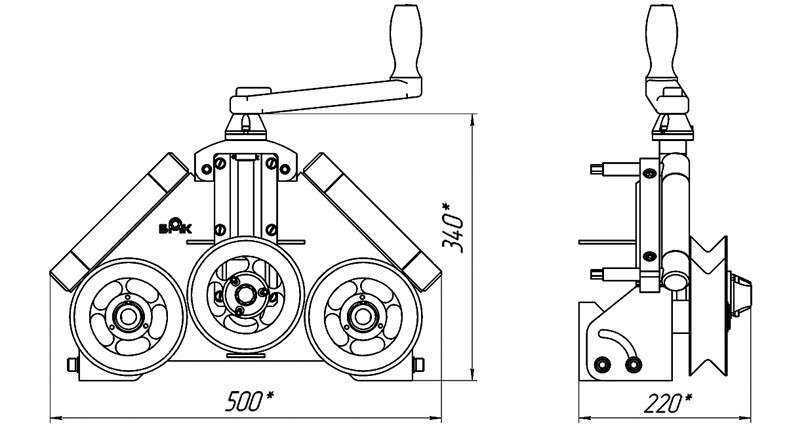
- Выберите обводку, к которой вы добавили переменную ширину.
- Нажмите кнопку + справа от раскрывающегося списка «Ширина» в инспекторе свойств.
- В диалоговом окне «Профиль переменной ширины» введите Имя профиля .
- Нажмите Хорошо .
A) Значок «Сохранить профиль ширины»
B) Удалить значок профиля ширины
C) Значок сброса профиля ширины
Профили ширины можно затем применить к выбранным путям, выбрав их в раскрывающемся списке «Профиль ширины» на панели свойств. Если выбрана обводка без переменной ширины, в списке отображается параметр Равномерный. Чтобы восстановить набор профилей ширины по умолчанию, нажмите кнопку «Сбросить профили».
Сохранить профиль ширины можно, только если на сцене выбрана переменная ширина, отличная от профилей ширины по умолчанию. Вы можете создавать свои собственные профили штрихов, используя инструмент ширины, и сохранять их.