
Угловой профиль гост: Уголок СТЗСП/ПС 40х40х4, ГОСТ 8509-93, м/д 1 метр (стоп-цена)
Редактировать профиль пользователя • Учебное пособие по призракам
Обновлено 21 ноября 2022 г.
Ghost позволяет вам заполнить личную информацию и биографию, а также указать имя, изображение и обложку своего профиля. Кроме того, вы можете сбросить свой пароль на странице профиля пользователя .
Для доступа к странице профиля пользователя :
- Войдите в панель администратора Ghost и нажмите на свою фотографию в левом нижнем углу экрана. Затем выберите Ваш профиль :
- Вы увидите всю свою информацию и сможете все изменить.
Вы можете изменить следующее:
- Изображение вашего профиля;
- Ваша обложка;
- Полное имя, слаг и адрес электронной почты;
- Ваше местоположение и веб-сайт;
- Ваши профили в социальных сетях;
- Ваша биография;
- Вы можете настроить уведомления по электронной почте;
- Вы даже можете изменить свой пароль;
Все намного проще и понятнее, чем в предыдущем интерфейсе Ghost.
Создать пользователя-администратора
Наверх
Общие настройки Настройка
На этой странице…
Хостинг Ghost
- Бесплатно Установка Ghost
- 24/7 Служба поддержки Ghost
- Защита от взлома
- Быстрый SSD-накопитель
- Бесплатная передача домена
- Бесплатная передача призрака
- Немедленная активация
- Бесплатный CDN Cloudflare
Просмотреть больше
Наши сайты используют такие инструменты, как файлы cookie, чтобы понять, как вы используете наши услуги, и улучшить как
ваш опыт и актуальность нашей рекламы. Здесь вы можете отказаться от такого отслеживания:
Социальный
Функции социальных сетей, такие как кнопка «Нравится/Поделиться» в Facebook, виджеты или интерактивные мини-программы
сайт для включения каналов социальных сетей и отзывов клиентов. Некоторые из них используют файлы cookie для поведенческой аналитики.
реклама и/или маркетинговые исследования.
Опора
Для поддержки FastComet Live Chat требуются файлы cookie для поведенческой аналитики, необходимой для обработки запросов перед продажей/поддержкой.
Отключение этого файла cookie ограничит получение вами помощи от службы поддержки клиентов через службы FastComet LiveChat.
Статистика и реклама
Мы используем цифровые инструменты, такие как Google Analytics, для отслеживания веб-трафика и эффективности наших цифровых
рекламные акции. Это помогает нам определять более релевантную рекламу для потребителей и улучшать
эффективность наших маркетинговых кампаний.
Основной
Файлы cookie, необходимые для основных услуг и функций, таких как формы входа, интеграция корзины покупок,
и контроль доступа. Без них наш веб-сайт не может функционировать должным образом, и мы не можем предоставлять какие-либо услуги.
Отказ не доступен.
Продолжая просматривать сайт, вы соглашаетесь с нашими
и Политика в отношении файлов cookie.
Что такое режим призрака в Snapchat и как его включить?
Вам не нужно умирать, чтобы сделать это
Отслеживание местоположения, кажется, происходит почти в каждом приложении, которое вы используете. Может вызывать тревогу ощущение, что кто-то может смотреть на то, где вы находитесь или куда вы идете. Возможно, вам просто нужно душевное спокойствие, когда никто не знает, где вы на самом деле находитесь.
Службы определения местоположения в Snapchat, в частности, используются для того, чтобы показывать вашим друзьям по Snapchat приблизительное местоположение. Это делается для того, чтобы вы могли видеть, кто находится вокруг вас, чем занимаются ваши друзья, и посмотреть, сколько у вас друзей.
Содержание
Однако в Snapchat есть функция, известная как «Режим призрака», которая позволит вам удалить себя с этой карты.
Что такое режим призрака в Snapchat и как его использовать
Когда вы переводите свою учетную запись в режим призрака, Snapchat больше не будет делиться вашим местоположением с друзьями, а только с вами. Однако, чтобы понять это, вот подробнее о том, как работает обмен данными о местоположении в Snapchat.
Когда у вас открыто приложение Snapchat и вы включили обмен геопозицией для своих друзей, оно обновит и разместит ваш Bitmoji на карте Snap, чтобы показать, где вы находитесь. Ваше местоположение не будет обновляться, пока вы не откроете Snapchat.
Вы можете изменить, кто видит ваше совместное местоположение, и здесь вступает в действие режим призрака в Snapchat. Вы можете поделиться своим местоположением либо со всеми своими друзьями (только после того, как вы добавите их обратно, и наоборот), либо с определенными друзьями. которому вы решите поделиться своим местоположением или только с вами, что является режимом призрака.
В режиме призрака люди не смогут увидеть вас на Snap Maps — карте мира в приложении Snapchat. Ваше местоположение также больше не будет обновляться. Тем не менее, люди по-прежнему могут запрашивать ваше местоположение, но вам придется сначала принять этот запрос, чтобы ваше местоположение было отправлено.
Если вы не хотите появляться на Snap Maps, но все же хотите, чтобы некоторые друзья видели ваше местоположение, выбор параметра «Выбрать друзей» при настройке обмена вашим местоположением может быть лучшим вариантом. Если вы вообще не хотите, чтобы вас кто-то видел, то можете включить режим призрака. Вот чтобы сделать это.
Как включить режим призрака в Snapchat
После открытия Snapchat выполните следующие действия, чтобы включить режим призрака:
- Нажмите на изображение своего профиля.
- Нажмите на значок настроек в правом верхнем углу, который выглядит как шестеренка.
- Прокрутите вниз до Кто может… и нажмите Посмотреть мое местоположение .

- Вверху вы увидите опцию Ghost Mode. Включите его, и вам будет предоставлена возможность установить таймер для режима призрака. Вы можете включить его на 3 часа, 24 часа или только до тех пор, пока не выключите его самостоятельно.
- Чтобы отключить режим призрака, коснитесь того же переключателя.
Кроме того, вы также можете перейти в раздел приложения Snap Map, нажать на значок шестеренки в правом верхнем углу, и вы попадете на тот же экран настроек совместного доступа к местоположению.
На этом экране вы также можете запретить определенным друзьям видеть ваше местоположение или выбрать друзей, которые могут видеть ваше местоположение, а все остальные — нет.
В разделе «Запросы местоположения» вы также можете выбрать, хотите ли вы, чтобы ваши друзья запрашивали ваше местоположение. Если это отключено, никто не сможет отправить вам запрос на передачу местоположения.
Как изменить доступ к местоположению для Snapchat
Если вы вообще не хотите, чтобы Snapchat имел доступ к вашему местоположению, вы можете внести некоторые изменения в настройки своего смартфона, чтобы сделать это.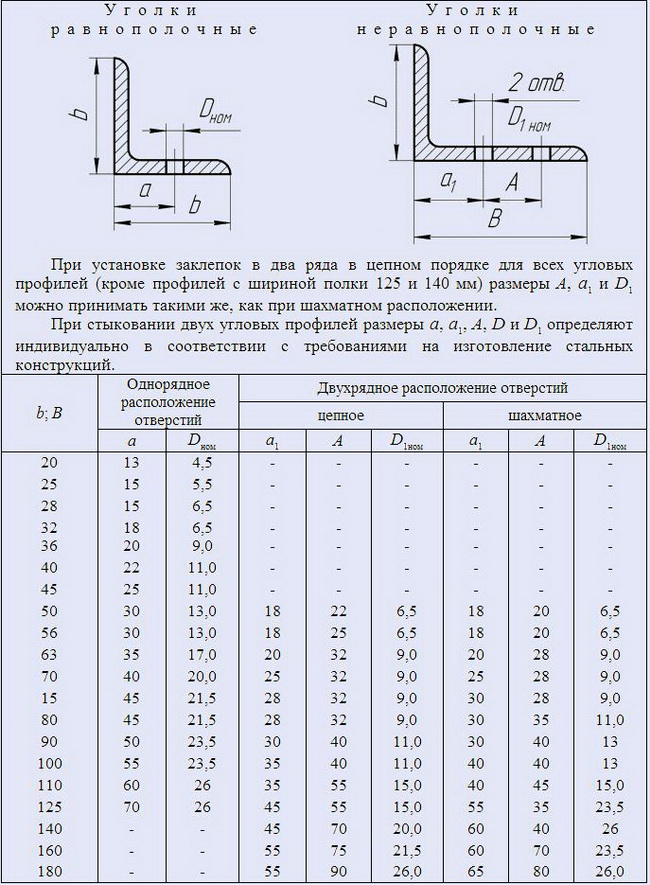 Вот как изменить эти настройки на iOS.
- Перейдите в «Настройки».
- Прокрутите вниз до своих приложений и выберите Snapchat.
- Нажмите на Расположение .
- В разделе Разрешить доступ к местоположению нажмите Никогда .
Это не позволит Snapchat видеть ваше местоположение и, по сути, переведет вас в режим призрака, так как другие тоже не смогут видеть ваше местоположение. Есть еще одна опция, которая также может быть полезна, — настройка точного местоположения.
Если эта функция включена, Snapchat сможет точно определить, где вы находитесь, и покажет это другим на карте Snap. Если вы все еще хотите быть на карте, но не хотите, чтобы люди знали ваше точное местоположение, отключив эту функцию, вы сделаете это. Он покажет вам на Snap Maps область, в которой вы находитесь, но не ваше точное местонахождение.
Использование режима призрака в Snapchat
Режим призрака может быть очень полезен, если вам неудобно, когда ваше местоположение видно всем.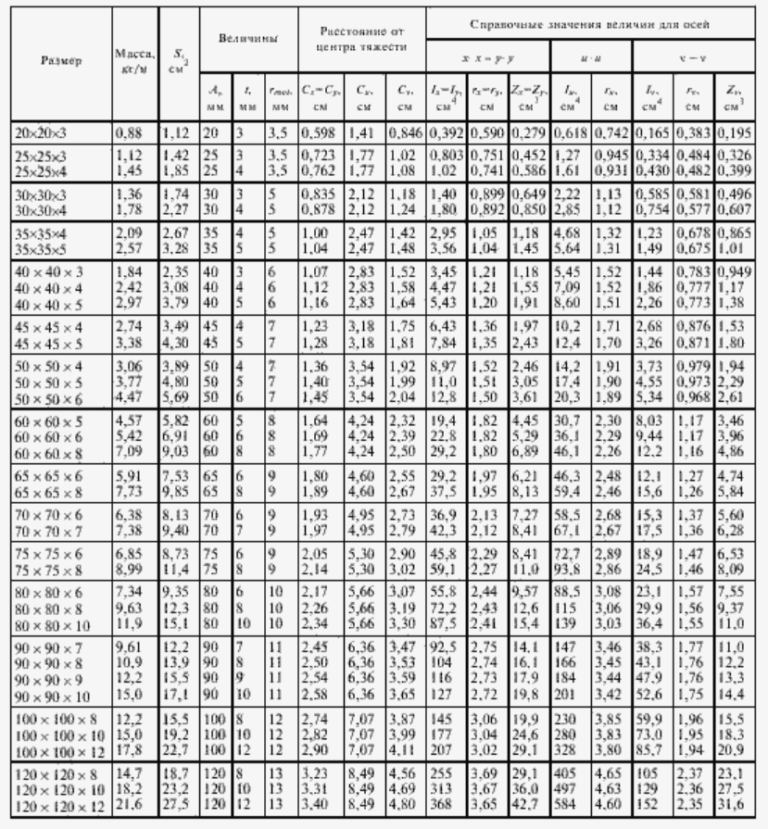 Поскольку вы также можете установить таймер для режима призрака, вы можете включать и выключать его по своему усмотрению. Если вы больше беспокоитесь о том, чтобы Snapchat знал ваше местоположение, изменение настроек на вашем смартфоне также может помочь в этом.
Имейте в виду, что если вы не делитесь своим местоположением, у вас может не быть доступа к фильтрам для конкретных местоположений, которые доступны в приложении. Если вы хотите узнать, доступны ли какие-либо из этих фильтров, вы всегда можете снова включить обмен геоданными на короткий период, чтобы использовать их.
Сохранение вашего местоположения невидимым может обезопасить вас от людей, которые могут попытаться подглядывать или захотеть выяснить ваше местоположение по злонамеренным причинам. Поскольку иногда вы можете не знать точно, кого вы добавляете в друзья в Snapchat, это может быть очень важно.
‘;document.getElementsByClassName(«post-ad-top»)[0].outerHTML=»;tocEl.
