
Как правильно пользоваться резаком видео: Как пользоваться газовым резаком – настройка и работа + Видео
Содержание
Как правильно резать керамогранит? / Советы эксперта /Cersanit
- Из чего состоит керамогранит
- Резка керамогранита в домашних условиях
- Чем режут керамогранит эксперты Cersanit
Керамогранит – самый популярный отделочный материал с твёрдым характером, минимальным водопоглощением и разными типами поверхности. Однако этот крепкий орешек способен расколоться на мелкие кусочки при неправильной резке. В этой статье эксперты Cersanit расскажут, какими инструментами пользоваться и что ещё нужно знать о керамограните, чтобы не совершать ошибок и не расстраиваться.
Из чего состоит керамогранит
Состав керамогранита неизменен. Это композитный материал из кварца, каолина, кварцевого песка и полевого шпата. Смесь спекается в монолитную очень прочную плиту с минимальным количеством пор и низким водопоглощением. Из года в год технологии совершенствуются, твёрдость материала становится выше, толщина — меньше. Неопытному мастеру бывает непросто выбрать инструмент для работы. Стеклорез, плиткорез, болгарка? Неровный разрез, сколы, пыль в глазах — всё это можно и нужно предупредить.
«Керамогранит Cersanit — это материал с водополгощением группы BIa, устойчивый к воздействию реагентов и обладающий классом износостойкости не ниже третьего. Низкое водопоглощение (менее 0,5%) увеличивает морозостойкость материала. Практически не имея пор, керамогранит не трескается и не расслаивается. Испытания показывают, что керамогранит Cersanit выдерживает от 100 циклов замораживания и оттаивания. Именно поэтому продукцию бренда выбирают для отделки открытых помещений — балконов, террас, цоколя зданий. Степень водопоглощения, в свою очередь, позволяет отделывать им бассейны, душевые зоны, сауны, кухни и коридор — места, где обычно влажно», — делится опытом заместитель директора по качеству Cersanit Елена Подольская.
Различают несколько классов износостойкости керамогранита.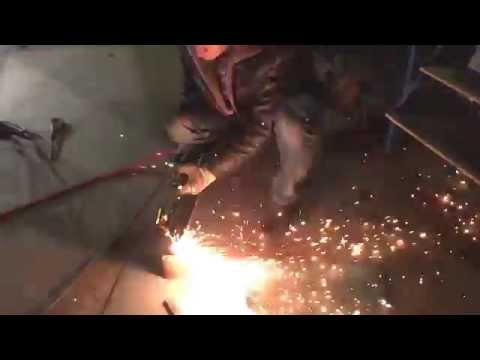 Первый — низкий, пятый — высокий. Например, керамогранитом пятого класса отделывают вокзальные перроны. Поцарапать, расколоть, испортить такой материал практически невозможно. Вот почему инструмент для его резки должен быть особенным.
Резка керамогранита в домашних условиях
Механический плиткорез
Оптимальное для домашних условий приспособление — механический плиткорез. Это устройство, состоящее из станины, направляющих в виде рельс, движущего ролика и специальных лапок, удерживающих плитку во время работы. С помощью ролика однократно делается надрез, по которому плитка аккуратно разламывается. Важно, чтобы ролик был острым, а полозья смазаны. В таком случае пользоваться устройством будет удобно, а разрез получится аккуратным. Важно понимать, что данный инструмент не подходит для резки рельефной плитки и плитки, покрытой гранилью – могут образоваться сколы, потому что рельеф и граниль не позволяют надрезать глазурь в некоторых местах. Еще один недостаток ручных плиткорезов — со временем может появиться люфт, что также приводит к образованию неровностей и сколов на линии разреза. Но даже в таком случае всё не так безнадёжно, неровный край можно спрятать за плинтусом.
Электрический плиткорез
Электрический плиткорез (мокрорез) — серьёзное оборудование для получения идеального результата даже при резке тонкого керамогранита. Это устройство состоит из стана (стола), направляющих, алмазного круга, электрического двигателя и системы подачи воды. Вода нужна для того, чтобы избежать пыли при работе с материалом. В зависимости от модели плиткореза вода либо подаётся автоматически, либо в ручном режиме смачивается алмазный диск. В процессе работы воду необходимо менять, чтобы не испортить алмазный круг, по окончании работ диск тщательно промывается. С помощью мокрореза возможна фигурная, но не округлая резка керамогранита, например, с целью создания угла 90°.
Болгарка
Если под рукой нет станка для резки керамогранита, можно воспользоваться болгаркой. Однако сразу стоит отметить, что этот способ небезопасен и требует сноровки. Болгаркой хорошо подрезать материал, резать его в нестандартных размерах. Работать этим инструментом с керамогранитом можно только при наличии алмазного диска с гладкой поверхностью и без отверстий. Недорогой и практичный инструмент часто используют для фигурной резки, но риск получить некачественный срез с микротрещинами становится выше, о чём не стоит забывать. Есть и другие особенности резки керамогранита болгаркой:
-
резать материал нужно с 2-3-миллиметровым смещением в бóльшую сторону (круг «съедает» несколько миллиметров) -
диск устанавливается по направлению механизма -
тонкий керамогранит режут плавными движениями «вперёд-назад» -
толстый керамогранит разрезают только в одном направлении - после каждой резки диск очищается (для этого подойдёт обычный кирпич).
Гидроабразив, циркулярная пила, лобзик
Фигурная резка на профессиональном уровне выполняется исключительно с помощью гидроабразива. Панно, волнистые линии и узоры — всё это возможно на компьютеризированном станке.
Циркулярная пила с алмазным диском тоже нередко выручает в домашних условиях. Разрез получается не идеально ровным, но недочёты всегда можно зашлифовать.
Ещё одно приспособление для фигурной резки керамогранита — лобзик с алмазной проволокой. Устройство требует навыков и аккуратности в процессе работы: нужно постоянно сдувать пыль, чтобы видеть линию разметки, а саму плитку необходимо увлажнить.
Какой бы ни был выбран инструмент, специалисты советуют следовать общим правилам:
-
хорошо фиксировать плитку -
рисовать линию на лицевой стороне -
резать по лицевой стороне, так как сколы чаще всего образуются на выходе резака из пластины -
при резке использовать максимально тонкие диски -
снижать скорость резака в начале и в конце резки -
механический плиткорез требует большего давления на рычаг, чем при резке простой плитки -
оставлять небольшой запас, чтобы край можно было подправить -
не нужно делать общую для всей плитки разметку - срез необходимо дополнительно шлифовать, если его не скроет плинтус.
Чем режут керамогранит эксперты Cersanit
Специалист Cersanit Елена Подольская уверена, что никакие ручные стеклорезы, полотна по камню и электролобзики не подойдут для аккуратной резки твёрдого керамогранита. Не стоит забывать, что это всего лишь вспомогательные инструменты, которые, скорее всего, даже не понадобятся, если под рукой есть специальные устройства.
«Я рекомендую добиваться золотой середины тремя способами:
-
с помощью сухого пликореза и посредством доведения срезов до идеального состояния вручную абразивами. Важно: это должен выполнять опытный специалист! -
-
с помощью электроплиткореза с алмазным диском. Страдает скорость, но качество среза становится выше. -
-
-
- потоковая резка невозможна без форматно-раскроечного станка.
 Это оборудование на хорошей скорости производит качественные срезы с правильной геометрией. Используется преимущественно для больших форматов керамогранита в производственных цехах», — советует Елена.
Резка керамогранита не покажется сложной, когда за спиной знания и практика: наберитесь терпения и используйте правильные инструменты.
устройство, как резать кафельную плитку и керамогранит, инструкция по применению, видео, секреты
Пользоваться ручным плиткорезом не сложнее, чем резать стеклорезом стекло. Нужно иметь немного сноровки и знать основные нюансы работы с инструментом. При первом пользовании оптимально потренироваться на кусочках ненужного кафеля. Когда все будет получаться, можно приступить к основной работе. Если инструмент впервые попал в руки, нужно ознакомиться с его устройством, после чего проще понять принцип работы.
Устройство и принцип работы ручного плиткореза
Производители выпускают ручные приспособления для резки плитки в разном исполнении. Однако основное их устройство схожее. Состоит плиткорез из следующих узлов:
- Станина является основной опорой. Обычно она сделана из стальной пластины. Сверху нанесено прорезиненное покрытие, которое не дает плитке скользить во время резки. На станине прочно закреплены опоры с направляющими, по которым передвигается каретка. У хороших плиткорезов станина прочная из толстой стали. За счет жесткости обеспечивается устойчивость инструмента. Дешевые плиткорезы на тонкой станине вибрируют во время резки, отчего получается брак.
- Рукоятка выполнена из куска трубки. Удлиненная ее форма упрощает работу ручным плиткорезом, так как образует рычаг, благодаря которому работник прикладывает меньше усилий.
- Основным режущим элементом является колесико. Выполнено оно из твердосплавных материалов. Поверхность качественного ролика идеально круглая, без выщербленных участков и заусениц.
Все ручные плиткорезы схожи в своем устройствеВажно! Затупившееся режущее колесико затачивать нельзя.
 Его просто выбрасывают, заменив новым элементом.
 - Лапка удерживает плитку, не дает ей сдвигаться во время резки.
Все рабочие узлы выполнены из стали и силумина. Они обладают повышенной прочностью, обеспечивают жесткость конструкции. Вспомогательные элементы могут быть сделаны из пластика или сплавов цветных металлов. К таковым относится шкала, по которой выбирают размер плитки. Она бывает даже двойная – зеркальная. Такой шкалой удобно пользоваться левшам. У ручных профессиональных плиткорезов имеется поворотная линейка. Она помогает выполнять фигурный рез под произвольным углом.
Работают все ручные плиткорезы по одному принципу. Прокатывающийся под сильным нажатием ролик прорезает на поверхности плитки борозду. В этом месте заготовка ослабевает и ее легче приложенным усилием разломить на две части.
Как работает плиткорез ручной с механическим упором
Если электрические плиткорезы разрезают полностью на две части плитку, то с ручными моделями все происходит иначе.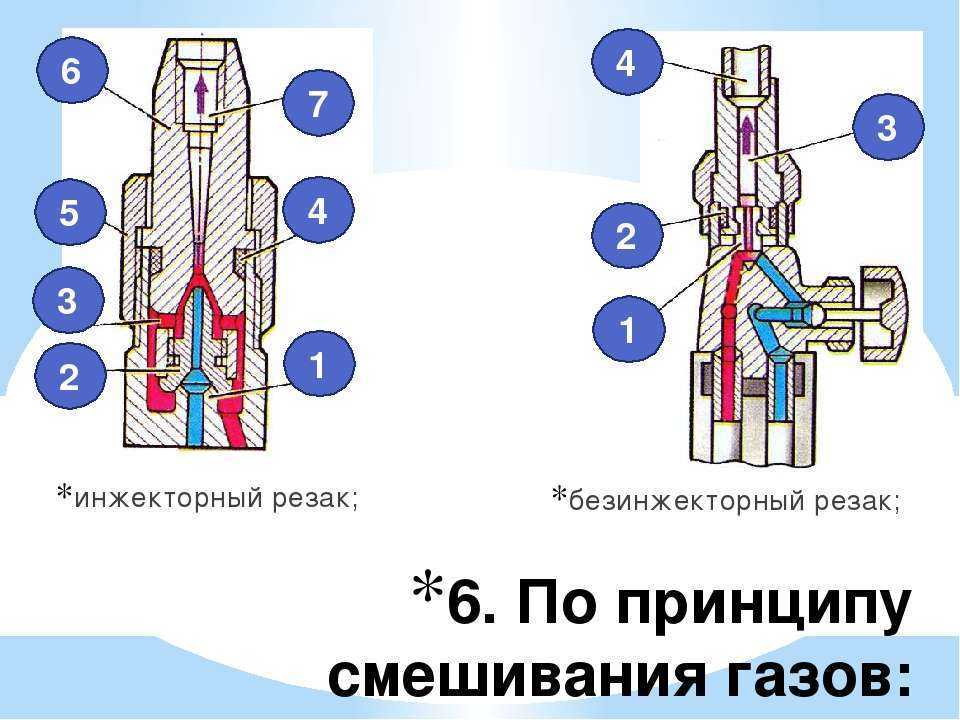 Заготовка остается целая после проходки режущим элементом. Сначала на станину укладывают плитку. Рукоятку с кареткой перемещают по направляющим, одновременно нажимая рычаг, чтобы ролик прочно врезался в заготовку. Когда на плитке появится глубокая борозда, ее просто переламывают на две части.
Дешевые резаки быстро притупляются. Если они сделаны из тонкого металла, во время работы образуется вибрация. Все эти недостатки приводят к появлению большого количества брака. Например, затупленный ролик прорежет мелкую борозду и оставит пропуски. Во время нажима кафель треснет не на разрезе, а в другом месте. То же самое касается вибрации. Линия реза получится неровная. После разлома кромку плитки придется подравнивать болгаркой.
Можно ли резать керамогранит ручным плиткорезом
Керамогранит является прочным материалом, поэтому и плиткорез должен обладать особыми характеристиками. Для большого объема работ лучше использовать электрический плиткорез. Ручным инструментом много керамогранита проблемно нарезать. Однако делать это можно. Существуют секреты резки ручным плиткорезом плитки повышенной прочности:
- Для керамогранита подойдет плиткорез из особо прочной стали и качественным резаком. Обычно такие ручные модели являются профессиональными. Простой плиткорез для кафеля в этой ситуации не подойдет.
- Даже качественным ручным инструментом керамогранит сложно резать. Плиткорез используют при малом объеме работ.
- Ручным инструментом делают только прямые надрезы по керамограниту. Причем толщина заготовки должна быть в пределах 7-15 мм.
Керамогранит можно разрезать только профессиональным ручным плиткорезом
Хороший ручной плиткорез для керамогранита дорого стоит. В этом его большой минус. Дешевым инструментом не стоит даже пытаться сделать рез. О керамогранит быстрее тупится резак. Ролик придется чаще менять.
Как правильно резать плитку ручным плиткорезом
Прежде чем научиться резать кафель или керамогранит, нужно ознакомиться с правилами использования, выбора подходящего ручного инструмента. Нужно узнать нюансы, прислушаться к советам профессионалов.
Чтобы с пользой использовать ручной плиткорез, рекомендуется учесть следующее:
- Инструмент всегда выбирают с учетом объема работ. Если требуется перерезать несколько плиток, выгоднее купить дешевый китайский плиткорез. Все равно он остальное время проваляется в сарае или его не жалко просто выбросить. Когда предполагается большой объем работ или использование инструмента в будущем, предпочтение отдают профессиональной модели.
- Ручной инструмент подбирают так, чтобы длина рабочего участка была больше размера разрезаемой заготовки. Иначе за один раз не получится сделать надрез. Здесь нужно продумать на будущее. Например, если предполагается резать напольную плитку, то плиткорез покупают с большим запасом длины, так как такой отделочный материал встречается внушительных размеров.
- Перед началом резки мастера капают на ролик каплю очищенного машинного масла. За счет уменьшения трения улучшится качество надреза.
- Во время резки рычаг с кареткой перемещают плавно без рывков.
- У ролика должен отсутствовать люфт. Если такой недостаток наблюдается, узел меняют.
Плавное перемещение резака улучшает качество реза
Специалисты пользуются секретом, упрощающим процедуру ручной резки. За 1-1,5 часа до начала работ они смачивают плитку. Материал размягчается, становится послушнее при разломе.
Часто у неопытных людей возникает вопрос по направлению реза: от себя или на себя. Особой разницы здесь нет. Специалисты режут плитку в любом направлении. Каждый выбирает для себя удобный способ.
Как работать ручным плиткорезом
Работа с ручным инструментом не представляет особой сложности. Даже без всех инструкций можно взять ненужную плитку и потренироваться на ней. На практике лучше узнается, какое усилие нужно применять, от себя или на себя удобнее резать.
Общая инструкция по применению ручного плиткореза выглядит следующим образом:
- Инструмент устанавливают на ровной поверхности.
 Можно использовать стол, чтобы не горбатить спину. Однако он не должен шататься, прогибаться при оказанном на него усилии.
 - На лицевой стороне плитки размечают линию реза. Заготовку укладывают на рабочую станину.
Плитку выставляют по направляющей линейке, чтобы разметка для реза совпадала с режущим роликом плиткореза - Заготовку упирают в дальний упор инструмента. По направляющей линейке проводят точную корректировку.
- Чаще всего рез делают от себя. В этом случае рычаг с кареткой и режущим роликом по направляющим перемещают к себе. Если рез делать на себя, рукояткой механизм передвигают в обратном направлении – от себя. Это будет исходная точка. Режущий ролик должен касаться края плитки.
- Нажав рукоятку, примерно с одинаковым усилием толкают каретку по направляющим. Процесс считается оконченным, когда ролик дойдет до другого края плитки.
Большинство мастеров режут плитку от себя, но можно и в обратном направлении - Когда рез будет сделан, рукояткой смещают каретку, чтобы резец оказался за границами плитки.
 Нажатием рычага пытаются переломить заготовку на две части.
При нажатии рычагом плитка в месте реза разламывается от давления лапок, а резец при этом должен выходить за границы заготовки
После разлома на заготовках останется острая кромка. Ее зачищают вручную напильником или стачивают болгаркой с алмазным диском.
Нагляднее показано на видео, как правильно резать плитку ручным плиткорезом:
Как работать плиткорезом ручным по кафельной плитке
Сам принцип резки не отличается для всех видов плиток, сделанных из разного материала. Однако существуют небольшие нюансы. От керамогранита кафель и керамика отличается хрупкостью. Здесь важно правильно рассчитать усилие на рычаг. Если оно слабое, ролик прорежет мелкую канавку. Плитку будет трудно переломить или она лопнет совсем в другом месте. Слишком сильно надавливать тоже нельзя. От чрезмерного усилия кафель способен треснуть под резаком.
Для кафеля и керамики нужно правильно подобрать усилие нажима рычага
При чрезмерно сильном нажиме рычагом резак в кафеле проделает слишком глубокую канавку. На плитке по декоративному слою пойдут сколы. Их потом придется шлифовать.
Рез по кафелю и керамике делают только один. Повторно с точностью провести резак не получится. На заготовке образуется два разреза или виляющие линии. Разлом будет неаккуратный с крошащейся кромкой.
Если усилие правильно выбрано, кафель легко переломится на две части. Кромку в любом случае шлифуют напильником или болгаркой.
Меры безопасности при работе с инструментом
Ручной инструмент менее опасен, чем электрический аналог. Из-под него не летит пыль, острые твердые частицы обрабатываемого материала. Отпадает необходимость использовать очки, респиратор. Многие мастера даже не пользуются перчатками. Однако совсем пренебрегать мерами безопасности нельзя.
Некоторые виды кафеля имеют глянцевое покрытие. При резке и разламывании плитки этот слой крошится, отлетает мелкими острыми частицами.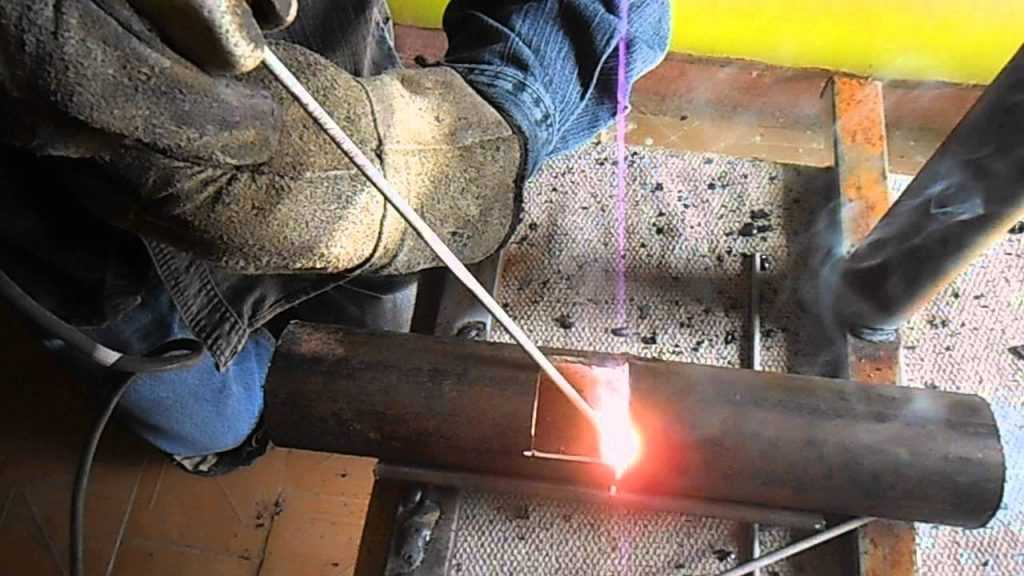 Работая с таким материалов, не помешает надеть очки и перчатки.
При работе ручным инструментом не всегда используют средства индивидуальной защиты, но это не рекомендуется в целях собственной безопасности
Перед тем как пользоваться ручным роликовым плиткорезом, проверяют его работоспособность. Лучше испортить кусок ненужной плитки, чем новую заготовку. Перед началом резки подготавливают рабочее место. Под руками ничего не должно мешать. Стол освобождают от лишних предметов. Подготавливают место, куда складывать нужные и ненужные заготовки.
Ручной резак считается безопасный из-за отсутствия вращающихся механизмов на большой скорости. Все движения человек выполняет сам. Однако опасность получения травмы существует. Часто во время резки рукой придерживают заготовку, чтобы она не сдвинулась. Нужно найти ее правильное расположение, куда при резке недостает резак.
Заключение
Пользоваться ручным плиткорезом просто и безопасно при соблюдении простейших правил. Проблемы могут возникнуть с китайским дешевым инструментом. Чтобы этого не случилось, оптимально отдавать предпочтение фирменным плиткорезам.
Чем резать ламинат: какой использовать инструмент?
Обновлено
Правильно резать ламинат под необходимые размеры – это одна из позиций в технологии монтажа этого напольного покрытия в домашних условиях. Ведь не секрет, что ламинат укладывается по типу кирпичной кладки, а, значит, часть панелей будет подрезаться пополам. К тому же не все последние панели в ряду помещаются целиком. И опять приходится их подрезать.
У многих обывателей, которые пытаются застелить ламинат своими руками, возникает правомочный вопрос, какие существуют инструменты для резки и какой из них лучше? Чтобы ответить на эти вопросы, надо рассмотреть все виды.
Содержание
- Инструменты для резки ламината
- Ножовка по металлу
- Электролобзик
- Угловая болгарка
- Нож
- Профессиональные инструменты
- Видео
Инструменты для резки ламината
В первую очередь хотелось бы отметить требования, которые предъявляются инструментам.
- Они должны быть удобны в использовании.
- Обладать небольшой массой и размерами.
- Основное же требование – получить на кромке ламината ровный срез без дефектов.
Ножовка по металлу
Именно этим нехитрым инструментом пользуется основная масса потребителей, когда перед ними встает вопрос, чем лучше резать такое напольное покрытие, как ламинат? При небольших объемах проводимых работ в домашних условиях – это оптимальное решение. Профессионалы же им не пользуются, потому что при использовании ножовки приходится затрачивать много сил. Да и время на подрез уходит немало.Есть информация, что ламинат можно резать пилой по дереву. Даже не думайте об этом, пила обладает большими зубьями, так что говорить о качестве краев среза нельзя.
Электролобзик
Видео: Резка ламината в домашних условиях | Как резать ламинат ровно и без сколов / Obustroeno
Видео: Как резать ламинат
А вот этот электрический инструмент – идеальный вариант для резки ламината.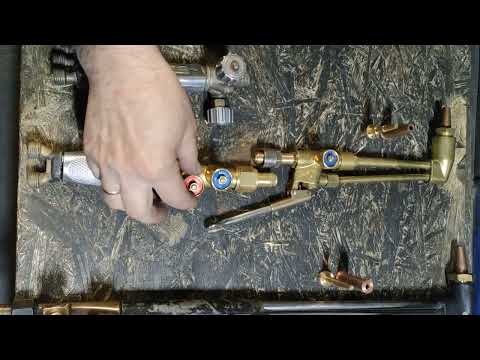
- Во-первых, у электролобзика большие обороты рабочего органа, что позволяет резать материал без образования сколов и трещин.
- Во-вторых, это легкий и очень удобный инструмент, которым может пользоваться даже новичок.
- В-третьих, срез получается ровным, практически идеальным.
Совет! Для того чтобы резать ламинат, лучше всего использовать специальные пилки, которые производятся для этой операции. У них шаг между зубьями меньше, сами же зубья разведены по-другому. Да и форма пилки совершенно другая.
Угловая болгарка
Наверное, у каждого домашнего мастера в арсенале есть небольших размеров болгарка. Для резки лучше всего использовать ее угловую модель. Она просто удобнее. Чтобы резать ламинат, можно использовать разные диски:
- По бетону.
- По металлу.
- По керамической плитке.
Совет! Работать болгаркой лучше всего на улице (к примеру, на открытом балконе). Все дело в том, что при резке ламината, как и любого другого материала, образуется большое количество пыли.
Да и запах горелого будет заполнять помещение.
Нож
Этот инструмент можно использовать в качестве запасного варианта. Вдруг перестала работать болгарка или электролобзик, сломались все пилки и так далее. С помощью хорошего строительного ножа можно резать ламинат, правда, здесь своя технология.
- По месту среза укладывается металлическая линейка.
- Острым ножом по линии делается глубокий надрез. Чем глубже, тем лучше.
- Убираются в сторону линейка и нож.
- Панель ламината укладывается так, чтобы линия надреза точно совпала с краем стола.
- Теперь лежащую на столе половину панели надо прижать ладонью. А на висящую надавить свободной рукой. Ламинат должен переломиться точно по срезу.
- Края можно зачистить.
Профессиональные инструменты
Мастера обычно используют более мощные инструменты:
- Циркулярная пила.
- Специальный резак для ламината.
Оба инструмента дают аккуратную кромку после среза. Под циркулярку придется устанавливать стол со специальной сквозной продольной канавкой. Работать с этим электрическим инструментом сложнее, необходим навык. Здесь важно внимательно вести диск по намеченной линии среза, не тормозить на одном месте. Дрогнула рука – тут же произошло смещение. Минус циркулярки – большой шум и много пыли.
Резак – это самое профессиональное современное приспособление. Он работает по принципу гильотины. Просто укладывается панель по линии среза под нож. Затем рукой надавливается ручка.
Ни пыли, ни шума, срез ровный без дефектов. Стоит это оборудование недешево, поэтому в домашних условиях его использовать нет смысла. А вот бригадам, которые на профессиональном уровне занимаются укладкой ламината, без него сегодня просто не обойтись.
Как видите, есть несколько инструментов, с помощью которых можно резать ламинат. Какой из них лучше? На этот вопрос ответить сложно, ведь многое будет зависеть от того, кто будет ими пользоваться.
Если это домашний мастер, то советуем не растрачиваться. Можно использовать ножовку по металлу. Если вы профессионал, тогда покупайте резак. Конечно, можно воспользоваться электроинструментами, но от них много шума и пыли. А, значит, придется все работы проводить на улице.
Видео
Чем резать ламинат в домашних условиях без сколов / How to cut laminate without chips
Как и чем разрезать ламинат вдоль? Без сколов и ровно.
Чем резать ламинат без сколов.Пилим ламинат без сколов.
Самый лучший способ укладки ламината. Перед укладкой в первый раз — обязательно к просмотру.
Пильные диски, полотна и сверла по ламинату.
ИНСТРУМЕНТЫ ДЛЯ УКЛАДКИ ЛАМИНАТА
Как резать ламинат ровно и без сколов! 3 СПОСОБА!
Реноватор Bosch GOP 18v-28. Многофункциональный инструмент!
Семь ошибок, которые возникают при укладке ламината
Чем резать ламинат в домашних условиях
Набор инструмента для укладки ламината или паркетной доски
Многофункциональный диск по дереву на болгарку. Как нож сквозь масло: ламинат, алюминий, гвозди.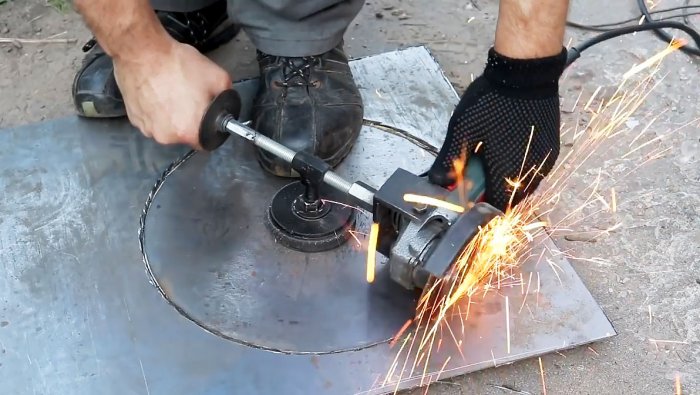
Гильотина для ламината
Какой инструмент для укладки ламината нужен? Инструмент Монтажника.
Чем подрезать ламинат у стены? Мини пила Dremel
Раскрой любых листовых материалов без сколов . Фанера , ЛДСП , ламинат
Чем резать ламинат
Чем резать ламинат, что бы не было сколов?
Как пользоваться плиткорезом: инструкция пользователю
Ремонт часто связан с укладкой керамической плитки – на кухне, в ванной и туалете. Основная задача – аккуратно ее приклеить к стене или полу, чтобы получилась ровная поверхность, без перепадов и ямок. Для этого понадобится строительный уровень, а также плиткорез, с помощью которого необходимо отрезать плитку точно в размер.
Основы конструкции и технологические возможности
Плиткорез – это обобщенное наименование строительных инструментов для прямой, криволинейной или вовсе фигурной резки плитки. В основе классификации многообразия данных инструментов лежит тип приводного движения. Так, плиткорезы могут быть:
- Ручными;
- Механизированными или электрическими.
Ручной плиткорез состоит из основания — станины, каретки с роликом и рукояткой. Он напоминает по принципу действия обычный стеклорез – режущим роликом проводится разрезание глазури плитки. Она в этот момент зажата в корпусе по принципу плоскогубцев. После получения разреза глазури плитки обламывается вдоль него. Для получения более ровного и аккуратного реза используются направляющие, которые выставляются поле зажатия плитки. Иногда ручной плиткорез настольного исполнения может использоваться для получения круглых отверстий.
Электрический плиткорез – устройство, оборудованное электроприводом, который приводит во вращение алмазный режущий диск. Принцип действия данного варианта плиткореза схож с циркулярной пилой – керамическая плитка перемещается вдоль направляющей для получения ровного и аккуратного реза. Одной из разновидностей механизированного плиткореза является ленточный, оборудуемый алмазной лентой. Для охлаждения плитки в область резания подводится вода, которая также смывает продукты резания.
Для того чтобы правильно разрезать керамическую плитку, необходимо знать, как правильно пользоваться плиткорезом.
Как правильно пользоваться ручным плиткорезом
Перед тем как пользоваться плиткорезом ручным, необходимо проверить его состояние – все части должны быть без видимых повреждений, режущий ролик должен вращаться без заеданий. Его поверхность должна быть правильной круглой формы, без заусенцев и выбоин. Перемещение каретки с ним также должно осуществляться без рывков и заеданий. Как правило, для этих целей в конструкции ручного плиткореза предусмотрен радиальный подшипник. Также стоит проверить и состояние станины, перед работой плиткореза необходимо очистить ее поверхность от видимых загрязнений.
Технология резки керамической плитки ручным плиткорезом выглядит так:
- Производится разметка поверхности плитки обычным строительным карандашом согласно требуемым размерам.

- Плитка располагается на станине плиткореза так, чтобы размеченная линия реза совпадала с траекторией перемещения каретки, на которой закреплен режущий ролик. Важно, чтобы расстояние до разреза от края плитки было не менее 10 мм, иначе получится неаккуратный край.
- Каретка проводится вдоль разметки с небольшим нажимом. Важно в данный момент прочувствовать требуемую величину нажима, чтобы не продавить плитку, но и получить рез требуемой глубины, чтобы глазурь плитки была разрезана. Допускается проводить роликом по поверхности плитки только один раз, в противном случае рез может получиться неровным.
- Теперь рукоятка плиткореза поворачивается в рабочее положение, поле чего резким и уверенным движением она опускается, в результате плитка аккуратно изламывается вдоль полученного ранее реза.
Специалисты советуют перед разрезанием керамической плитки вымочить ее в воде. Также упрощает процесс резания капля машинного масла, нанесенная вдоль линии разреза. Также можно прочитать статью, посвященную теме как обрезать плитку плиткорезом и без него.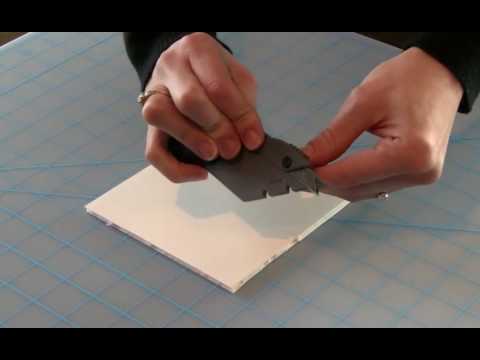
А для более подробного разбора использование ручного плиткореза, рекомендую посмотреть видео (на примере плиткореза Walmer).
И еще одно (на примере, плиткореза RUBI TX-N).
Работать ручным плиткорезом будет удобно, если объем работ не слишком большой, а твердость плитки небольшая или средняя. В случае более прочной плитки лучше прибегнуть к использованию электрического плиткореза.
Как правильно пользоваться электрическим плиткорезом
Применение более технологичного устройства – электрического плиткореза позволяет получить очень аккуратный рез с несколько закругленными и гладкими краями. Острые кромки, которые получаются при работе с ручным плиткорезом, при разрезании керамической плитки устройством с электроприводом отсутствуют. Также он позволяет отрезать куски плитки шириной менее 5 миллиметров.
Технология разрезания плитки на электрическом плиткорезе выглядит так:
- Перед тем как пользоваться плиткорезом, необходимо разметить плитку.
- Уложить плитку на стол плиткореза вдоль настроенной направляющей.
- Включить вращение алмазного диска и подачу на него воды.
- Аккуратно подвинуть плитку к диску двумя руками. В момент подвода плитки под диск усилие нажима на нее должно быть минимальным. После врезания его можно несколько увеличить. Если надавить на плитки слишком сильно в момент врезания, могут появиться сильные вибрации, и плитка треснет. При выходе алмазного круга во время завершения разрезания необходимо усилие нажима также уменьшить, чтобы не образовалось сколов и неровностей.
- Получить аккуратный разрез и отложить плитку в сторону.
- Выключить вращение диска и подачу воды.
При работе с электрическим плиткорезом стоит учитывать рекомендации специалистов.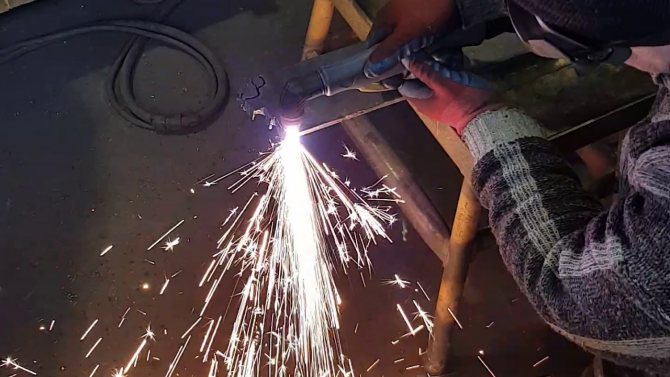 Важно, чтобы при выполнении операции плитка была аккуратно и ровно прижата к столу плиткореза, в противном случае появятся вибрации. Также неровное расположение плитки на столе может привести к заеданию лезвия на центральном участке плитки или к захватыванию плитки диском, в результате чего получится неточный разрез, направленный не вдоль разметочной линии. Для точного перемещения плитки необходимо пользоваться направляющими, а также нажимать на плитку двумя руками, если давить на нее одной рукой, то может также получиться неровный разрез.
Не забывайте о периодической замене воды в бачке, так как в нее попадают все продукты резания – пыль и более крупные частички плитки. Они могут привести к загрязнению алмазного диска и последующему его заеданию, которое в самом плохом случае способно привести к поломке диска или плитки. Поломка диска при включенном приводе плиткореза опасна в плане получения травмы работником. Если вы видите, что диск излишне загрязнен или изношен, то следует его заменить на новый. В таком случае у вас получится сделать аккуратный и гладкий разрез.
И для закрепления можно посмотреть видео как пользоваться электрическим плиткорезом на примере Калибр ПЛЭ-200 900.
Как пользоваться правильно резаком. 404 Страница не существует! Воспользуйтесь поиском или меню вверху слева.
ГлавнаяРазноеКак пользоваться правильно резаком
как правильно пользоваться газовым резаком??
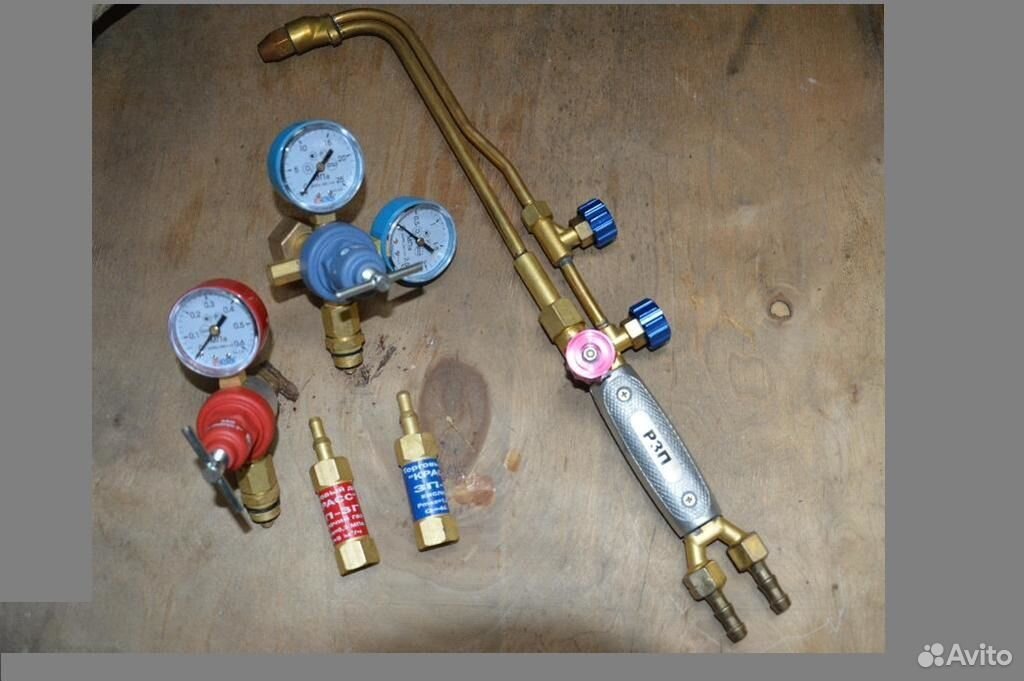
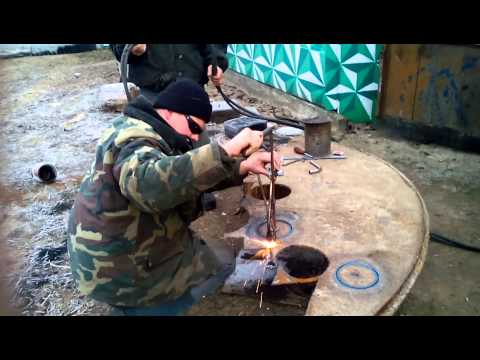
5. УСТРОЙСТВО И ПРИНЦИП РАБОТЫ (<a rel=»nofollow» href=»http://www.bamz.su/ru/catalog/one_tovar_pasport/108-90-12-53.html» target=»_blank»>http://www.bamz.su/ru/catalog/one_tovar_pasport/108-90-12-53.html</a>) Резак состоит из ствола и наконечника. Ствол состоит из рукоятки, корпуса, вентиля режущего кислорода, вентиля подогревающего кислорода, вентиля горючего газа. К стволу резака с помощью накидных гаек крепится наконечник, состоящий из смесительной камеры, инжектора, соединительных трубок, головки резака и сменных внутренних и наружных мундштуков. Кислород подается через ниппель к вентилям подогревающего и режущего кислорода. При движении кислорода через канал инжектора в смесительной камере перед ее цилиндрическим каналом создается разрежение, обеспечивающее подачу в смесительную камеру горючего газа, поступающего через ниппель и вентиль горючего газа. В трубке наконечника происходит окончательное смешение горючего газа с кислородом, откуда образовавшаяся горючая смесь поступает в канал наружного мундштука, на выходе из которого при воспламенении образуется подогревающее пламя. Подача кислорода для резки осуществляется вентилем режущего кислорода, далее через трубку и канал внутреннего мундштука. Регулирование расхода газов осуществляется соответствующими вентилями. Работа резака основана на нагреве начальной точки реза до температуры плавления металла, с последующим сжиганием его в струе режущего кислорода. 6. ПОДГОТОВКА ИЗДЕЛИЯ К РАБОТЕ Перед началом работы осмотреть резак и убедиться в его исправности. Проверить на герметичность все разъемные и паяные соединения.
 Утечки газа через сальники, вентили и накидные гайки не допускается. При необходимости гайки подтянуть. Проверить присоединение рукавов к резаку. Кислородный рукав присоединить к штуцеру с правой резьбой, рукав горючего газа к штуцеру с левой резьбой. Перед присоединением рукава горючего газа проверить наличие разрежения (подсоса) . Резак с любыми сменными мундштуками должен засасывать воздух из атмосферы через открытый штуцер горючего газа. Для резки сталей больших толщин (более 100 мм) кислород подавать из рампы состоящей из нескольких баллонов. 7. ПОРЯДОК РАБОТЫ И ТЕХНИЧЕСКОЕ ОБСЛУЖИВАНИЕ Включение резака в работу провести в следующей последовательности: полностью открыть кислородные вентили; установить рабочее давление кислорода на редукторе баллона в соответствии с эксплуатационной характеристикой; закрыть кислородные вентили; открыть на1/4 подогревающий кислородный вентиль и на один полный оборот вентиль горючего газа и тотчас же поджечь горючую смесь; попеременно открывать вентили до тех пор, пока подогревающий кислородный вентиль будет полностью открыт; регулированием вентиля горючего газа установить «нормальное» пламя, имеющее резко очерченные иголки.
 Нормальное пламя устанавливается при не полностью открытом вентиле горючего газа, при полностью открытом вентиле в пламени должен появиться заметный избыток горючего газа. Периодически по мере нагрева мундштука производить регулировку пламени до «нормального» . После нагрева начальной точки реза плавно открыть вентиль режущего кислорода. В случае появления непрерывных хлопков или обратного удара быстро закрыть вентиль горючего газа, затем кислородный. Содержите резак в чистоте. Периодически очищайте мундштук от нагара и брызг металла, удаляя последние наждачным полотном или мелким напильником. Чистку каналов в мундштуке производить калиброванной проволокой из латуни, латунными шпильками
Пользоваться нетрудно, особенно этой универсальной моделью «Резак Корд-05АП», который я заказывал здесь <a rel=»nofollow» href=»http://www.avantcom.ru/shop/category/gazosvarochnoe-oborudovanie/rezaki» target=»_blank»>http://www.avantcom.ru/shop/category/gazosvarochnoe-oborudovanie/rezaki</a>.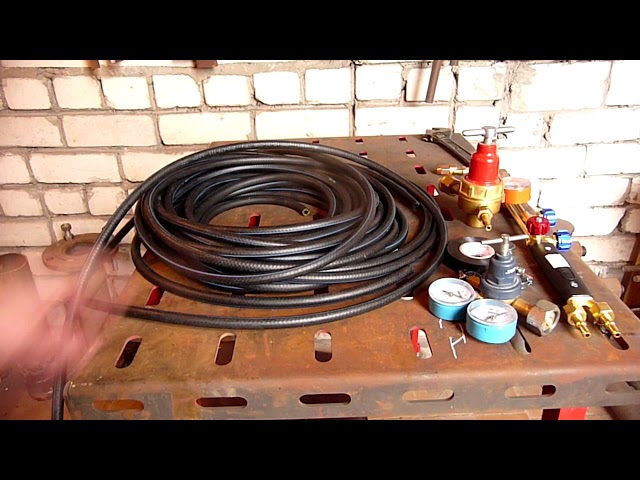 Работает на ацетилене или природном газе, в комплекте с ним много насадок для удобной резки. В этом магазине я уже ни раз покупал оборудование, т. к. оно имеет сертификаты качества и очень надежное, сервис тоже радует, индивидуально подошли к моему заказу, подсказали с выбором резака. Доставка быстрая.
Пользоваться нетрудно, особенно этой универсальной моделью «Резак Корд-05АП», который я заказывал здесь <a rel=»nofollow» href=»http://www.avantcom.ru/shop/category/gazosvarochnoe-o» target=»_blank»>http://www.avantcom.ru/shop/category/gazosvarochnoe-o</a>… Работает на ацетилене или природном газе, в комплекте с ним много насадок для удобной резки. В этом магазине я уже ни раз покупал оборудование, т. к. оно имеет сертификаты качества и очень надежное, сервис тоже радует, индивидуально подошли к моему заказу, подсказали с выбором резака. Доставка быстрая.
Пользоваться нетрудно, особенно этой универсальной моделью «Резак Корд-05АП», который я заказывал здесь <a rel=»nofollow» href=»http://www. avantcom.ru/shop/category/gazosvarochnoe-oborudovanie/rezaki» target=»_blank»>http://www.avantcom.ru/shop/category/gazosvarochnoe-oborudovanie/rezaki</a>. Работает на ацетилене или природном газе, в комплекте с ним много насадок для удобной резки. В этом магазине я уже ни раз покупал оборудование, т. к. оно имеет сертификаты качества и очень надежное, сервис тоже радует, индивидуально подошли к моему заказу, подсказали с выбором резака. Доставка быстрая.
touch.otvet.mail.ru
как правильно пользоваться газовым резаком??
1
woprosi.ru
Страница не найдена
- Меню
- Конвертер видео
- Порезка Мп3
- Радио
- Популярное видео
- Обзор игр для телефона
- Обзор игр для PSP
- Обзор игр для ПК
- Обзор игр для IOS
- Обзор игр для XBOX
- Обзор игр для Андроида
- Обзор игр для Планшета
- Видео обзоры онлайн игр
- Обзор Anno Online
- Обзор Blood and Soul
- Обзор Castlot
- Обзор Counter-Strike
- Обзор Dark Age
- Обзор DarkOrbit
- Обзор Demon Slayer
- Обзор Demonion
- Обзор Drakensang Online
- Обзор Dreamfall Chapters
- Обзор Forsaken World
- Обзор Goalunited
- Обзор Goodgame Empire
- Обзор Imperia Online 2
- Обзор Infestation
- Обзор Infinite Crisis
- Обзор Karos Online
- Обзор Minecraft
- Обзор Neverwinter Online
- Обзор Panzar
- Обзор Prime World
- Обзор Rail Nation
- Обзор Reborn Online
- Обзор Royal Quest
- Обзор Settlers Онлайн
- Обзор Star Conflict
- Обзор Travian
- Обзор War Thunder
- Обзор WarFrame
- Обзор World of Dragons
- Обзор World of Tanks
- Обзор Ботва Онлайн
- Обзор Драконы
- Обзор Моя маленькая ферма
- Обзор Пароград
- Обзор Полный Пи
- Обзор Правила войны
- Обзор Седьмой Элемент
- Обзор Танки онлайн
- Обзор ТехноМагия
- Обзор Угадай Слово
© 2011 — 2018
zagame..jpg) net
net
Бензорезы по металлу – разные устройства, одна функция + Видео
Использование бензина в качестве основного топлива для ряда инструментов породило некоторую путаницу. Например, бензорезы по металлу – о чем идет речь? Ведь если разобраться, существует два абсолютно разных по принципу работы агрегата!
Бензорез – огневая мощь!
Опытные сварщики знают, что бензорез – это автогенный аппарат, применяемый для кислородной резки металлов. Опытные строители под этим названием знают агрегат совсем иного рода – мощный инструмент, в котором резку металла и не только выполняет диск с алмазным напылением.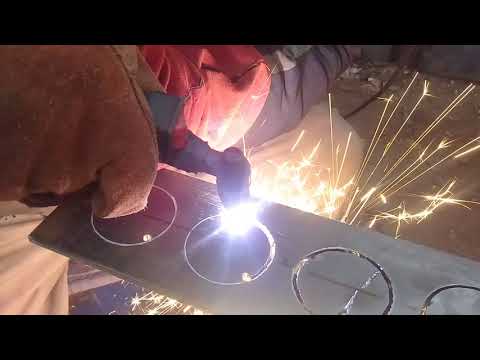 Устройство первого во многом схоже с ацетиленовым генератором. Объемный бак оснащен ручным воздушным насосом, которым создается избыточное давление. Под его действием к резаку подводится горючее – пары бензина и кислород, поступающие из разных шлангов. Сначала металл в линии реза нагревается, затем под струей кислорода режется.
В качестве основного топлива для бензореза такого типа применяется, как вы уже догадались, бензин, реже керосин. Бензино-кислородное пламя обладает хорошо очерченным ядром, что облегчает регулирование языка пламени. По сравнению с ацетиленовыми аппаратами, их использование экономически более выгодно, хотя растущая стоимость продуктов нефтеперерабатывающей отрасли вполне может сравнять затраты. К тому же, бензорез расходует больше кислорода, более высокие температуры, а значит и скорость работы дает ацетилено-кислородная смесь. Впрочем, аппарат на бензине не испытывает нехватки в топливе, которое можно достать на любой заправке, что в свою очередь сокращает расходы на транспортировку баллонов с другими видами газа.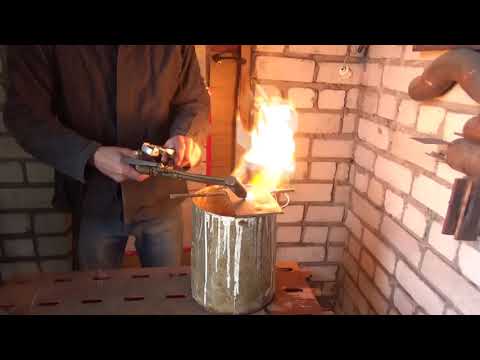
Бензин гораздо удобнее использовать в качестве топлива вместо керосина, поскольку обеспечивается лучшее качество реза и более высокая скорость работ. К тому же, такое топливо гораздо лучше образует пары, работать аппаратом можно даже при довольно низких температурах до -20 °С, что позволяет использовать его практически в любую погоду, в любой сезон. Ацетиленовый и бензиновый агрегаты можно комбинировать, чтобы сэкономить карбид кальция – нагревание металла производится бензорезом, тогда как непосредственно резка осуществляется струей кислорода и ацетилена. Для этого существуют даже двухпламенные резаки, которые позволяют поочередно использовать оба вида пламени.
Дисковые бензорезы по металлу – однофамильцы газового аппарата
При строительстве и демонтаже в последнее время куда чаще газового аппарата используется бензорез дисковый. “Однофамильцем” агрегат стал из-за бензинового двигателя внутреннего сгорания. По сравнению со всеми дисковыми режущими инструментами (болгарка, торцовочные пилы, пилы по металлу), бензорез является самым мощным агрегатом, которому под силу резать бетон, камень, металл, мрамор, асфальт и многое другое. Особенно строители ценят агрегат за большую глубину реза – 30-40 см.
Внешне бензорезы по металлу напоминают массивную бензопилу, вот только вместо цепной пилы – большой диск с защитным кожухом. Вес самого маленького агрегата – 9 кг, поэтому для удобства модели побольше даже оснащаются тележками для перевозки. В основном, бензорезы разделяют на две группы – аппараты, предназначенные для сухой резки и, соответственно, для мокрой. По стоимости дороже вторые, поскольку резка материалов сопровождается водным охлаждением, вмонтированным в защитный кожух.
Вода выполняет двойную функций – охлаждает рабочую зону и уменьшает количество пыли, которая возникает при резке.
Работая с аппаратом без водного охлаждения, следует быть готовым к ряду неудобств – во-первых, пыли будет в разы больше, поэтому в обязательном порядке следует пользоваться респиратором и защитными очками. Во-вторых, резка должна сопровождаться постоянными “передышками” для охлаждения диска – каждые полминуты по 15 секунд. Такие агрегаты стоят дешевле, однако вы должны учитывать, что при сухой резке гораздо быстрее снашиваются детали и диски, поэтому если приобретать его для постоянной эксплуатации, лучше не экономить.
Бензорез имеет и узкоспециализированные разновидности. Так, штроборез оборудован сразу двумя дисками, расположенными параллельно на одной оси, что позволяет выпиливать каналы с одинаковой шириной по всей длине распила, без предварительной разметки и замеров. Рельсорез укомплектован особым механизмом, позволяющим закрепить агрегат на рельсе и достичь большей глубины реза. Существуют также модели с яркими хромированными кожухами, которые используются в спасательных работах и при демонтаже зданий в условиях плохой видимости.
Выбор бензореза – на что обратить внимание?
Следует учитывать, что бензорез – очень тяжелый инструмент, поэтому при выборе этого агрегата как никогда важно обращать внимание на эргономичность корпуса и удобство рукояток.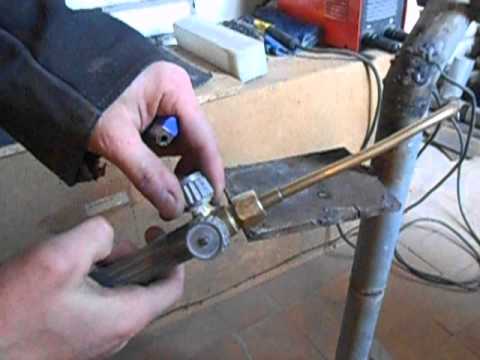 Оператору должно быть удобно работать с таким аппаратом даже длительное время, удерживая его как в горизонтальной позиции, так и в вертикальной. Специальные ремни позволяют распределить нагрузку между мышцами рук и спины, однако далеко не все производители заботятся об их наличии.
Как уже говорилось, при работе с такими материалами, как бетон, возникает большое количество пыли. Оператор может защитить себя респираторной маской, но как защитить от мелкой пыли двигатель? Хороший агрегат должен быть оборудован как минимум двухуровневой системой очистки воздуха. Обычно бензорезы оснащены двухтактовыми моделями бензиновых двигателей. Обращайте внимание на надежность и продуктивность агрегата, а также на защиту оператора от выхлопных газов, поскольку ему работать в непосредственной близости к инструменту.
Резка металла бензорезом: работая первый раз
Когда вы приобрели инструмент, в обязательном порядке проведите обкатку согласно инструкции. Как правило, это работа агрегата в холостом режиме, хотя от производителей могут быть и иные рекомендации. Когда он готов к работе, проверьте надежность крепления режущего диска. Если по каким-то причинам диск не фиксируется либо расшатан, к работе не приступайте до тех пор, пока не устраните поломку – помните, что работа ненадежным инструментом может привести к серьезным увечьям.
К обрабатываемой поверхности аппарат нужно в процессе держать строго под прямым углом. Дополнительные усилия прикладывать во время резки при работе не следует, хоть это и ускоряет процесс – сочетайте высокую частоту вращения с легким усилием, это позволит дольше эксплуатировать пильный диск, разве что вы готовы пожертвовать расходным материалом в пользу скорости работы. Соблюдайте прямолинейность – резка металла бензорезом должна происходить строго под прямым углом вниз, это же касается и других материалов. Отклонение или перекос приводят к повреждению самого диска. По этой же причине бензорез не следует применять для выравнивания неровных поверхностей.
Проверяйте воздушный фильтр как можно чаще, засоренный элемент следует промыть в мыльной воде, очень тщательно ополоснуть и просушить. Топливный фильтр при постоянной эксплуатации меняется раз в три месяца. После работы, если бензорез не планируется использовать в ближайшее время, его нужно очистить от пыли, слить бензин из бачка и поставить на хранение в сухое помещение.
- Автор: Михаил Малофеев
- Распечатать
Оцените статью:
(2 голоса, среднее: 1.5 из 5)
Поделитесь с друзьями!
Как удалить ненужные части видео и обрезать видео
12 544
Сейчас создается больше видеоконтента, и многие люди хотят знать, как разделить видео, чтобы сохранить его короче и легче хранить и делиться. В этом руководстве мы обсудим, как обрезать видео на вашем ПК с помощью различных инструментов.
Сравнение инструментов для обрезки и обрезки видео
Если вам нужен простой, но эффективный видеоразделитель для вашего компьютера, он у нас есть. Movavi Video Editor Plus дает вам простой и быстрый способ обрезать видео, а также позволяет редактировать фильмы разными способами. Вы можете бесплатно попробовать Movavi Video Editor Plus, а затем обновить его до полной версии. Загрузите это полезное приложение на свой ПК или Mac прямо сейчас!
Узнайте, как вырезать части из видео, используя наше краткое пошаговое руководство.
Шаг 1. Установите видеорезак
Скачать бесплатно
Скачать бесплатно
Скачать бесплатно
Скачать бесплатно
Откройте установочный файл и установите программу, следуя инструкциям на экране. Movavi Video Editor Plus имеет интуитивно понятный интерфейс, который настолько прост, что вы можете научиться работать с ним за пять минут. Вы можете использовать это программное обеспечение для разделения и объединения видео, а также для других задач редактирования видео.
Шаг 2. Выберите файл, который вы хотите разделить
Нажмите Добавить файлы и выберите видео, которое вы хотите разделить. Затем видео будет автоматически добавлено в корзину Media Bin . Перетащите его на временную шкалу . Вы также можете просто перетащить видео на временную шкалу .
Шаг 3. Вырежьте видеоклип и удалите ненужные части
Чтобы разрезать фильм пополам, сначала нажмите на видео на Временная шкала и переместите красный маркер в ту точку видео, где вы хотите его вырезать. Вы также можете найти конкретную сцену фильма, воспроизведя видео в окне предварительного просмотра. Затем нажмите кнопку Split . Ваше видео будет разделено на две части.
Чтобы вырезать из видео ненужный фрагмент, поместите красный маркер в начало ненужного фрагмента и щелкните значок Разделить .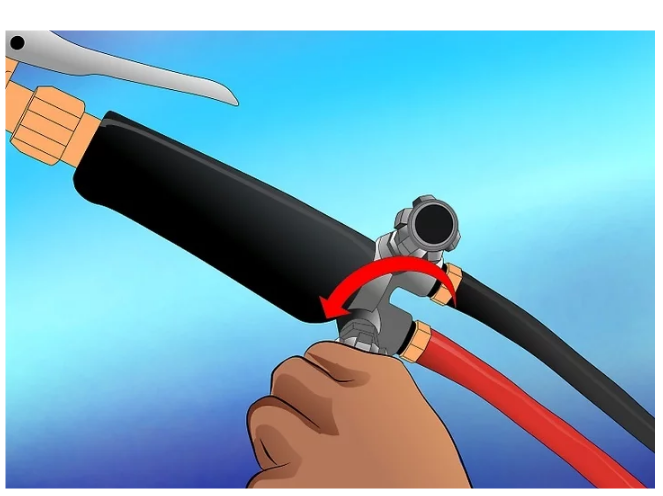 Затем переместите красный маркер в конец нежелательного сегмента и нажмите .Снова разделите . Теперь этот сегмент полностью отделен от остальной части вашего видео, поэтому вы можете просто удалить его, нажав Удалить .
Шаг 4. Сохраните отредактированное видео
После завершения нарезки сохраните видео в соответствующем формате. Нажмите Экспорт и выберите формат вашего видео на вкладках в левой части всплывающего окна. Вы можете выбрать любой формат видео, включая AVI, MPEG, WMV, MP4, FLV и MOV, или сохранить файл как HD-видео. Затем укажите папку назначения в Сохранить в поле и нажать Start . Теперь вы знаете, как разделить видеофайл на две части с помощью Movavi Video Editor Plus!
Как разделить видеофайл на две части онлайн
С помощью Movavi Online Video Cutter изменить продолжительность невероятно просто, и этот видеоразделитель можно использовать на нескольких устройствах, даже не загружая какое-либо программное обеспечение.
Посетите веб-сайт онлайн-резака.
Перейти к Movavi Online Video CutterНажмите Добавить файл и выберите видео, которое вы обрезаете. Вы можете использовать MP4 и другие видеоклипы размером до 500 МБ.
Вырезать видео. Переместите маркер в точку, где вы хотите сделать надрез, и щелкните значок ножниц . Вы можете сделать это в начале и в конце, чтобы сократить длину видео. Выберите часть видео, которую вы хотите удалить, чтобы вырезать и отредактировать видео по размеру.
Нажмите Применить , чтобы сохранить видео. Выберите параметры экспорта для вас, существует множество типов файлов, которые вы можете экспортировать.
Online Video Cutter от 123apps
Приложение Online Video Cutter хорошо работает с файлами размером до 4 ГБ, но вам придется мириться с ограниченным функционалом и большим количеством рекламы на сайте. Есть некоторые другие основные функции редактирования, которые вы можете использовать внутри. Помимо того, что он является онлайн-обрезчиком видео, он позволяет поворачивать, добавлять текст и стабилизировать видео.
Откройте веб-сайт, чтобы вырезать видео онлайн.
Перейти на веб-сайт Online Video CutterДобавьте видеофайл. Нажмите и перетащите в окно браузера или выберите файлы вручную.
Выберите инструмент обрезки. Обычно этот параметр выбирается по умолчанию, чтобы вы могли изменять продолжительность различных загруженных вами сцен или видеофайлов.
Щелкните и перетащите начало и конец файла, они выделены синим цветом на небольшой временной шкале в нижней части видеоокна.
Выберите настройки с помощью Значок Cog рядом с кнопкой Сохранить для выбора между MP4 и другими форматами фильмов и видео перед нажатием Сохранить .
Лучшие приложения для обрезки видео
Встроенная функция обрезки на Android
короткие, простые правки.
Откройте приложение «Галерея» на устройстве Android и выберите видео, которое хотите вырезать.
Коснитесь значка карандаша в левом нижнем углу.
Вы увидите экран с ползунками. Переместите их на нужную длину для клипа или сцены, которую вы вырезаете. Вы можете обрезать только от начальной или конечной точки, но не между ними.
Коснитесь Сохранить в правом верхнем углу, чтобы сохранить в новый файл в Галерее.
Movavi Clips (iOS и Android)
Если вы хотите вырезать видео на iPhone или Android-устройстве, используйте Movavi Clips. Загрузите приложение из App Store или Google Play и установите его. Когда установка будет завершена, нажмите Откройте , чтобы запустить приложение.
Коснитесь значка Plus в нижней части экрана и выберите Видео . На новом экране выберите видео, которые хотите отредактировать, и нажмите Начать редактирование .
Прокрутите видео по временной шкале , чтобы поместить белый маркер в начало нежелательного сегмента, и щелкните значок Scissors . Затем поместите маркер в конец сегмента, который нужно вырезать, и коснитесь кнопки 9.0019 Ножницы значок снова. Проведите вниз по разделу между метками обрезки, чтобы удалить его.
Когда все будет готово, нажмите кнопку Сохранить в правом верхнем углу.
VidTrim
VidTrim имеет простой триммер, который позволяет вам «верх и конец», что означает избавление от начала и конца видео. Он также имеет несколько дополнительных инструментов. Помимо возможности обрезать и вырезать видео с помощью инструмента обрезки, вы также можете разделить видеоклипы пополам или создать сцены путем объединения видео. Это дает больше функциональности и контроля продолжительности видео и объединения нескольких файлов.
Загрузите бесплатную версию в Play Store, а затем откройте приложение.
Загрузить VidTrim
Выберите из списка видео, которое вы хотите обрезать, и используйте инструмент Scissors .
Найдите место, где вы хотите начать видео, и коснитесь изображения, чтобы приостановить его в этот момент, переместите левый ползунок, чтобы найти начальную точку перед обрезкой.
Повторите то же самое для конечного ползунка, чтобы показать, где вы хотите обрезать видео в конце.
Убедитесь, что вы выбрали правильное время в видео, так как VidTrim будет воспроизводить клип, прежде чем вы выберете Ножницы в правом верхнем углу, чтобы вырезать и сохранить клип с новой длиной.
Резюме
Существует множество различных методов, которые вы можете использовать для обрезки видео по размеру. поэтому, но для более продвинутых методов редактирования вы можете использовать лучшее программное обеспечение с более специфическими параметрами.
Сделать видео. Создавать. Вдохновлять.
* Бесплатная версия Movavi Video Editor Plus имеет следующие ограничения: 7-дневный пробный период, водяной знак на выходных видео и, если вы сохраняете проект в виде аудиофайла, возможность сохранить только половину аудио длина.
Часто задаваемые вопросы
Как обрезать видео?
Чтобы обрезать видео на устройстве Android, используйте встроенную функцию обрезки:
Откройте видео в приложении «Галерея» на своем устройстве.
Коснитесь значка карандаша в левом нижнем углу.
С помощью ползунков выберите начальную и конечную точки.
Коснитесь Сохранить в правом верхнем углу, чтобы сохранить в новый файл в Галерее.
Как обрезать большой видеофайл?
При обрезке больших видеофайлов отличным вариантом является установка программного обеспечения для редактирования видео, например QuickTime Player для Mac или Movavi Video Editor Plus для Windows 10, 8, 7 или Mac. Онлайн-триммеры, как правило, не поддерживают эти большие файлы.
Как обрезать видео на рабочем столе?
Это можно сделать с помощью проигрывателя Windows Media. Просто следуйте инструкциям:
Найдите видео, которое хотите отредактировать, и дважды щелкните по нему. Он откроется в проигрывателе Windows Media.
Нажмите кнопку Редактировать и затем Обрезать .
Перетащите белые точки Start и End , чтобы установить, какие разделы видео должны быть началом и самым концом.
Сохраните файл. Вы можете сделать это, нажав Сохранить копию , что означает, что вы также сохраните исходное видео.
Есть вопросы?
Если вы не можете найти ответ на свой вопрос, пожалуйста, свяжитесь с нашей службой поддержки.
Подпишитесь на новости и специальные предложения
Регистрируясь, вы соглашаетесь получать наши маркетинговые электронные письма и соглашаетесь с тем, что Movavi будет использовать ваши личные данные в соответствии с нашей Политикой конфиденциальности. Вы также подтверждаете, что соответствуете минимальным возрастным требованиям.
Free Video Cutter Joiner — Скачать
Free Video Cutter Joiner предназначен для людей, заинтересованных в вырезании больших видеофайлов, что позволяет им удалять определенные части видео, особенно рекламных роликов. Кроме того, бесплатную программу Video Cutter Joiner для ПК с Windows можно использовать в качестве базового программного обеспечения для редактирования . Он позволяет объединять два видеофайла и помогает избавиться от фрагментов домашних видео, которые вы сняли сами. По сравнению с Moo0 Video Cutter это отличное приложение, которое не требует больших системных ресурсов.
Простое, но функциональное приложение для ПК с Windows!
Free Video Cutter Joiner — это популярная утилита в мультимедийной категории . С помощью нескольких щелчков мыши вы можете удобно удалить ненужные разделы в видеофайле. Точно так же программа позволяет объединять несколько видео в один файл. Free Video Cutter Joiner доступен для широкого спектра операционных систем Windows, включая Windows 10, Windows 8, Windows, 7 и Windows XP. Кроме того, вы также можете скачать версии приложения для Android и iOS.
Как пользоваться Free Video Cutter Joiner?
По сравнению с Easy Video Cutter и Gihosoft Free Video Cutter этот имеет более простой интерфейс, позволяющий без проблем работать с широким спектром файлов. Это программное обеспечение для обрезки видео для ПК сосредоточено на разделах, которые не требуют пояснений, таких как «Video Joiner» и «Video Cutter». Чтобы начать работу, вы можете нажать кнопку «Добавить файл», которая позволяет мгновенно импортировать видео. Просто выберите часть видео, которую вы хотите вырезать, и нажмите кнопку «Вырезать», чтобы начать процесс.
Для большей точности вы можете вручную ввести начальную и конечную точки при нарезке видео. Это можно сделать с помощью ползунка в нижней части главного окна программы. Этот бесплатный видеоредактор имеет аналогичный интерфейс для «объединения» задач. Все, что вам нужно сделать, это импортировать файлы и нажать кнопку «Присоединиться», расположенную в правой части окна.
Безопасна ли программа Free Video Cutter Joiner?
Как упоминалось ранее, установка этого видеорезака и столярного станка для ПК проста и не занимает больше нескольких секунд. Однако, поскольку это программное обеспечение для слияния видео поддерживает рекламу, вам необходимо помните о конфиденциальности и всплывающих окнах . Во время установки вам будет предложено одобрить несколько сторонних приложений, объединенных вместе. Если вы не хотите, чтобы эти приложения были на вашем ПК, не забудьте «снять галочку» с этих опций.
С эстетической точки зрения интерфейс приложения выглядит устаревшим. Несмотря на то, что прост и удобен в использовании , интерфейс выглядит лучше на старых ПК с Windows, чем на новых. Стоит отметить, что Free Video Cutter Joiner не поставляется с темами или параметрами настройки для улучшения эстетической привлекательности. Но если вы ищете простую программу для вырезания и соединения видео, эта подойдет.
Поддержка нескольких форматов — видео и аудио
Free Video Cutter Joiner поддерживает несколько форматов файлов . Для крошечного приложения, которое не требует много системных ресурсов, оно совместимо с широким спектром форматов, включая 3GP, MP4, MPG, RMVB, AVI, F4V, MPEG, RM, MOV, WMV, VOB, MKV, ASF и другие . Как и Free Audio Cutter, эту программу также можно использовать для вырезания и соединения аудиофайлов.
Когда вы вырезаете определенный фрагмент видео и соединяете оставшиеся фрагменты вместе, звук воспроизводится синхронно с новым видео. Другими словами, визуальные и звуковые элементы редактируются одновременно.
Стоит отметить, что этот видеообрезчик для ПК может соединять файлы разных форматов. Таким образом, можно захватывать и вырезать или объединять видео с разных устройств. Например, если вы хотите соединить видео 3GP, снятое на мобильном устройстве, с файлом AVI на вашем ноутбуке, программа позволит вам выполнить эту задачу за считанные секунды.
Благодаря простой навигации это программное обеспечение для обрезки видео стало отличным выбором для резки, объединения и редактирования домашних видео или рекламных роликов . Единственным недостатком является то, что программа не имеет большого количества фильтров, переходов или эффектов, что побуждает вас выбирать для редактирования другие альтернативы, такие как Adobe Photoshop CC.
Как обрезать видео в Windows?
Когда дело доходит до выполнения задач по резке и соединению, этот инструмент для резки и соединения видео обеспечивает два режима обработки видео . Вы можете выбрать между «Косвенным соединением» или «Косвенным вырезанием» и «Прямым соединением» или «Прямым вырезанием». Как следует из названия, вариант «Прямой» является самым быстрым и позволяет вам присоединиться к видео или вырезать его за считанные секунды. Более того, эта опция не требует каких-либо действий пользователя, кроме выбора местоположения и имени выходного файла.
Если вы выберете «Непрямой» режим для соединения и вырезания видеофайлов, вам будет предоставлен богатый набор опций. Например, вы можете выбрать формат выходного видео, размер, частоту кадров, качество, частоту дискретизации и другие параметры. Это поможет вам настроить видеовыход в соответствии с вашими предпочтениями.
Хотя этот загружаемый видеоредактор можно использовать для удаления ляпов или отрывков из домашних видео, вы также можете использовать пакет для повторного редактирования коммерческих видео. Это отличный выбор для вырезания или соединения рекламных роликов и трейлеров . Благодаря поддержке нескольких форматов видео- и аудиофайлов Free Video Cutter Joiner является гораздо лучшим выбором, чем такие конкуренты, как Bandicut Video Cutter и Weeny Free Video Cutter.
Free Video Cutter Joiner — хороший выбор для тех, кто хочет поделиться забавным видео с друзьями и семьей . После того, как вы закончите редактирование, вы сможете легко поделиться видео в различных социальных сетях, включая YouTube. Таким образом, Free Video Cutter Joiner стал чрезвычайно популярным в качестве базового видеоредактора.
Благодаря поддержке нескольких форматов файлов выбор Free Video Cutter Joiner среди других программ не составляет труда. Поскольку приложение также доступно для Android и iOS, оно помогает выполнять задачи редактирования на ходу.
Идеальный выбор для нарезки и соединения видео!
Благодаря быстрому вырезанию и объединению видео Free Video Cutter Joiner является отличным выбором. Поскольку она занимает небольшое количество места на вашем ПК, программа не требует больших системных ресурсов и не приводит к сбою других приложений. Без сомнения, этот видео резак для ПК скачать бесплатно отличный выбор . Самое приятное то, что он также действует как резак и столяр MP4.
9 лучших приложений Easy Video Cutter в 2022 году (Android и iOS)
Вам нужно быстро обрезать видео? Не скачивайте тяжелые видеоредакторы. Попробуйте приложения из этого списка. Они не занимают много места и делают быстрые разрезы. Эти приложения подходят для инстаграммеров, видеоредакторов и людей, которые хотят срочно поделиться информацией.
Используйте короткие видеоролики для обучения, шуток и воспоминаний. Вам не нужен компьютер. Всего 5 секунд, и ваш телефон сделает быстрый разрез. Кроме того, большинство этих приложений легко сжимают видео, чтобы у вас было больше места. Дополнительные инструменты редактирования помогают улучшить качество видео и сделать его лучше.
Если вы хотите разделить видео без компьютера, прочитайте эту статью: 5 лучших приложений для разделения видео для Android
Обрезать и вырезать видеоредактор
Встречайте первое приложение в нашем списке. Он может легко вырезать любой фрагмент видео. Есть два способа сделать это. Первый способ заключается в использовании видеодорожки для выбора начала и окончания резки. Это не точно, но идеально, если у вас мало времени.
Второй способ — использовать тайм-код и настроить кадр для нарезки. Приложение находит фрагмент и делает быстрый разрез. Если вас не устраивает размер видео — обрежьте его. Используйте стандартные размеры или выбирайте фристайл.
Вы также можете использовать приложение для извлечения музыки. Это полезно для TikTikers и блоггеров. Извлекайте забавные аудиофрагменты и снимайте видео, чтобы получить тысячи просмотров.
Инструменты редактирования классные. Закрепите видео, чтобы сделать их забавными. Кроме того, вы можете создавать GIF-файлы для своих социальных сетей. Объединяйте короткие видеофайлы и создавайте видеоистории. Запечатлейте самые яркие моменты путешествий и прогулок в одном видео.
Иногда камера снимает видео при неправильном повороте экрана. Всего несколько кликов, и приложение повернет видео. Добавление фона делает видео более запоминающимся. Попробуйте все инструменты и наслаждайтесь вырезанием видео в одно касание.
Вам также может понравиться: Обзор бесплатного программного обеспечения Video Cutter Expert
CapCut – видеоредактор
Это стильное приложение поможет вам быстро вырезать любое видео. Интерфейс прост в использовании. Загрузите видео в приложение. Выберите начало и конец видео. Подождите, пока приложение выполнит процесс. Качество высокое. Вы получите только видео с высоким разрешением.
Добавьте текст, чтобы сделать видео лучше. Выберите шрифт и цвет. Хотите, чтобы ваше видео стало трендом? Добавьте наклейки, чтобы сделать его заметным. Есть тонны наклеек для любого настроения и случая. Вы также можете накладывать видео друг на друга.
Улучшите цвета видео с помощью эффектов. Иногда наша камера не может передать все цвета. Видеоэффекты — лучшее решение. При этом все эффекты рассортированы по группам. Таким образом, вам не нужно тратить часы, чтобы найти лучший. Попробуйте вечерние, базовые, драматические или ретро-эффекты.
Вырезать видео может быть скучно. Дайте вашему видео новую жизнь, добавив классную музыку. Откройте музыкальную библиотеку приложения и выберите звук, который лучше всего подходит для видео. Вы также можете импортировать аудио из памяти телефона.
Обрезка видео – Редактор видео
Если вам нужно приложение, которое только обрезает видео. Вот. Ничего лишнего. Приложение весит 9,9 МБ. Это делает процесс быстрым. Установите пользовательский текст для нарезки видео. Выберите размер и цвет.
Когда мы снимаем видео, некоторые части не нужны. Попробуйте это приложение и вырежьте любую часть, которая вам не нужна. Это не снижает качества. Сохраните видео и отправьте его своим друзьям. Там т.е. некоторые объявления в приложении. Но получите небольшой совет. Вы можете быстро закрыть выскакивающую рекламу.
Если вы хотите получить дополнительные инструменты, купите полную версию. Приложение может стать лучшим другом видеоредактора. Попробуйте эффекты. Удвоить, утроить, учетверить видео. Зеркальные эффекты делают видео забавным.
Одним из недостатков приложения является невозможность редактирования времени в миллисекундах. Видео можно загрузить двумя способами — через галерею или через iCloud. Не ищите тяжелый видеоредактор. Скачайте этот и нарежьте видео за несколько секунд.
AndroVid — видеоредактор, видеоредактор, фоторедактор
Все инструменты быстрого редактирования в одном приложении. Выберите длину фрагмента видео и вырежьте его. Если вы хотите более точно обрезать видео, используйте временные коды. Введите время начала и окончания. Приложение является точным, поэтому вы можете работать с миллисекундами.
Попробуйте изменить объекты. Измените размер видео. Выбирайте стандартные размеры или используйте бесплатный режим. В приложении есть готовые размеры для постов и историй в Instagram. Добавьте фильтры, чтобы сделать видео необычным. Фильтров более 30. Кроме того, настройте темные или светлые виньетки.
Если вы хотите сделать обрезанное видео забавным, попробуйте стикеры. Все стикеры рассортированы по категориям. Вы можете использовать это приложение в качестве карманного видеоредактора. Не забывайте о тексте. Система анимации делает стикеры и тексты яркими.
Создайте что-то уникальное, нарисовав картинку на видео. Тысячи цветов ждут вас. Отрегулируйте прозрачность изображения. Ускорьте или уменьшите скорость обрезанного видео. Вы должны смотреть рекламу, чтобы получить обрезанное видео. Но реклама не раздражает.
Видеоредактор
Это один из самых быстрых видеорезаков в магазине. Запустите проект, чтобы загрузить видео. Интерфейс интуитивно понятен и подойдет любому пользователю. Выберите кадр обрезанного видео и подождите секунду, пока приложение его обработает.
Неважно, где ты — в университете, в магазине или в машине. Вы можете использовать приложение в любое время. Вырежьте видео и сохраните его в галерее. Вы можете объединить все видео и создать фильм. Попробуйте редактировать такие инструменты, как обрезка, громкость, звуки, фильтры и т. д.
Преимуществом приложения является интерфейс профессионального видеоредактора. Вы можете просмотреть несколько видеороликов или саундтреков. Это делает редактирование простым. Вы можете добавить фоновую музыку, но не можете использовать собственную музыку. Не волнуйтесь, в приложении есть огромная библиотека саундтреков.
Разработчики все еще работают над приложением. Есть несколько ошибок, таких как неожиданное закрытие, отсутствие сохранения последнего действия или видео становится глючным. Каждое обновление приложения исправляет ошибки и добавляет что-то новое.
Вам также может понравиться: 11 лучших приложений Video Border для Android и iOS
YouCut — видеоредактор и видеомейкер
Попробуйте это приложение. Вырезание видео становится для вас неважным. Просто выберите видео из галереи и вырежьте фрагмент. Используйте это приложение для видео в социальных сетях. В приложении есть готовые шаблоны для TikTok, Instagram, Youtube и Facebook.
Нет рекламы. Это большое преимущество, потому что ничто не может вас беспокоить во время редактирования. Вырежьте фрагменты видео и соедините их. Создавайте видеоотчет о своем отпуске или выходных. Все видео экспортируются в HD качестве.
Кроме того, вы можете поворачивать, изменять размер, увеличивать и обрезать видео. Есть более 15 инструментов редактирования. Попробуйте изменить скорость видео. Создавайте идеальные замедленные видеоролики и наслаждайтесь каждой деталью.
Кроме того, в приложении нет водяных знаков. Если вы не любите снимать видео, но любите фотографии, попробуйте видеоролики с фотослайдами. Присоедините все свои фотографии к видеодорожке. Выберите музыку и эффекты.
Устали резать видео? Сохраните их как черновик и продолжите позже.
Видеорезак — обрезка и обрезка видео
Что самое важное в видеорезаках? Скорость. Это приложение делает все процессы в течение нескольких секунд. Обрежьте видео и сохраните клипы на телефоне. Отрегулируйте миллисекунды начала и конца видео. Это делает обрезку более точной.
Существует 3 варианта редактирования: обрезка, вырезание и разделение. Вы сразу получите готовые ролики. Неважно, какой у вас формат видео. Приложение может работать с любым форматом видео. Он имеет удобный интерфейс в фиолетовых тонах мандалы.
Приложение бесплатное. Кроме того, на нем нет водяных знаков. Эти значки так раздражают при просмотре видео. Назовите видеофайл после нарезки. Приложение сохраняет видео в памяти смартфона. Делитесь обрезанными видео прямо из приложения.
Easy Video Cutter
Следующее приложение в нашем списке упрощено. Ничего лишнего. Вы можете легко вырезать или обрезать видео столько раз, сколько захотите. Затем вы можете соединить фрагменты видео и создать фильм. Если вам нужен только аудиофайл из видео, не ищите аудио экстрактор.
Это приложение может извлекать аудиофайл и сохранять его отдельно в памяти телефона. Вы также можете избавиться от звука в видео и добавить свою музыку. Измените видео, поверните его на любой уровень градусов. Попробуйте спецэффекты — ускорьте видео в 2, 4 и даже 16 раз.
Анимируйте свои фотографии, создавая GIF-файлы. Сделайте много фотографий, а приложение объединит их в GIF. Кроме того, добавьте кадры и фильтры к вашему видео.
Если вы хотите получить больше памяти на телефоне, сжимайте тяжелые видеофайлы. Вы можете восстановить сжатые файлы без потери качества. Приложение сохраняет все обработанные файлы в одном месте, поэтому вы никогда их не потеряете.
Резак для видео и аудио
Вы ищете профессиональное приложение для нарезки видео? Вот. Он занимает 33 МБ, но в приложении есть множество инструментов для редактирования. Откройте приложение и выберите видео, чтобы начать процесс. Прежде всего, решите, где должен начинаться фрагмент. Во-вторых, выберите конец фрагментов.
Вы можете вырезать фрагменты и сохранить их в галерею, но это еще не конец! Попробуйте другие инструменты редактирования. Приложение дает вам выбор сохранения. Вы можете сохранить видео со звуком и только со звуком. MP3-резак показывает вам все звуковые волны и вибрации. Увеличьте звуковую дорожку, чтобы точнее ее обрезать.
Иногда звук идет быстрее, чем видео. Нужно снова разрезать. Разработчики пытаются решить эту проблему. Приложение поддерживает все форматы видео и аудио. Вам не нужен конвертер для этого. Скачайте Video Audio Cutter и вырежьте все интересные фрагменты из ваших видео.
Вам также может понравиться: 6 бесплатных приложений для видеопрезентаций (Android и iOS)
Серджи Ли
Я люблю социальные сети и приложения. На мой взгляд, важно узнавать что-то новое каждый день, поэтому я хотел бы поделиться этой информацией с вами.
Топ-11 лучших бесплатных видеорежимов для Windows и Mac [2021]
Если вы записываете или снимаете много видео, вам может понадобиться программное обеспечение для обрезки, чтобы обрезать их до нужного размера. Бесплатный инструмент для обрезки видео поможет вам избавиться от ненужных фрагментов ваших видео, обрезать клипы и вырезать ненужные фрагменты. Это руководство познакомит вас с десятью лучшими программами для резки на рабочем столе, которые вы можете попробовать сегодня на Windows и Mac, а также с некоторыми бесплатными онлайн-приложениями для обрезки видео. Существует множество полезных инструментов для обрезки видео, которые вы можете загрузить сегодня или использовать в Интернете без какой-либо установки.
Выбор редакции
| д. | |||
Высококачественная альтернатива: Movavi Video Editor Plus
ОС: Windows, macOS
Например, Movavi Video Editor Plus. Хотя это не бесплатный инструмент для резки видео, он поставляется с 7-дневной бесплатной пробной версией, поэтому вы можете протестировать его и посмотреть, что он может предложить, прежде чем решить, стоит ли продолжать полную покупку. Как следует из названия, это приложение представляет собой полнофункциональный видеоредактор с множеством расширенных функций, переходов и инструментов редактирования, дающих вам полный контроль над вашими видеофайлами во всех популярных форматах — всего за 16,9 долларов США. 5!
Основные характеристики:
✅ Разнообразные инструменты для редактирования видео
✅ Заголовки, фильтры и переходы для расширенного редактирования видео
✅ Хроматический ключ и картинка в картинке
✅ 6 специальных преимуществ VoiceOver
Скидка 10% всем читателям нашего блога!
Получите скидку для WindowsПолучите скидку для Mac
Лучшие бесплатные инструменты для обрезки и объединения видео для настольных ПК
Бесплатная программа для резки видео
ОС: Windows
Название довольно точно описывает его функцию. Это обычное настольное приложение для вырезания ненужных частей ваших кадров и объединения клипов. Сообщается, что двумя его основными преимуществами являются понятный интерфейс и плавный рабочий процесс. Недостатком является то, что он не позволяет вам ничего делать, кроме как нарезать клипы — но если это то, что вы ищете, не ищите дальше. Если вы не используете Mac — программа работает только в Windows.
Основные характеристики:
✅ Совместимость с устройствами Windows
✅ Работает с MPEG4, DivX, WMV, MOV, FLV и MP3
✅ Может использоваться для копирования аудио из видеофайлов и создания собственных саундтреков
3
3 MediaFreeware Free Video Cutter
OS : Windows
Этот бесплатный видеотриммер имеет очень простой интерфейс. Его легко установить и использовать — установите начальную точку, установите конечную точку, вырезайте, сохраняйте. MediaFreeware позволяет вам просматривать клипы, которые вы нарезаете, и поддерживает самые популярные форматы, такие как MOV, AVI, MP4 и некоторые другие. Совместим только с Windows.
Ключевые функции:
✅ Работы на устройствах Windows
✅ Простой интерфейс
✅ Drag and Drop Design
✅ Встроенный видеоплеер
✅ Работает с MP4, AVI, 3GP, WMV и FLV
.
Weeny Free Video Cutter. скорость, битрейт видео и ряд других важных параметров. Однако стоит отметить, что у этого программного обеспечения есть один существенный недостаток: очень сложно точно установить начальную и конечную точки, так как сам ползунок трудно перемещать. Единственная поддерживаемая платформа — Windows.
Основные характеристики:
✅ Работает с 3GP, ASF, AVI, FLV, MP4, MPG, WMV и др. как код видео, битрейт и качество звука
Gihosoft Free Video Cutter
ОС : Windows, macOS
Довольно хороший видеорезак с приятным, простым интерфейсом. Он будет работать на большинстве компьютеров, поскольку совместим с Windows и Mac. Что особенно важно, так это то, что эта программа не только поддерживает множество типов видео- и аудиофайлов, но и сохраняет качество отснятого материала. Это простое и практичное решение доступно как для пользователей Mac, так и для Windows.
Основные характеристики:
✅ Работает со всеми основными видео- и аудиоформатами
✅ Простой интерфейс с трехэтапным процессом резки
✅ Функция предварительного просмотра
ОС : Windows
Еще один быстрый и простой инструмент для резки и обрезки отснятого материала. Его особенности включают кнопки «вперед» и «назад», которые позволяют перемещать ползунок с интервалом в 1, 5 и 30 секунд. Кроме того, это не влияет на качество или формат файла ресурсов, поэтому его называют видеорезкой без потерь. Чего не хватает этой программе, так это возможности предварительного просмотра и отображения предполагаемой длины клипа, который вы собираетесь получить. Этот бесплатный инструмент для резки видео можно бесплатно загрузить для пользователей Windows. Версии для Mac пока нет.
Основные характеристики:
✅ Работает на устройствах Windows
✅ Окно предварительного просмотра позволяет просматривать файлы по мере их редактирования
✅ Кнопки вперед и назад для пропуска 1, 5, 30 секунд или 3 минут
Cute Video Cutter Free
ОС : Windows
Еще одно бесплатное приложение для резки видео без потерь, которое работает с большинством форматов видеофайлов, таких как MP4, AVI, MOV, WMV, 3GP и многими другими. Опять же, он предназначен исключительно для удаления ненужных разделов и разделения отснятого материала на более мелкие части, но, по крайней мере, вы не ошибетесь с этим, так как не так много кнопок, чтобы все усложнить. На данный момент программа доступна только для Windows.
Основные характеристики:
✅ Сжатие без потерь для сохранения качества видео
✅ Работает с AVI, MPEG, WMV, DivX, MOV, MP4 и другими файлами
✅ Предустановленные настройки для популярных устройств, таких как iPhone и Apple TV
✅ Система ползунков для удобного выбора фрагментов видео
✅ Окно предварительного просмотра
Free Video Cutter Joiner
OS : Windows, macOS
Его можно использовать в двух режимах — Direct Cut и Indirect Cut. Первый быстрее в использовании, но диапазон поддерживаемых файлов очень ограничен. Другой вариант не такой быстрый, но с его помощью можно обрабатывать гораздо больше форматов файлов. Можно настроить качество видео и звука, а также частоту кадров. Это одна из немногих программ в этом списке, доступных только для Mac OS.
Основные характеристики:
✅ Версии для Windows и Mac
✅ Регулярное обновление для устранения ошибок и внесения улучшений MP4, MPG, RMVB, AVI, F4V, MPEG, RM, MOV и др.
Онлайн-инструменты для обрезки видео
Online Video Cutter
Online Video Cutter позволяет обрезать видео на всех основных платформах без необходимости каких-либо загрузок или установок. Вы можете просто открыть инструмент в своем браузере, загрузить свои видеофайлы, а затем обрезать их по желанию перед загрузкой отредактированных файлов. Он также поддерживает обрезку и вращение, если вы хотите внести дополнительные изменения в свои клипы, и работает со всеми основными форматами видео, но размер файла ограничен 4 ГБ.
Основные характеристики:
✅ Работает со всеми основными форматами видео
✅ Файлы хранятся на защищенных серверах и автоматически удаляются через несколько часов Не требует установки, работает прямо в браузере
Kapwing
Kapwing отлично подходит для редактирования небольших видеофайлов на лету на любом устройстве, которое вам нравится. Вы можете загрузить его в любом браузере, таком как Chrome или Firefox, и загружать файлы в различных форматах или просто ввести URL-адрес, ведущий к видеофайлу, и загрузить его непосредственно из источника. Пользователи могут бесплатно редактировать файлы размером до 250 МБ или заплатить за учетную запись Pro, чтобы увеличить ограничение до 4 ГБ.
Ключевые функции:
✅ MP4, MOV, MP3, FLV, AVI, WebM
✅ Работает со ссылками на веб -сайт. для бесплатных пользователей или 2 ГБ для профессиональных пользователей
Clipchamp
Clipchamp безупречно работает как в Microsoft Edge, так и в Google Chrome. Это больше, чем просто видеорезак; это полнофункциональное решение для редактирования видео, которое вы можете использовать в Интернете, которым пользуются более 14 миллионов человек. Он позволяет вырезать, соединять, обрезать, добавлять текст, настраивать цвета, добавлять логотипы и улучшать ваши видео с помощью стоковых материалов и аудио, и все это через простой и понятный интерфейс. Однако бесплатные пользователи ограничены с точки зрения функций, к которым они могут получить доступ, и вы можете экспортировать только файлы стандартной четкости (480p) в бесплатном плане.
Основные возможности:
✅ Полное редактирование видео
✅ Шаблоны, текст, цвета, логотипы и многое другое
✅ Сток видео и аудио
✅ Работает в Chrome и Edge
Есть много полезных инструментов для видео вы можете либо загрузить сегодня, либо использовать онлайн без какой-либо установки. Проверьте каждый вариант и найдите видеотриммер, на который можно положиться во всех ваших будущих потребностях.
Video Cutter — это программа для Windows, позволяющая быстро и легко обрезать, разделять, объединять и объединять видео для простого и быстрого редактирования видео.
Video Cutter — вырезание, обрезка и соединение видео
Video Cutter — это программа для Windows, предназначенная для быстрой и простой обрезки видео,
разделение, слияние и объединение для простого быстрого редактирования видео.
Video Cutter — лучший видеоредактор, который выполняет обрезку и слияние видео.
все. Поскольку он не предоставляет расширенных функций, он довольно прост в использовании и
это то, что делает его более полезным для простых задач редактирования разделения или
присоединяюсь к видео.
Простая в использовании программа для резки и объединения видео, которая поддерживает большинство популярных форматов файлов и
позволяет быстро обрезать видео, не изменяя его иным образом.
Video Cutter может работать с большинством видеоформатов, таких как MPEG 1/2, MPEG4, DivX, Xvid, AVI, WMV, Quicktime MOV, Flash-видео и другими, выходное видео может иметь хорошее качество видео. Не нужно никаких профессиональных ИТ-кадров, не нужно никаких знаний обо всех видах видеоформатов, он очень прост в использовании. Без какого-либо рекламного или шпионского ПО это простое программное обеспечение на 100% чистое и безопасное для вас.
Video Cutter – это не полноценный видеоредактор, а предназначенный для вырезания медиафайлов.
исключительно. Хотя это делает его менее привлекательным для пользователей, которым требуются другие
инструменты для редактирования видео, он идеально подходит для пользователей, которые хотят вырезать видео или
аудио файл быстро и без необходимости читать сотни страниц
документацию еще до того, как они смогут приступить к работе.
Возможности видеоредактора Video Cutter:
* SmartCut — технология резки с точностью до кадра.
* Переупорядочивайте клипы по своему усмотрению.
* Нарезка и объединение видео в одно сверхбыстрое действие.
* Механизм воспроизведения с аппаратным ускорением на основе libmpv.
* Бэкенд поддерживается мощью FFmpeg.
* Сохраните проект, чтобы продолжить настройку клипов позже.
* Рендеринг видео OpenGL.
* Поддерживает большинство распространенных видеоформатов, таких как: AVI, MP4, MPEG 1/2, WMV,
MP3, MOV, 3GP, FLV и т. д.
* Простой интерфейс.
* Обрезает и объединяет видео, не более того.
Что вы думаете о Video Cutter?
На мой взгляд, Video Cutter — это точное приложение, которое делает то, что говорит.
то есть обрезка и объединение видео, ничего лишнего. Такие приложения с ограниченным
особенности служат цели. Простота является ключевым здесь.
Большинству из нас в какой-то момент приходилось вырезать что-то из видео, и вы можете
обнаружили, что сложные приложения для редактирования не всегда являются лучшим выбором для
эти операции, так как они часто излишне усложняют вещи.
Video Cutter стоит на другом конце спектра, предоставляя вам
простой способ вырезать видео и соединять клипы без их повторного кодирования. это
очень прост в использовании, как раз то, что нужно для быстрой обрезки видео.
Вырезать видео и объединить несколько клипов в кратчайшие сроки
Это приложение ничего не изменяет в исходных видео, например их
формат, разрешение или битрейт. Помимо длины, экспортированные файлы будут
быть идентичными оригинальным.
Естественно, это означает, что вы можете обрабатывать видео очень быстро, так как вам не нужно
подождите, пока они будут перекодированы. Большинство работ по резке можно выполнить всего за несколько
секунд, но это, конечно, зависит от размера исходных файлов.
Video Cutter — это простой в использовании инструмент для обрезки видео.
Импортируйте видео, и оно отобразится в области предварительного просмотра. Вы можете перетащить
положение воспроизведения к любому кадру фильма, точно настройте его с помощью клавиатуры или
мыши и воспроизведите фильм в любой момент, чтобы убедиться, что вы нашли правильный
должность.
Вырезать видео очень просто. Выберите свой первый кадр, нажмите «Clip Start»;
выберите свой последний кадр, нажмите «Конец клипа», ваш первый клип определен и
отображается на правой боковой панели.
Как использовать Video Cutter?
Интерфейс Video Cutter разделен на три основные панели. Здесь
панель предварительного просмотра видео, список индексов клипов, в котором указано время начала и окончания,
и нижняя панель инструментов.
Вы можете загружать большинство мультимедийных форматов и воспроизводить эти видео- или аудиофайлы непосредственно в
интерфейс; полезно для предварительного просмотра видео и аудио, и убедиться, что вы
правильно обрезал видео.
Video Cutter показывает ряд эскизов под двумя верхними панелями, которые вы
используйте для резки и для перехода к позициям в видео. Вы можете скрыть
миниатюры, если вы предпочитаете это, нажав кнопку переключения миниатюр в
основной интерфейс.
Чтобы вырезать видео, просто выберите начальную и конечную позиции для вырезания.
Что интересно, так это то, что таким образом вы можете извлечь несколько клипов из
единый медиафайл. Просто выберите несколько начальных и конечных положений.
Нажмите « сохранить носитель », чтобы сохранить вырезанные части медиафайла в виде одного файла.
к локальной системе. Видео сохраняются в том же формате, что и исходное видео,
нет возможности конвертировать обрезанные части видео на другой носитель
формат.
Вы можете включить функцию SmartCut в настройках, чтобы включить
режим. Если вы не обрезаете видео в ближайшем ключевом кадре до и после
начальный и конечный маркеры. Это быстрее, но менее точно.
Программа Video Cutter позволяет открывать видео, сохраненные в красивых
почти каждый популярный формат. Приложение также может отображать полезную информацию
о видео- и аудиопотоках файла.
Приложение было разработано с нуля, чтобы предоставить пользователям простое видео
режущий инструмент, и приятно видеть, что он не был обременен хозяином
дополнительных функций, так как уже существует множество сложных инструментов редактирования
там.
В целом, Video Cutter — отличный инструмент для пользователей, которые хотят обрезать видео.
без их редактирования каким-либо другим образом или изменения их формата. Он поддерживает
широкий спектр форматов файлов и очень прост в использовании, поэтому мы искренне
рекомендую всем, кто ищет быструю и простую утилиту для резки.
14 лучших бесплатных приложений для обрезки, обрезки и кадрирования видео 2022 года
С ростом популярности социальных сетей и приложений для обмена видео, таких как TikTok, Instagram и Twitter, спрос на быстрые и простые видеоинструменты также резко вырос. . В настоящее время вам не нужно быть экспертом в Adobe Premiere, чтобы создать хорошее видео. Иногда все, что вам нужно, это сделать точную обрезку и обрезку ваших клипов, чтобы привлечь внимание к видео, как это делают TikTokers. Интересно, как эти дети это делают? Читайте дальше, потому что мы представляем вам краткий обзор 13 лучших бесплатных приложений для обрезки, обрезки и обрезки видео в 2022 году.0005
Лучшие бесплатные приложения для резки видео 2022 года
| 1. YouCut | 8. Экшндиректор |
| 2. Видтрим | 9. ФильмораГо |
| 3. Easy Video Cutter | 10. ФильмораГо |
| 4. Тембр | 11. Видеоредактор Crop & Trim от ZipoApps |
| 5. АндроВид | 12. PowerDirector |
| 6. Обрезка видео от Void Developer | 13. Зажимы Movavi |
| 7. VivaVideo | 14. Обрезка крышки |
Среди множества приложений, доступных в различных магазинах приложений, нет никаких сомнений в том, что существуют приложения, предназначенные для вырезания, обрезки и кадрирования ваших видео. Хорошей новостью является то, что многие из этих приложений также работают как универсальные приложения для редактирования видео, поэтому вы можете использовать их, если хотите делать больше, чем просто вырезать и обрезать.
Ниже приведены некоторые из лучших, самых надежных и бесплатных приложений для обрезки видео, которые вы можете загрузить на свой телефон уже сегодня.
1. YouCut
Фото InShot, Inc. из Google Play Store
YouCut — одно из самых популярных бесплатных приложений для обрезки видео в Google Play Store, которое в настоящее время загружено более 3,5 миллионов раз. Он делает все, что вам нужно от видеорезака: он обрезает, вырезает и разделяет ваши видеоклипы. Вы когда-нибудь расстраивались из-за того, что не можете вырезать клип с нужной временной меткой? YouCut не доставит вам головной боли; оно позволяет вам установить диапазон того, что вы хотите обрезать, с точностью до миллисекунды, поэтому вы можете легко получать идеальный результат каждый раз, когда используете приложение.
С помощью YouCut вы также можете обрезать, поворачивать, переворачивать и объединять видео без ущерба для качества. И если вам нужно сделать более сложные и сложные правки, приложение справится и с этим. С помощью этого бесплатного видеорезака вы можете легко изменить фон вашего видео, настроить его скорость, настроить цвет, добавить визуальные эффекты и фильтры, а также добавить музыку к своим видео, среди прочего. Затем, когда вы закончите, вы можете просмотреть видео, экспортировать его в качестве HD и поделиться им в социальных сетях. Кроме того, вы получите все эти функции бесплатно и без водяных знаков на отредактированных видео.
Загрузить из Google Play Store
2. VidTrim
Фото Goseet из Google Play Store
Еще один бесплатный инструмент для обрезки видео, который вы можете попробовать, — VidTrim. Использовать его просто; просто перетащите ползунки туда, где вы хотите обрезать клип, который вы можете установить в миллисекундах, и объедините его с другими клипами, чтобы создать свое видео. Вы также можете вносить другие изменения в свои видео, такие как вращение, применение интересных визуальных эффектов, добавление музыки и захват кадра для сохранения в виде фотографии. Приложение также имеет функцию перекодирования, поэтому вы можете конвертировать файлы в MP4 или MP3, а также изменять их размер и сжимать.
Помимо этих функций, VidTrim также предоставляет различные сведения об отредактированных видео, такие как частота кадров, битрейт и размер. Еще одна хорошая вещь в приложении заключается в том, что оно может быстро экспортировать ваши видео, чтобы вы могли сразу же поделиться ими.
Хотя VidTrim бесплатен, в нем есть реклама, и он оставляет водяной знак на каждом редактируемом видео. Если вы хотите избавиться от этих двух вещей, вы можете приобрести версию Pro за 2,99 доллара США
Скачать в Google Play Store
3. Easy Video Cutter от NAINGdroid
Фотография NAINGdroid из магазина Google Play
Как следует из названия, Easy Video Cutter позволяет обрезать и редактировать видео всего несколькими нажатиями. Приложение также предоставляет вам доступ к другим отличным функциям, таким как слияние видео и извлечение MP3. С помощью приложения вы также можете отключить звук клипа для более чистого звука, повернуть видео, захватить кадр для сохранения в виде изображения, добавить эффекты и настроить его скорость, чтобы вы могли достичь этого крутого эффекта замедленного движения или сделать время -упущение. Приложение также можно использовать как средство для создания GIF.
Easy Video Cutter также не ставит водяной знак на видео, так что это плюс. Но имейте в виду, что это сильно загружает процессор, поэтому извлечение ваших видео может занять некоторое время.
Загрузить из Google Play Store
4. Timbre
Фото Timbre, Inc. из Google Play Store
Если вы ищете бесплатный инструмент для обрезки видео, который можно использовать в дороге, Timbre поможет вам покрытый. Он имеет простой и удобный интерфейс, так что вы можете начать редактировать свои видео как профессионал в кратчайшие сроки. С помощью приложения вы можете легко вырезать, разделять и объединять видеоклипы. Вы также можете настроить скорость и битрейт вашего видео или даже объединить звук и удалить звук из клипа, если хотите использовать отдельную дорожку. И как только вы будете довольны отредактированным видео, вы можете напрямую поделиться им с TikTok, Instagram, Facebook и другими платформами социальных сетей.
Timbre — это не просто инструмент для обрезки видео. С его помощью вы также можете конвертировать видео в аудио и даже превращать его в GIF.
Если чего-то и не хватает в приложении, так это возможности предварительного просмотра; вы не увидите, как будет выглядеть ваш клип, пока не зафиксируете обрезку. Но его преимущество перед другими приложениями заключается в том, что оно поддерживает широкий спектр видео- и аудиоформатов, включая MP4, AVI, FLV, MOV, MP3, WAV и FLAC, среди прочих.
Загрузить из магазина Google Play
5. AndroVid
AndroVid — это универсальное приложение для редактирования видео, обладающее рядом мощных функций. Как бесплатный инструмент для резки видео, он содержит основы и многое другое. Приложение позволяет вам обрезать видео по своему вкусу без потери качества исходного видео или повторного кодирования. Кроме того, он имеет точную обрезку кадра, поэтому вы можете обрезать клипы именно в том месте, где хотите. Он также позволяет разделять клипы, удалять ненужные части посередине и объединять несколько видео. Если у вас более короткое видео, вы можете увеличить ползунок, чтобы вы могли легко и точно вырезать его.
Помимо этих функций, AndroVid позволяет добавлять в видео музыку, текст, стикеры, фильтры и другие забавные вещи. С помощью приложения вы также можете изменить фон видео и его соотношение сторон, чтобы у него не было такой странной обрезки, когда вы публикуете его в Интернете. Кроме того, приложение позволяет легко конвертировать ваши видео в MP3, сжимать их или преобразовывать в другие форматы, такие как GIF, 3GP, AVI и FLV.
Загрузить из Google Play Store
6. Обрезка видео от Void Developer
Фото Void Developer из Google Play Store
Если вы ищете простой инструмент для обрезки видео, обратите внимание на приложение Void Developer с метким названием Video Cutter. Это просто, это понятно, и вам не придется возиться с дополнительными функциями, которые есть в других приложениях для редактирования видео. Вы можете легко вырезать, обрезать, разделять и обрезать свои клипы — просто переместите ползунки и маркеры туда, где вы хотите. Однако обратите внимание, что диапазон обрезки устанавливается только в секунды, а не в миллисекунды, поэтому ваши разрезы могут быть не такими точными, как вы хотите.
Кроме того, Video Cutter позволяет конвертировать видео в формат HD. Или, если вы хотите, чтобы ваше видео не занимало так много места на диске, вы также можете использовать приложение, чтобы уменьшить его размер. Кроме того, он поддерживает множество видеоформатов и все устройства на базе ARM. Затем, когда вы закончите обрезать или обрезать свое видео, вы можете легко сохранить его на SD-карту вашего устройства.
Загрузить из Google Play Store
7. VivaVideo
youtube.com/embed/F-pxr3pis-g?feature=oembed» frameborder=»0″ allow=»accelerometer; autoplay; clipboard-write; encrypted-media; gyroscope; picture-in-picture» allowfullscreen=»» loading=»lazy»>
Вот еще один универсальный и простой в использовании видеоредактор для вас. Как инструмент для резки видео, VivaVideo знает все основы. Он может точно и аккуратно вырезать, обрезать, разделять и разделять ваши клипы на несколько частей, а также плавно объединять их в одно видео. Кроме того, вы также можете обрезать видео без ущерба для качества.
Помимо мощного бесплатного инструмента для обрезки видео, VivaVideo также позволяет профессионально редактировать видео. С помощью приложения вы можете добавлять в видео текст, стикеры, переходы, фильтры и музыку. Вы даже можете полностью изменить или размыть фон. А если вы хотите снимать видео в TikTok, VivaVideo может помочь вам и в этом с помощью функции Free TikTok Video Maker.
После редактирования у вас есть возможность выбрать, в каком качестве вы хотите сохранить видео, начиная с 720p и заканчивая 4K. Если хотите, вы даже можете поделиться им напрямую на YouTube, Tiktok и других платформах социальных сетей.
Чтобы узнать больше об этом приложении для редактирования видео, вы также можете ознакомиться с нашим полным обзором VivaVideo.
Загрузить из Google Play Store
Загрузить VivaVideo из Apple App Store
8. ActionDirector
отлично подходит как бесплатный видеорезак и триммер. Просто перетащите ползунки, чтобы получить точную нарезку ваших клипов. Это приложение также позволяет добавлять к видео интересные эффекты, такие как замедленное и ускоренное воспроизведение, повтор/перемотка назад и фильтры, которые сделают ваши снимки профессиональными. Вы можете настроить цвет вашего видео (включая насыщенность, яркость и контрастность), а также добавить переходы, музыку из собственной библиотеки, текст и наклейки.
Более того, он позволяет сохранять видео в качестве 4K, если ваше устройство совместимо с Ultra HD. Приложение ActionDirector также часто выпускает обновления, поэтому вы можете быть уверены, что в нем есть все новейшие инструменты, которые вам нужны в видеоредакторе.
Загрузить из Google Play Store
9. FilmoraGo
FilmoraGo — еще одно полнофункциональное приложение для редактирования видео, которое также отлично работает как бесплатный инструмент для обрезки видео. Это позволяет вам обрезать, обрезать и обрезать клипы, как профессионал, чтобы вы могли получить нужные кадры.
В приложении есть и другие функции. С FilmoraGo вы можете легко изменить соотношение сторон своих видео, чтобы они соответствовали стандартам YouTube, Instagram, Twitter и других социальных сетей. Вы также можете добавить текст, смайлики, забавные фильтры, визуальные эффекты и музыку, которые вы можете получить либо из своей библиотеки, либо из избранных треков. Кроме того, приложение позволяет извлекать музыку из видео, размывать фон и регулировать скорость клипов.
Загрузить из магазина Google Play
Загрузите из Apple App Store
10. Обрезка и слияние видео VEdit
Фото Clogica из Google Play Store
VEdit — еще один простой и бесплатный инструмент для обрезки видео, который вы можете попробовать. Благодаря простому интерфейсу вы можете быстро вырезать, обрезать и объединять видео. Он поддерживает большинство популярных форматов видео, поэтому вам не придется конвертировать видео, чтобы иметь возможность редактировать их с помощью приложения. Он также построен на FFmpeg, бесплатном программном проекте с открытым исходным кодом, который значительно упрощает редактирование видео и работу с мультимедиа.
Помимо возможности выполнять основные действия с VEdit, вы также можете использовать приложение для преобразования видео в любом формате в аудио MP3 и наоборот. Если вы не хотите использовать звук собственного клипа, вы можете легко отключить его и изменить дорожку с помощью приложения. Когда вы закончите, просто сохраните отредактированное видео на свое устройство, и никакой водяной знак не отвлечет внимание от вашей работы.
Загрузить из Google Play Store
11. Видеоредактор Crop & Trim от ZipoApps
Следующим в списке является видеоредактор ZipoApps Crop & Trim. Этот бесплатный видеоредактор также имеет простой пользовательский интерфейс, с которым может легко ознакомиться каждый. Вы можете использовать ползунки и ручки, чтобы вырезать, обрезать, разделять или кадрировать клипы. Вы также можете рассчитывать на то, что приложение даст вам точную обрезку ваших видео, поскольку оно позволяет вам установить точный интервал, который вы хотите обрезать. Если вы хотите обрезать видео и настроить его соотношение сторон, просто выберите из предопределенных соотношений видео в приложении или укажите свой собственный размер.
В Редакторе кадрирования и обрезки есть и другие полезные функции. С помощью приложения вы можете легко размыть лица, фон или другие области видео. Это также позволяет вам улучшать цвета вашего видео и настраивать яркость, контрастность, насыщенность и гамма-коррекцию, придавая вашим видео более профессиональный вид. А когда вы закончите редактирование, вы можете предварительно просмотреть свою работу и напрямую поделиться своим видео в социальных сетях и приложениях для обмена сообщениями.
Загрузить из магазина Google Play
12. PowerDirector
PowerDirector от Cyberlink — одно из лучших приложений для редактирования видео, поэтому нет никаких сомнений в том, что это еще и отличный бесплатный инструмент для обрезки видео. Всего несколькими нажатиями вы можете легко и безупречно обрезать, склеивать и объединять видео. Приложение также позволяет добавлять текст, забавные визуальные эффекты, переходы и анимированные заголовки, а также настраивать цвет, насыщенность и яркость видео.
PowerDirector также имеет другие мощные функции, которые редко бывают в приложениях для редактирования видео. Во-первых, вы можете использовать приложение для стабилизации дрожащих кадров камеры. Он также включает в себя средство смены голоса и функцию хроматического ключа, которую вы можете использовать для плавного изменения фона видео. Когда вы довольны тем, что сделали, вы можете экспортировать свое видео (с качеством до 4K) и сразу же загружать его на YouTube, Facebook и другие платформы.
Cyberlink ежемесячно обновляет приложение, поэтому вы можете рассчитывать только на лучшие инструменты для редактирования видео при использовании приложения. Однако обратите внимание, что бесплатная версия содержит рекламу.
Загрузить из Google Play Store
Загрузить PowerDirector из Apple App Store
и удобный интерфейс. Это может быть вашим любимым приложением, если вы хотите применить к своим видео точную обрезку, сращивание и обрезку. Кроме того, вы можете использовать его для обрезки и поворота клипов
Movavi Clips также пригодится, если вы хотите внести несколько модных изменений. Приложение позволяет добавлять в видео изображения, настраиваемый текст, цветовые фильтры, наклейки, музыку и всевозможные эффекты. Кроме того, вы можете настроить яркость и насыщенность вашего видео, вставить плавные переходы между клипами, изменить скорость ваших видео и добавить закадровый голос.
Когда вы закончите, вы можете либо сохранить видео на свое устройство, либо загрузить его непосредственно на платформы социальных сетей.
Загрузить из Google Play Store
Загрузить Movavi Clips из Apple App Store
14. CapCut
Фото Bytedance Pte. Ltd из Apple App Store
CapCut — довольно новое приложение среди бесплатных видеорезаков для устройств Android и iOS. Он приобрел известность вместе с ростом Tiktok как платформы для социальных сетей. Это связано с тем, что приложение надежное и многофункциональное, что хорошо для тех, кто редактирует свой видеоконтент на мобильных устройствах. Кроме того, приложение довольно простое в использовании.
Некоторые из его выдающихся инструментов позволяют извлекать звук из видео для использования в качестве музыки для сна, легкость, с которой видео и фотографии можно вырезать и редактировать, наложение мультимедиа для улучшения визуальных эффектов, фильтры, 3D-анимация фотоконтента и т.
